
Antes: ¿Cómo crear un evento?
Importar una plantilla predefinida a un evento se hace seleccionando una o varias plantillas listas en el modal de biblioteca Añadir plantillas —que se abre con el botón "Añadir más" de la página Templates (Plantillas)— y pulsando "Añadir". En el código REAL, esta es la ÚNICA vía de importación disponible para el usuario (añadir desde la biblioteca lista). Aunque en el código base existen métodos de importación desde un archivo (.aktemplate) (TemplateFileService.ImportFromFileAsync/ExportToFileAsync) y un cargador de plantillas empaquetadas (LoadBundledTemplateJsonAsync), NINGUNA interfaz los invoca; es decir, la función de importar desde archivo actualmente NO EXISTE en la interfaz.
- El usuario debe haber iniciado sesión y tener un evento seleccionado; si currentEventInfo es null, AddTemplateToCurrentEvent falla silenciosamente (RepositoryResponse.Success=false).
- Debe haber plantillas listas en la biblioteca (AllLocalPhotoTemplates / AllLocalVídeoGifTemplates); esta lista se rellena desde el servidor/CloudSync y las plantillas predeterminadas, y si está vacía, en el modal se muestra Aún no hay plantillas.
Paso a paso
Paso 1 · Abre la página de plantillas
Settings → Templates (/templates)
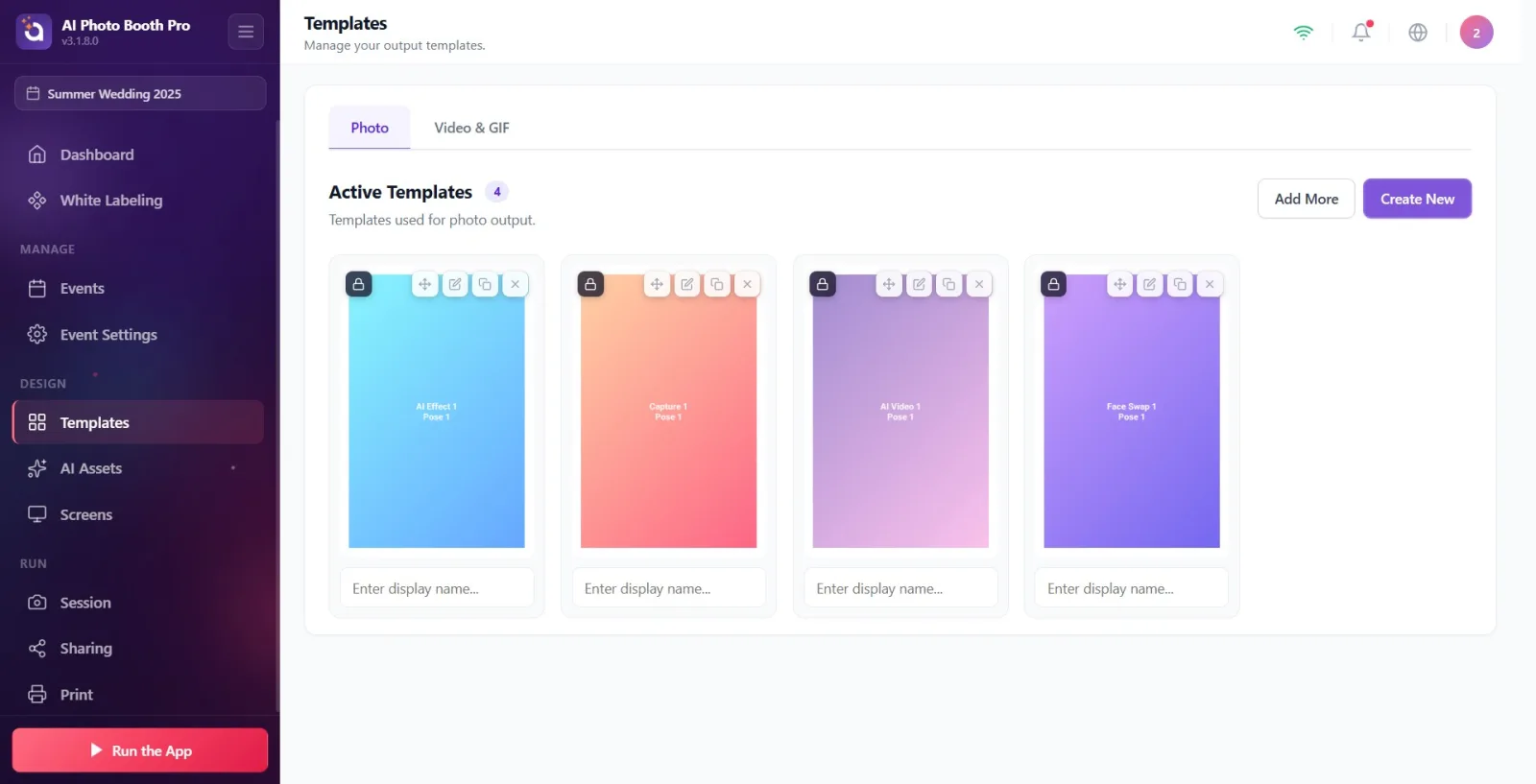
Desde Ajustes, ve a la página de plantillas (Templates). La página se abre en la ruta /templates y arriba aparecen dos pestañas (Foto, Video & GIF) junto con la sección Plantillas activas.
🔎 Elementos en pantalla: Pestañas: Foto, Video & GIF; título Plantillas activas + insignia de contador
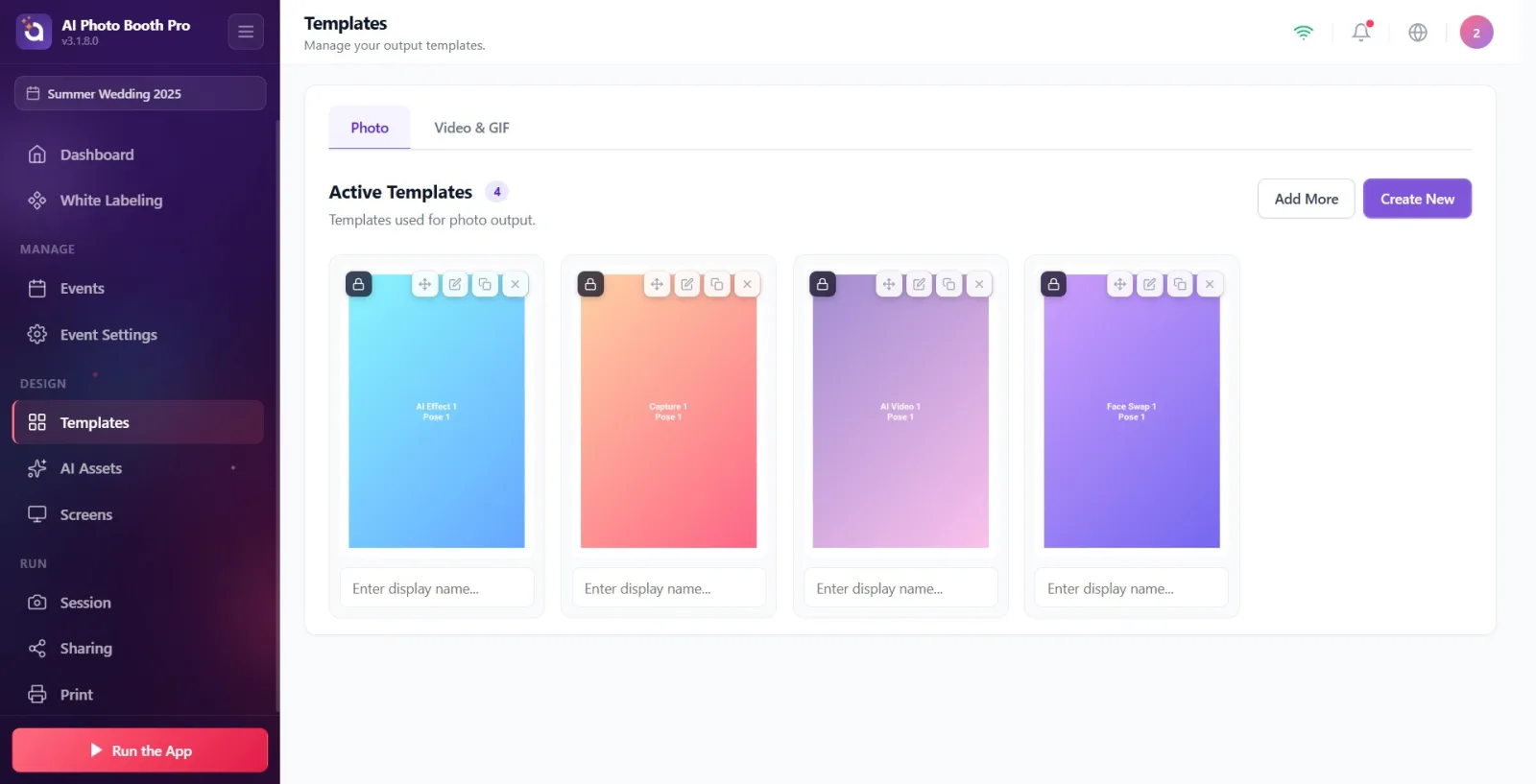
Paso 2 · Elige la pestaña correcta
Templates (/templates) → barra de pestañas
Elige la pestaña según el tipo de plantilla que vas a importar: Foto para salida de fotografía, Video & GIF para salida de vídeo/GIF. La pestaña seleccionada determina la lista de la biblioteca que se mostrará en el modal (foto vs vídeo).
🔎 Elementos en pantalla: pestaña Foto, pestaña Video & GIF
Paso 3 · Pulsa el botón Añadir más
Templates (/templates) → acciones del encabezado de sección
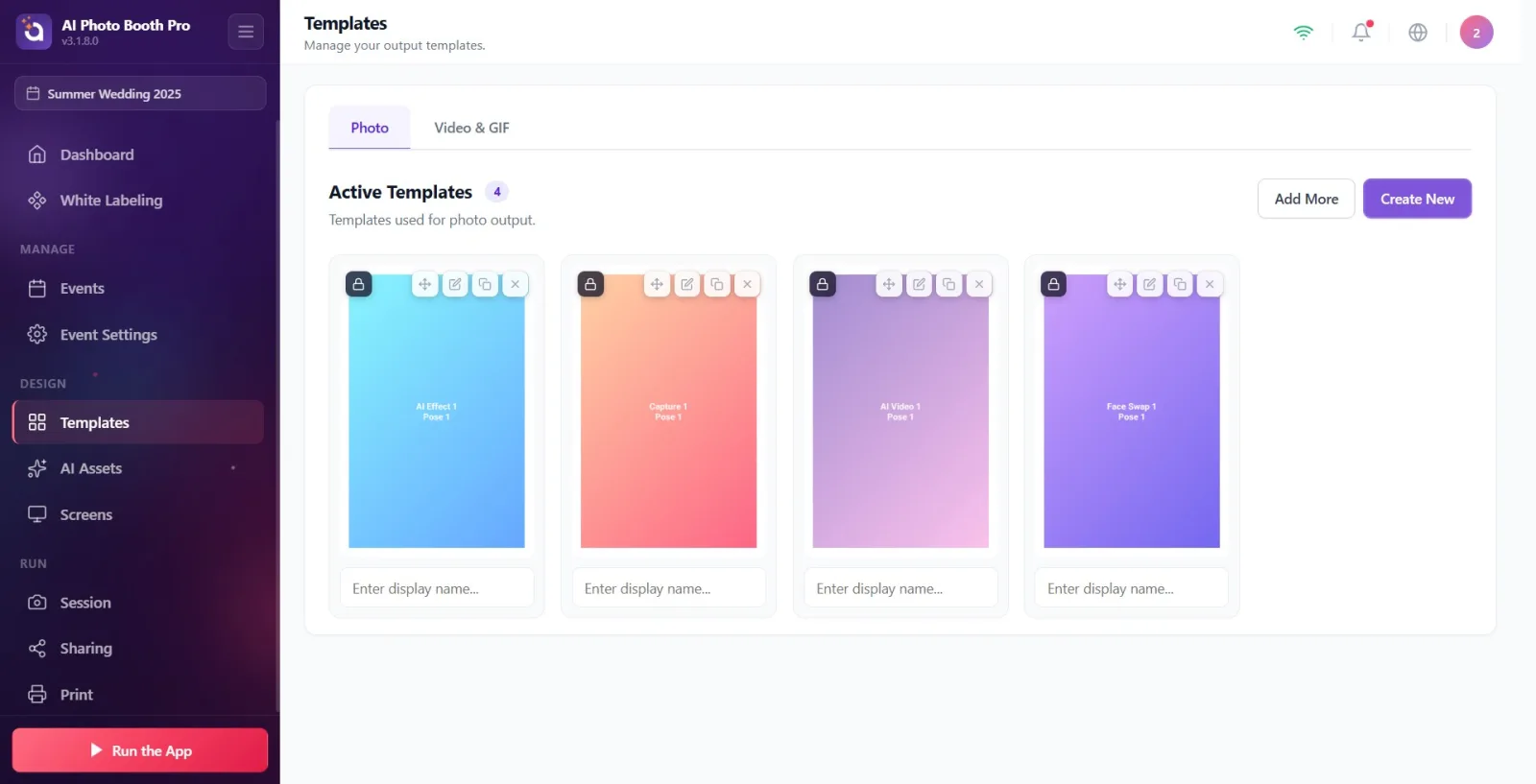
Haz clic en el botón Añadir más situado a la derecha del encabezado de la sección. Esto llama a OpenBrowseModal() en el VM del editor y abre el modal de biblioteca 'Añadir plantillas' (biblioteca de fotos desde la pestaña de foto, de vídeos desde la pestaña de vídeo).
🔎 Elementos en pantalla: botón Añadir más (btn-outline); junto a él, el botón Crear nuevo (morado)
Paso 4 · Explora el modal de biblioteca Añadir plantillas
BrowseLibraryModal — modal Añadir plantillas
En el modal Añadir plantillas que se abre, examina las tarjetas de plantillas listas. Las tarjetas aparecen en disposición masonry y, al desplazarte hacia abajo, se cargan más en páginas de 30 (scroll infinito). Las plantillas que ya se han añadido al evento se muestran con la insignia Agregado y no se pueden seleccionar.
🔎 Elementos en pantalla: título del modal Añadir plantillas, subtítulo Selecciona las plantillas para añadir; casilla de verificación en las tarjetas e insignia Agregado; en cada tarjeta, nombre + formato (OutputSize.DisplayName)
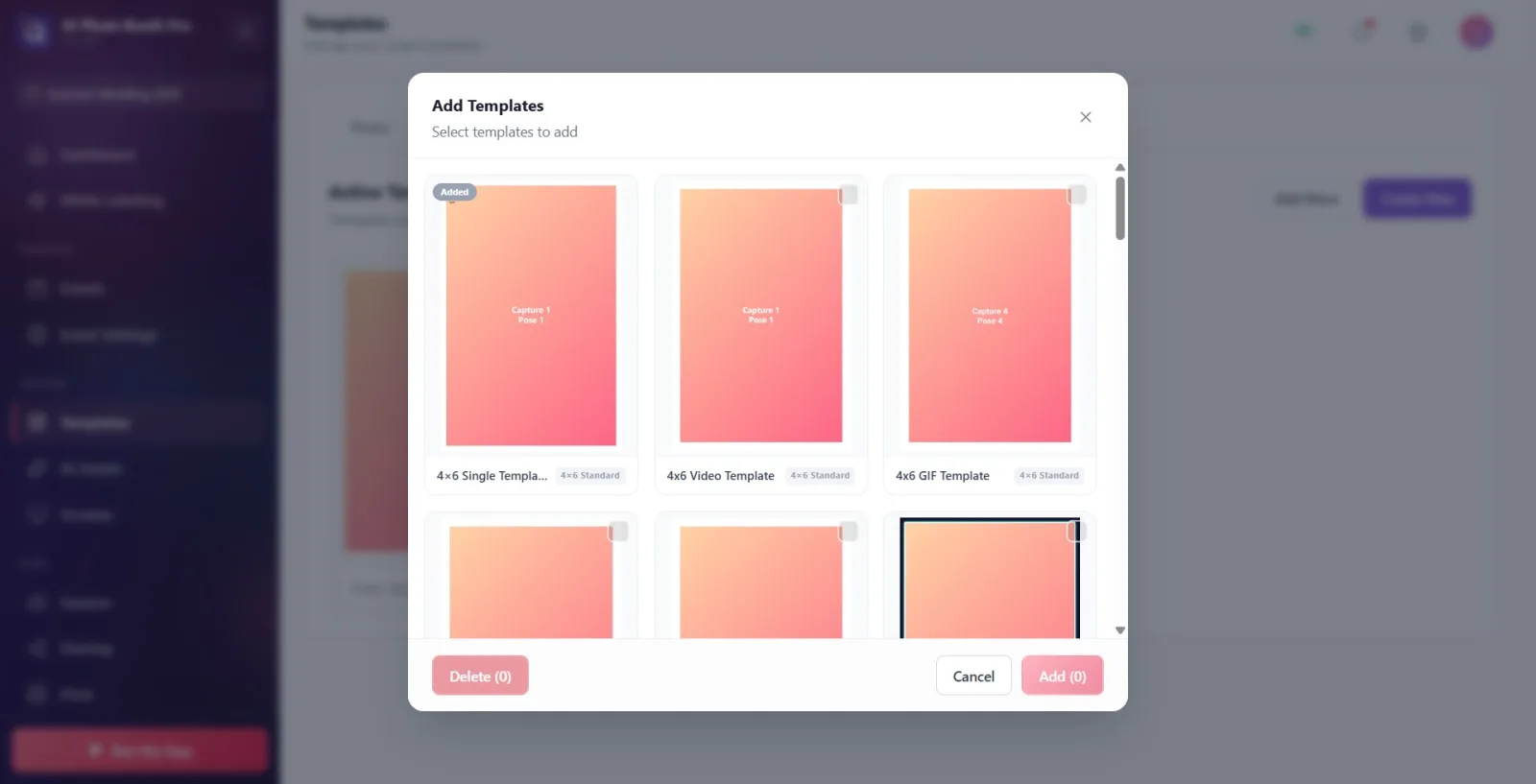
Paso 5 · Selecciona una o varias plantillas
BrowseLibraryModal — cuadrícula de tarjetas
Haz clic en la(s) tarjeta(s) de la(s) plantilla(s) que quieras añadir. Cada clic activa o desactiva la selección de la tarjeta (la casilla se rellena de morado). Las tarjetas con Agregado no se pueden pulsar (se omiten en OnCardClick). El número del botón Añadir de abajo solo muestra la cantidad de tarjetas seleccionadas que aún no se han añadido.
🔎 Elementos en pantalla: la casilla morada sobre la tarjeta (browse-selected), botón 'Añadir (N)' en el pie
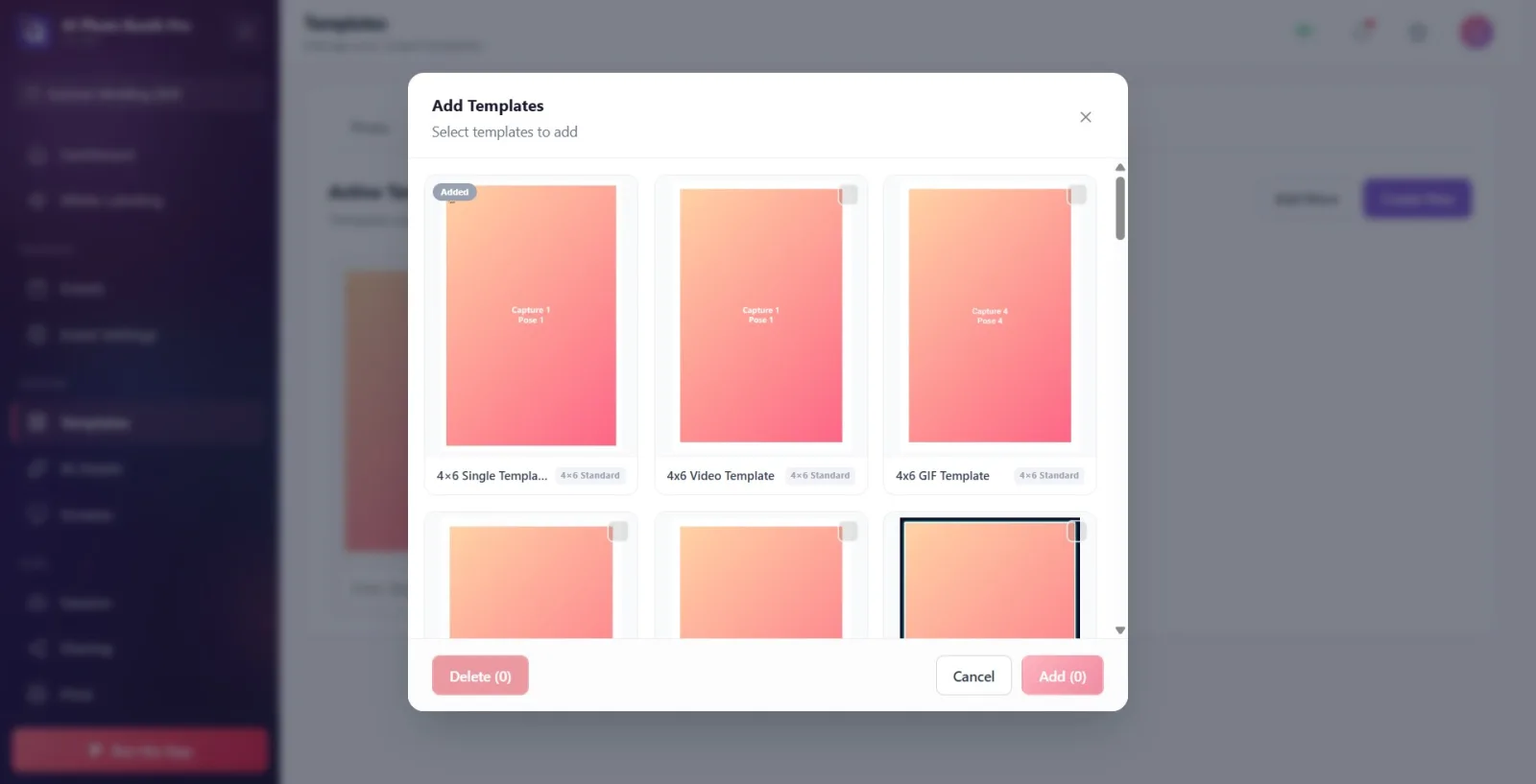
Paso 6 · Importa al evento con el botón Añadir
BrowseLibraryModal — pie
Pulsa el botón 'Añadir (N)' del pie. Para cada plantilla seleccionada se llama a AddTemplateToCurrentEvent(templateLocalId); esto crea un junction (TemplateEventJunction) entre la plantilla y el evento actual y vincula la plantilla al evento. La selección se limpia y el modal se cierra.
🔎 Elementos en pantalla: botón 'Añadir (N)' (btn-update-now); botón Cancelar; a la izquierda, botón rojo 'Eliminar (N)'
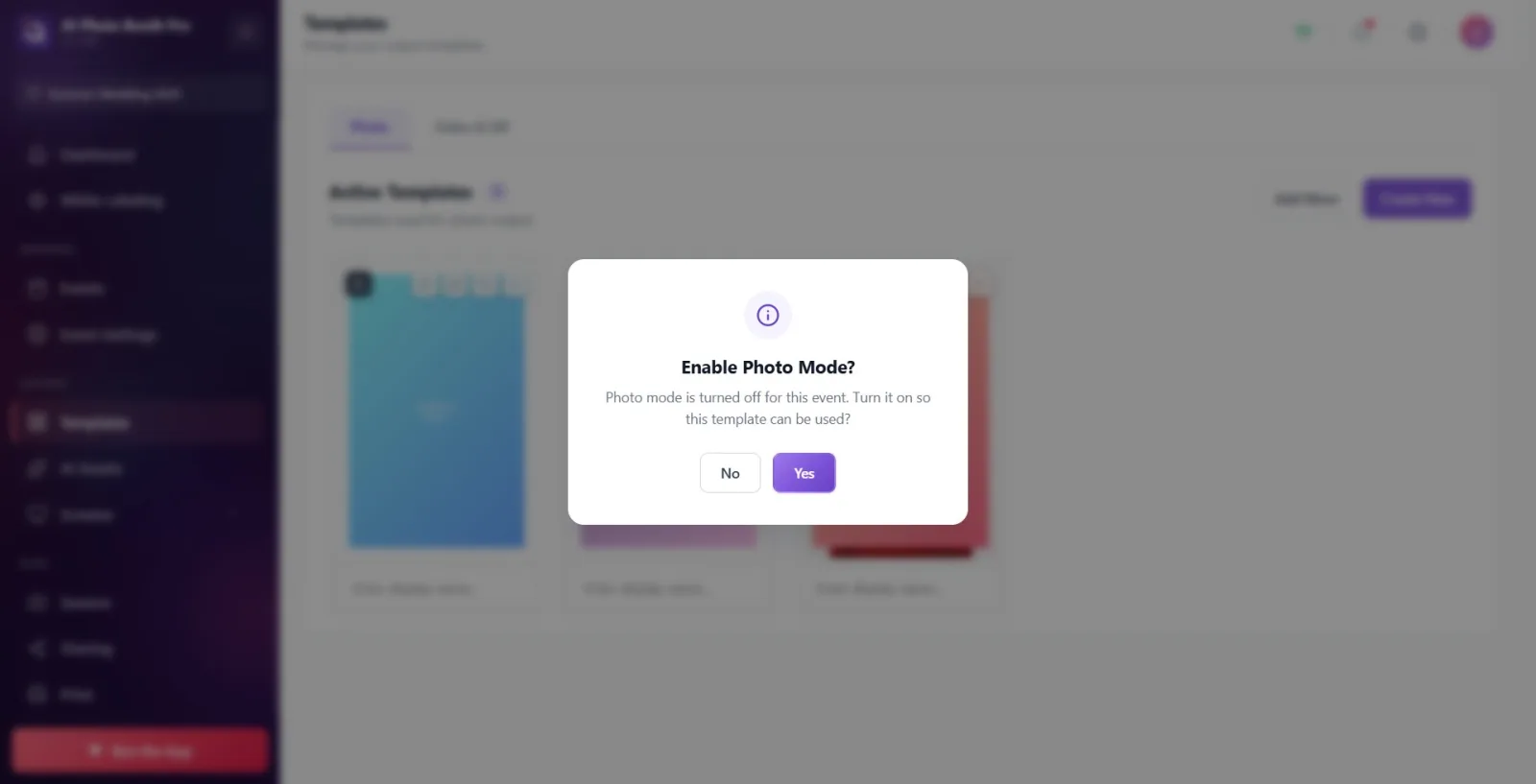
Paso 7 · (Paso intermedio) Ventana emergente de sugerencia para activar el modo
Diálogo de confirmación (BlazorUserDialogService)
Si el modo de salida de la plantilla añadida (Foto/GIF/Vídeo) está desactivado en el evento, tras cerrarse el modal aparece una ventana emergente de confirmación '¿activamos el modo?' (TemplateModeSuggestionService.CheckAndOfferAsync). Si dices 'Sí', se activa el ajuste correspondiente (p. ej. PhotoOutputFormatActive / GifOutputFormatActive / VídeoOutputFormatActive); si dices No, no cambia nada. Una plantilla de foto de varios fotogramas (2+) también puede sugerir el modo GIF.
🔎 Elementos en pantalla: título del diálogo de información (p. ej. 'EnableGifModeTitle'), botones Sí / No
Paso 8 · La plantilla añadida aparece en la cuadrícula de Plantillas activas
Templates (/templates) → cuadrícula de Plantillas activas
El modal se cierra y la(s) plantilla(s) que hayas seleccionado pasan a la cuadrícula Plantillas activas de la pestaña. Si el pull/sincronización está en curso, en el título aparece el indicador 'Importando...' y un contador X/Y; cuando está lista, la tarjeta se muestra por completo.
🔎 Elementos en pantalla: insignia de contador (X/Y) en el título + etiqueta Importando...; nueva tarjeta de plantilla en la cuadrícula
Paso 9 · Edita la plantilla (opcional)
Cuadrícula de Templates → acciones de GalleryItemCard / TemplateEditor (/templateeditor)
En la cuadrícula de Plantillas activas, sitúate sobre una tarjeta y haz clic en el icono Editar (lápiz) o directamente en la tarjeta → se llama a LoadTemplateForEditing y se pasa a /templateeditor. Si la plantilla es 'pristine' (generada por defecto/asistente, sin modificar), lleva la insignia 'Bloqueado' y editarla en realidad crea una copia (tooltip Clonar y editar); en las plantillas modificadas es directamente Editar. Además, la tarjeta también tiene las acciones Duplicar y Eliminar.
🔎 Elementos en pantalla: acciones de la tarjeta: Clonar y editar / Editar, Duplicar, Eliminar, mover (arrastrar); insignia Bloqueado
Paso 10 · (No es una importación alternativa) Crear desde cero
Templates (/templates) → asistente CreateNewTemplateModal
En lugar de importar una plantilla lista, el botón Crear nuevo abre un asistente (CreateNewTemplateModal: tipo → formato → diseño → estilo) y genera la plantilla desde cero. Esto NO es una importación, sino un flujo de creación de una nueva plantilla; es distinto de la importación desde la biblioteca lista.
🔎 Elementos en pantalla: botón Crear nuevo; pasos del asistente (Tipo/Formato/Diseño/Estilo)
El modal permite la selección múltiple: puedes marcar varias tarjetas e importarlas todas a la vez con un solo Añadir.
El número del botón 'Añadir (N)' solo cuenta las tarjetas seleccionadas que aún no se han añadido (sin la insignia Agregado); una tarjeta ya añadida no se puede seleccionar.
Desde el mismo modal, con el botón rojo 'Eliminar (N)' de la parte inferior izquierda puedes eliminar por completo de la biblioteca las plantillas seleccionadas (junction del evento + registro de biblioteca); esto pide un diálogo de confirmación.
Editar una plantilla lista pristine (Bloqueado) no altera el original; crea automáticamente una copia y edita esa (Clonar y editar).
Tras añadir una plantilla, si el modo de salida está desactivado, decir Sí a la sugerencia '¿activamos el modo?' que aparece activa al instante el interruptor correspondiente en la bienvenida del kiosco y en la página de ajustes Mode.
Esperar una importación desde archivo (.aktemplate): el código (TemplateFileService.ImportFromFileAsync/ExportToFileAsync y el cargador empaquetado wwwroot/templates) existe, pero no está conectado a ningún botón de la interfaz; para el usuario NO hay importación desde archivo; la única vía es añadir desde la biblioteca lista.
Intentar añadir sin un evento seleccionado: cuando currentEventInfo es null, AddTemplateToCurrentEvent devuelve silenciosamente Success=false y la plantilla no se añade.
Añadir desde la pestaña equivocada: el modal de la pestaña Foto muestra la biblioteca de fotos y el de la pestaña Video & GIF muestra la biblioteca de vídeos; la plantilla que buscas puede estar en la otra pestaña.
Creer que Crear nuevo es una importación: eso genera una plantilla desde cero con el asistente, no importa una plantilla lista.
¿Cómo crear una plantilla de foto? · ¿Cómo editar una plantilla existente?
