
Antes: ¿Cómo crear un evento?
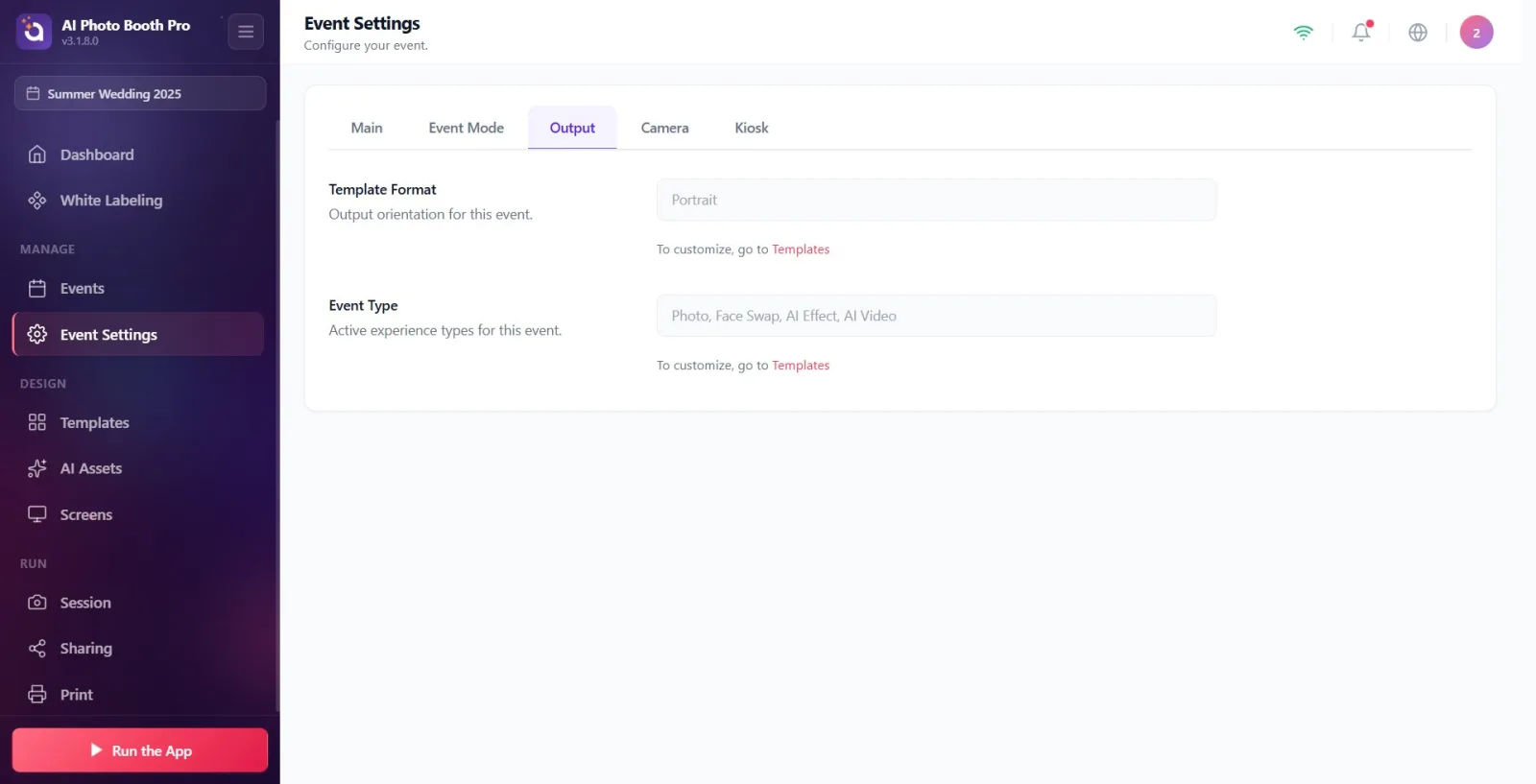
La pestaña Salida muestra la dirección de salida de la actividad (vertical/horizontal) y los tipos de experiencia activa como de solo lectura; Estos valores se derivan automáticamente de las plantillas que agrega a la actividad. Las configuraciones de salida reales, como el códec de video (H.264/HEVC) y la calidad de salida (baja/alta), se encuentran en la pestaña General de la página Sesión, NO en esta pestaña.
- Se debe crear y seleccionar un evento (si no se selecciona el evento, los paneles aparecerán en blanco)
- Se debe agregar al menos una plantilla al evento para ver un valor Formato de plantilla/Tipo de evento significativo
paso a paso
Paso 1 · Abra la pestaña Salida
_RUTA_VAL_0_
Abra la página Configuración del evento desde el menú de la izquierda, toque la pestaña Salida en la barra de pestañas superior. Esta pestaña solo muestra información: no hay configuraciones que se puedan cambiar aquí, hay dos paneles de solo lectura (Formato de plantilla y Tipo de evento).
🔎 Elementos en pantalla: Pestañas: General / Modo Evento / Salida / Cámara / Quiosco. Se debe seleccionar Salida.
Paso 2 · Panel de lectura Formato de plantilla (solo lectura)
_RUTA_VAL_0_
El valor bajo el encabezado Formato de plantilla indica la orientación de las plantillas adjuntas a la actividad: Retrato si hay una plantilla vertical (alto > ancho), Paisaje si hay una plantilla horizontal (ancho > alto), 'Retrato, Paisaje' si ambas están presentes. Si no hay plantillas, aparece Aún no se han añadido plantillas. Este valor no se puede cambiar directamente.
🔎 Elementos en la pantalla: Valor de solo lectura + descripción: Orientación de salida para este evento.
Paso 3 · Panel de lectura Tipo de evento (solo lectura)
_RUTA_VAL_0_
El valor Tipo de evento enumera las experiencias activas derivadas de los tipos de capa en las plantillas, con una coma. Valores posibles: Foto, Green Screen, Face Swap, Efecto IA, AI Vídeo, Eliminación de fondo AI, GIF / Vídeo, Impresión de video. Si no hay plantillas, aparece Aún no se han añadido plantillas. Este valor no se puede cambiar directamente.
🔎 Elementos en la pantalla: Valor de solo lectura + descripción: Tipos de experiencia activos para este evento.

Paso 4 · Vaya a Plantillas para cambiar el formato/tipo
_RUTA_VAL_0_
Ambos paneles son de sólo lectura; Los valores no se pueden cambiar aquí. Para cambiarlo, toque el enlace Plantillas (púrpura) en la información sobre herramientas Para personalizar, ve a en la parte inferior de los paneles; se abre la página Plantillas de salida. El formato del tamaño del lienzo y las capas determinan automáticamente el tipo de evento de las plantillas que agrega.
🔎 Elementos en pantalla: Texto de sugerencia: enlace Para personalizar, ve a + Plantillas
Paso 5 · Las configuraciones de códec y calidad no están aquí: Sesión → 360 / Vídeo
_RUTA_VAL_0_
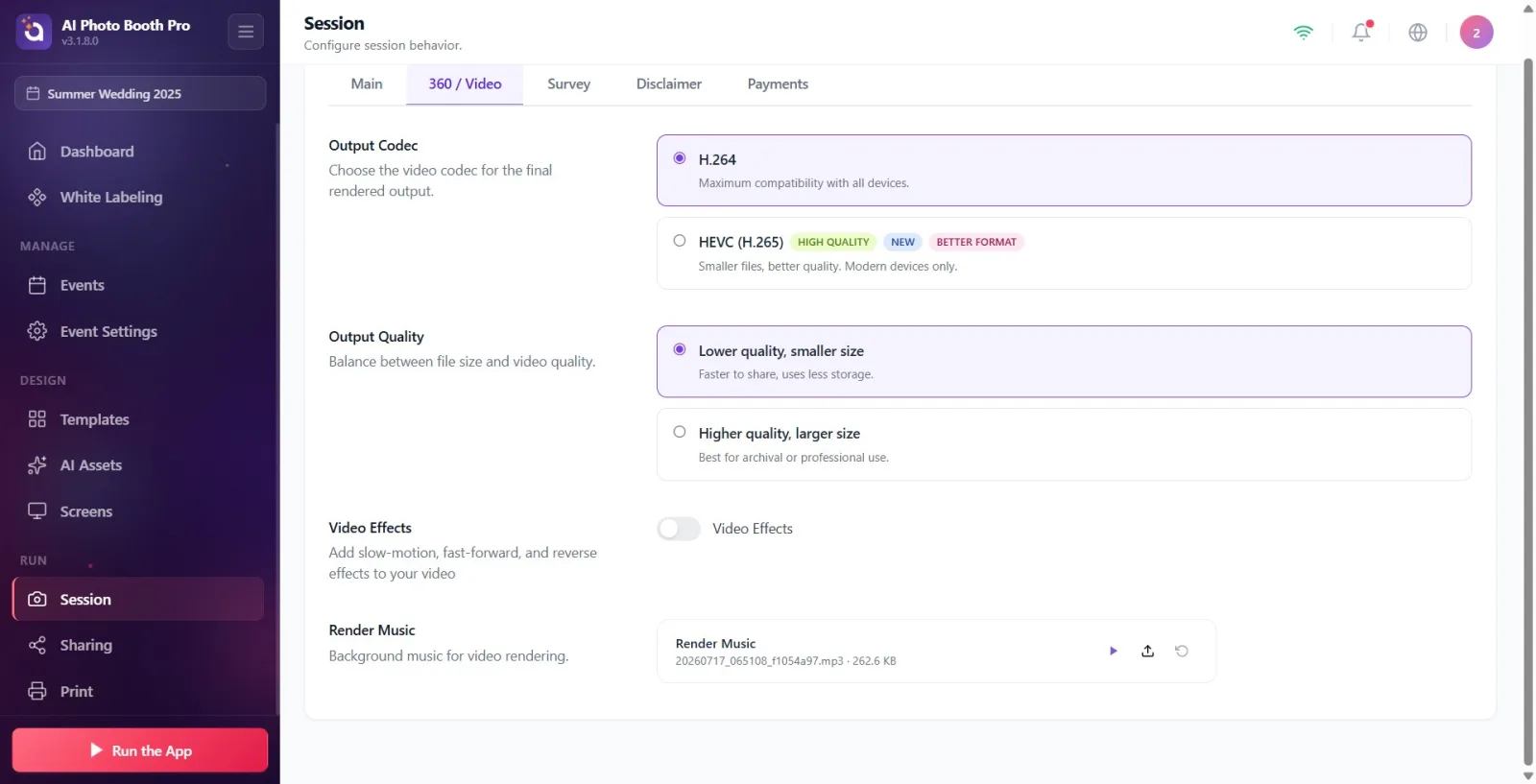
El códec de vídeo (H.264/HEVC) y las opciones de calidad de salida no están disponibles en la pestaña Salida. Para hacer esto, abra la página Sesión desde el menú de la izquierda y cambie a la pestaña 360 / Vídeo en la parte superior; Las secciones Códec de salida y Calidad de salida están ahí. (Estas configuraciones estaban anteriormente en la pestaña General, ahora se movieron a la pestaña 360 / Vídeo).
🔎 Elementos en la pantalla: Pestañas de la página de sesión: General · 360 / Vídeo · Encuesta · Descargo de responsabilidad · Pagos. Se debe seleccionar 360 / Vídeo para códec/calidad.
Paso 6 · Seleccione Códec de salida (H.264/HEVC)
_RUTA_VAL_0_
Hay dos tarjetas en la sección Códec de salida. Predeterminado H.264 — descripción Máxima compatibilidad con todos los dispositivos.. El otro es HEVC (H.265) — descripción 'Archivos más pequeños, mejor calidad. Sólo aparatos modernos. y tiene las etiquetas 'Alta calidad', 'Nuevo', 'Mejor formato'. Toque el botón de opción de la tarjeta que desee; la selección se guarda instantáneamente (no hay un botón Guardar separado).
🔎 Elementos en pantalla: Dos tarjetas de radio: H.264 y HEVC (H.265). Descripción de la sección: 'Seleccionar códec de vídeo para la salida procesada final'.
Paso 7 · Seleccione Calidad de salida (Bajo / Alto)
_RUTA_VAL_0_
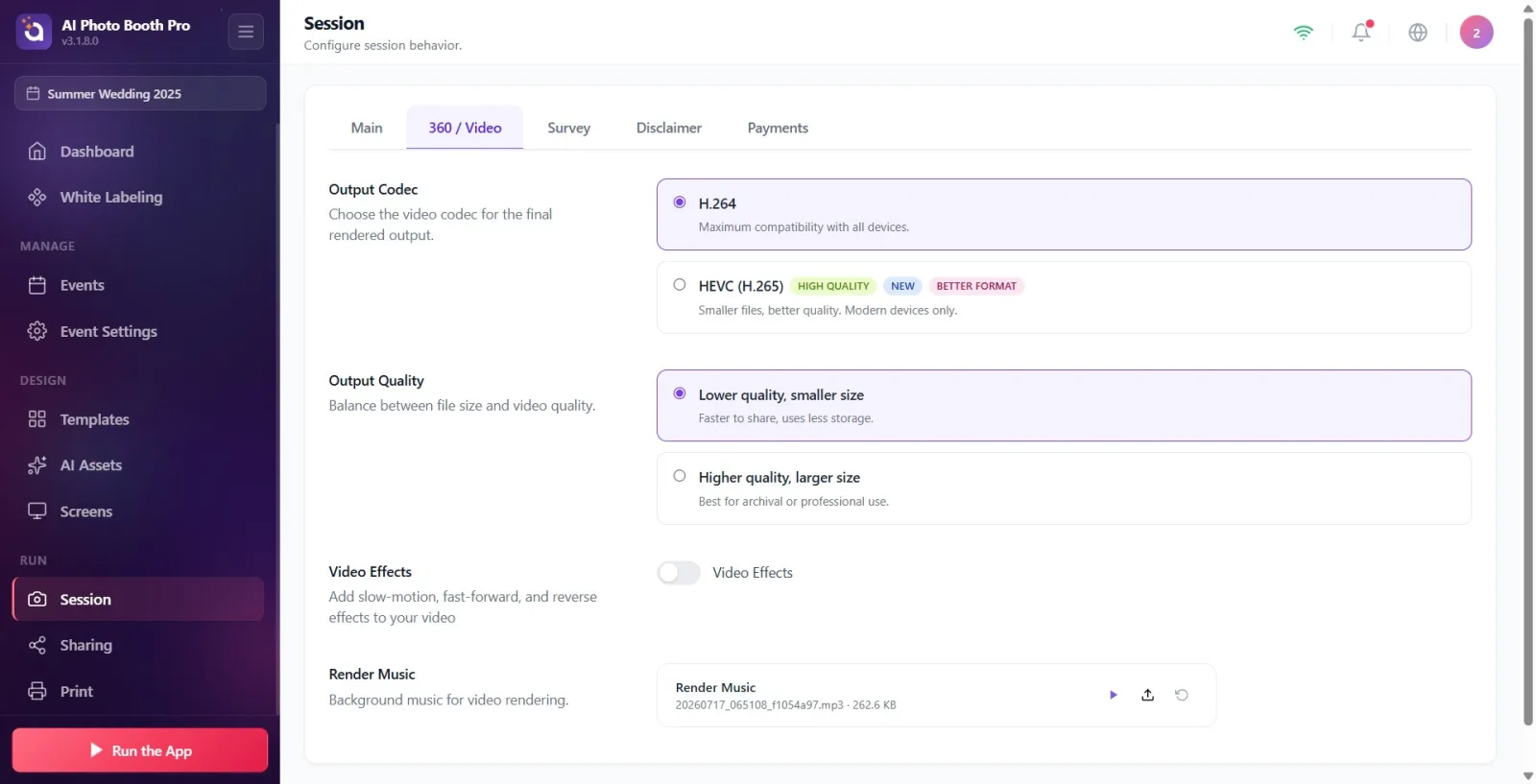
Hay dos tarjetas en la sección Calidad de salida. El valor predeterminado es Menor calidad, tamaño más pequeño — Más rápido de compartir, usa menos almacenamiento.. El otro es Mayor calidad, tamaño más grande — Mejor para archivar o uso profesional.. Elija uno según el propósito del evento; La selección se guarda inmediatamente.
🔎 Elementos en pantalla: Dos tarjetas de radio: Menor calidad, tamaño más pequeño y Mayor calidad, tamaño más grande. Descripción de la sección: Equilibrio entre el tamaño del archivo y la calidad del video.
Paso 8 · Nota de resolución y restricción de plataforma
_RUTA_VAL_0_
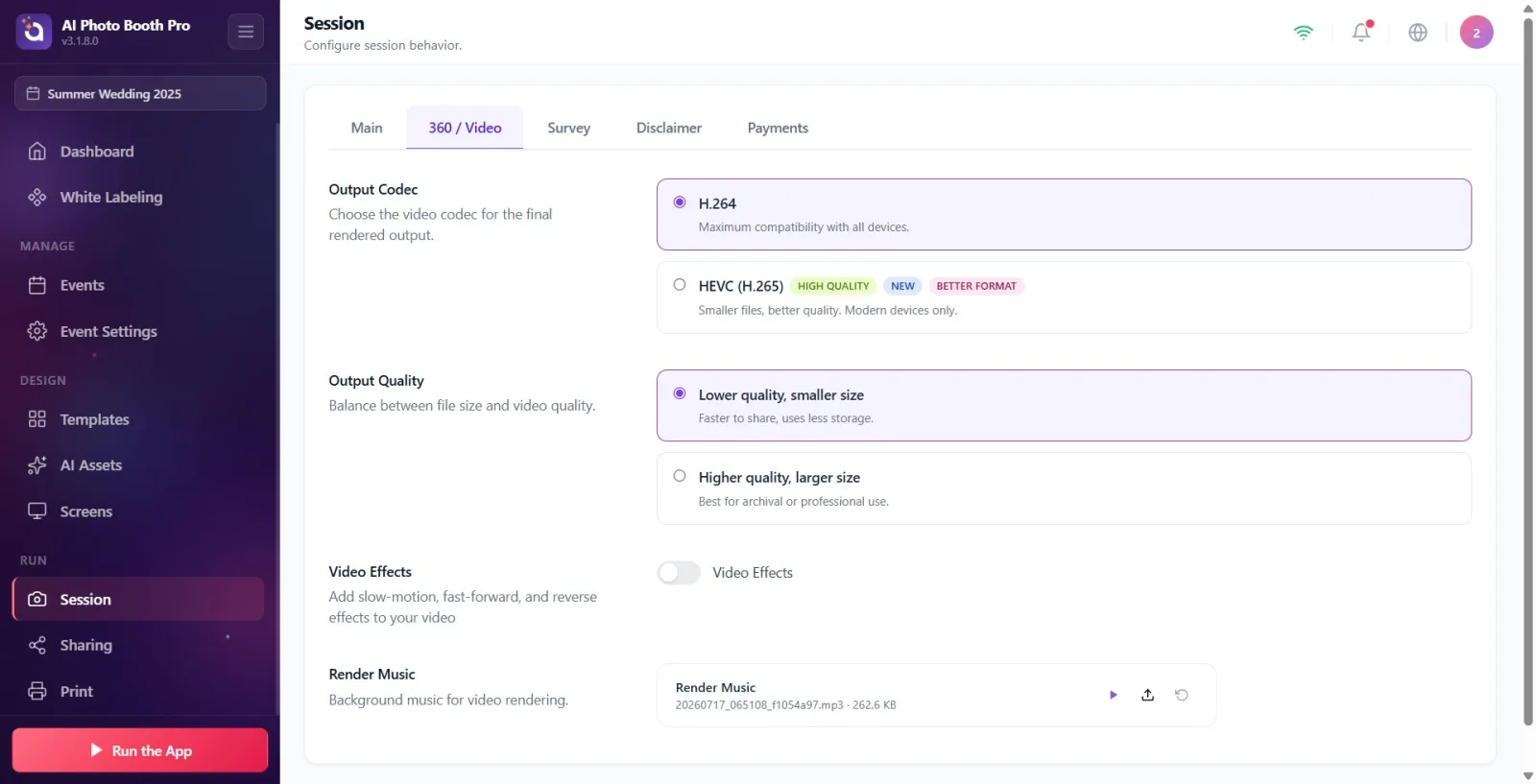
La tarjeta HEVC (H.265) solo es visible si el dispositivo admite la codificación HEVC: siempre encendida en Windows/iOS/macOS; En Android, si el dispositivo no tiene un codificador de hardware HEVC, la tarjeta no se mostrará en absoluto y se usará H.264 automáticamente. Tampoco existe una configuración Resolución separada: la resolución de salida se escala automáticamente. La selección de códec y calidad se aplica solo a la salida de renderizado de video (no afecta la impresión de fotografías).
🔎 Elementos en la pantalla: la visibilidad de la tarjeta HEVC depende de la capacidad del dispositivo
La pestaña Salida es completamente de solo lectura: cambia los valores Formato de plantilla y Tipo de evento que ve agregando y editando plantillas desde la página Plantillas (Plantillas de salida), no desde aquí.
El valor Retrato / Paisaje proviene del tamaño del lienzo de la plantilla: Retrato si alto > ancho, Paisaje si ancho > alto.
HEVC (H.265) ofrece archivos más pequeños y de mejor calidad, pero solo se reproduce sin problemas en dispositivos modernos; deje H.264 (predeterminado) para una compatibilidad más amplia.
Mayor calidad, tamaño más grande para archivo o envío profesional; seleccione Menor calidad, tamaño más pequeño para compartir rápidamente y tener poco almacenamiento.
Las selecciones de códec y calidad se guardan instantáneamente al tocarlas; no busque un botón Guardar separado.
El códec/calidad solo afecta la salida de renderizado de video (GIF/Vídeo, Impresión de video, Vídeo AI, etc.); La impresión fotográfica clásica no se ve afectada por esta configuración.
Busque el códec o la configuración de calidad en la pestaña Salida; estas configuraciones no están allí; Está en la pestaña 360 / Vídeo de la página Sesión.
Intentar cambiar Formato de plantilla o Tipo de evento directamente: son de solo lectura; pero cambia al agregar/editar la plantilla.
Confundir Aún no se han añadido plantillas con un error; solo significa que aún no se ha agregado ninguna plantilla al evento; Agregar plantilla desde el enlace Plantillas.
No ver la tarjeta HEVC (H.265) en el dispositivo Android: si el dispositivo no tiene un codificador HEVC, la opción está oculta, esto es normal y H.264 se usa automáticamente.
Se espera una configuración Resolución independiente: no existe dicha configuración de usuario en la aplicación; La resolución de salida se determina automáticamente.
Temas relacionados
_RUTA_VAL_0_ _RUTA_VAL_1_ _RUTA_VAL_2_ _RUTA_VAL_3_
