
Antes: ¿Qué es el diseño de pantalla, cómo utilizar la pestaña General ?
Bienvenida ¿Cómo diseñar la pantalla (de bienvenida)?
La pantalla Bienvenida es la primera pantalla (de bienvenida) que ven los invitados cuando se abre el stand. Esta pestaña coloca cada elemento encima de la pantalla (vista previa de la cámara en vivo, texto de llamada (CTA), botones de inicio de sesión, galería y logotipo) en una cuadrícula de posiciones de 3×3; Usted establece las opciones de tamaño, formato, alineación y etiqueta. También puedes darle un fondo personalizado (imagen o video) y opacidad de fondo. La vista previa en vivo (WYSIWYG) en la parte superior muestra todos los cambios inmediatamente. El color, el tema, el fondo principal y la imagen del logotipo provienen de la pestaña General y se reflejan aquí como de solo lectura.
- Se debe crear y seleccionar un evento: todas las configuraciones en esta pestaña son específicas del evento seleccionado (el cargador en segundo plano no funcionará completamente cuando el evento no esté seleccionado)
- Para el color/tema, el fondo principal y la imagen del logotipo, se recomienda configurar primero la pestaña General (Principal); la vista previa refleja estos
- Se debe conectar/seleccionar una cámara para ver la vista previa de la cámara en vivo (de lo contrario, el icono esquemático de la cámara aparecerá en la vista previa).
paso a paso
Paso 1 · Abra la pestaña Bienvenida y conozca la vista previa en vivo
_RUTA_VAL_0_
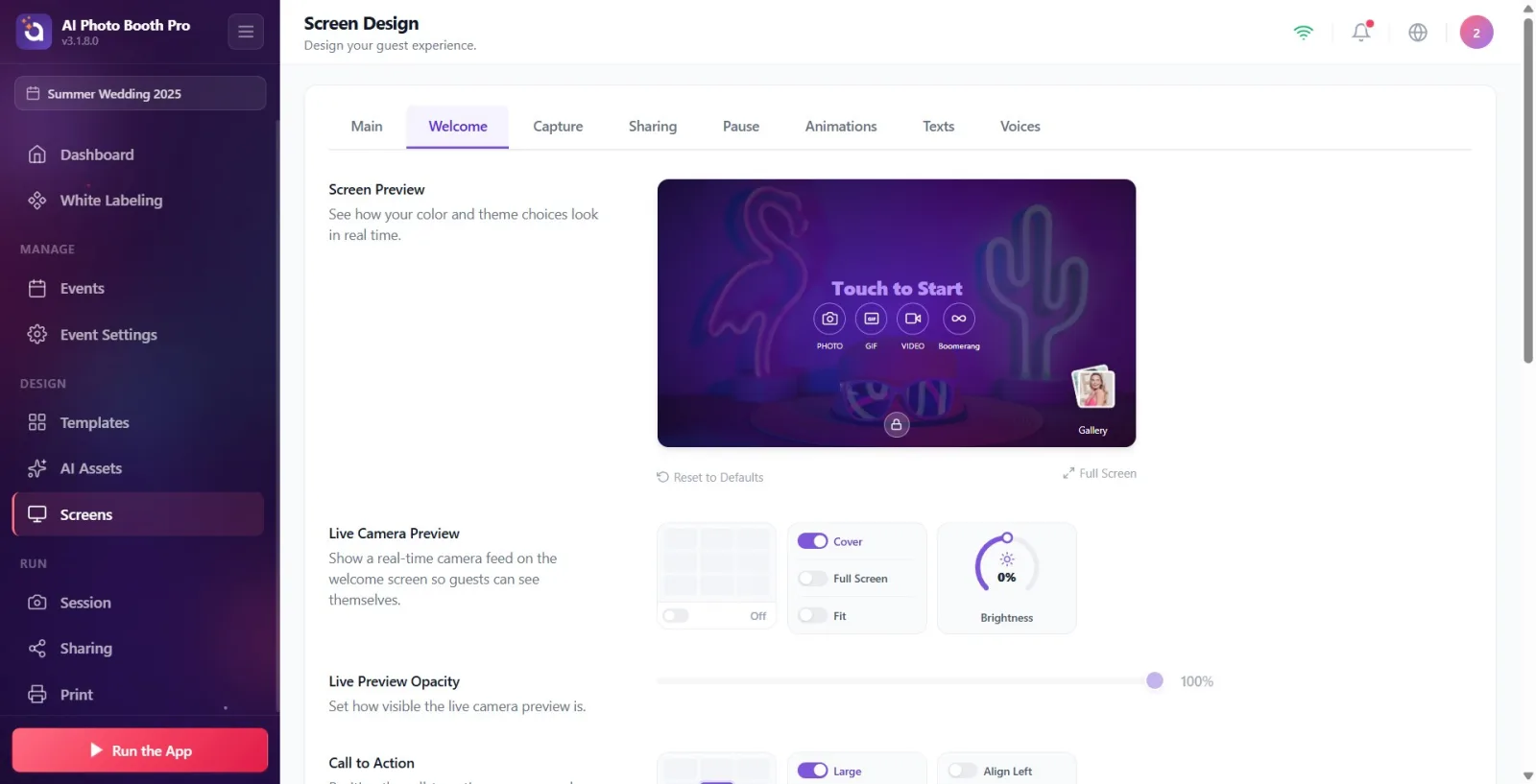
En la configuración, abra la página Pantallas desde el menú de la izquierda, haga clic en la pestaña Bienvenida de la barra de pestañas en la parte superior. La tarjeta Vista previa de pantalla, que permanece fija en la parte superior de la página, muestra el estado actual de la pantalla de bienvenida en tiempo real. Cualquier cambio que realice en cada sección a continuación aparecerá aquí instantáneamente. Si hace clic en un elemento en la vista previa (cámara, CTA, botones, galería, logotipo), se desplazará automáticamente a la sección de configuración correspondiente; Al pasar el cursor, el elemento se resalta con un marco púrpura discontinuo.
🔎 Elementos en pantalla: Pestañas superiores: General, Bienvenida, Captura, Diseño de Compartir, Pausa, Animaciones, Textos, Voces. Tarjeta de vista previa fija con título Vista previa de pantalla; Enlace Restablecer valores predeterminados y botón Pantalla Completa en la parte inferior derecha.
Paso 2 · Vista previa de cámara en vivo: selecciona su ubicación y activa/desactiva
_RUTA_VAL_0_
En la sección Vista previa de la cámara en directo, seleccione la ubicación de la imagen de la cámara en vivo en la pantalla haciendo clic en una celda en la cuadrícula de ubicación de 3×3; La ubicación que seleccionó se indica en el texto debajo de la cuadrícula (Arriba a la izquierda, Arriba, Centro, Parte inferior derecha, etc.). Si desactiva el interruptor a la derecha de la cuadrícula, la vista previa de la cámara se oculta (la etiqueta se convierte en Desactivado); Al volver a abrirlo vuelve a la última posición. Se recomienda mantener abierta esta vista previa para que los invitados puedan verla por sí mismos.
🔎 Elementos en pantalla: 3×3 PositionGrid + interruptor On/Off y etiqueta de posición a la derecha del mismo.
Paso 3 · Modo de relleno de cámara (Superposición/Pantalla completa/Ajustar): preste atención a la posición bloqueada
_RUTA_VAL_0_
Active el interruptor para una de las opciones de modo de relleno en la misma sección: Portada (rellena la cámara en el cuadro sin espacios), Pantalla Completa (extiende la cámara por toda la pantalla) o Ajustar (la ajusta con un margen). Al seleccionar Pantalla Completa o Ajustar, la cuadrícula de posiciones de 3×3 se bloquea/atenua ya que la cámara cubre toda la pantalla y solo funciona el interruptor Activado/Desactivado; esto no es un error. Cuando regresa a Portada, la cuadrícula de ubicación se reactiva y se restaura su ubicación anterior.
🔎 Elementos en la pantalla: interruptores de opción del modo de llenado: Portada / Pantalla Completa / Ajustar. PositionGrid bloqueado (atenuado) en modo Pantalla completa/Ajustar.
Paso 4 · Ajustar el brillo de la cámara
_RUTA_VAL_0_
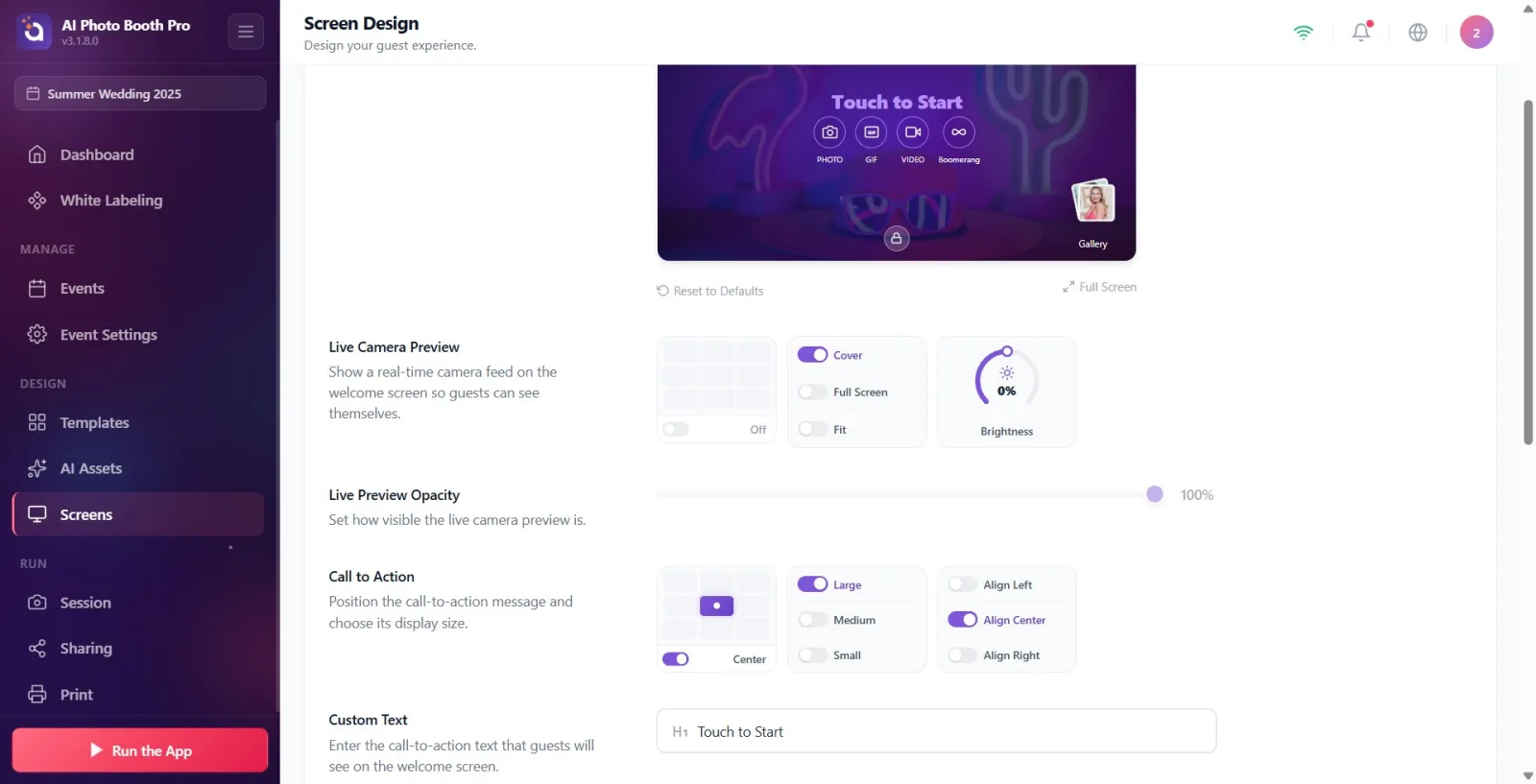
Oscurezca o aclare la imagen de la cámara en vivo entre -50 y +50 girando el dial Brillo (perilla giratoria) a la derecha de la sección. Este valor comparte la misma fuente que el brillo de vista previa en la configuración Cámara: cambiarlo en uno se reflejará en el otro. El cambio se aplica en vivo a la vista previa.
🔎 Elementos en la pantalla: botón giratorio etiquetado como Brillo, rango -50…+50.
Paso 5 · Ajustar la transparencia de la vista previa en vivo
_RUTA_VAL_0_
Determine qué tan visible será la vista previa de la cámara en vivo arrastrando el control deslizante en la sección Opacidad de vista previa en vivo de 0% a 100% (100 = claro, 0 = invisible). Este control deslizante está atenuado/inactivo cuando la vista previa de la cámara está desactivada; Primero, abre la vista previa de la cámara desde arriba.
🔎 Elementos en pantalla: control deslizante de rango de 0 a 100 + indicador de porcentaje. Desactivado (atenuado) cuando la vista previa de la cámara está desactivada.
Paso 6 · Llamado a la acción (CTA): posición, tamaño y alineación
_RUTA_VAL_0_
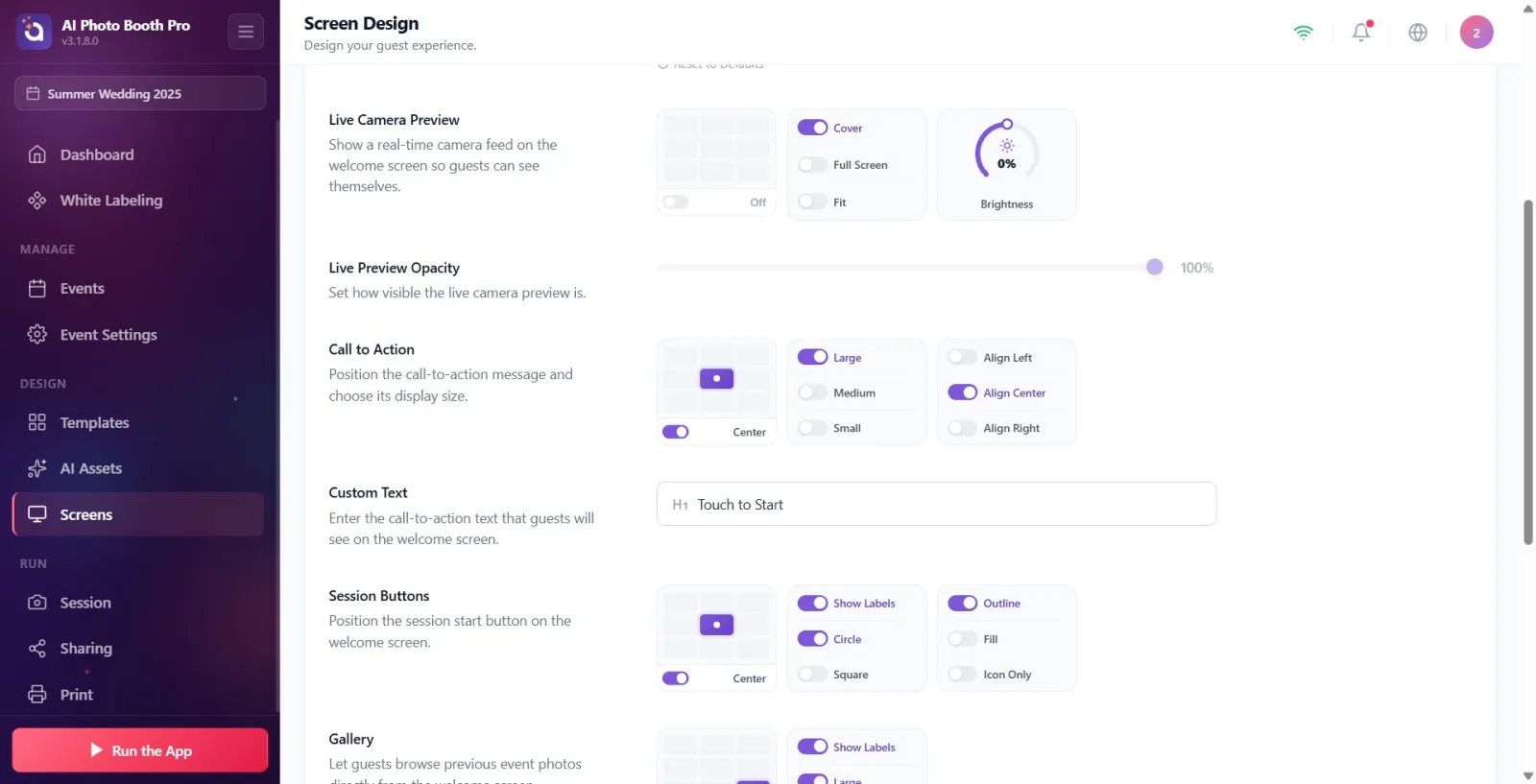
En la sección Llamada a la acción, seleccione la ubicación del texto de la llamada (CTA) en la pantalla de la cuadrícula de 3×3 (predeterminado Centro). Ajuste el tamaño del texto activando el interruptor de una de las opciones Grande / Medio / Pequeño. Establezca la alineación del texto con Alinear a la izquierda / Alinear centro / Alinear a la derecha. Nota: Si CTA y Botones de sesión se llevan a Centroe, se apilarán verticalmente en la vista previa.
🔎 Elementos en pantalla: PositionGrid; claves de dimensión (Grande/Medio/Pequeño); claves de alineación (Alinear a la izquierda/Alinear centro/Alinear a la derecha).
Paso 7 · Texto personalizado: escribe el texto de llamada a la CTA
_RUTA_VAL_0_
En el campo Texto personalizado, escriba el texto de la llamada que se mostrará a los invitados (el valor predeterminado es Tocar para iniciar; cuando el campo está vacío, la sugerencia Touch to Start aparece en el cuadro). El texto que escribe se refleja instantáneamente en la CTA en la vista previa. Si deja el campo en blanco a propósito, la CTA también aparecerá en blanco en la vista previa (similar al comportamiento de la aplicación).
🔎 Elementos en pantalla: Cuadro de entrada de texto (campo de formulario con icono), marcador de posición Touch to Start.
Paso 8 · Botones de sesión: ubicación, formato, etiquetas y estilo
_RUTA_VAL_0_
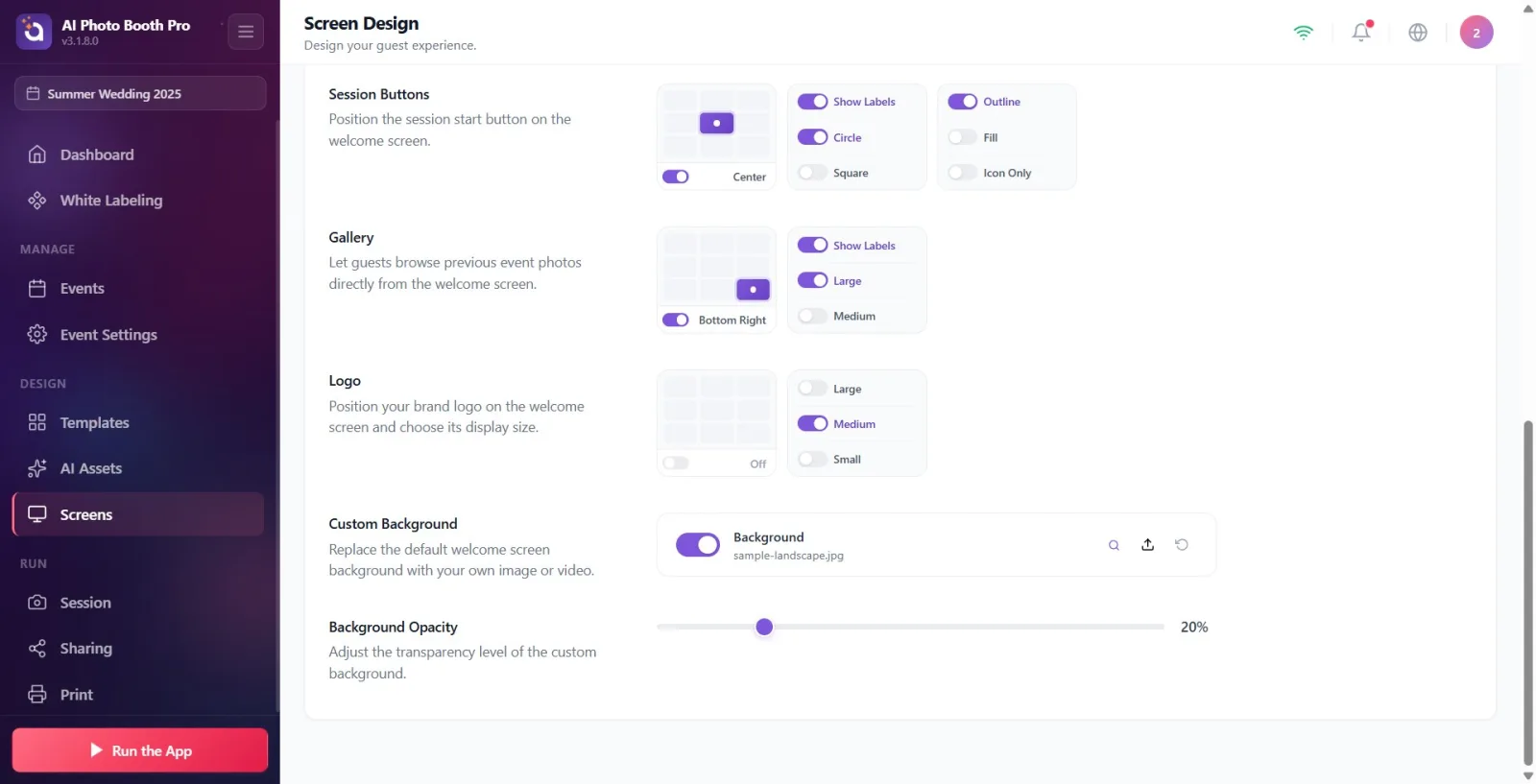
En la sección Botones de sesión, seleccione la ubicación de los botones de inicio de sesión en la cuadrícula de 3×3 (predeterminado Centro). Seleccione el formato del botón como Círculo o Cuadrado; Activa/desactiva la visibilidad de los textos bajo el botón (FOTO / GIF / VIDEO / BOOMERANG) con el interruptor Mostrar etiquetas al inicio de este selector. Elija el estilo del botón entre Contorno (solo borde), Relleno (relleno de color) o Solo icono. Nota: Los textos de las etiquetas de los botones se editan en la pestaña Textos; Aquí solo se establece su visibilidad.
🔎 Elementos en pantalla: PositionGrid; claves de formato (Círculo/Cuadrado) + clave Mostrar etiquetas en el encabezado; interruptores de estilo (Contorno/Relleno/Solo icono).
Paso 9 · Galería: ubicación, tamaño y etiqueta
_RUTA_VAL_0_
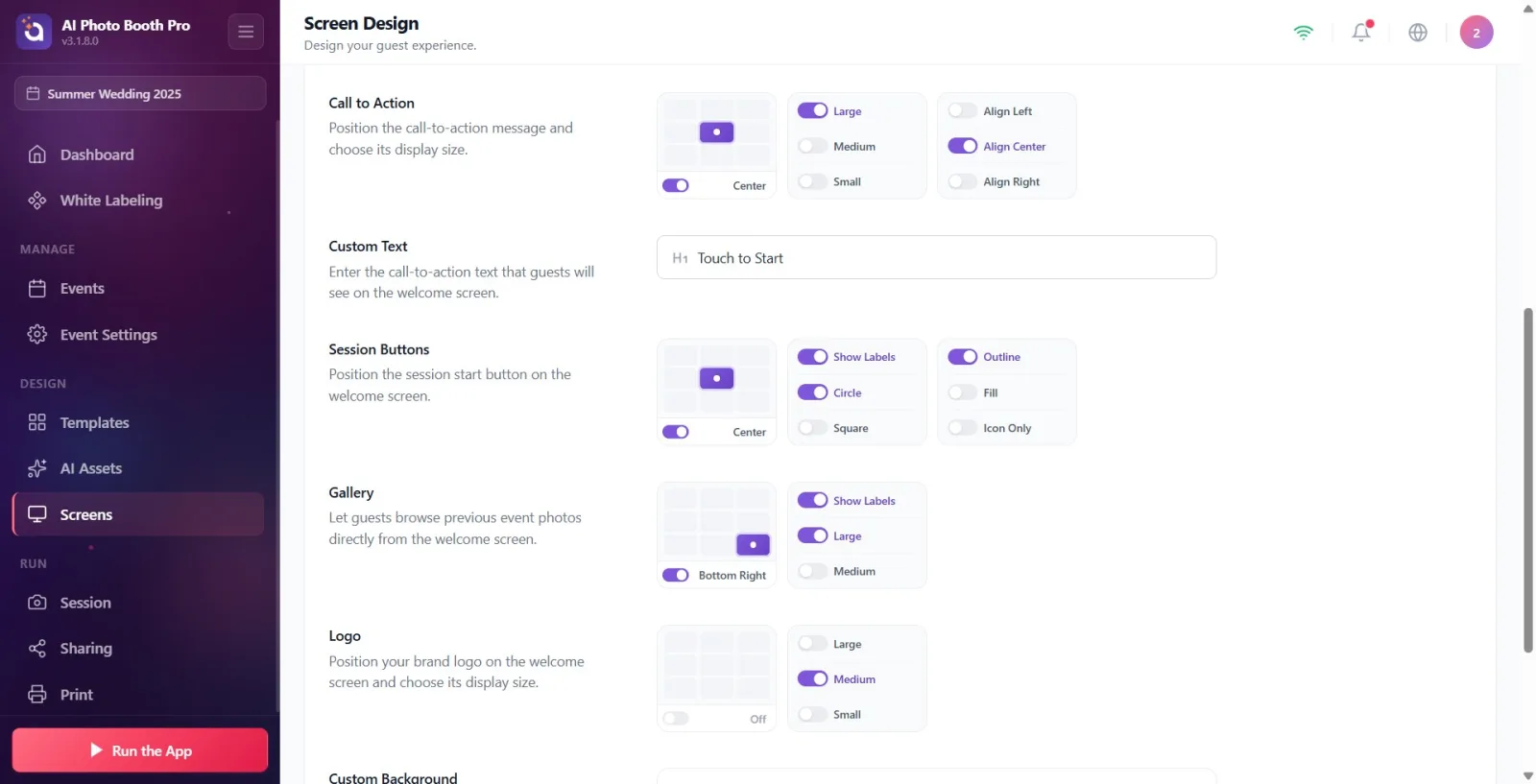
En la sección Galería, seleccione la ubicación del botón de la galería en la cuadrícula de 3×3 (predeterminado Parte inferior derecha). Selecciona tu talla Grande o Medio. Cambie la visibilidad de la etiqueta de la galería (Galería) con el interruptor Mostrar etiquetas. La galería permite a los invitados explorar fotografías de eventos anteriores; Si no lo quieres, escóndelo por completo apagando el interruptor al lado de la parrilla.
🔎 Elementos en pantalla: PositionGrid; claves de dimensión (Grande/Medio) + clave Mostrar etiquetas en el encabezado.
Paso 10 · Logotipo: posición y tamaño (la imagen proviene de la pestaña General)
_RUTA_VAL_0_
En la sección Logo, seleccione la posición del logotipo de su marca en la cuadrícula de 3 × 3 (el valor predeterminado es superior-medio) y ajuste su tamaño con una de las opciones Grande / Medio / Pequeño. Importante: La IMAGEN del logotipo en sí no se carga en esta pestaña; se configura en la pestaña General (Principal); Aquí solo colocas y dimensionas. Si el logotipo aún no está cargado, aparece un icono de marcador de posición predeterminado en la vista previa. Apague el interruptor al lado de la parrilla para ocultar el logo por completo.
🔎 Elementos en la pantalla: PositionGrid (posición abierta predeterminada superior-media); claves de dimensión (Grande/Medio/Pequeño).
Paso 11 · Fondo personalizado: sube tu propia imagen o vídeo
_RUTA_VAL_0_
En la sección Fondo personalizado (línea titulada Antecedentes), presione el botón de carga a la derecha y seleccione una imagen O video del selector de archivos local que se abre (máx. 50 MB). El vídeo se reproduce automáticamente, sin sonido y en bucle. Activa o desactiva el fondo por completo con el interruptor al principio de la línea. El botón restaurar (restablecer) vuelve a la imagen de muestra predeterminada; NO elimina el fondo; apague el interruptor para quitarlo. Esta línea hereda el fondo principal en la pestaña General hasta que cargue su propio archivo; Cuando carga/cierra/restablece, un fondo especial se vuelve válido para esta pestaña.
🔎 Elementos en la pantalla: Widget de carga de archivos: interruptor Abrir/Cerrar, nombre de archivo + información de tamaño, botones Vista previa/Cargar/Restablecer; Selector de archivos nativo que admite imagen + video.
Paso 12 · Ajustar la opacidad del fondo
_RUTA_VAL_0_
Establezca el nivel de transparencia del fondo personalizado arrastrando el control deslizante en la sección Opacidad del fondo entre 0% y 100% (el valor predeterminado es 20%: mantiene el fondo oscuro y resalta la cámara y la CTA). Si el fondo está silenciado o ausente, este control deslizante estará atenuado/inactivo; primero active el fondo.
🔎 Elementos en pantalla: control deslizante de rango de 0 a 100 + indicador de porcentaje. Deshabilitado (atenuado) cuando no hay fondo.
Paso 13 · Restablecer la vista previa predeterminada y en pantalla completa si es necesario
_RUTA_VAL_0_
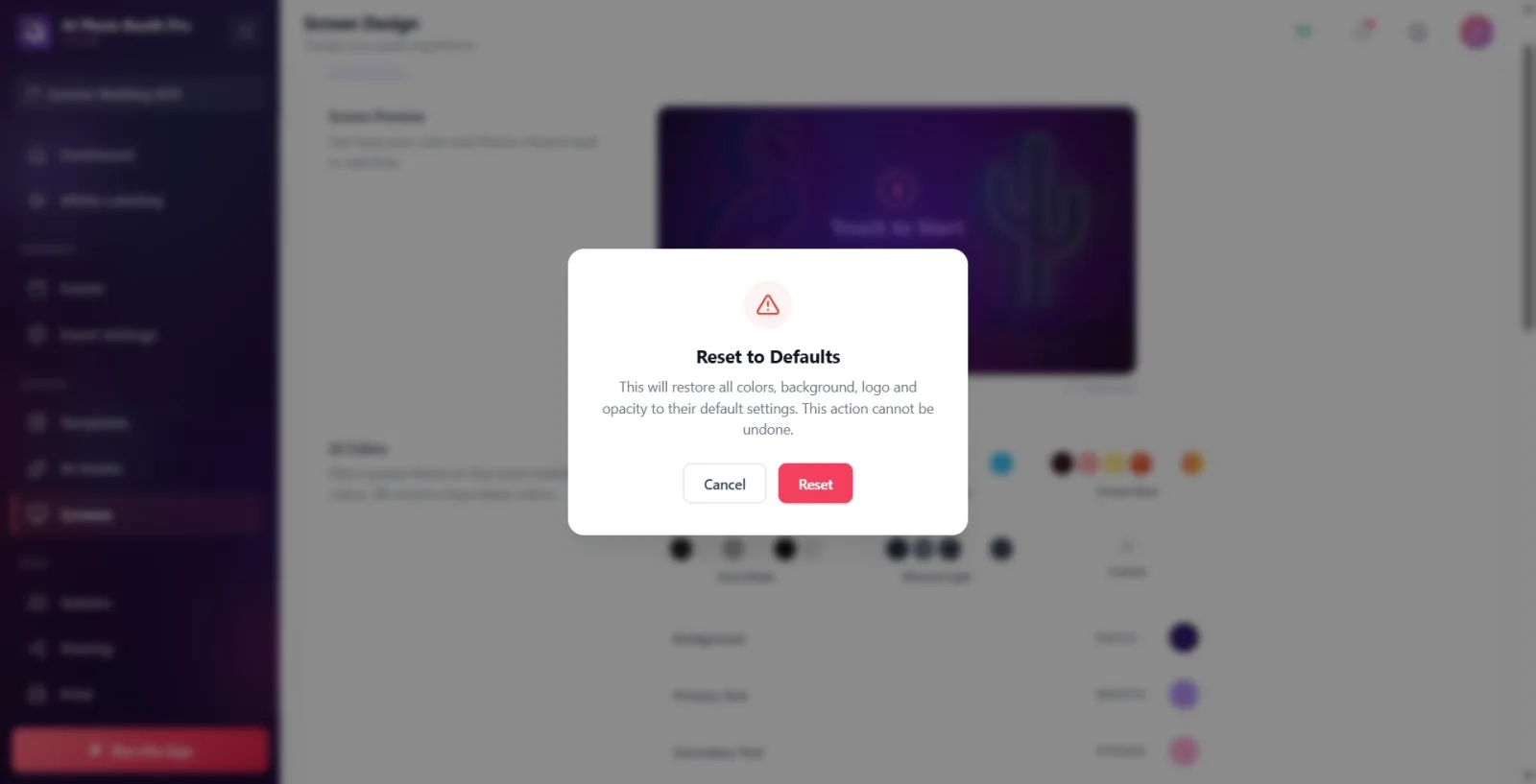
Si desea restablecer todas las ubicaciones y opciones, haga clic en el enlace Restablecer valores predeterminados en la parte inferior de la tarjeta de vista previa. En la ventana de confirmación que aparece ("Esta acción restaurará todas las posiciones y opciones de los elementos en la pantalla de bienvenida a su configuración original. Esta acción no se puede deshacer"). Confirme con "Restablecer" o "Cancelar". Para ver el diseño diseñado en mayor tamaño, abra la vista previa en pantalla completa con el botón "Pantalla completa"; Haga clic afuera o en el botón cerrar (X) para cerrarlo.
🔎 Elementos en la pantalla: enlace Restablecer valores predeterminados; ventana de confirmación (botones Restablecer / Cancelar); Botón Pantalla Completa y superposición de vista previa en pantalla completa.
La vista previa es WYSIWYG: el color, el tema, el fondo principal y la imagen del logotipo provienen de la pestaña "General" y se reflejan en vivo aquí. Es mejor configurar la pestaña General antes de diseñar la pantalla de bienvenida.
Al hacer clic en cualquier elemento de la vista previa, se desplaza automáticamente a la sección de configuración correspondiente; esta es la forma más rápida de saber qué elemento está configurado y dónde.
Al hacer clic en una celda en la cuadrícula de ubicación, el elemento se coloca allí; apagar el interruptor al lado de la cuadrícula oculta el elemento por completo (Desactivado).
Si CTA y Botones de sesión están configurados en Centro, se apilarán verticalmente, lo que resulta útil para una pantalla de presentación equilibrada y centrada.
Es normal que la cuadrícula de ubicación esté bloqueada/atenuada cuando la cámara está en modo Pantalla Completa o Ajustar; La ubicación no tiene sentido ya que la cámara ocupa toda la pantalla, solo funciona Activado/Desactivado.
El fondo puede ser tanto visual como de vídeo; El vídeo se reproduce automáticamente, en silencio y en bucle. Preste atención al tamaño del archivo en los vídeos (máx. 50 MB).
La configuración de la cámara Brillo y el brillo de vista previa en la pestaña Cámara son la misma configuración: cambiar uno cambia el otro.
Mantener baja la opacidad del fondo (predeterminada 20%) hace que la imagen de la cámara y el texto de la llamada se destaquen; 100% hace que el fondo sea completamente visible.
Es un error confundir la cuadrícula de ubicación con estar atenuada cuando la cámara está en el modo Pantalla Completa/Ajustar; en estos modos, la ubicación está deshabilitada, solo funciona el interruptor de palanca. Establezca el modo de relleno en Portada para seleccionar la posición.
Buscando la imagen del logotipo en esta pestaña: el archivo del logotipo se carga en la pestaña General (Principal); Solo la posición y el tamaño se establecen en la pestaña Bienvenida. Si el logotipo no está instalado, aparece un icono de marcador de posición en la vista previa.
Intentando editar los textos de las etiquetas de los botones (FOTO/GIF/VIDEO/BOOMERANG) en esta pestaña; estos textos están en la pestaña Textos; Aquí su visibilidad se activa y desactiva solo con Mostrar etiquetas.
Me sorprende que el control deslizante Opacidad de vista previa en vivo o Opacidad del fondo esté atenuado/pasivo: la transparencia está desactivada cuando la vista previa de la cámara está desactivada, el control deslizante de opacidad está desactivado cuando no hay fondo. Abra primero el elemento correspondiente.
Al presionar el botón Restablecer (restaurar) para eliminar el fondo; el reinicio volverá a la imagen de muestra predeterminada, NO eliminará el fondo. Para quitarlo, apague el interruptor al comienzo de la línea.
Pensar que el enlace Restablecer valores predeterminados solo restablece la sección actualmente editada; esto restablece las posiciones y opciones de TODOS los elementos de bienvenida y es irreversible.
Me pregunto por qué el campo Texto personalizado está en blanco y el CTA no es visible; si el texto se elimina intencionalmente, el CTA también permanece en blanco en la vista previa (igual que el comportamiento de la aplicación).
Seleccionar un archivo que sea demasiado grande (más de 50 MB) para el fondo dará como resultado un error de límite de tamaño de carga; utilice un archivo más pequeño.
Temas relacionados
_RUTA_VAL_0_ _RUTA_VAL_1_ _RUTA_VAL_2_ _RUTA_VAL_3_
