
Antes: ¿Cómo crear un evento?
Cómo crear un vídeo AI personalizado
Usted diseña su propio video de movimiento AI con el botón Crear nuevo en la pestaña Configuración → Activos AI → Vídeo AI: ingrese un nombre, modelo de AI, mensaje de video y mensaje visual generativo opcional; Prueba con una foto de entrada si quieres; Usted configura el medio de portada (imagen o video) y la opción de apertura del anillo y lo guarda. Los activos de IA requieren una suscripción Pro AI — El más popular (o superior); Cada prueba y producción final consume créditos de IA y se ejecuta en el lado del servidor.
- Suscripción Pro AI — El más popular o Ultimate AI: si los activos de AI están bloqueados, aparece Se requiere Pro AI o superior y se desbloquea con 'Actualizar Pro AI — El más popular — El más populara'
- Se debe seleccionar/abrir un evento (el video creado se agrega a la biblioteca de videos AI del evento actual)
- Suficientes créditos de IA: cada presión de Efecto de la prueba y créditos de costos de producción final
- Conexión a Internet: se ejecuta en el lado del servidor de prueba y producción
paso a paso
Paso 1 · Abra la pestaña Vídeo AI
_RUTA_VAL_0_
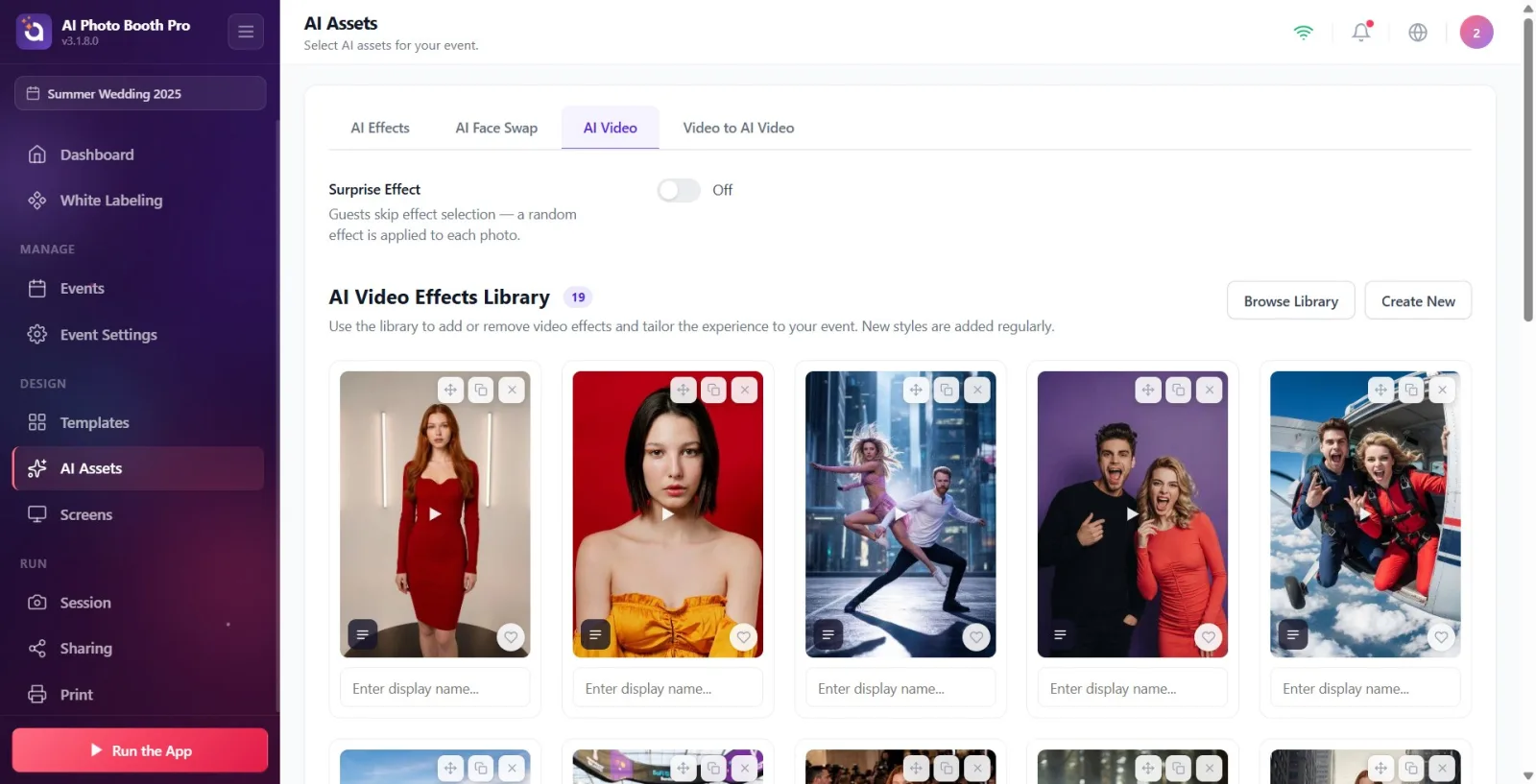
Abra la página 'Activos de IA' desde Configuración. Haga clic en la pestaña "Vídeo AI" de las pestañas en la parte superior (al lado de las pestañas "Efectos AI" y "Intercambio de caras AI"). Si la página está bloqueada con su suscripción, verá un banner que dice "Se requiere Pro AI o superior"; Puede actualizarlo con el botón 'Actualizar Pro AI — El más popular — El más populara'.
🔎 Elementos en la pantalla: Barra de pestañas: Efectos de IA / IA Face Swaps / AI Vídeo; Pro AI — El más popular — El más populara Botón Levantar cuando está bloqueado.
Paso 2 · Abrir modal vacío con Crear nuevo (editar/clonar diferencia)
_RUTA_VAL_0_
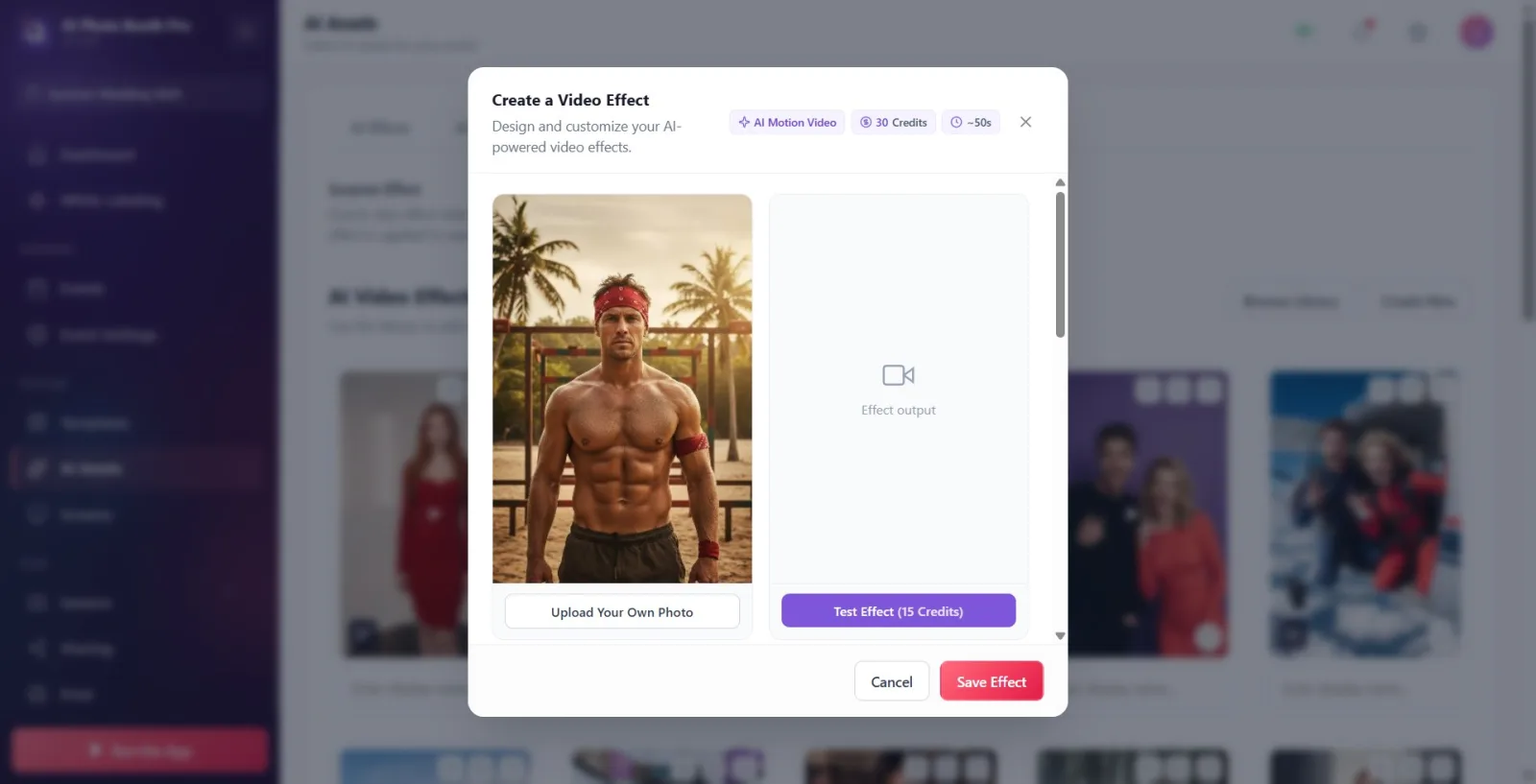
Para ver un video nuevo desde cero, haga clic en el botón Crear nuevo en la parte superior derecha; se abrirá un modo de renderizado vacío. (Si en su lugar desea trabajar con una tarjeta existente: al hacer clic en una tarjeta de video que USTED creó, se abre el modal Editar y Personalizar y se actualiza el efecto en su lugar; al hacer clic en una tarjeta de video que NO es SUYA o preestablecida/predeterminada se abre el modal Clonar y Personalizar, agrega '(Copiar)' al nombre y lo guarda como un NUEVO efecto; el original permanece sin cambios).
🔎 Elementos en la pantalla: botón Crear nuevo; iconos de lápiz (Editar) o duplicar (Duplicar) en la tarjeta; encabezado modal Crear un AI Video / Editar y Personalizar / Clonar y Personalizar respectivamente.
Paso 3 · Leer insignias de conocimiento (crédito + tiempo)
_RUTA_VAL_0_
Examine las tres insignias de información junto al título modal: la etiqueta AI Motion Vídeo, los créditos de producción final del modelo seleccionado ('...Créditos') y el tiempo de producción estimado (segundos, por ejemplo, '~...s'). La insignia de crédito se actualiza según el Modelo IAque elijas a continuación.
🔎 Elementos en pantalla: insignia AI Motion Vídeo; insignia de crédito (valor + Créditos); Insignia de tiempo con icono de reloj.
Paso 4 · Establece la foto de entrada (predeterminada o tu propia imagen)
_RUTA_VAL_0_
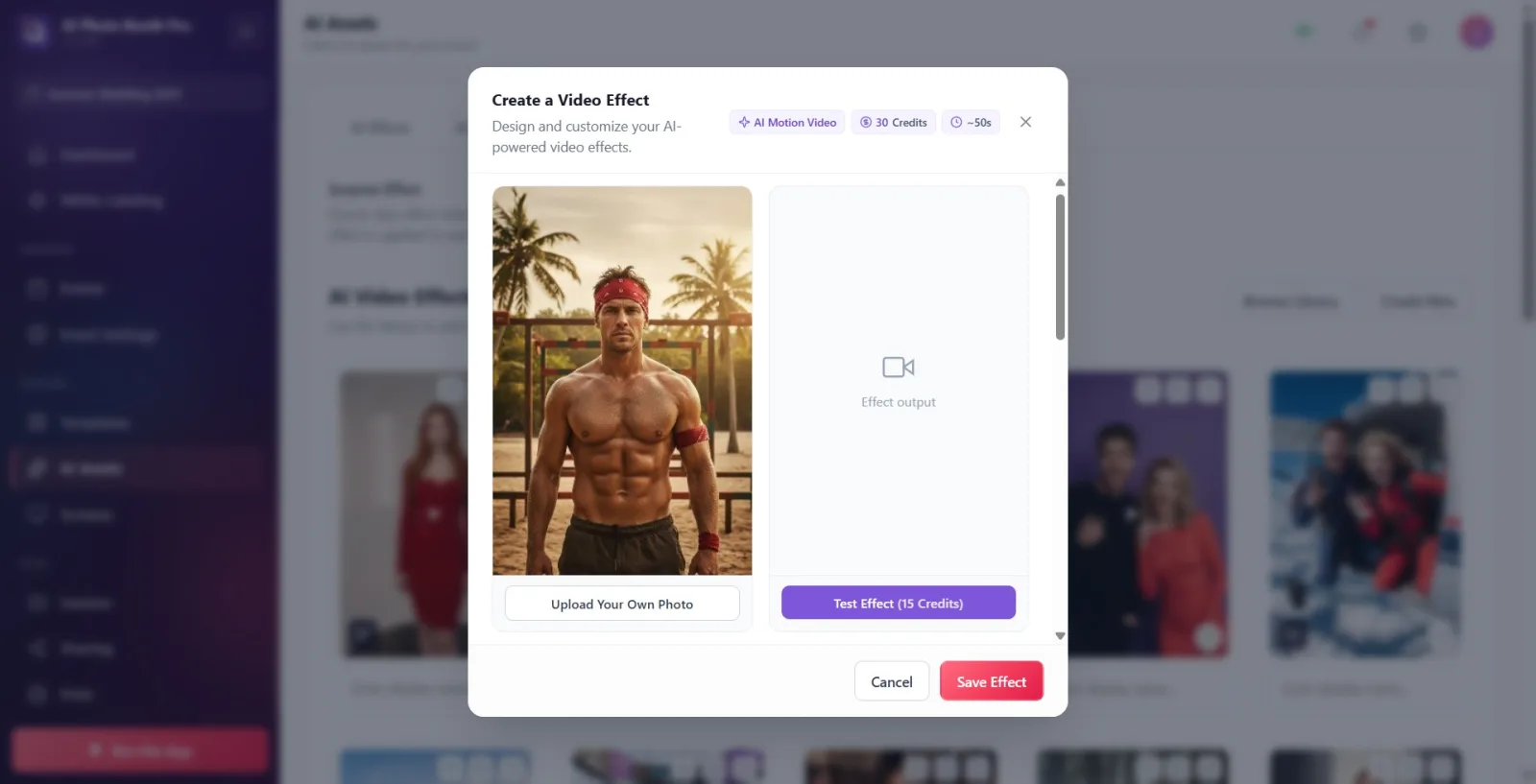
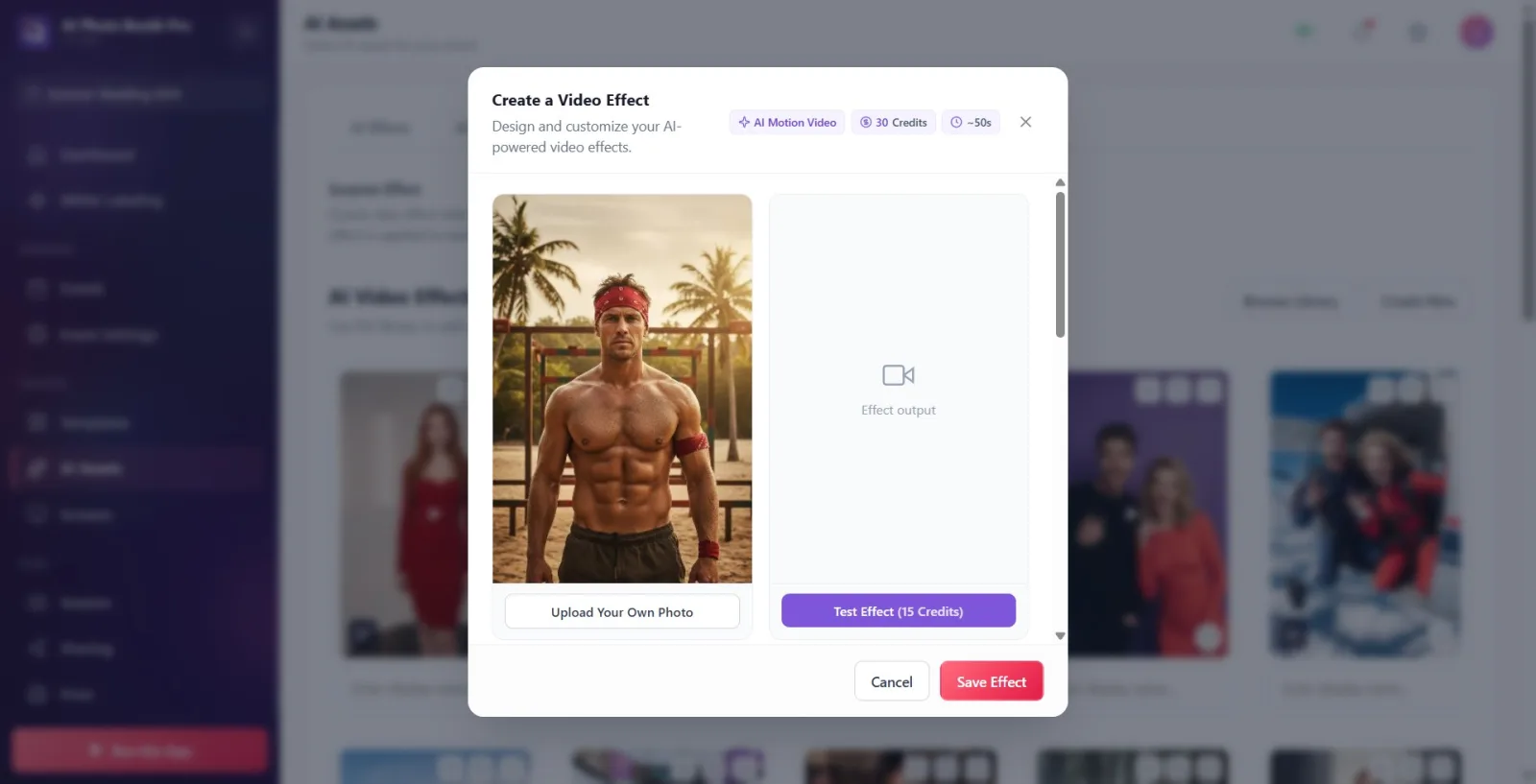
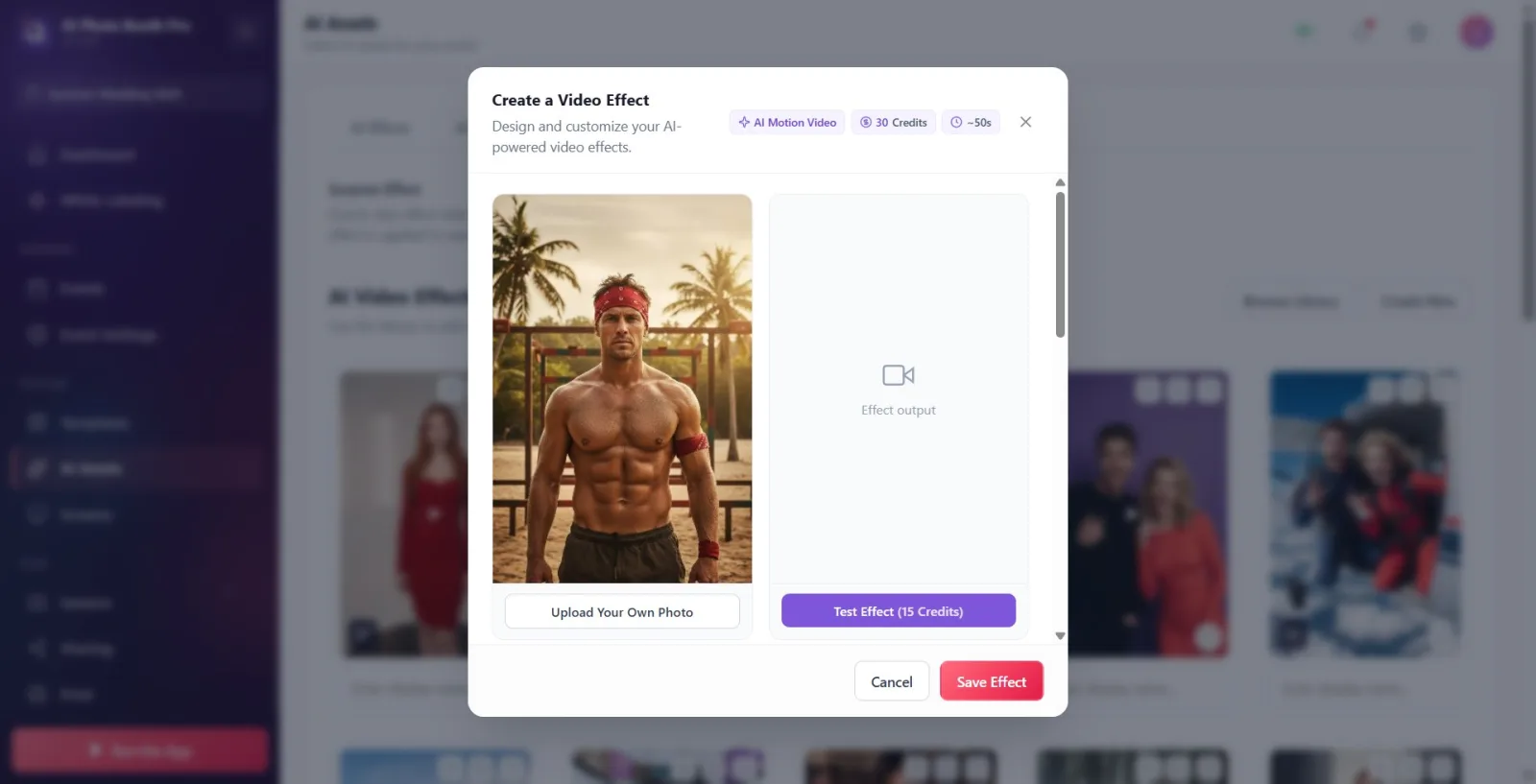
El cuadro de vista previa de la izquierda es la foto de ENTRADA que se utilizará durante la prueba. De forma predeterminada, se carga automáticamente una foto de muestra. Si desea utilizar su propia foto, haga clic en el botón Sube tu propia foto en la parte inferior del cuadro y seleccione una imagen del selector de archivos nativos que se abre. Si no hay foto, dice Sin foto en el cuadro.
🔎 Elementos en pantalla: cuadro de vista previa izquierdo; botón Sube tu propia foto; marcador de posición Sin foto cuando está vacío; Salida del efecto marcador de posición en el caso inactivo en el cuadro derecho.
Paso 5 · Ingrese el nombre del efecto (obligatorio)
_RUTA_VAL_0_
Escribe el nombre del vídeo en el campo Nombre del efecto. El campo es obligatorio (con un * rojo al lado). Ejemplo de marcador de posición: p. ej. Neon Cyberpunk. Si lo deja en blanco, aparecerá la advertencia Este campo es obligatorio en el registro.
🔎 Elementos en pantalla: Nombre del efecto cuadro de texto; p. ej. Neon Cyberpunk marcador de posición; Mensaje Este campo es obligatorio en caso de error.
Paso 6 · Seleccione el modelo de IA (la calidad/costo se determina aquí)
_RUTA_VAL_0_
Seleccione un modelo en el menú desplegable Modelo IA. Cada opción muestra el nombre del modelo y el costo del crédito en el formato 'Modelo — N créditos'. Los modelos disponibles incluyen Hailuo (predeterminado), Kling y Activation King. IMPORTANTE: El video AI NO tiene un selector de 'resolución/calidad' separado como en los efectos AI; la diferencia en calidad y costo está determinada únicamente por esta selección de modelo AI. Cuando cambia de modelo, también se actualizan los indicadores de crédito de producción y Efecto de la prueba en la parte superior.
🔎 Elementos en la pantalla: Modelo IA lista desplegable; formato de opción 'Modelo - N créditos'; Etiqueta Activation King (nombre del modelo que se muestra en la interfaz).
Paso 7 · Ingrese el mensaje (descripción del video: obligatorio)
_RUTA_VAL_0_
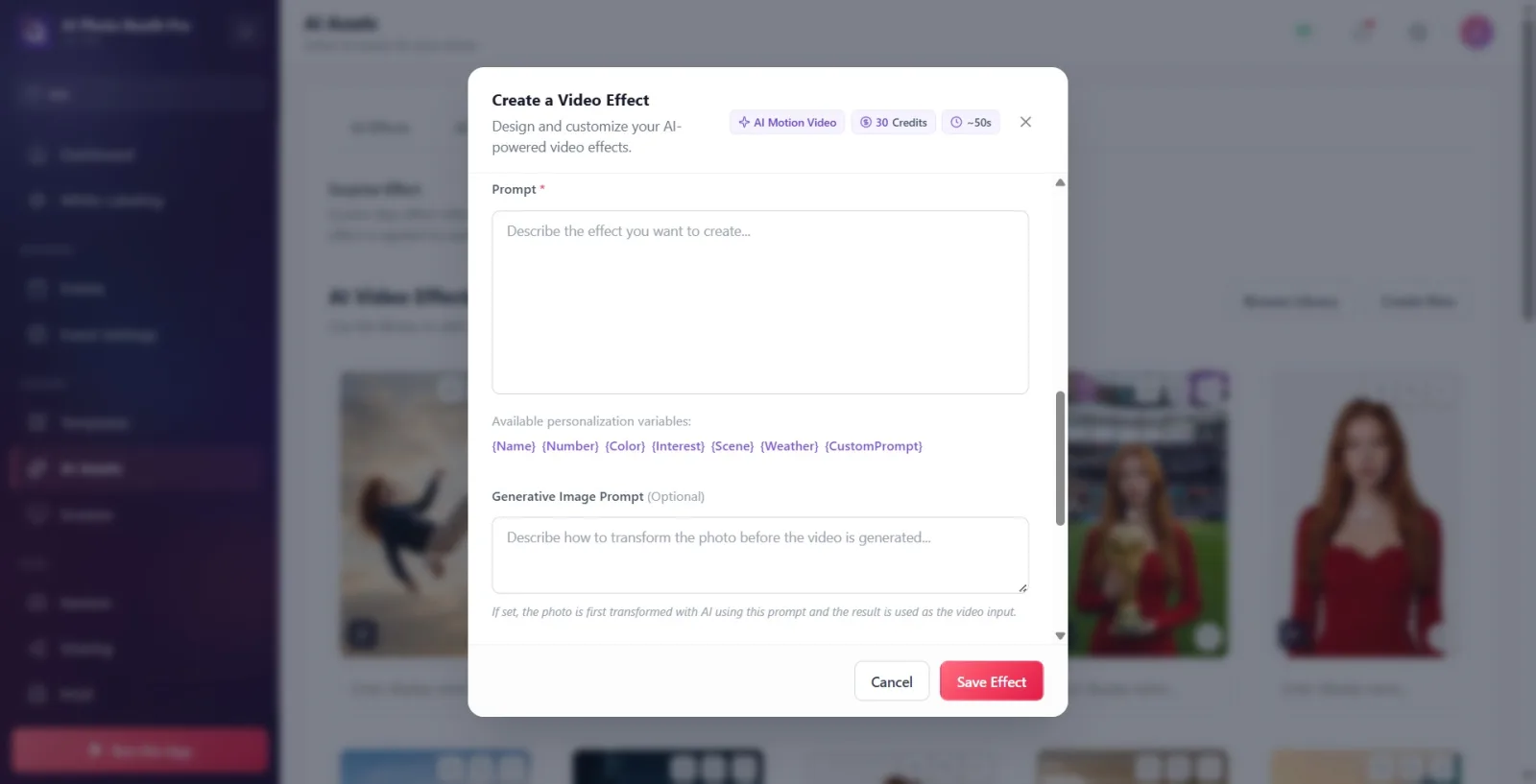
En el campo Prompt, escribe el texto que describe cómo se verá el video/movimiento que deseas crear. El campo es obligatorio (*). Marcador de posición: Describe el efecto que deseas crear.... Esta es la directiva principal del video; Si está vacío no se realizará ninguna grabación. Debajo del cuadro, con la etiqueta Variables de personalización disponibles: se muestran 7 chips — {Name} {Number} {Color} {Interest} {Scene} {Weather} {CustomPrompt}. Al hacer clic en un chip, se pega esa variable donde esté el cursor; el servidor sustituye estos marcadores por los datos reales de la sesión en el momento de la captura (el nombre del invitado, el color elegido, su interés, etc.).
🔎 Elementos en la pantalla: Prompt cuadro de texto de varias líneas (crecimiento automático); Describe el efecto que deseas crear... marcador de posición; debajo, 7 chips de personalización ({Name}…{CustomPrompt}).
Paso 8 · Mensaje de imagen productiva (conversión previa opcional)
_RUTA_VAL_0_
Complete el campo "Mensaje visual productivo" si lo desea; dice "(Opcional)" al lado de la etiqueta; puede dejarlo en blanco. Marcador de posición: 'Explica cómo convertir la foto antes de producir el vídeo...'. La descripción del campo es la siguiente: "Si está lleno, la foto se convierte primero mediante inteligencia artificial con este mensaje y la imagen resultante se utiliza como entrada del vídeo". Entonces esta área es para modificar la foto ANTES de la producción del video; La descripción real del video está escrita en el campo Prompt de arriba.
🔎 Elementos en pantalla: área de texto 'Mensaje visual productivo' + etiqueta '(Opcional)'; Texto de información sobre herramientas (descripción previa a la conversión) a continuación.
Paso 9 · Ejecute Test Effect y observe el resultado (opcional)
_RUTA_VAL_0_
Si desea ver el resultado antes de guardar (no es obligatorio), haga clic en el botón Efecto de la prueba; El botón escribe el costo de la prueba en créditos ('Efecto de la prueba (... Créditos)'). El texto Generando... y el contador de segundos transcurridos aparecen en el cuadro de la derecha; Cuando finaliza el trabajo, el vídeo resultante se reproduce automáticamente en el cuadro. Presione el ícono de descarga en el video para guardar el resultado en su dispositivo. Si la prueba falla, el error se muestra en el cuadro.
🔎 Elementos en pantalla: botón 'Efecto de prueba (... Créditos)'; Generando... + contador de segundos; reproductor de video de resultados + botón de descarga (Descargar); marcadores de posición inactivos Salida del efecto/estado de error.
Paso 10 · Configurar el medio de portada (imagen O video)
_RUTA_VAL_0_
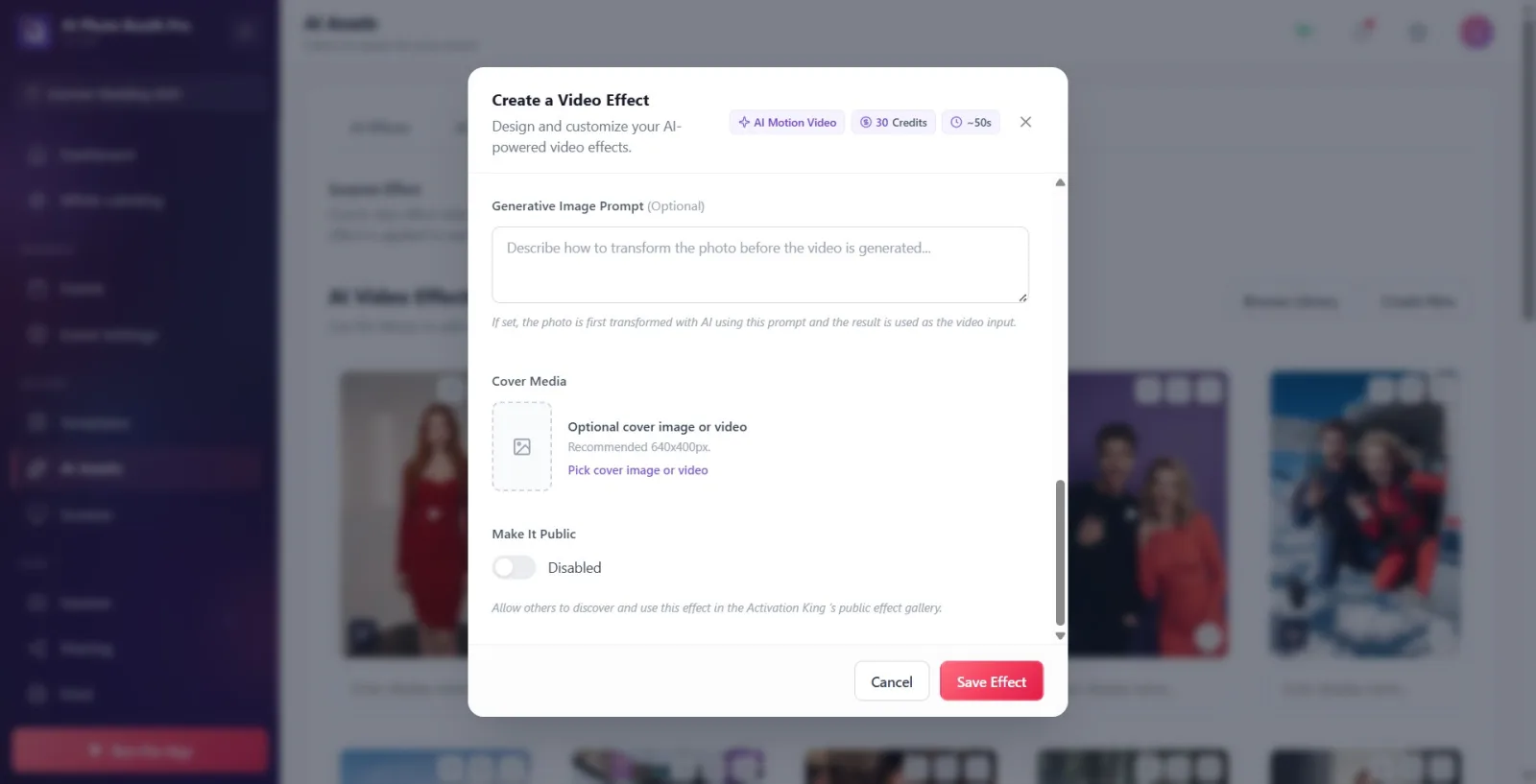
Determina la portada que aparecerá en la tarjeta desde la sección Medios de comunicación. Seleccione una IMAGEN o VIDEO del selector de archivos local con el botón Elegir imagen o video de portada (a diferencia de AI Effects: aquí el video también puede ser una portada). Alternativamente, puede cubrir el video de prueba con el botón Usar como portada que aparece debajo del cuadro derecho después de una prueba exitosa. Cuando se establece la portada, la etiqueta se convierte en Imagen de portada establecida; Se revierte con Quitar portada (se muestra Cargando contenido... al cargar). El tamaño recomendado es Recomendado 640x400px.. Si no elige ninguna portada y su prueba es exitosa, el último video de prueba se convertirá automáticamente en portada.
🔎 Elementos en la pantalla: botón Elegir imagen o video de portada; botón Quitar portada; botón Usar como portada; etiquetas Imagen o video de portada opcional / Imagen de portada establecida; Recomendado 640x400px. pista; Cargando contenido....
Paso 11 · Hacer público (opcional)
_RUTA_VAL_0_
Si activa el interruptor Hacerlo público (el estado pasa a ser Habilitado), este efecto será visible y estará disponible para otros en la galería pública de Activation King, como se indica en la descripción. Cuando está desactivado, el estado dice Discapacitado y el efecto es solo para ti.
🔎 Elementos en la pantalla: Hacerlo público interruptor de encendido/apagado; texto de estado Habilitado / Discapacitado; descripción a continuación.
Paso 12 · Guardar
_RUTA_VAL_0_
Presione el botón Guardar en la parte inferior: en una nueva creación dice Guardar Efecto, en la edición dice Guardar cambios, en la clonación dice Guardar como Nuevo Efecto. Si Nombre del efecto o Prompt está vacío, no se realiza ninguna grabación, los campos faltantes se marcan con Este campo es obligatorio y la pantalla se desplaza hasta el primer error. Si se guarda correctamente, el modal se cierra y el vídeo se agrega a la biblioteca de vídeos AI de su actividad. Si sale con Cancelar, no se guardarán cambios.
🔎 Elementos en la pantalla: botón Cancelar; botón guardar (Guardar Efecto / Guardar cambios / Guardar como Nuevo Efecto).
Los indicadores de crédito cambian según el Modelo IA seleccionado: la insignia superior muestra el costo de producción final, el valor en el botón Efecto de la prueba muestra el costo de prueba.
Prompt difiere de 'Mensaje visual generativo': 'Mensaje' identifica el vídeo en sí (obligatorio); El 'Mensaje de imagen productiva' sirve para convertir la foto ANTES del vídeo (opcional).
Si no selecciona una portada, el vídeo del resultado de una prueba exitosa será una portada automática. Si no lo deseas, elige tu propia portada o di Quitar portada.
La portada puede ser tanto visual como en vídeo; Elegir imagen o video de portada acepta ambos.
El modelo Activation King aparece con este nombre para ocultar la marca en la interfaz (es un modelo diferente en el fondo).
La prueba requiere que la foto de entrada se cargue en el servidor; Puedes probar una foto recién cargada tan pronto como termine de cargarse (puede haber una breve espera).
Seleccionar un archivo de portada no impide la grabación; La carga de la portada a la nube se puede completar en segundo plano después de la grabación.
Las selecciones de archivos (foto de entrada y portada) se realizan con el selector de archivos nativo del dispositivo.
Al intentar guardar con Nombre del efecto o Prompt en blanco: Este campo es obligatorio sale y se bloquea el guardado.
Buscando un selector de 'resolución/calidad' como en Efectos AI: en AI Vídeo, la calidad y el costo están determinados por la selección Modelo IA, no por un menú separado.
Pensar en 'Mensaje de imagen productiva' es obligatorio o escribir la descripción del video real aquí en lugar de 'Mensaje': este campo es opcional y solo preconvierte la foto.
Pensar que la prueba es gratuita: cada pulsación de Efecto de la prueba consume tantos créditos como esté escrito en el botón.
Cuando la prueba falla, aparece 'TestFailed' (clave en inglés) en el cuadro en lugar de traducción; esto es un vacío en la traducción; significa "prueba fallida", inténtelo de nuevo.
Pensando que estás editando un video ya hecho que no te pertenece: en ese caso, el modal abierto es Clonar y Personalizardir, se agrega '(Copiar)' a su nombre y se guarda como un NUEVO efecto; permanece como original.
Pasando por alto que cuando Hacerlo público esté activado (Habilitado), el efecto será visible para todos.
Temas relacionados
_RUTA_VAL_0_ _RUTA_VAL_1_
