













Antes: ¿Qué es la configuración de sesión? ¿Cómo utilizar la pestaña General (principal)?
La pestaña Descargo de responsabilidad configura la pantalla de aprobación/consentimiento (KVKK/permiso) que se muestra al invitado antes de que comience la sesión. Desde aquí puede alternar el descargo de responsabilidad y personalizar el título y el cuerpo de texto enriquecido para mostrar. El escenario es específico del evento; Si el invitado no acepta durante el rodaje, la sesión finaliza y las fotos se eliminan.
- creación de eventos
- Se debe seleccionar el evento relevante: la configuración de Descargo de responsabilidad es específica del evento; Si no hay ninguna actividad seleccionada, el interruptor de palanca no se guarda (vuelve al valor predeterminado Desactivado)
paso a paso
Paso 1 · Abrir la pestaña Descargo de responsabilidad
Sesión → Descargo de responsabilidad
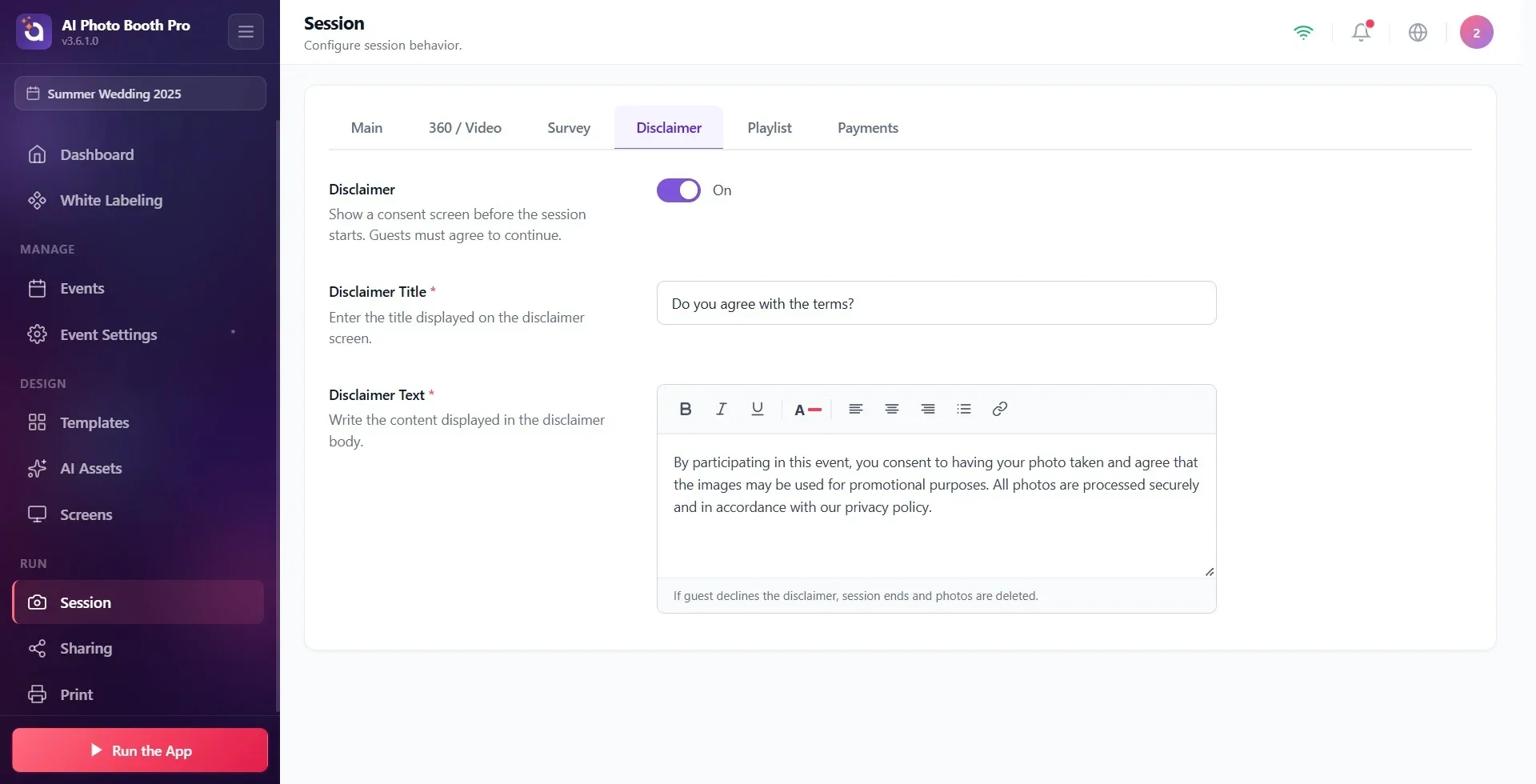
Abra la página 'Sesión' en Configuración (subtítulo de la página: 'Configure el comportamiento de la sesión.'). Haga clic en la pestaña 'Descargo de responsabilidad' en la barra de pestañas de la parte superior. De izquierda a derecha, la barra contiene las pestañas 'General', '360 / Vídeo', 'Encuesta', 'Descargo de responsabilidad', 'Lista de reproducción' y 'Pagos'.
🔎 Elementos en pantalla: título de la página Sesión; barra de pestañas superior: General / 360 / Vídeo / Encuesta / Descargo de responsabilidad / Lista de reproducción / Pagos.
Paso 2 · Alternar descargo de responsabilidad
Sesión → Descargo de responsabilidad
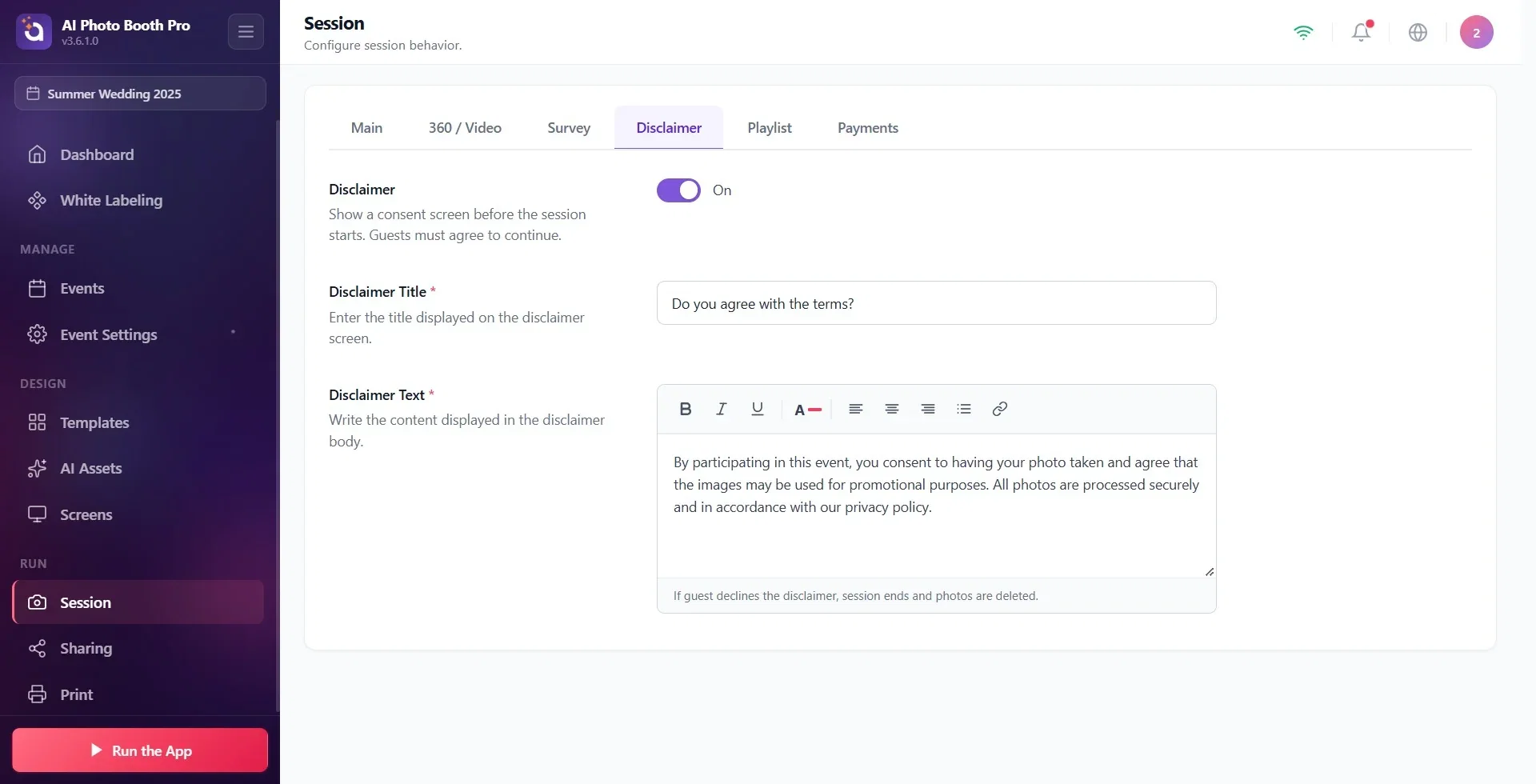
Mueva el interruptor de encendido/apagado en la sección titulada Descargo de responsabilidad a Activado. Descripción de la sección: 'Mostrar una pantalla de confirmación antes de que comience la sesión. Los invitados deben aceptar para continuar.' Cuando el interruptor está en "Activado", los campos "Título de exención de responsabilidad" y "Texto de exención de responsabilidad" aparecen inmediatamente debajo; Cuando están "cerradas", estas áreas permanecen ocultas.
🔎 Elementos en la pantalla: interruptor de encendido/apagado (alternar); Etiquetas Activado / Desactivado.
Paso 3 · Ingrese el título del descargo de responsabilidad (obligatorio)
Sesión → Descargo de responsabilidad
En el cuadro de texto Título del aviso legal, escriba el título que se mostrará al invitado (descripción: Ingrese el título que se muestra en la pantalla del aviso legal.). De forma predeterminada, el campo se completa con el texto ¿Está de acuerdo con los términos?; Puedes dejarlo como está o cambiarlo. '*' junto al título indica que este campo es obligatorio.
🔎 Elementos en pantalla: Título del aviso legal cuadro de texto; estrella imperativa '*'; valor predeterminado (precargado): ¿Está de acuerdo con los términos?.
Paso 4 · Escriba el texto del descargo de responsabilidad (texto enriquecido, obligatorio)
Sesión → Descargo de responsabilidad
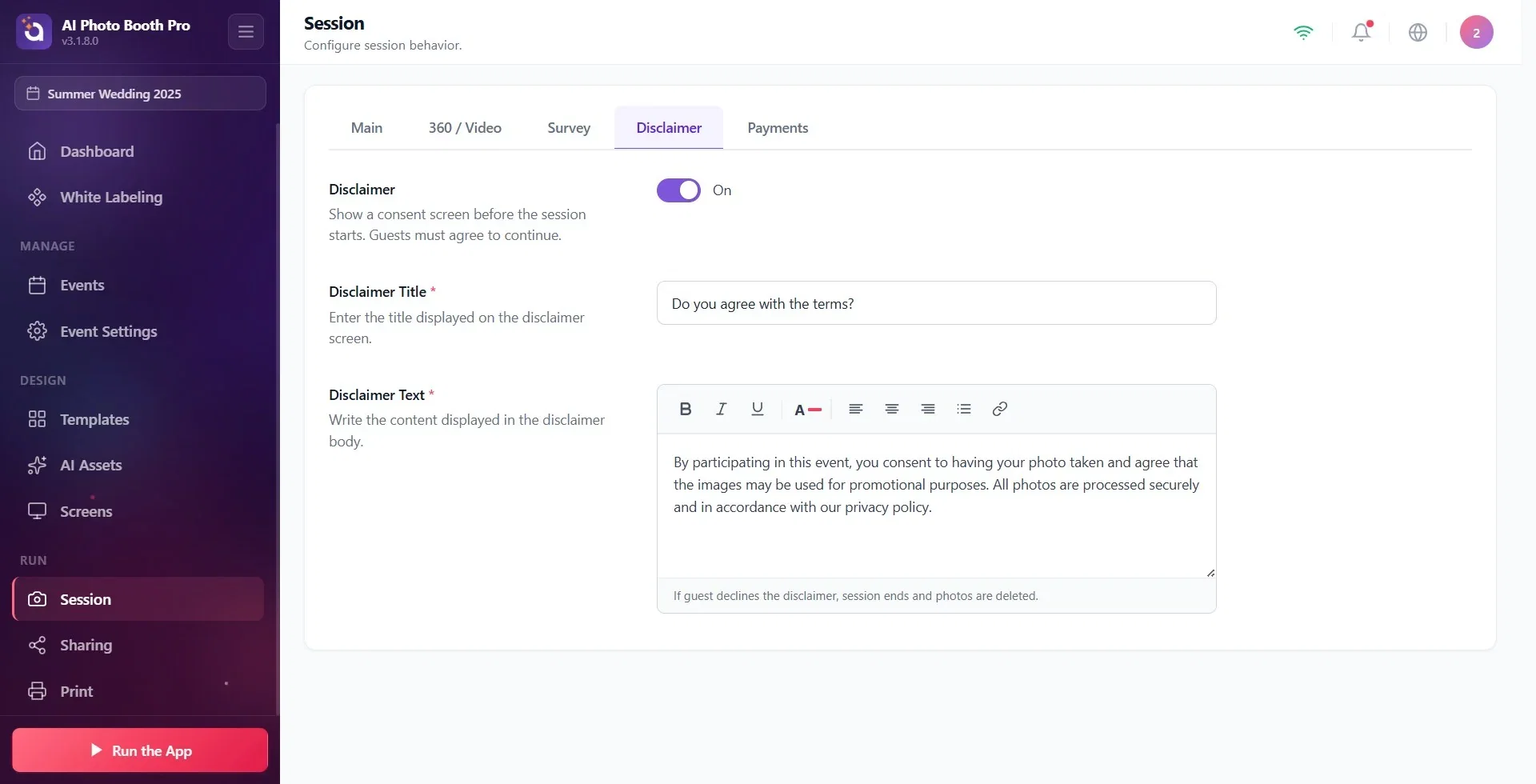
Escriba el texto de consentimiento/permiso en el editor de texto enriquecido Texto de exención de responsabilidad (descripción: Escriba el contenido que se muestra en el cuerpo del aviso legal.). El editor viene cargado con un párrafo de consentimiento listo para usar de forma predeterminada: 'Al asistir a este evento, usted acepta ser fotografiado y acepta que las imágenes puedan usarse con fines promocionales. Todas las fotografías se manejan de forma segura y se utilizan de acuerdo con nuestra política de privacidad.' Reemplace este texto con su propio texto corporativo/legal (KVKK). El campo es obligatorio ('*').
🔎 Elementos en pantalla: Texto de exención de responsabilidad editor de texto enriquecido; barra de herramientas de formato en la parte superior; Estrella imperativa '*'.
Paso 5 · Formatear el texto y agregar un enlace de privacidad
Sesión → Descargo de responsabilidad
Formatee el texto con la barra de herramientas superior del editor: negrita (B), cursiva, subrayado, color del texto (paleta de 10 colores preestablecidos, cuadro hexadecimal o selector de color natural), Alinear a la izquierda / Alinear centro / Alinear a la derecha y lista de viñetas. Para agregar un enlace a la política de privacidad, presione el botón de enlace, escriba la dirección en el cuadro Ingrese URL en el panel abierto y haga clic en Aplicar; use el botón Eliminar para eliminar la conexión existente.
🔎 Elementos en la pantalla: Barra de herramientas: negrita/cursiva/subrayado, selector de color de texto, Alinear a la izquierda/Alinear centro/Alinear a la derecha, lista de viñetas, enlace; panel de conexiones: Ingrese URL + Aplicar + Eliminar.
Paso 6 · Leer advertencia: comportamiento de rechazo y registro automático
Sesión → Descargo de responsabilidad
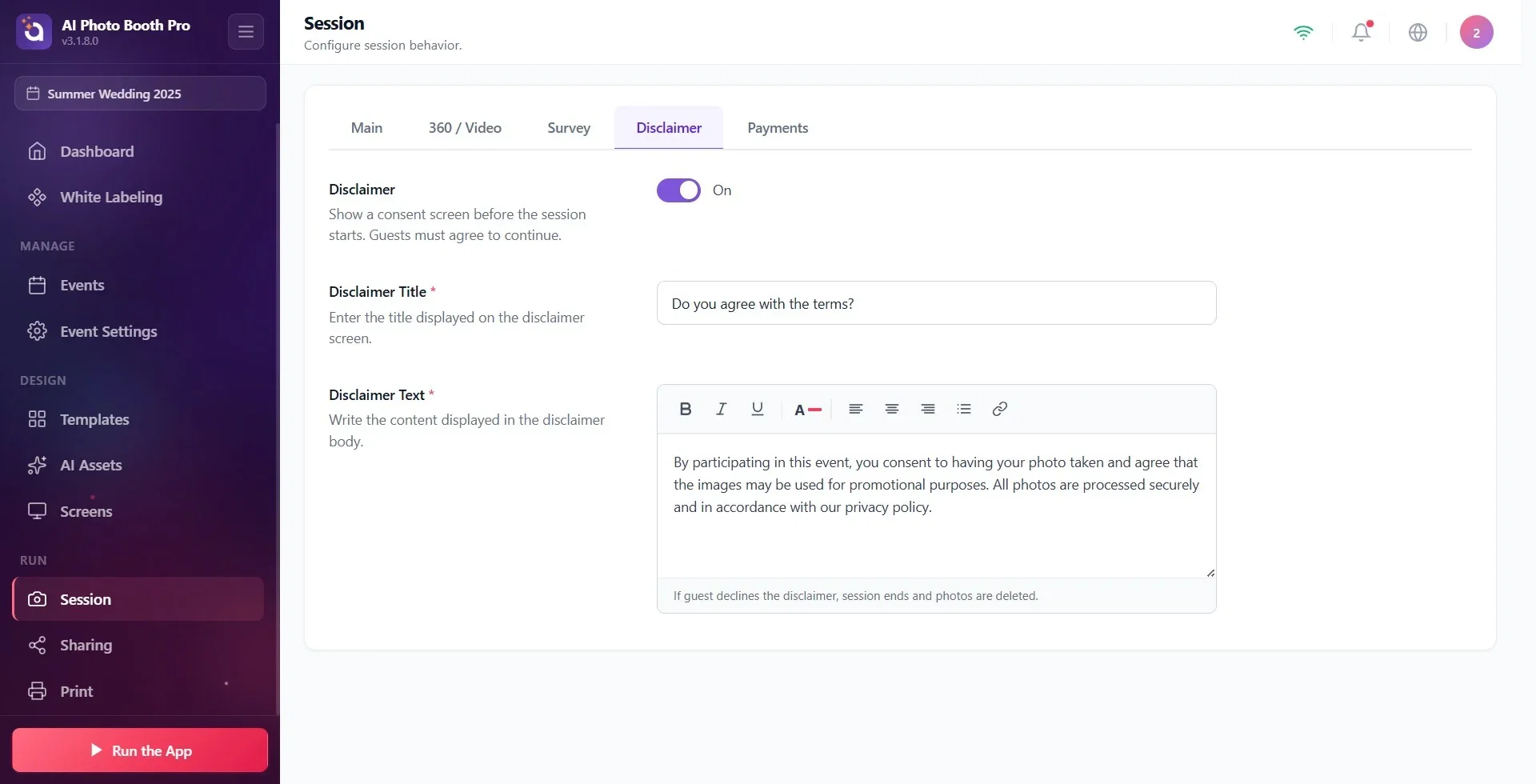
Tenga en cuenta la línea de advertencia en la parte inferior del editor: "Si el invitado rechaza la exención de responsabilidad, la sesión finalizará y las fotos se eliminarán". Es decir, si el invitado no aprueba durante el rodaje, se cancela la sesión y se borra lo rodado hasta el momento. Cualquier cambio que realice (clave, título, texto) se guarda instantáneamente; no hay un botón Guardar separado.
🔎 Elementos en la pantalla: Línea de advertencia/consejo debajo del Editor: "Si el invitado rechaza la exención de responsabilidad, la sesión finalizará y las fotos se eliminarán".
Cuando se abre el descargo de responsabilidad, viene precargado con los valores predeterminados listos para usar Título del aviso legal y Texto de exención de responsabilidad (muestra de aprobación/texto KVKK); Puedes usarlo tal cual o reemplazarlo con tu propio texto.
Tanto Título del aviso legal como Texto de exención de responsabilidad son obligatorios (junto a '*'); no los deje en blanco.
Todos los cambios se guardan instantáneamente; No hay ningún botón Guardar separado.
El editor de texto enriquecido admite negrita/cursiva/subrayado, color, alineación, viñetas e hipervínculo; puede insertar un enlace de política de privacidad en el texto.
La configuración del descargo de responsabilidad es específica del evento; Se pueden definir títulos y textos separados para cada evento.
La línea de advertencia en la parte inferior del editor resume el comportamiento en tiempo de ejecución: si el invitado rechaza, la sesión finaliza y las fotos se eliminan.
Activando la clave sin ningún evento seleccionado: el valor no se guarda y vuelve al Desactivado predeterminado. Primero cree y seleccione un evento.
Búsqueda de campos Título del aviso legal / Texto de exención de responsabilidad cuando la clave es Desactivado: estos campos aparecen solo cuando la clave es Activado.
Deje el título o el texto en blanco: ambos son obligatorios ('*').
Teniendo en cuenta que el texto del descargo de responsabilidad es común para todos los eventos: la configuración es específica del evento y se establece por separado para cada evento.
Olvidarse de reemplazar el párrafo de muestra predefinido en el editor con su propio texto legal/corporativo: el texto predeterminado es solo un marcador de posición.
Temas relacionados
Encuesta Pagos Configuración de la sesión (General) ¿Cómo crear un evento?
