
Antes: ¿Cómo iniciar sesión en la aplicación?
¿Qué es la marca blanca y cómo utilizarla?
Marca Blanca es la sección donde personalizas la aplicación, el sitio para compartir/descargar y el dominio personalizado con tu propia marca. Consta de tres pestañas (Dominio, Aplicación, Micrositio) y solo está abierto en el plan Ultimate (Ultimate AI). Las configuraciones están a nivel de cuenta: se aplican a toda la aplicación, no a una sola actividad, y se guardan automáticamente sin un botón Guardar separado.
- Estar conectado (la sesión está abierta)
- Suscripción Ultimate (Ultimate AI): las funciones de marca blanca están habilitadas solo en el plan Ultimate; De lo contrario, la página solo mostrará el banner de bloqueo.
- Conexión a Internet: la configuración se refleja en la nube (WhiteLabelService); La validación en la pestaña Dominio se realiza a través del servidor
paso a paso
Paso 1 · Abre la sección Etiquetado Blanco
_RUTA_VAL_0_
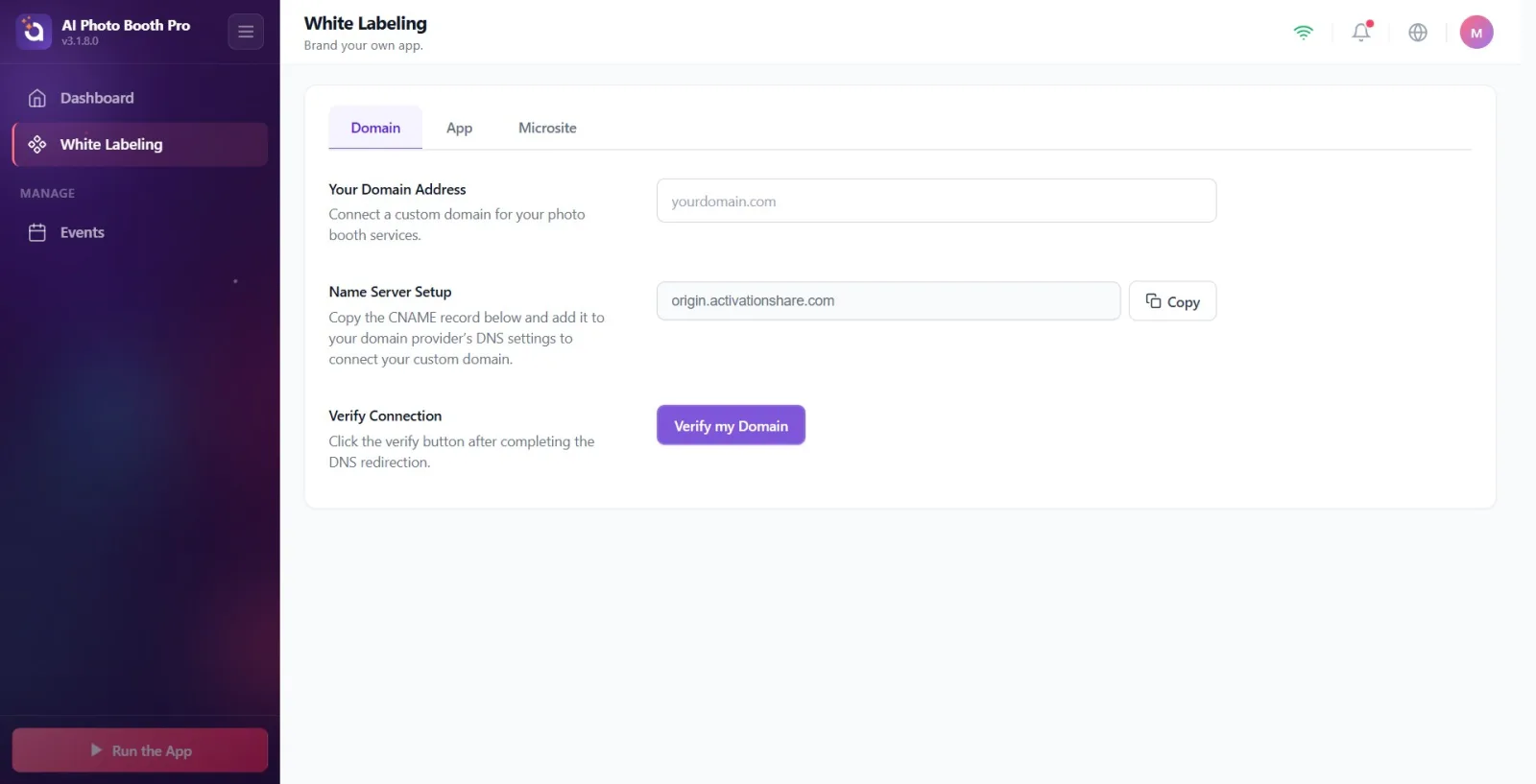
Toque Marca Blanca en el menú de navegación de configuración del lado izquierdo. Este elemento se encuentra en la parte superior del menú, desagrupado, con Panel de control (Panel) y se indica mediante un icono de etiqueta. Cuando se abre la página, el título es Marca Blanca y el subtítulo es Personaliza tu app.. Este elemento siempre aparece en el menú independientemente de su plan: el control de bloqueo está dentro de la página.
🔎 Elementos en pantalla: Marca Blanca enlace con icono de etiqueta en el menú de la izquierda (sección superior, en el mismo grupo que Panel de control)
Paso 2 · Requisito del plan: Ultimate desbloqueado
_RUTA_VAL_0_
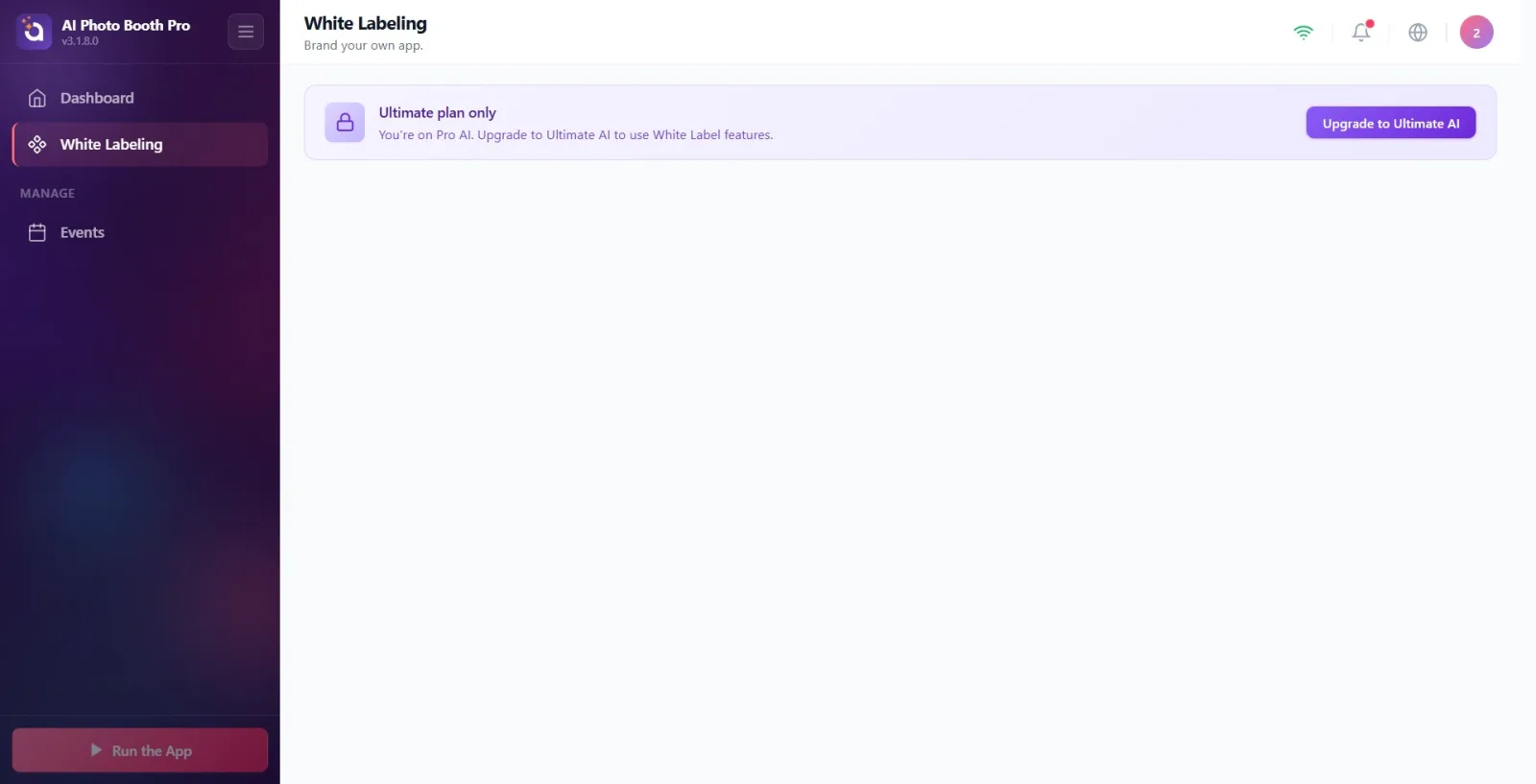
Si su cuenta no está en el plan Ultimate, la página muestra un banner de bloqueo en lugar de pestañas: el título es "Exclusivo del plan Ultimate", debajo "Actualmente su cuenta de {plan}. Actualice a Ultimate AI para utilizar las funciones de marca blanca.' ({plan} se reemplaza por el nombre de su plan actual, por ejemplo, Prueba). El botón 'Actualizar a Ultimate AIa' a la derecha abre el muro de pago de la suscripción Ultimate (Stripe WebView en Windows, RevenueCat en dispositivos móviles). Cuando cambias a Ultimate, la página se actualiza automáticamente y se abren pestañas.
🔎 Elementos en la pantalla: Banner con ícono de candado: Solo plan Ultimate título + '... Actualizar a Ultimate AI'. descripción + botón 'Actualizar a Ultimate AI'
Paso 3 · Navegar entre pestañas (descripción general)
_RUTA_VAL_0_
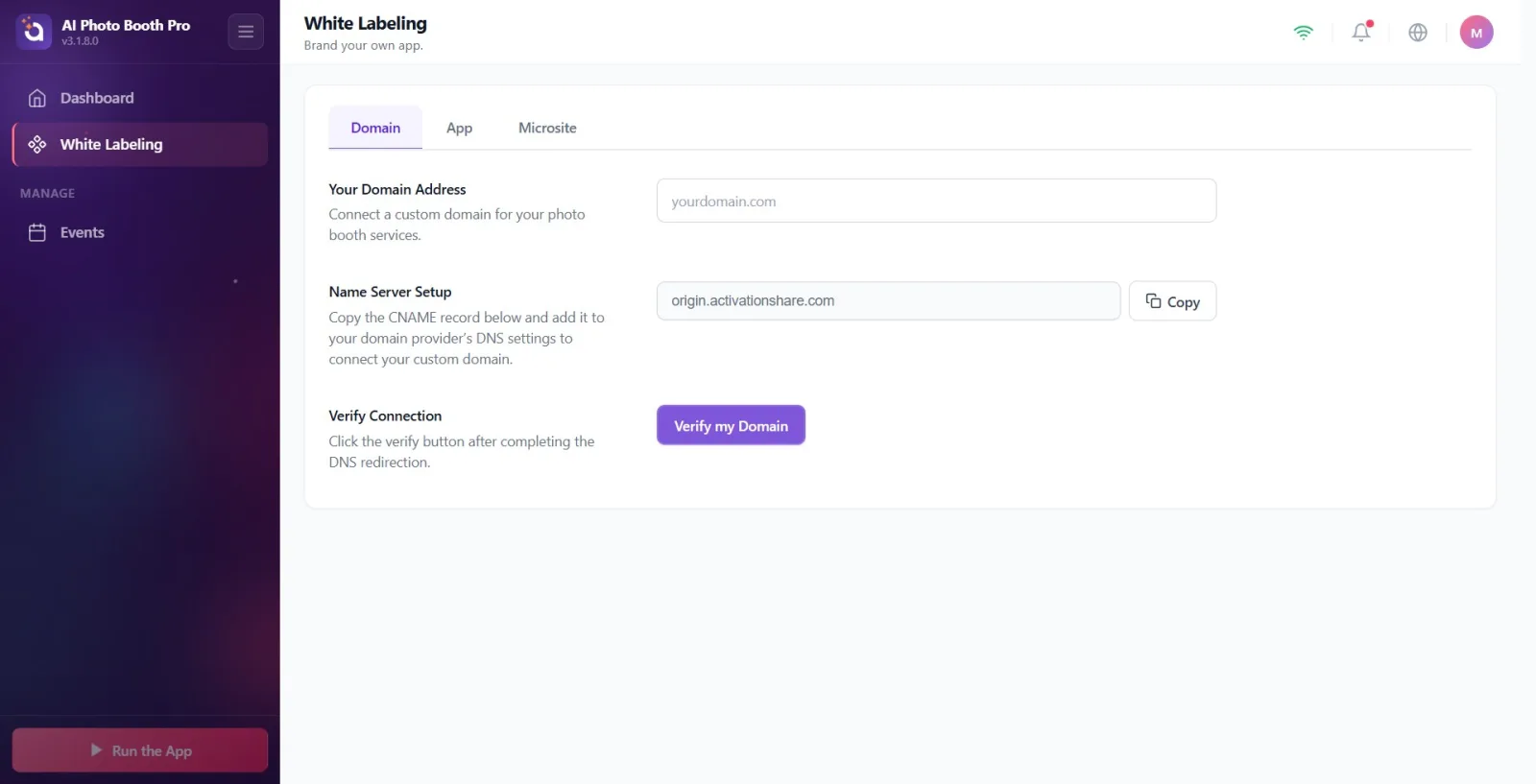
En la cuenta Ultimate, verá una barra con tres pestañas en la parte superior de la página: Dominio, Aplicación y Micrositio. Cambias tocando la pestaña que desees. Cuando se abre la página por primera vez, la pestaña Dominio aparece de forma predeterminada. La pestaña que seleccionó se recuerda: la próxima vez que la abra, aparecerá la última pestaña que abrió.
🔎 Elementos en pantalla: Barra de pestañas: Dominio | Aplicación | Micrositio (pestaña activa al pasar el cursor; valor predeterminado Dominio)
Paso 4 · ¿Qué hace la pestaña Dominio?
_RUTA_VAL_0_
La pestaña Dominio es donde conecta su propio dominio personalizado (por ejemplo, sudominio.com) a sus servicios para compartir fotomatón. Secciones: Tu dirección de dominio (descripción: 'Conecte un dominio personalizado para sus servicios de fotomatón'), 'Directiva de configuración de DNS' (registros TXT y CNAME copiables), que aparece al escribir el nombre de dominio, 'Configuración del servidor de nombres' y 'Verificar conexión'. El botón 'Verificar mi dominio' activa la verificación desde el servidor; Cuando tiene éxito, aparece la insignia Dominio conectado. El nombre del campo se registra una vez cuando se pierde el foco (al salir del campo), no con cada pulsación de tecla.
🔎 Elementos en pantalla: Secciones: Tu dirección de dominio, Instrucciones de configuración DNS, Configuración del servidor de nombres, Verificar Conexión (botón Verificar mi dominio, insignia Dominio conectado)
Paso 5 · ¿Qué hace la pestaña Aplicación (el interruptor principal está aquí)?
_RUTA_VAL_0_
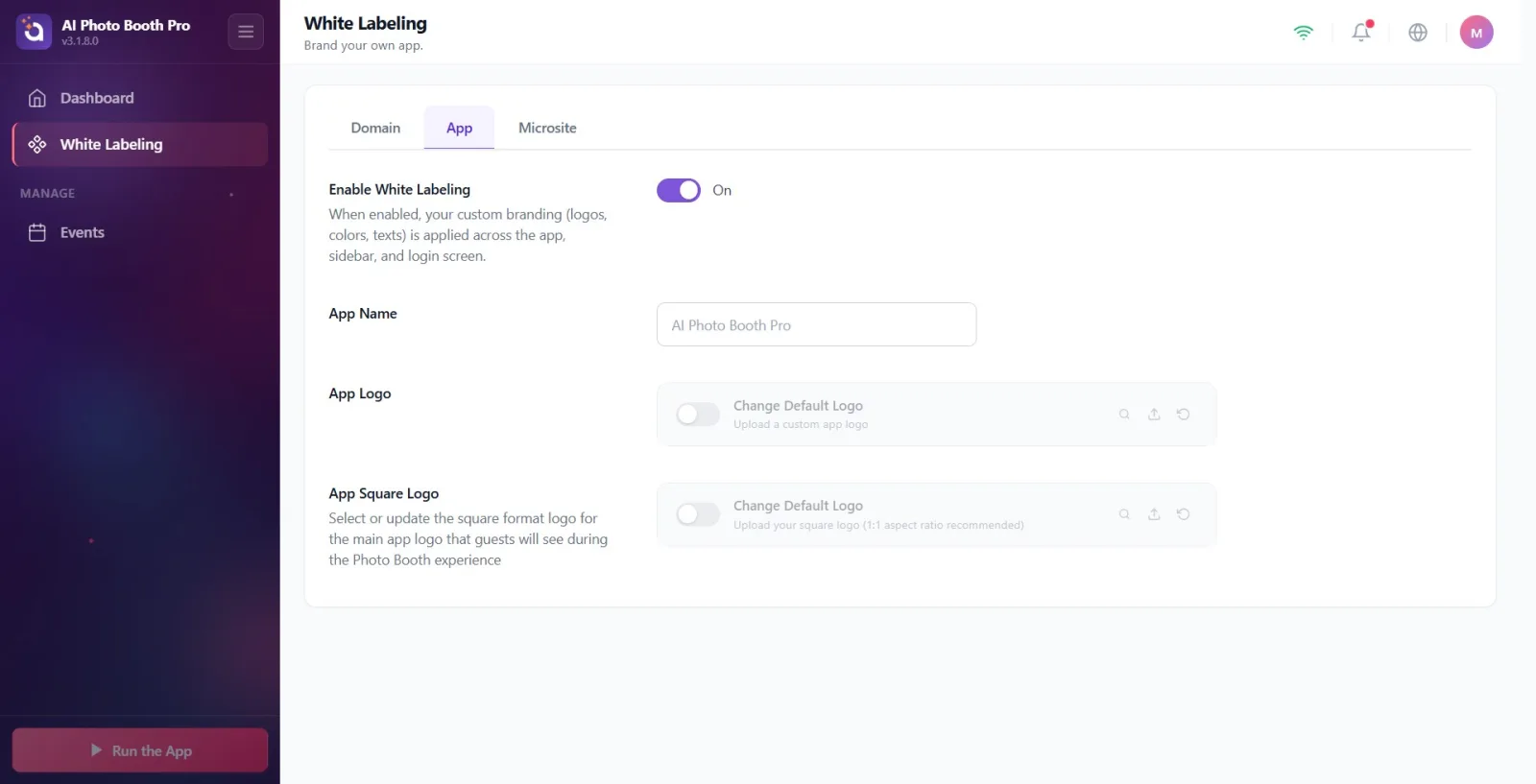
La pestaña Aplicación es donde configuras la marca propia de la aplicación. En la parte superior está el interruptor principal 'Habilitar WhiteLabel' (descripción: 'Cuando esté habilitado, se aplicará la marca personalizada (logotipo, color, texto) en la aplicación, la barra lateral y la pantalla de inicio'). Cuando este interruptor está desactivado, no se aplica ninguna configuración de marca en otras pestañas. Otras secciones: Nombre de la App, Logotipo de la aplicación (horizontal) y Logotipo de App Square (cuadrado: para el colapso de la barra lateral y la pantalla de inicio de sesión). Los cambios se guardan instantáneamente en su cuenta.
🔎 Elementos en la pantalla: Secciones: 'Habilitar WhiteLabel' (interruptor de encendido/apagado), 'Nombre de la aplicación', 'Logotipo de la aplicación', 'Logotipo de App Square'
Paso 6 · ¿Qué hace la pestaña Micrositio?
_RUTA_VAL_0_
La pestaña Micrositio es donde diseñas la apariencia del sitio web donde los invitados descargan/comparten sus fotos. En la parte superior hay un Vista previa de pantalla activo (al lado del cual Restablecer valores predeterminados y Pantalla Completa). Secciones: Colores de la interfaz de usuario (tarjetas temáticas listas para usar + ajuste de color individual), Vista previa del micrositio (abre el sitio real en el navegador del sistema), Textos del micrositio (Título, derechos de autor e información de la empresa), Logotipo del micrositio y Antecedentes adicionales (imagen o video). Los cambios de color/texto que realice son visibles instantáneamente en la vista previa y se guardan automáticamente.
🔎 Elementos en pantalla: Secciones: Vista previa de pantalla (Restablecer valores predeterminados / Pantalla Completa), Colores de la interfaz de usuario, Vista previa del micrositio, Textos del micrositio, Logotipo del micrositio, Antecedentes adicionales
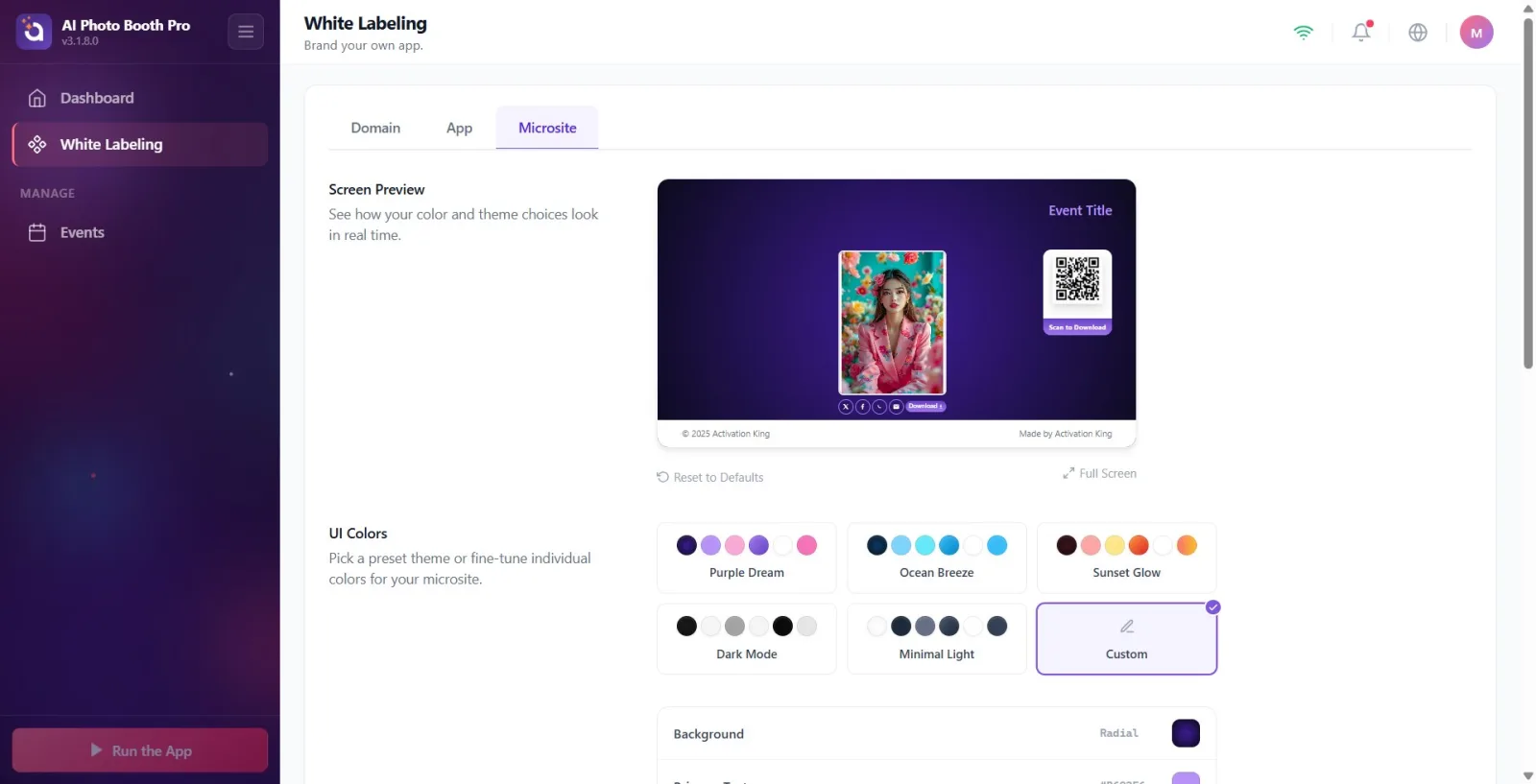
Paso 7 · Cómo guardar los cambios y dónde aplicarlos
_RUTA_VAL_0_
La configuración de Etiquetado blanco está a nivel de cuenta: se aplica a toda la aplicación y a todas las actividades, no a la actividad seleccionada. No hay un botón Guardar separado: los cambios en las pestañas Aplicación y Micrositio se guardan en la nube inmediatamente (después de una breve espera en los campos de texto); El nombre del campo en la pestaña Dominio se guarda una vez al perder el foco. El interruptor 'Habilitar WhiteLabel' en la pestaña Aplicación debe estar activado para que aparezca la configuración de la marca.
El etiquetado blanco solo está disponible en el plan Ultimate (Ultimate AI); Si no es así, la página muestra un banner de bloqueo y se abre un muro de pago con "Actualizar a Ultimate AI".
Las configuraciones son específicas de la cuenta (independientes del evento): se aplican a toda la aplicación y al micrositio, no a un solo evento.
El interruptor principal, "Habilitar WhiteLabel", se encuentra en la pestaña "Aplicación"; Cuando está desactivado, ninguna de las configuraciones de logotipo/color/texto se refleja en la aplicación, la barra lateral y la pantalla de inicio.
Se recuerda su selección de pestaña: la próxima vez que la abra, aparecerá la última pestaña que dejó (predeterminado Dominio).
No busque un botón Guardar separado: los cambios se guardan automáticamente. El campo Dominio se guarda cuando abandona el campo (perdiendo el foco).
En la pestaña Micrositio, los cambios de color/texto aparecen instantáneamente en la vista previa en vivo en la parte superior; Con Vista previa del micrositio puedes probar el sitio real en el navegador.
Configurar el logotipo/color/texto y olvidarse de activar el interruptor 'Habilitar etiqueta blanca' en la pestaña Aplicación; cuando el interruptor está apagado, no se aplica ninguna marca.
Pensar que la configuración se aplica solo a la actividad seleccionada: el etiquetado blanco se realiza a nivel de cuenta y afecta a toda la aplicación y a todas las actividades.
buscando el botón Guardar; no existe tal botón; el registro es automático (el campo Dominio se registra solo cuando se pierde el foco).
Intentar utilizar funciones sin estar en el plan Ultimate: la página solo muestra el banner de bloqueo; primero es necesario actualizar a Ultimate.
En la pestaña Dominio, escriba el nombre de dominio y espere a que Verificar mi dominio tenga éxito inmediatamente sin agregar los registros DNS (TXT/CNAME); después de que se propaguen los registros DNS de verificación, se convierte en Dominio conectado.
Esperando que el botón Vista previa del micrositio funcione cuando la actividad no está seleccionada; la vista previa depende de la sesión de instancia de la actividad actual; Si no hay actividad, el botón aparece inactivo.
Temas relacionados
_RUTA_VAL_0_ _RUTA_VAL_1_ _RUTA_VAL_2_ _RUTA_VAL_3_
