
Antes: ¿Cómo crear un evento?
OBS ¿Cómo instalar la cámara virtual y usarla en el stand?
Le indica cómo transmitir la escena en OBS como una cámara con la función 'Cámara virtual' de OBS Studio y seleccionarla como cámara en la aplicación de cabina. El documento consta de dos partes: primero instala OBS fuera de la aplicación e inicia la cámara virtual, luego la selecciona en la pestaña Configuración de eventos → Cámara del stand. Nota: La cámara virtual sólo es compatible con Windows; En las cabinas de macOS/iOS/Android, el grupo Cámaras Virtuales no aparece en absoluto.
- PC con Windows: cámara virtual detectada solo en Windows (a través de DirectShow); no es compatible con otras plataformas
- OBS Studio instalado (descargado de obsproject.com); La función de cámara virtual está integrada en las versiones actuales de OBS, no se requieren complementos adicionales
- OBS y la aplicación Booth deben ejecutarse en la MISMA máquina Windows: Booth lee la cámara virtual OBS como un dispositivo DirectShow local (no a través de la red).
- Al menos una escena y una fuente que produzca imágenes deben estar listas en OBS (por ejemplo, 'Dispositivo de captura de video', captura de pantalla o ventana)
- Se debe crear un evento y abrirlo para editarlo (debería aparecer la pantalla Configuración del evento)
paso a paso
Paso 1 · Descarga e instala OBS Studio
_RUTA_VAL_0_
Descargue e instale OBS Studio en una PC con Windows desde el sitio oficial (obsproject.com). La función de cámara virtual viene integrada en las versiones modernas de OBS; No es necesario instalar un complemento por separado. Una vez finalizada la instalación, ejecute OBS.
🔎 Elementos en pantalla: asistente de instalación de OBS Studio; Acceso directo a OBS en el escritorio/menú de inicio.
Paso 2 · Crea una escena y una fuente en OBS
_RUTA_VAL_0_
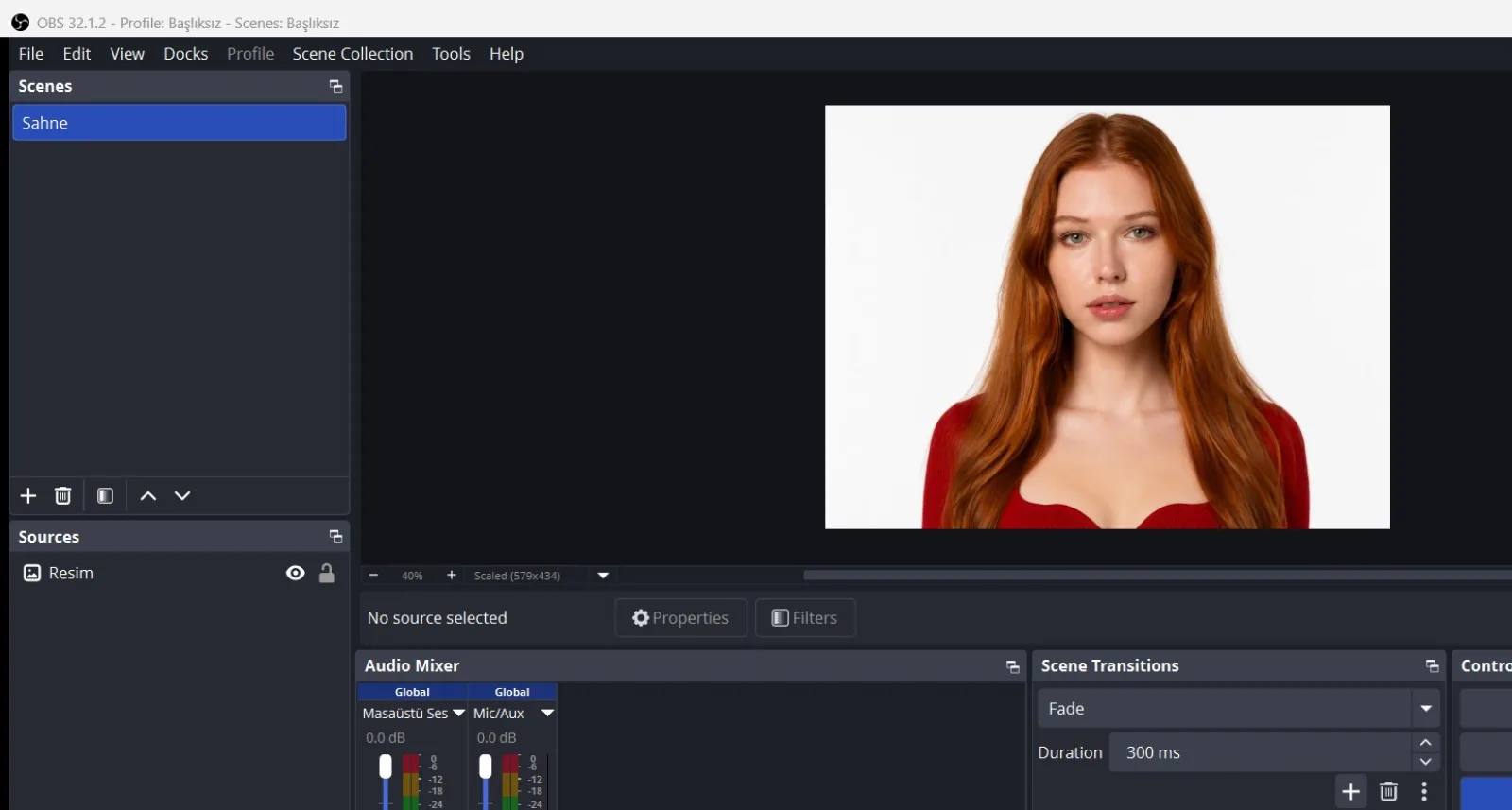
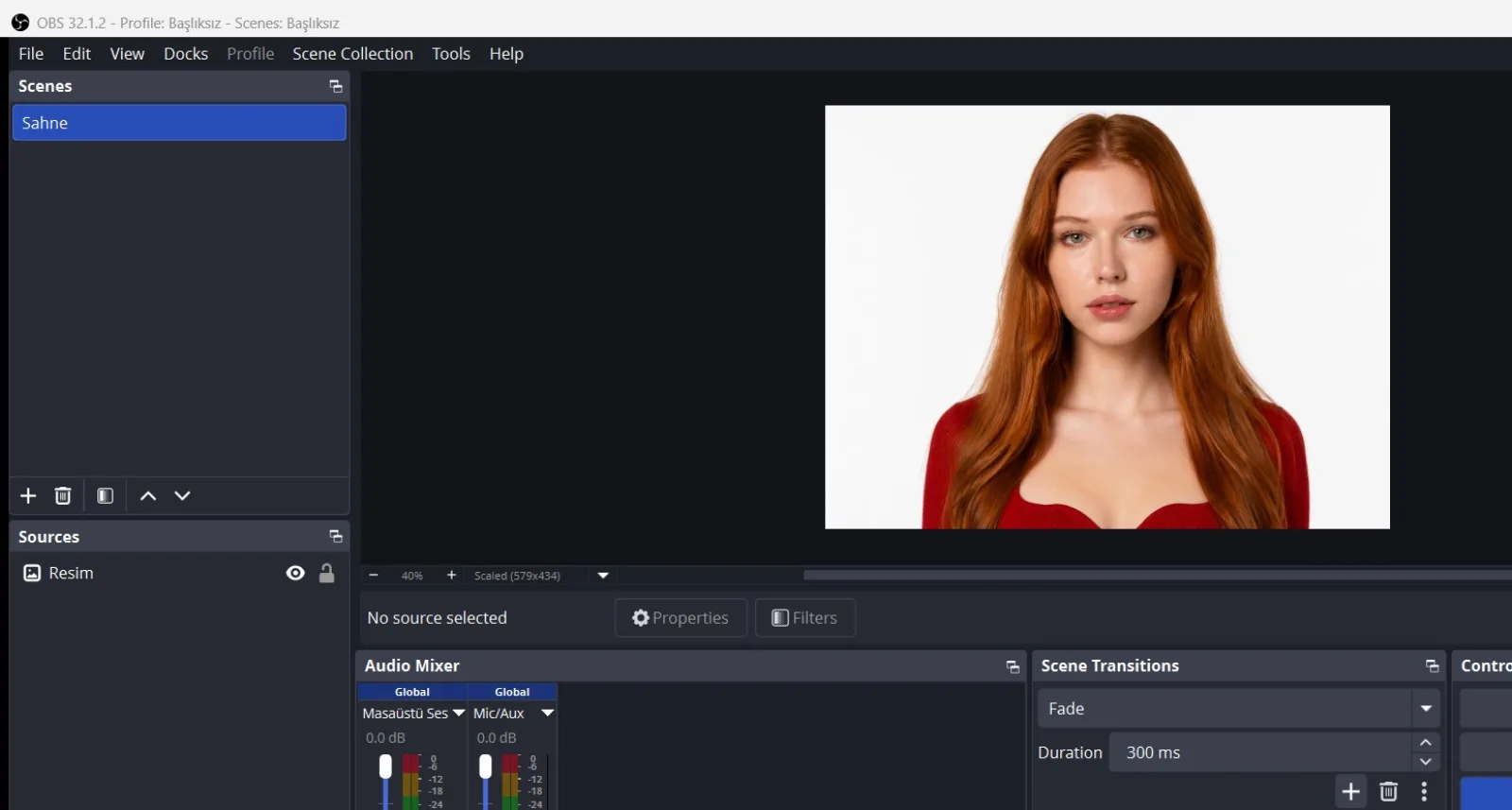
Abra OBS. Asegúrate de que haya una escena en el panel 'Escenas' en la parte inferior izquierda; luego agregue la fuente de imagen que desea mostrar en el stand con el '+' en el panel 'Fuentes': 'Dispositivo de captura de video' para una cámara física, 'Captura de pantalla' para la pantalla de una computadora, 'Captura de ventana' para una ventana de aplicación. La vista previa de OBS en el medio debería mostrar la imagen que desea transmitir; se transferirá a la cámara virtual tal como está.
🔎 Elementos en pantalla: panel 'Escenas' de OBS; Panel 'Fuentes' + botón Agregar; tipos de fuente ("Dispositivo de captura de vídeo" / "Captura de pantalla" / "Captura de ventana"); vista previa en el centro.
Paso 3 · Abre la transmisión con 'Iniciar cámara virtual'
_RUTA_VAL_0_
Presione el botón 'Iniciar cámara virtual' en el panel 'Controles' en la esquina inferior derecha de OBS. El botón se convierte en "Detener cámara virtual": esto significa que la cámara virtual ahora está activa. Este paso es OBLIGATORIO: Si OBS está apagado o la cámara virtual no se inicia, el dispositivo no producirá imágenes incluso si aparece en la lista en Windows.
🔎 Elementos en la pantalla: panel 'Controles' de OBS; Botón 'Iniciar cámara virtual'/Start Virtual Camera (etiquetado como 'Detener cámara virtual' cuando se inicia).
Paso 4 · Abra la pestaña 'Cámara' en Booth
_RUTA_VAL_0_
En la aplicación Booth (PC con Windows, igual que OBS), abra Configuración de eventos desde Configuración y cambie a la pestaña Cámara desde la barra de pestañas superior. La pestaña muestra dos secciones: Agregar cámara en la parte superior, Configuración de cámara en la parte inferior.
🔎 Elementos en pantalla: Tira de pestañas superior: pestaña Cámara; secciones: Agregar cámara y Configuración de cámara.
Paso 5 · Abra la ventana para agregar cámara con Seleccionar cámara
_RUTA_VAL_0_
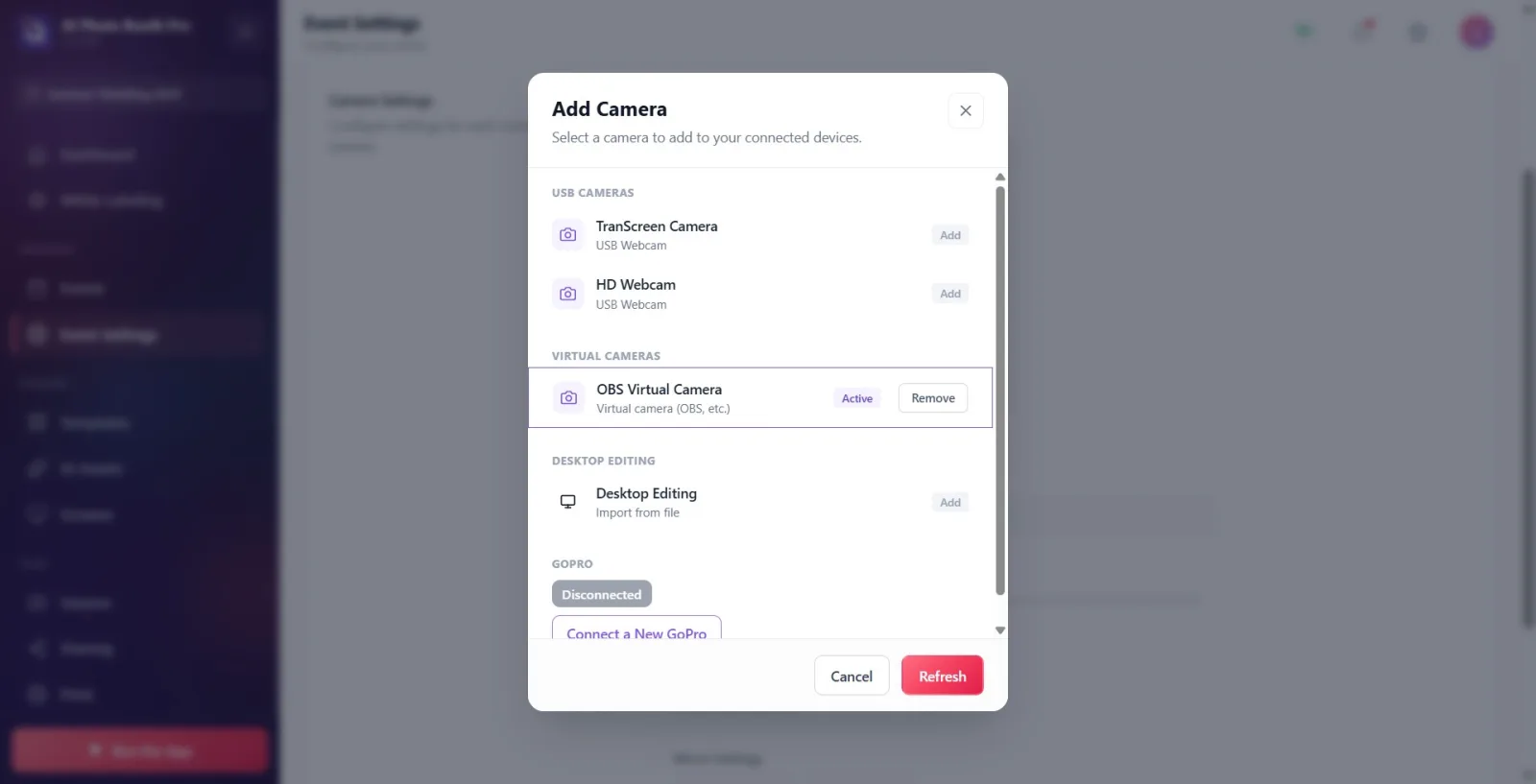
Presione el botón Seleccionar cámara en la sección Agregar cámara. Se abre una ventana titulada Agregar cámara, subtitulada Selecciona una cámara para agregar a tus dispositivos conectados. y enumera todas las cámaras conectadas, agrupadas por tipo.
🔎 Elementos en la pantalla: botón Seleccionar cámara; título modal abierto Agregar cámara, subtítulo Selecciona una cámara para agregar a tus dispositivos conectados.; grupos de cámaras (por ejemplo, Cámaras USB, Cámaras Virtuales).
Paso 6 · Seleccione la cámara OBS del grupo Cámaras Virtuales
_RUTA_VAL_0_
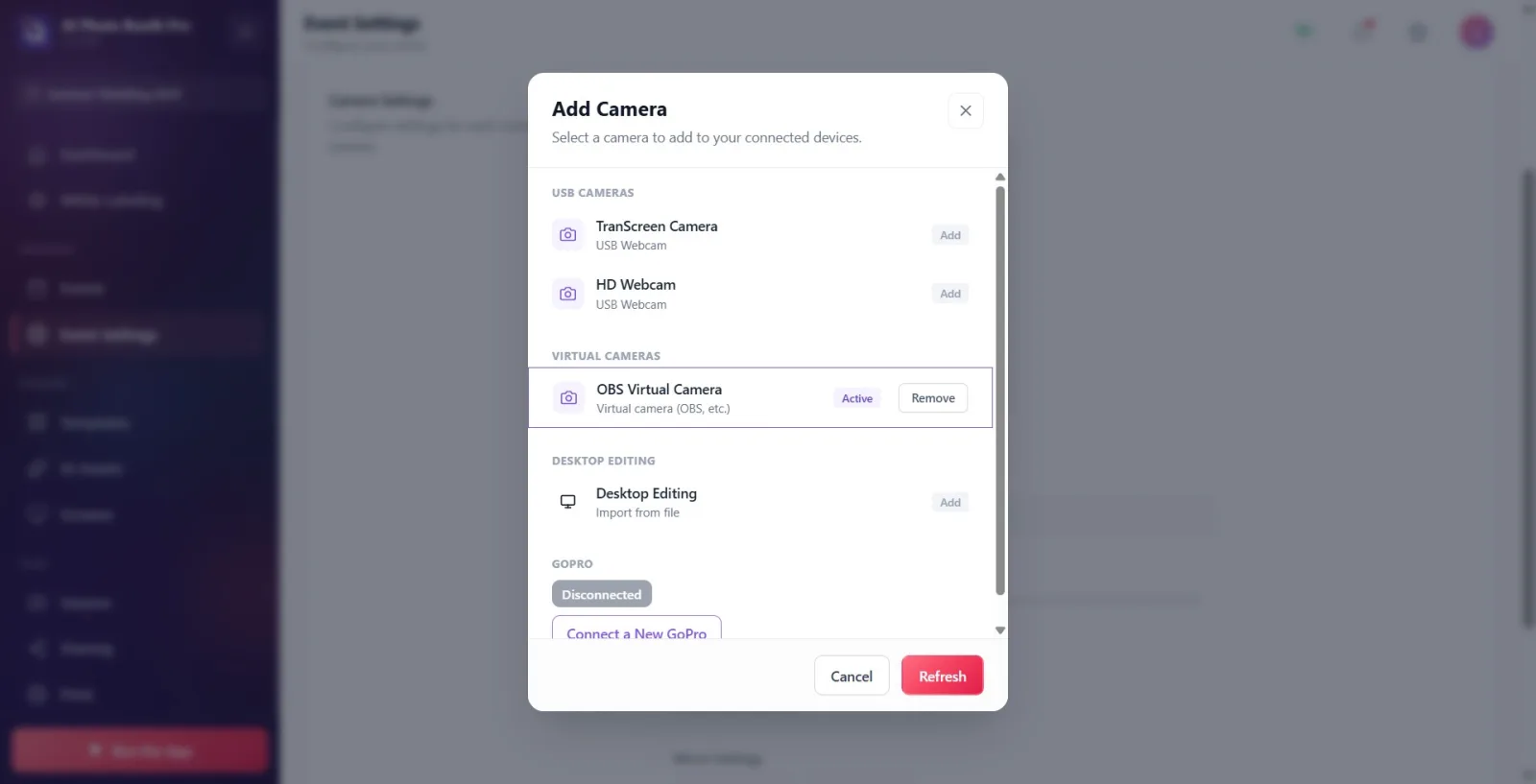
Busque el grupo Cámaras Virtuales en la ventana; este grupo aparece solo en Windows y solo cuando se detecta una cámara virtual en funcionamiento. El nombre de la línea OBS dentro del grupo se basa en el nombre del dispositivo que Windows reconoce (normalmente 'Cámara virtual OBS') y la línea inferior dice 'Cámara virtual (OBS, etc.)'. Haga clic en la fila: un clic AGREGA la cámara a la lista y la ACTIVA (la pone en vista previa en vivo). La insignia a la derecha de la fila cambia de Añadir a Activo.
🔎 Elementos en la pantalla: Cámaras Virtuales título del grupo; Fila de cámara OBS (nombre del dispositivo + detalle Cámara virtual (OBS, etc.)); insignia de línea Añadir / Agregado / Activo; Botón Eliminar en la fila agregada.
Paso 7 · Verificar la imagen OBS en la vista previa en vivo
_RUTA_VAL_0_
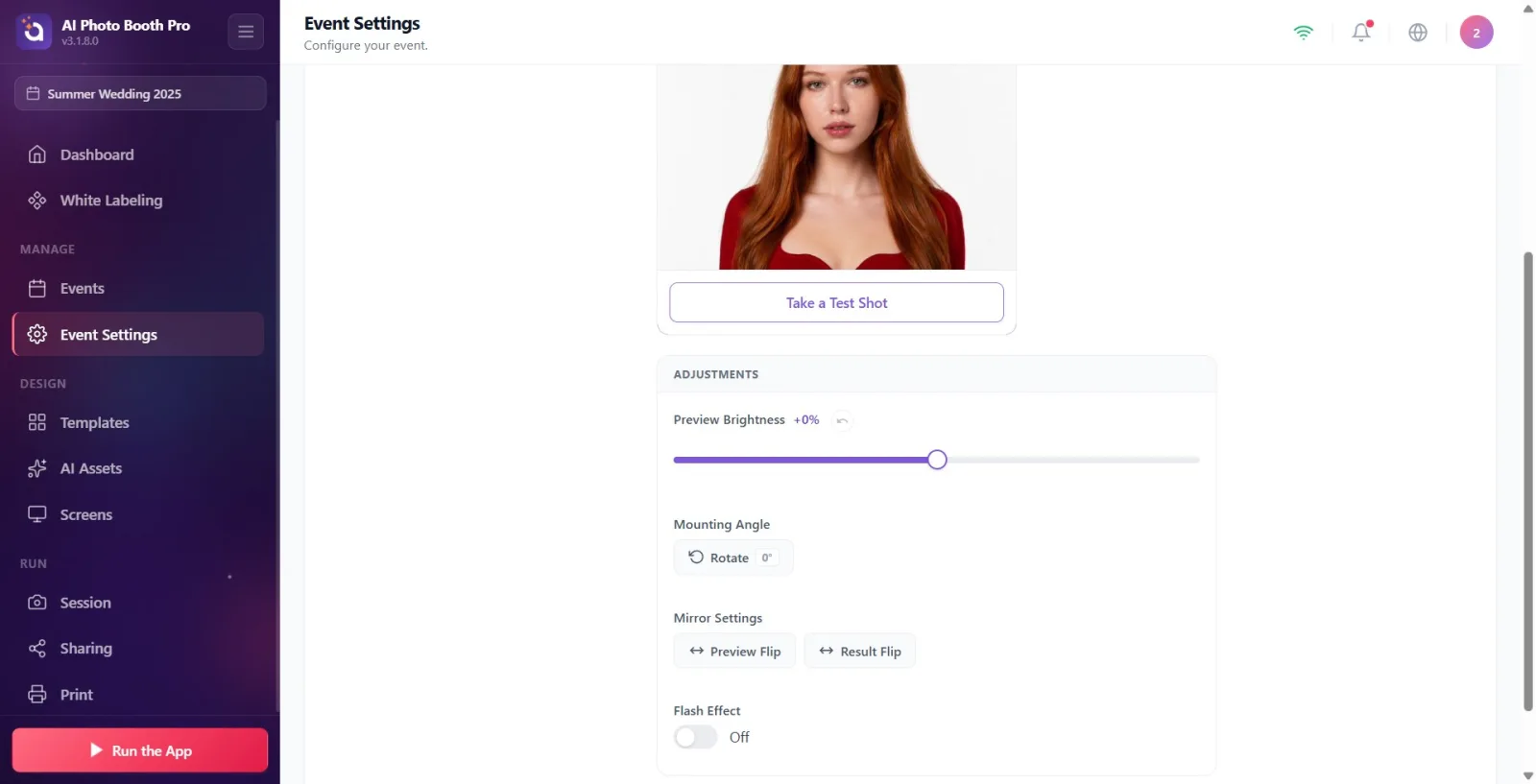
Cuando se cierre la ventana, deberías ver la imagen de OBS en la tarjeta de vista previa en vivo en la sección Configuración de cámara en la parte inferior; La insignia verde punteada Listo en la esquina de la tarjeta indica que el flujo se está ejecutando. Si quieres, haz una foto de prueba con Tomar foto de prueba. Después de eso, puedes ajustar el brillo, la rotación, el espejo, etc. como una cámara normal: actúa como una cámara normal para la cabina de cámara virtual.
🔎 Elementos en pantalla: sección Configuración de cámara; tarjeta de vista previa en vivo; insignia Listo (punto verde); Botón Tomar foto de prueba.
Paso 8 · La cámara no está visible/obtiene el error "no se transmite"
_RUTA_VAL_0_
Si la cámara virtual de OBS no aparece en la lista: primero verifique que 'Iniciar cámara virtual' esté realmente activo en OBS (debe aparecer la etiqueta 'Detener cámara virtual'), luego vuelva a escanear las cámaras presionando el botón 'Actualizar' en la parte inferior de la ventana; si inició OBS con el modal abierto, es posible que la actualización no aparezca como una nueva cámara. Cuando aparece la cámara y la seleccionas dice 'La cámara virtual está instalada pero no está transmitiendo. Abra la aplicación de origen (por ejemplo, OBS) e inicie la cámara virtual (Start Virtual Camera), luego vuelva a intentarlo.' Si aparece la advertencia: el dispositivo está registrado en Windows, pero OBS no transmite, inicie la cámara virtual en OBS y selecciónela nuevamente en la cabina.
🔎 Elementos en la pantalla: botón Actualizar debajo de la ventana; brindis de advertencia 'Cámara virtual instalada pero no transmitiendo...' (sugiere iniciar la cámara virtual en la aplicación de origen).
La cámara virtual solo es compatible con Windows: si el stand se ejecuta en macOS/iOS/Android, el grupo Cámaras Virtuales no aparecerá en absoluto (la detección depende de Windows DirectShow).
OBS y stand deben estar en la misma PC con Windows: stand lee la cámara virtual de OBS como un dispositivo DirectShow local, no como una transmisión a través de la red.
El orden es importante: primero presione 'Iniciar cámara virtual' en OBS, LUEGO selecciónelo en la cabina. Si lo selecciona antes de que comience la transmisión, aparecerá una advertencia que dice "La cámara virtual está instalada pero no transmite".
Si inició OBS con el modal abierto, actualice la lista con el botón "Actualizar" en la parte inferior; de lo contrario, es posible que la nueva cámara virtual no aparezca.
Windows mantiene el dispositivo de cámara virtual en la lista incluso cuando OBS está desactivado; aparecer en la lista no significa "al aire"; si no aparece ningún video, inicie la cámara virtual en OBS.
La cámara virtual se abre en el stand mediante OpenCV/DirectShow (no WinRT MediaCapture); La resolución de salida/FPS se determina en el lado de OBS desde Configuración → Vídeo y Configuración → Cámara virtual.
Al hacer clic en la fila, se agrega y se activa; Una cámara virtual con solo la insignia Agregado está inactiva; haga clic en la fila (nuevamente) para obtener una vista previa en vivo.
Seleccionar la cámara en la cabina sin presionar 'Iniciar cámara virtual' en OBS → 'La cámara virtual está instalada pero no transmite. Abra la aplicación de origen (por ejemplo, OBS) e inicie la cámara virtual (Start Virtual Camera), luego vuelva a intentarlo.' llega el aviso.
Buscando el grupo Cámaras Virtuales en un dispositivo que no es Windows (macOS/iOS/Android): este grupo aparece solo en Windows.
Ejecutar OBS en una computadora diferente a la del stand: OBS que se ejecuta en la máquina remota no es visible para el stand porque la cámara virtual se lee como un dispositivo DirectShow local.
no agregar ninguna fuente a la escena OBS: la cámara virtual se inicia pero transmite una imagen en blanco/negro; La vista previa del stand también viene en negro.
Mientras el modal está abierto, inicie la cámara virtual OBS y espere sin presionar Actualizar; la lista muestra el escaneo anterior, la nueva cámara no aparece.
Dejar solo Agregado y no activar la cámara virtual; no aparecerá en la vista previa en vivo; Es necesario hacer clic en la línea (nuevamente) y convertirla en Activo.
Apagar OBS y dejarse engañar por el dispositivo que permanece en la lista: OBS apagado no transmite; Si la imagen no aparece, abre OBS y reinicia la cámara virtual.
Temas relacionados
_RUTA_VAL_0_ _RUTA_VAL_1_
