













Si en una pantalla táctil con Windows 11 el teclado en pantalla no aparece cuando un invitado toca la casilla del correo electrónico o del número de teléfono, o aparece solo algunas veces, la causa es un ajuste de Windows y no la aplicación. De forma predeterminada, Windows abre el teclado táctil solo cuando no hay ningún teclado conectado al ordenador. Si cambias el ajuste a Siempre, el teclado se abre con cada toque.
- Configuración de Windows → Hora e idioma → Escritura → Teclado táctil.
- En la lista Mostrar el teclado táctil, elige Siempre.
- Abre el fotomatón, toca una casilla de texto y comprueba que aparece el teclado.
¿Por qué no aparece el teclado?
En Windows, el ajuste Mostrar el teclado táctil (Show the touch keyboard) viene en Cuando no hay ningún teclado conectado (When no keyboard attached). Si hay un teclado conectado al ordenador, Windows no abre el teclado táctil por sí solo. Aunque en el fotomatón no se vea ningún teclado, estos dispositivos pueden parecer un teclado para Windows:
- Un teclado USB o inalámbrico (aunque solo siga conectado su receptor)
- Un lector de códigos de barras o de tarjetas
- Un mando Bluetooth o un puntero de presentaciones usado para hacer fotos
Además, en Windows 11 a veces el teclado no se abre al primer toque aunque no haya ningún teclado conectado. En ambos casos la solución es la misma: cambia la opción a Siempre.
Paso a paso
Paso 1 · Abre la página Escritura en la Configuración de Windows
Configuración de Windows → Hora e idioma → Escritura
Abre Configuración desde el menú Inicio. En la lista de la izquierda, toca Hora e idioma (Time & language) y luego Escritura (Typing). Toca la fila Teclado táctil (Touch keyboard) de arriba para desplegar la sección.
Paso 2 · Cambia Mostrar el teclado táctil a Siempre
Configuración de Windows → Hora e idioma → Escritura → Teclado táctil
Toca la lista a la derecha de la fila Mostrar el teclado táctil (Show the touch keyboard), al final de la sección, y elige Siempre (Always). El ajuste se aplica al momento; no hay botón de guardar.
| Opción | Qué hace |
|---|---|
| Nunca (Never) | El teclado nunca se abre por sí solo. |
| Cuando no hay ningún teclado conectado (When no keyboard attached) | Predeterminada. El teclado se abre solo si no hay ningún teclado conectado al ordenador. |
| Siempre (Always) | El teclado se abre cada vez que se toca una casilla de texto. Elige esta para el fotomatón. |
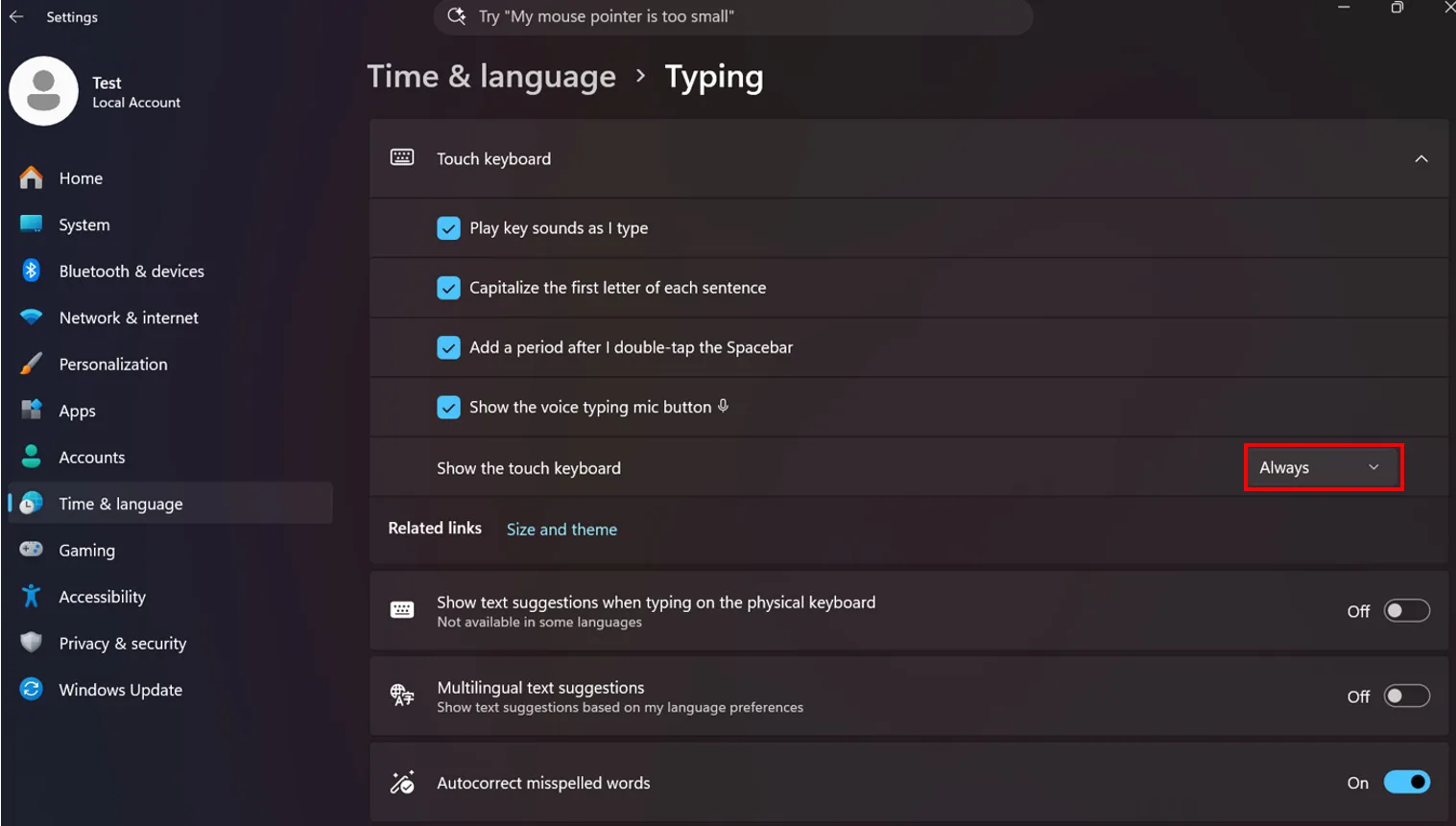
Paso 3 · Pruébalo en el fotomatón
Abre AI Photo Booth Pro, inicia el evento y toca la casilla del correo o del teléfono en la pantalla de compartir. Debe aparecer el teclado en pantalla. Se cierra al tocar fuera de la casilla o al pulsar el botón de cerrar arriba a la derecha del teclado.
Si no ves este ajuste
La lista Mostrar el teclado táctil está en las versiones actuales de Windows 11. Si no aparece en la página, Windows no está actualizado: actualiza Windows desde Configuración → Windows Update y repite los pasos.
Es un ajuste de Windows; no depende del evento ni de la cuenta. Se hace una vez en cada ordenador del fotomatón y se mantiene aunque Windows se reinicie.
Haz el cambio durante la instalación, no el día del evento, y pruébalo una vez en el fotomatón.
