













Antes: Configuración de eventos: ¿Cómo utilizar la pestaña Quiosco ?
Cuando un teléfono o una tableta funciona como cabina sin supervisión, los participantes no deben poder salir de la aplicación ni cambiar su configuración. Para ello necesita dos bloqueos: (1) el bloqueo de una sola aplicación del propio dispositivo mantiene a los participantes dentro de AI Photo Booth Pro: Acceso guiado en iPhone y iPad, Fijar aplicaciones en Android (Samsung lo llama Pin windows o Pin app); (2) el PIN del panel de control de la aplicación mantiene a los participantes en la pantalla de la cabina, de modo que no puedan abrir la configuración de su evento. Con el bloqueo del dispositivo solo, un participante todavía puede llegar a la configuración de la aplicación; con el PIN del panel de control solo, todavía puede deslizar el dedo hasta la pantalla de inicio. Ambos usan funciones que ya incluye el dispositivo; no necesita ninguna aplicación ni suscripción adicional.
- Debe haber un evento creado y seleccionado. El PIN del panel de control se guarda por evento; si no hay ningún evento seleccionado, no se guarda.
- Inicie sesión, abra su evento y haga una sesión de prueba: tome una foto (y un vídeo, si su evento usa vídeo) y pruebe la impresión y el uso compartido si los utiliza. Cuando el dispositivo pida acceso a la cámara, al micrófono o a las fotos, toque Permitir.
- Conecte el cargador. La aplicación mantiene la pantalla encendida mientras está abierta, lo que consume más batería de lo habitual.
- Active No molestar para que las llamadas y las notificaciones de mensajes no aparezcan sobre la cabina.
Paso a paso
Todos los dispositivos Paso 1 · Establezca un «PIN del panel de control» de 4 dígitos en la aplicación
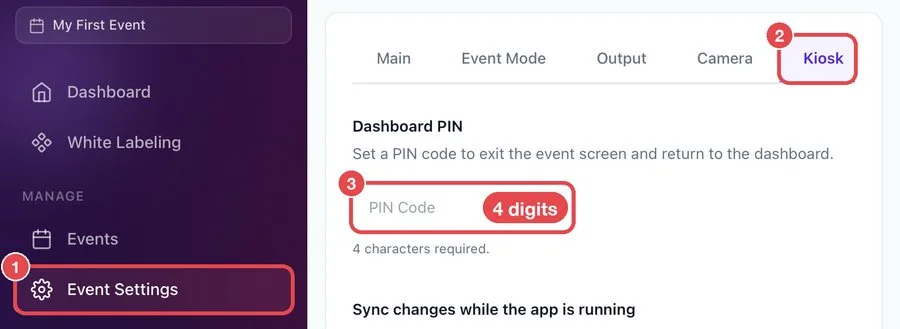
AI Photo Booth Pro → Configuración del evento → Quiosco
En el menú de la aplicación, toque Configuración del evento 1, abra la pestaña Quiosco 2 e introduzca un PIN de 4 dígitos en el campo PIN del panel de control 3. El PIN se guarda automáticamente al introducir el cuarto dígito. La aplicación pide este PIN cuando alguien intenta salir de la pantalla de la cabina y volver al panel de control.
🔎 Elementos en pantalla: título de la sección PIN del panel de control; cuadro de entrada estrecho, marcador de posición Código PIN; texto de ayuda Se requieren 4 caracteres.
iPhone / iPad Paso 2 · Active «Acceso guiado»
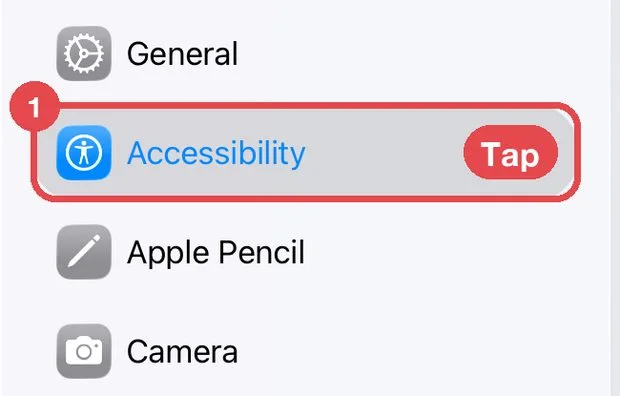
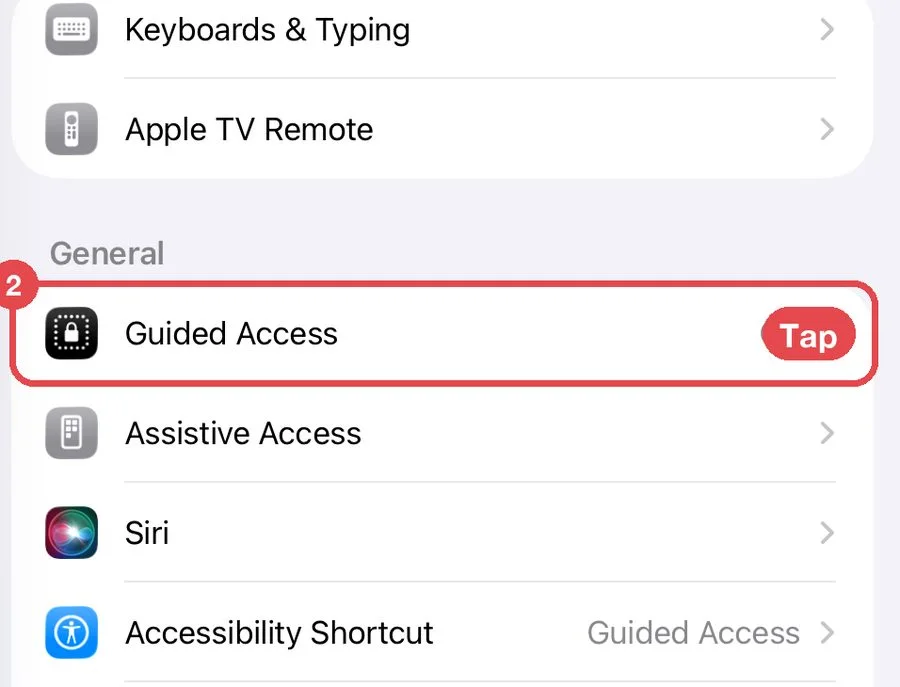
Ajustes del iPhone/iPad → Accesibilidad → Acceso guiado
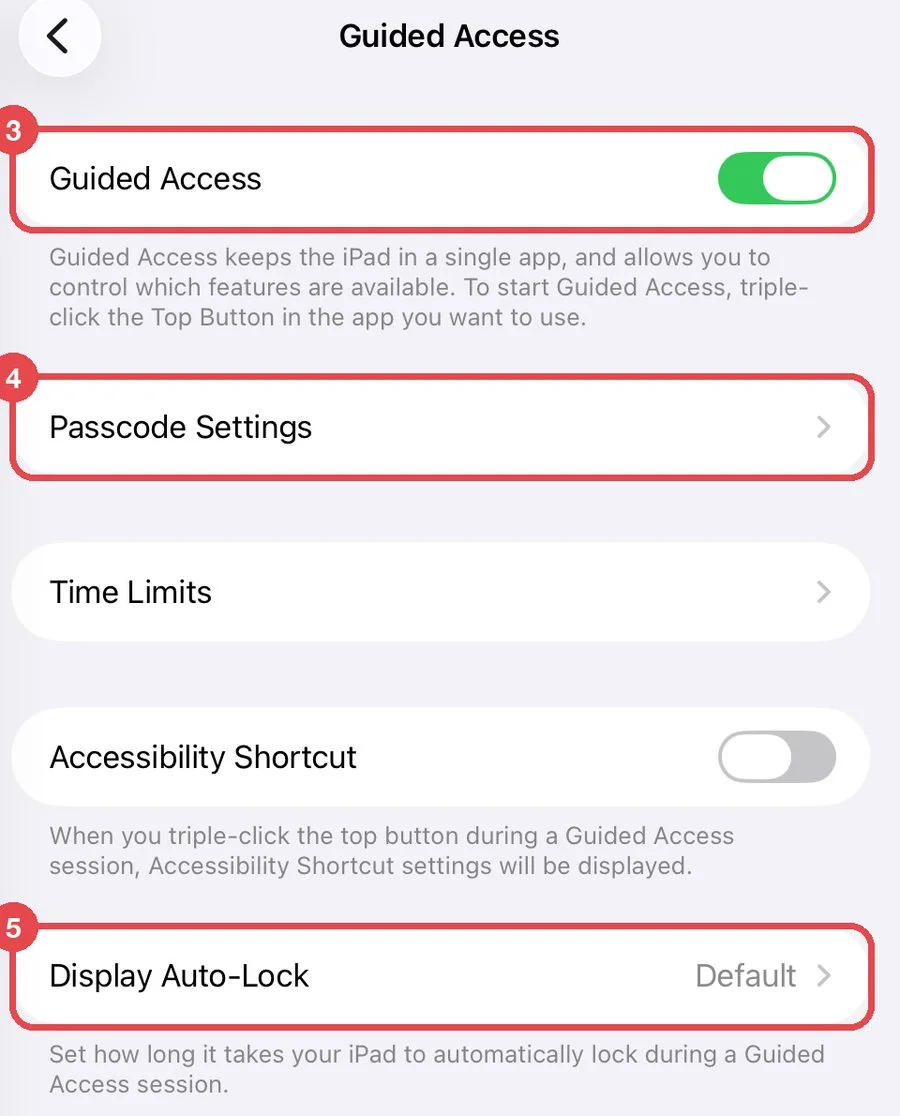
Abra la aplicación Ajustes del dispositivo y toque Accesibilidad 1. Desplácese hacia abajo hasta la sección General y toque Acceso guiado 2. Active el interruptor Acceso guiado 3. Deje desactivado Atajo de accesibilidad, en esa misma página.
🔎 Elementos en pantalla: interruptor Acceso guiado; filas Ajustes del código, Límites de tiempo; interruptor Atajo de accesibilidad; fila Bloqueo automático.
iPhone / iPad Paso 3 · Defina el código de acceso guiado
Ajustes del iPhone/iPad → Accesibilidad → Acceso guiado → Ajustes del código
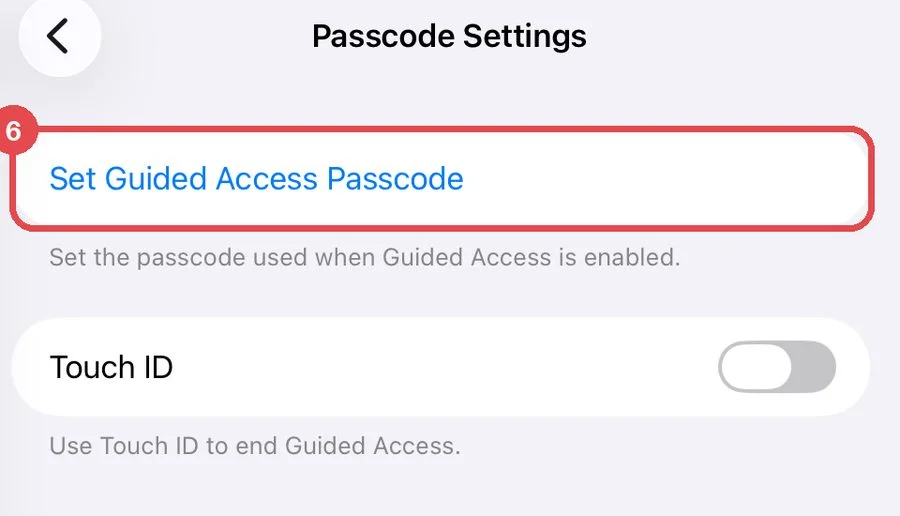
Toque Ajustes del código 4, luego Definir código para el acceso guiado 6, e introduzca un código dos veces. Use un código distinto de su PIN del panel de control. Aquí también puede activar Touch ID o Face ID para terminar el acceso guiado con su huella o su cara.
iPhone / iPad Paso 4 · Ajuste «Bloqueo automático» en «Nunca»
Ajustes del iPhone/iPad → Accesibilidad → Acceso guiado → Bloqueo automático
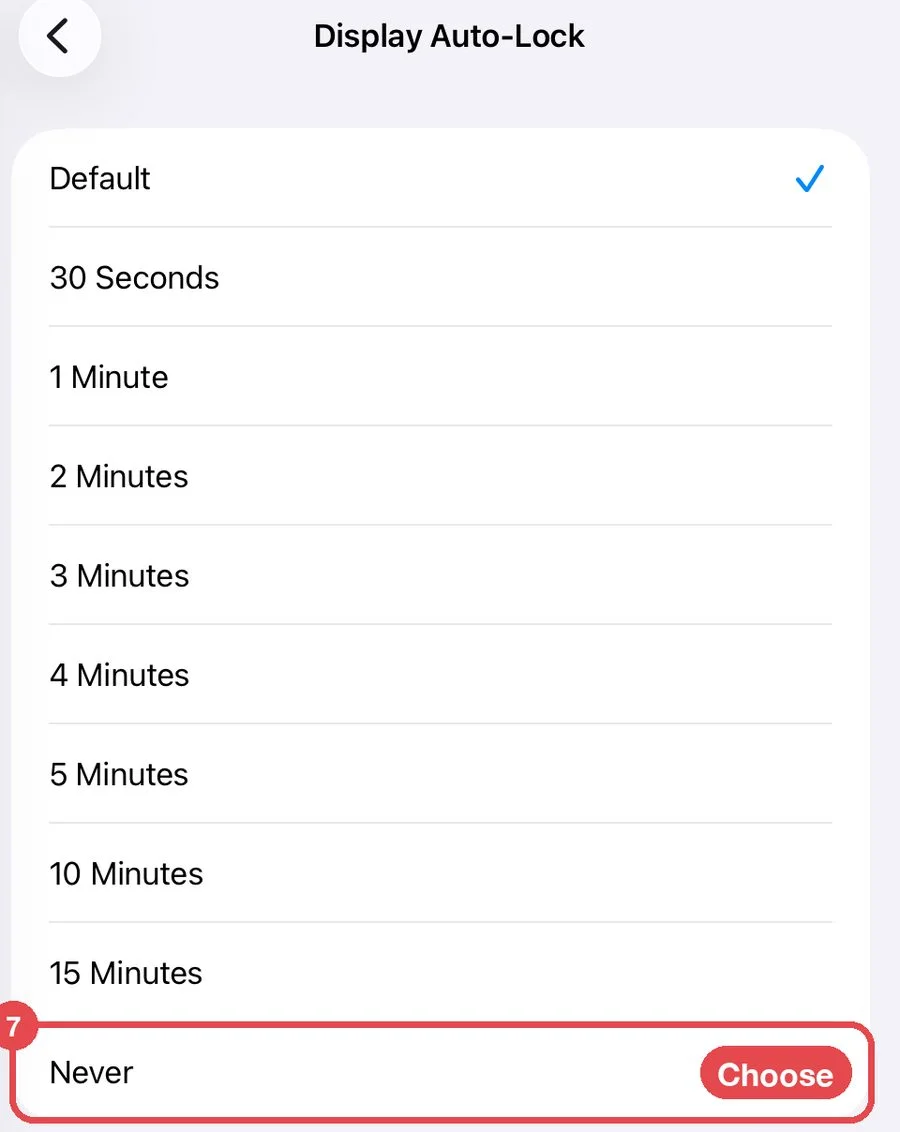
Vuelva atrás, toque Bloqueo automático 5 y elija Nunca 7. Así la pantalla no se apaga durante el evento.
iPhone / iPad Paso 5 · Inicie el acceso guiado en la pantalla de bienvenida
AI Photo Booth Pro → Ejecutar la aplicación → pantalla de bienvenida de los participantes
Inicie la cabina para que se muestre la pantalla de bienvenida de los participantes. Haga triple clic en el botón lateral (iPhone con Face ID), en el botón superior (iPad sin botón de inicio) o en el botón de inicio (dispositivos más antiguos). Si aparece un menú, toque Acceso guiado. Toque Opciones (abajo a la izquierda), configúrelas como se indica en la tabla, toque OK y, a continuación, toque Iniciar (arriba a la derecha). No dibuje ningún círculo en la pantalla.
| Opción | Ajuste recomendado |
|---|---|
| Botón lateral / Botón superior | Desactivado, para que los participantes no puedan bloquear la pantalla. |
| Botones de volumen | Desactivado, salvo que los use durante el evento. |
| Movimiento | Desactivado si el dispositivo está montado en un soporte; la pantalla se mantiene en su orientación actual. |
| Teclados virtuales | Activado. Los participantes necesitan el teclado para escribir una dirección de correo electrónico o un número de teléfono, o para rellenar un formulario. |
| Toque | Activado. |
| Límite de tiempo | Desactivado. |
Android Paso 6 · Configure un bloqueo de pantalla en el dispositivo
Ajustes de Android → Lock screen → Screen lock type
Elija PIN, Pattern o Password. Deslizar para desbloquear no es suficiente: sin un bloqueo de pantalla real, la opción que pide un código al dejar de fijar la aplicación no se puede activar y cualquiera puede dejar de fijarla.
Android Paso 7 · Active «Pin windows» / «Fijar aplicaciones»
Samsung (One UI 4): Ajustes → Biometrics and security → Other security settings → Pin windows
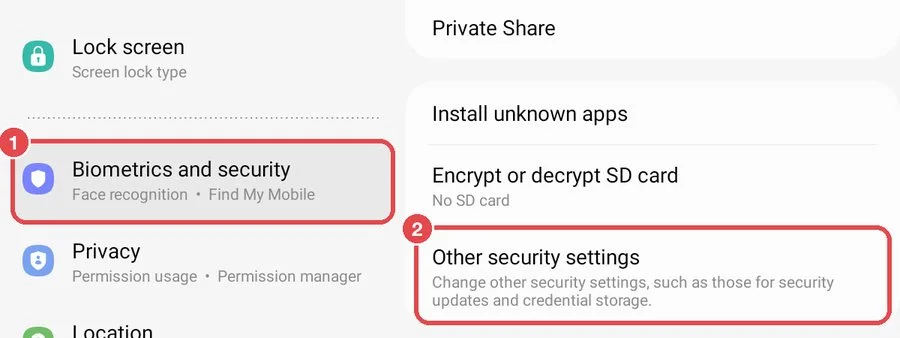
Las capturas de pantalla y los nombres de menú de Samsung que aparecen a continuación proceden de un dispositivo configurado en inglés; en un dispositivo en español, las opciones están en el mismo lugar con el nombre traducido y, si no las encuentra, busque Fijar aplicaciones en la barra de búsqueda de Ajustes. Los nombres de los menús dependen del fabricante y de la versión de Android.
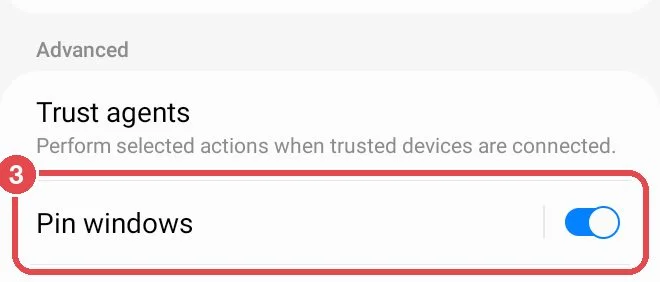
- Samsung, One UI 4 y versiones anteriores (capturas de pantalla): Biometrics and security 1 → Other security settings 2 → Pin windows 3
- Samsung, One UI 5 y versiones posteriores: Security and privacy → More security settings → Pin app
- Google Pixel y la mayoría de los demás dispositivos: Security & privacy → More security settings → Fijar aplicaciones
Android Paso 8 · Active «Ask for PIN before unpinning»
… → Pin windows
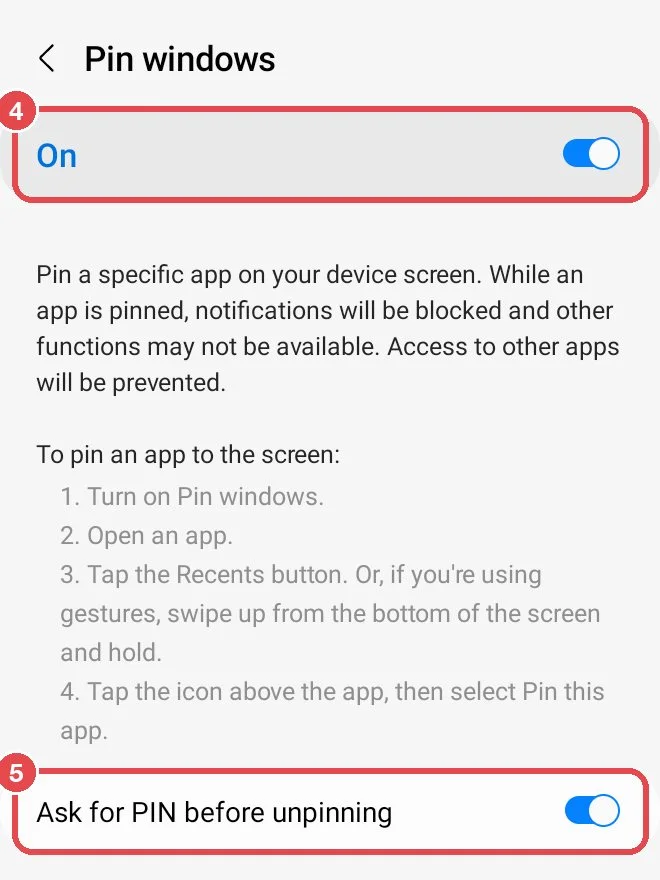
En la página Pin windows, active el interruptor de la parte superior 4 y, a continuación, active Ask for PIN before unpinning 5. El nombre cambia según el tipo de bloqueo de pantalla; si no hay bloqueo de pantalla, aparece como Use screen lock type to unpin y no se puede activar.
🔎 Elementos en pantalla: interruptor principal On; instrucciones de fijación de Samsung; interruptor Ask for PIN before unpinning.
Android Paso 9 · Fije la aplicación en la pantalla de bienvenida
AI Photo Booth Pro → Ejecutar la aplicación → Recents
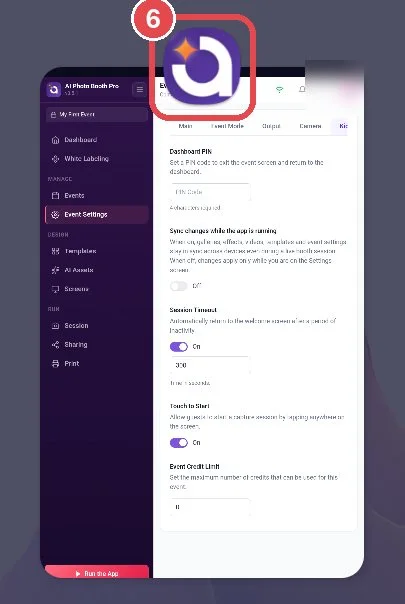
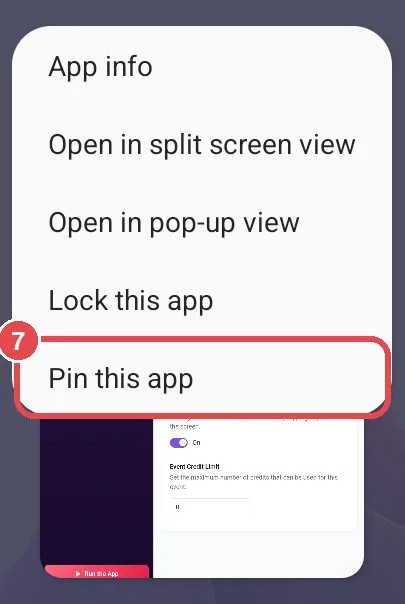
Inicie la cabina para que se muestre la pantalla de bienvenida de los participantes. Abra la vista de aplicaciones recientes: toque el botón Recents (en Samsung, las tres líneas de la parte inferior izquierda) o, si usa la navegación por gestos, deslice el dedo hacia arriba desde la parte inferior y manténgalo pulsado. Toque el icono de AI Photo Booth Pro que aparece sobre su tarjeta 6 y, a continuación, toque Pin this app 7. En Pixel y en la mayoría de los demás dispositivos, la opción se llama Fijar. Mientras la aplicación está fijada, las notificaciones se bloquean y los participantes no pueden abrir otras aplicaciones.
Todos los dispositivos Paso 10 · Después del evento, quite el bloqueo
iPhone / iPad: vuelva a hacer triple clic en el mismo botón, introduzca su código de acceso guiado y toque Terminar (arriba a la izquierda).
Android: haga el gesto que corresponde a su tipo de navegación y, a continuación, introduzca el PIN, el patrón o la contraseña del dispositivo.
| Tipo de navegación | Cómo dejar de fijar |
|---|---|
| Navegación con 3 botones | Mantenga pulsados a la vez los botones Atrás y Aplicaciones recientes. |
| Navegación por gestos | Deslice el dedo hacia arriba desde la parte inferior y manténgalo pulsado. |
| Navegación con 2 botones | Mantenga pulsados a la vez los botones Atrás e Inicio. |
- El PIN del panel de control solo se guarda cuando tiene exactamente 4 dígitos.
- Tenga en cuenta que hay dos códigos: el código de acceso guiado o el bloqueo de pantalla de Android desbloquea el dispositivo; el PIN del panel de control desbloquea la configuración de la aplicación. Guarde ambos donde su personal pueda encontrarlos y los participantes no.
- Termine primero toda la configuración (inicio de sesión, evento, impresora, cámara). Para cambiar algo más adelante, termine el acceso guiado o deje de fijar la aplicación.
- Si el dispositivo se reinicia (por ejemplo, porque se agota la batería), desbloquéelo, abra la aplicación, inicie la cabina y vuelva a bloquearlo.
- ¿Usa un mando o un teclado Bluetooth para tomar las fotos? Púlselo una vez después de bloquear el dispositivo para comprobar que sigue funcionando.
- Desactivar «Teclados virtuales» en las opciones del acceso guiado: los participantes ya no pueden escribir una dirección de correo electrónico ni un número de teléfono.
- Dibujar círculos en la pantalla al iniciar el acceso guiado: las zonas rodeadas dejan de responder al tacto.
- Dejar un dispositivo Android con deslizar para desbloquear: «Ask for PIN before unpinning» no se puede activar y cualquiera puede dejar de fijar la aplicación.
- Confiar solo en el PIN del panel de control: los participantes todavía pueden deslizar el dedo hasta la pantalla de inicio y abrir otras aplicaciones.
- Esperar que la aplicación se abra sola después de un reinicio: «Ejecutar al iniciar» solo está disponible en Windows/macOS; en iOS y Android, es usted quien inicia la aplicación y el bloqueo.
Los nombres de los menús del dispositivo se basan en las páginas de ayuda de Apple, Google y Samsung, y en una Samsung Galaxy Tab A7 (One UI 4.1) y un iPad (iPadOS 26). Pueden variar ligeramente según su dispositivo y la versión del sistema.
