
Antes: ¿Qué es la marca blanca y cómo se utiliza?
Etiqueta blanca: Micrositio ¿Cómo crear una marca?
Este flujo describe la marca del micrositio web (pestaña Micrositio), donde los invitados escanean el QR y acceden a la galería de fotos: temas ya preparados o colores individuales, textos Título/Texto de derechos de autor/Información de la empresa, logotipo personalizado y fondo adicional (imagen/vídeo). Todos los cambios aparecen inmediatamente en la parte superior Vista previa de pantalla; la configuración se mantiene a nivel de cuenta (se aplica a todos los micrositios de sus eventos) y el etiquetado blanco solo está activado en el plan 'Ultimate'.
- La suscripción activa debe ser el plan 'Ultimate' (Ultimate AI); de lo contrario, aparecerá el banner de bloqueo Solo plan Ultimate en lugar de la pestaña Micrositio.
- La cuenta debe estar iniciada (los datos de la marca se guardan en la cuenta/WhiteLabel, no en ISettingsService).
- Se debe seleccionar un evento para abrir el sitio real con Vista previa del micrositio y tener el Título vacío dentro del nombre del evento.
- Los archivos de logotipo (imagen) y/o fondo adicional (imagen o vídeo, máx. 50 MB) a cargar deben estar listos en el dispositivo.
paso a paso
Paso 1 · Abra la pestaña Micrositio en la página Etiquetado blanco
_RUTA_VAL_0_
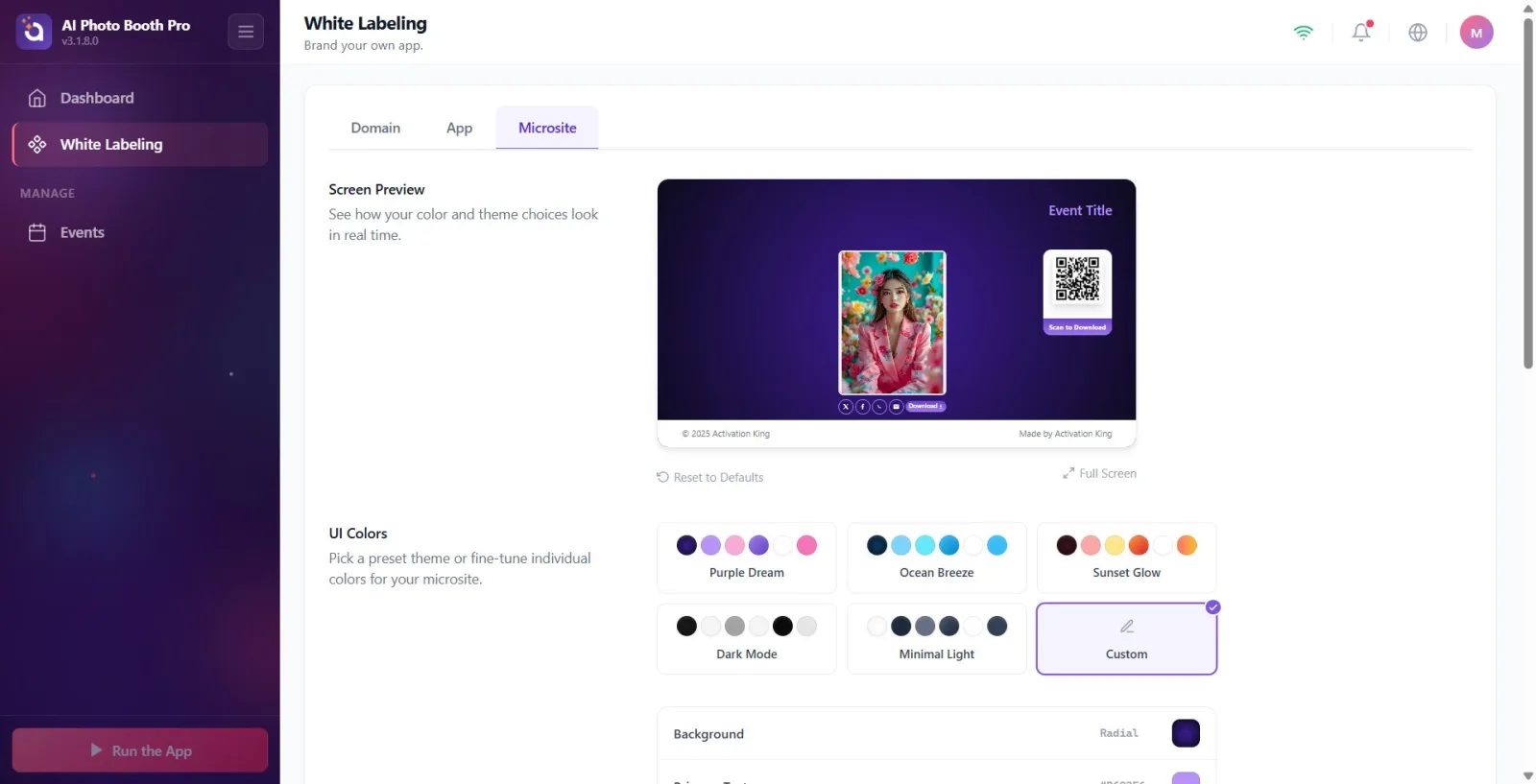
Abra la página Marca Blanca desde el menú de la izquierda. Haga clic en la pestaña Micrositio de las tres pestañas superiores (Dominio, Aplicación, Micrositio). Esta pestaña contiene la marca del micrositio web donde los invitados escanean el QR y acceden a la galería. Nota: El etiquetado blanco solo está disponible en el plan 'Ultimate'; Si su plan no es adecuado, aparecerán el banner de bloqueo Solo plan Ultimate y el botón Actualizar Ultimate AIa en lugar del contenido de la pestaña.
🔎 Elementos en pantalla: Barra de pestañas: Dominio / Aplicación / Micrositio. Solo plan Ultimate banner + Ultimate AIa Botón de actualización en caso de bloqueo del plan.
Paso 2 · Reconocer la vista previa en vivo con Vista previa de pantalla
_RUTA_VAL_0_
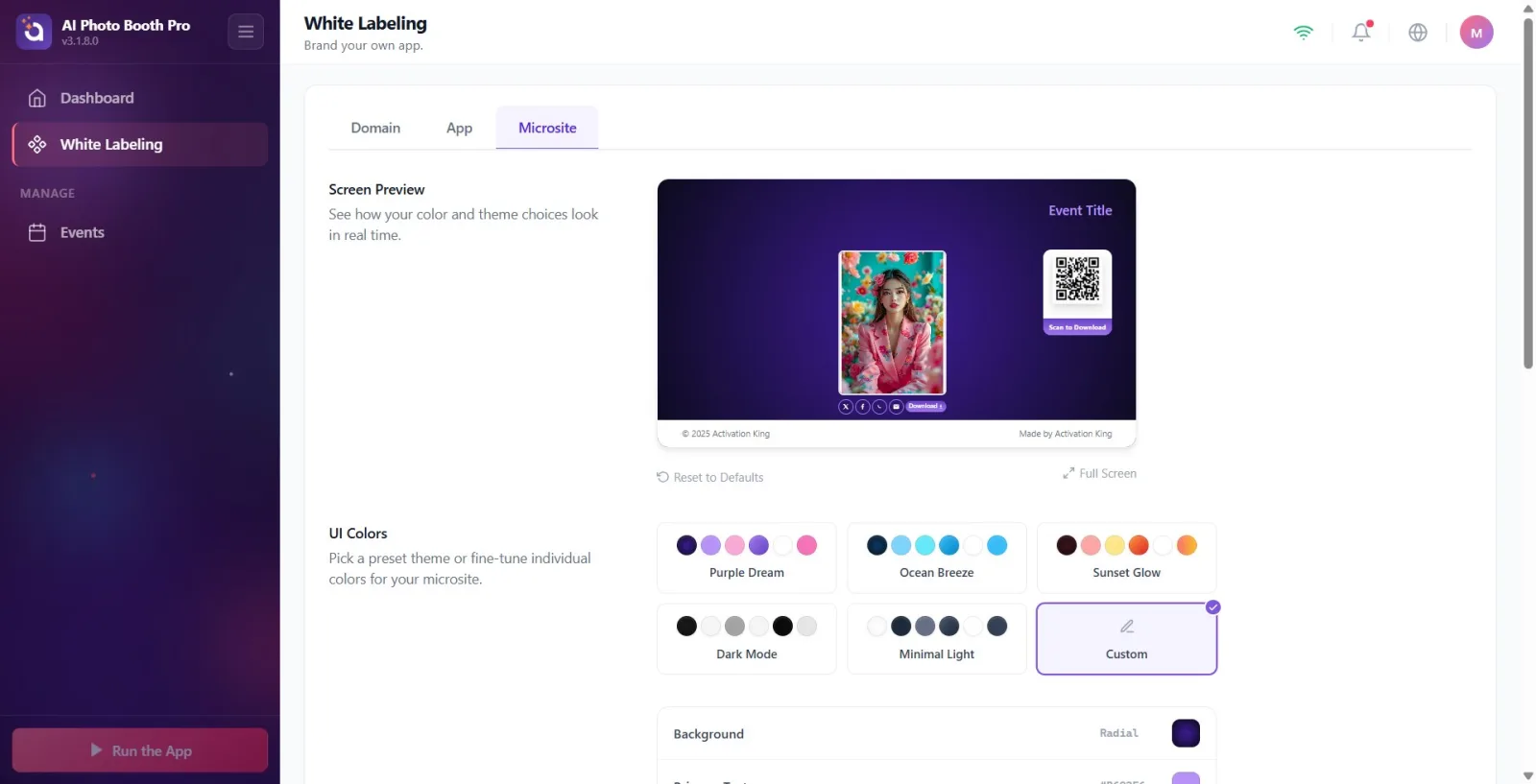
En la parte superior de la página hay una maqueta en vivo titulada Vista previa de pantalla (Vea en tiempo real cómo lucen sus elecciones de color y tema.). Cualquier cambio de color/texto/logotipo que realice aparecerá instantáneamente aquí: logotipo + título en la parte superior, foto de muestra y botones de descarga/social en el medio, cuadro QR a la derecha, derechos de autor y línea de empresa en la parte inferior. Esta es una emulación dentro de la aplicación: no abre el sitio real (use Vista previa del micrositio desde el paso 10 para abrir el sitio real).
🔎 Elementos en pantalla: tarjeta Vista previa de pantalla (logotipo, título, foto de muestra, botones de acción/social, QR, pie de página). Enlace Restablecer valores predeterminados y botón Pantalla Completa en la parte superior derecha de la tarjeta.
Paso 3 · Colores de la interfaz de usuario — elige un tema ya preparado
_RUTA_VAL_0_
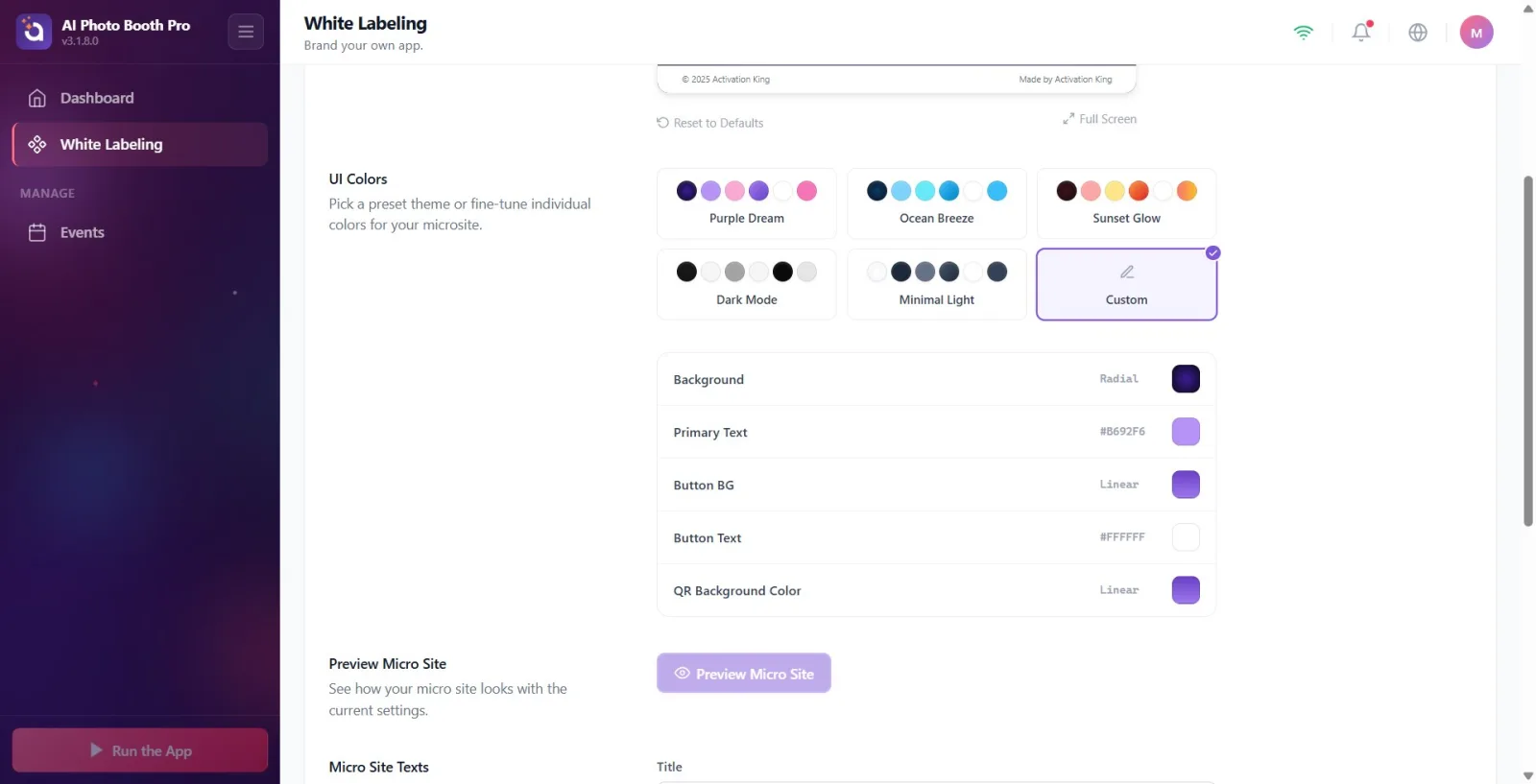
En la sección Colores de la interfaz de usuario ("Elija un tema para su micrositio o ajuste los colores individualmente"), haga clic en una de las tarjetas temáticas ya preparadas: "Purple Dream", "Ocean Breeze", "Sunset", "Dark ModeoMinimal On". El tema que elijas establece todos los colores (fondo, texto, botón, QR) con un solo clic y se refleja instantáneamente en la vista previa. Si comienza a cambiar los colores manualmente, la selección cambia automáticamente a Personalizado.
🔎 Elementos en pantalla: Tarjetas temáticas: Sueño Púrpura, Brisa marina, Brillo del Atardecer, Modo oscuro, Claro Mínimo, Personalizado.
Paso 4 · Ajusta los colores uno por uno (filas de colores + selector de colores)
_RUTA_VAL_0_
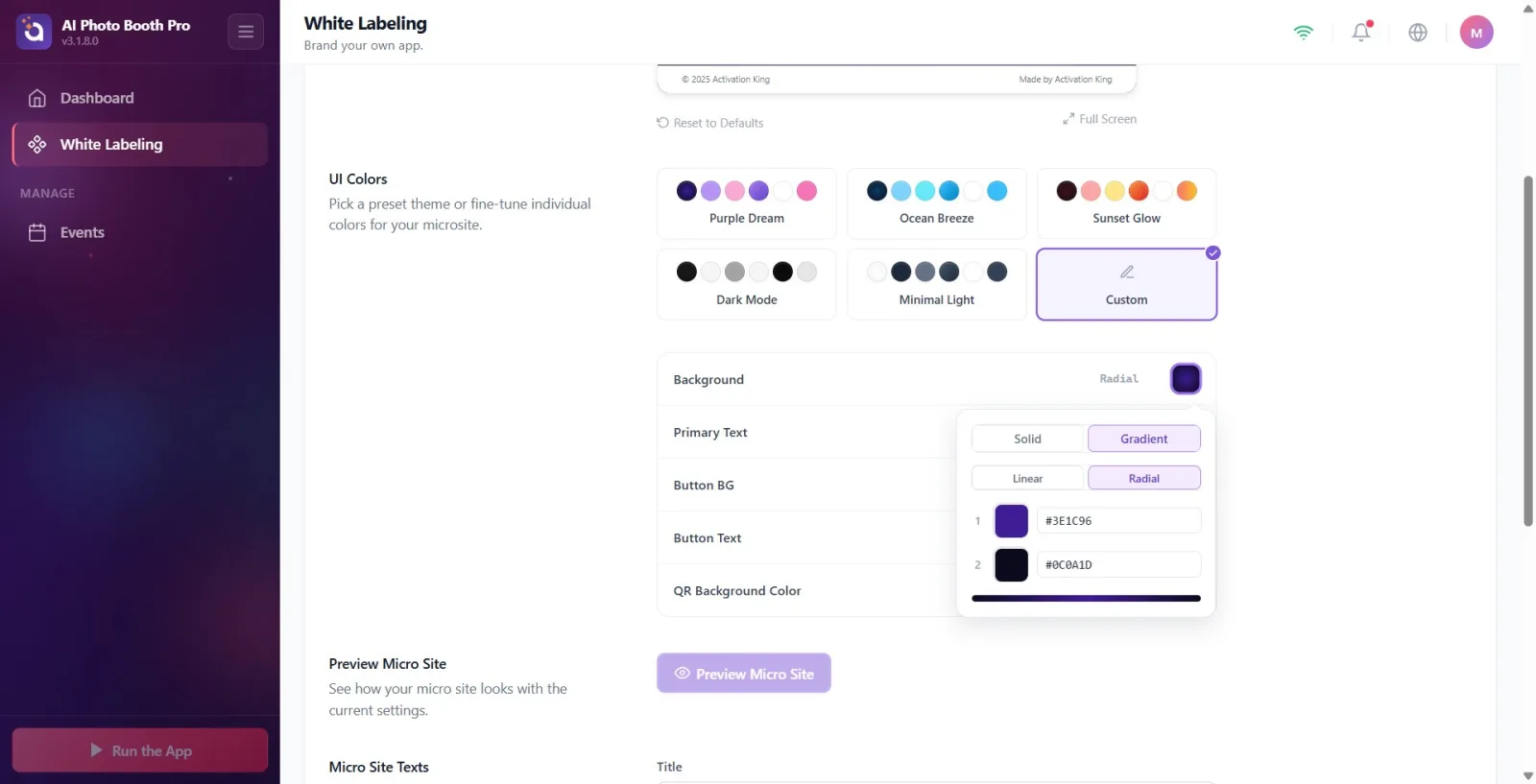
Haga clic en el cuadro de color (muestra) a la derecha de las filas de colores debajo del tema que desea editar. En el selector de color que se abre, hay una selección de Sólido / Degradado en la parte superior; Degradado también muestra el tipo Lineal / Radial, las paradas de color '1' y '2', y Lineal proporciona el menú Ángulo. 5 líneas editables: Color de fondo, Texto principal, Fondo del botón, Texto del botón, Color de fondo del QR. Los cambios se aplican con un retraso de ~0,5 segundos (antirrebote).
🔎 Elementos en la pantalla: filas de colores (etiqueta + valor hexadecimal + cuadro de color en el que se puede hacer clic); selector de color desplegable (ColorSettingPicker): Sólido/Degradado, Lineal/Radial, paradas de color '1'/'2', menú Ángulo.
Paso 5 · Ingrese Textos del micrositio — Título
_RUTA_VAL_0_
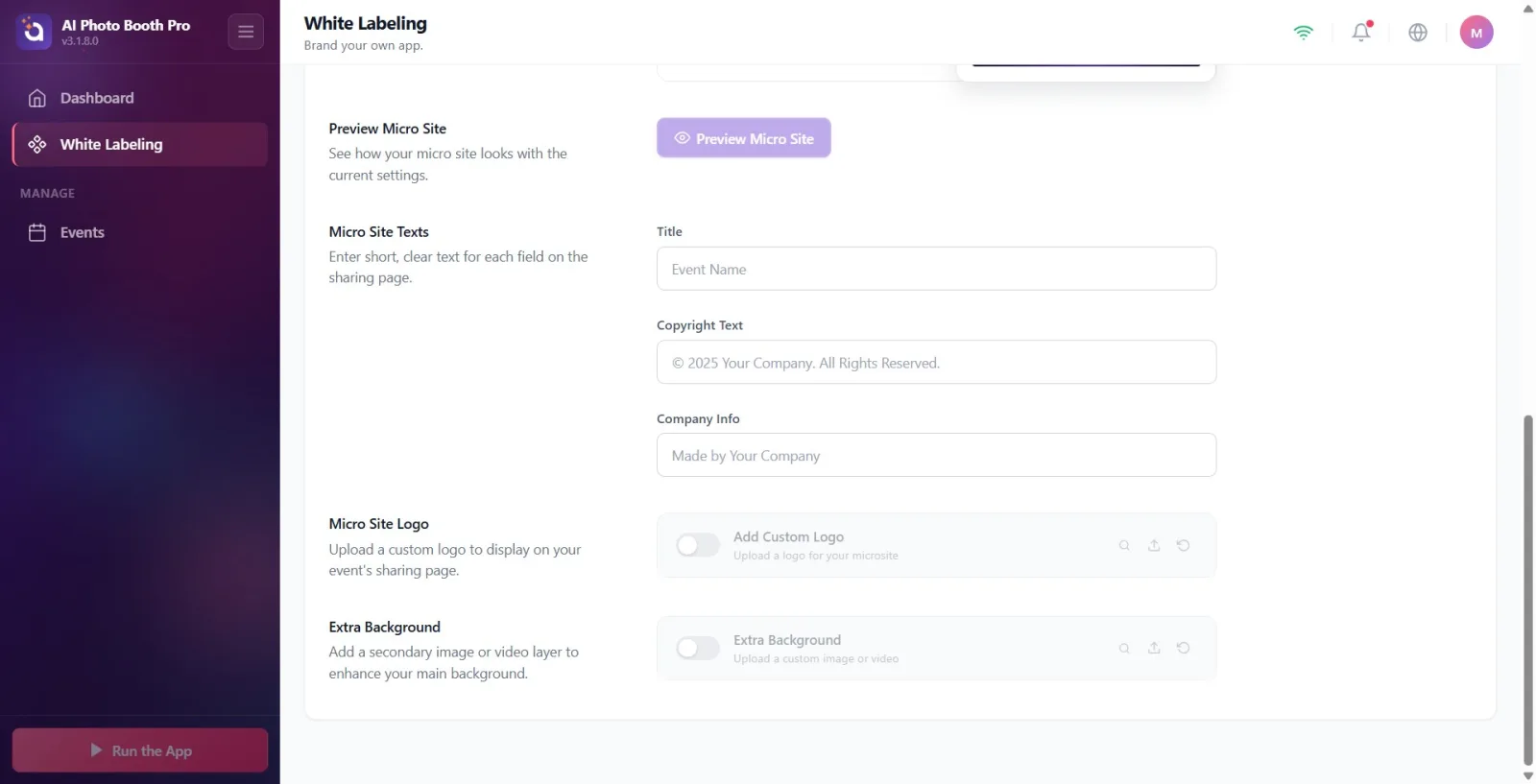
En la sección Textos del micrositio (Ingrese un texto breve y claro para cada campo en la página de compartir.), escribe el título que aparecerá en la parte superior del micrositio (encabezado) en el cuadro Título. Si lo deja en blanco, el micrositio mostrará automáticamente el nombre del evento seleccionado y el marcador de posición del cuadro es el nombre del evento actual ("Nombre del evento" si no hay ningún evento). A medida que escribe, se guarda automáticamente después de aproximadamente 0,5 segundos.
🔎 Elementos en pantalla: Título cuadro de texto (marcador de posición = nombre del evento actual).
Paso 6 · Ingrese Texto de derechos de autor
_RUTA_VAL_0_
En el cuadro Texto de derechos de autor, escriba el texto de copyright que aparecerá en el pie de página del micrositio. Ejemplo de marcador de posición: © 2025 Su Empresa. Todos los derechos reservados.. Si se deja en blanco, aparecerá un texto predeterminado en el sitio. Este campo también se guarda automáticamente aproximadamente 0,5 segundos después de escribir.
🔎 Elementos en pantalla: Texto de derechos de autor cuadro de texto (marcador de posición: © 2025 Su Empresa. Todos los derechos reservados.).
Paso 7 · Ingrese Información de la empresa
_RUTA_VAL_0_
En el cuadro Información de la empresa, escriba la línea de empresa/marca que aparecerá en el pie de página del micrositio. Marcador de posición: Hecho por su empresa. Esta línea junto con "Texto con derechos de autor" se muestra en el pie de página de la vista previa.
🔎 Elementos en pantalla: Información de la empresa cuadro de texto (marcador de posición: Hecho por su empresa).
Paso 8 · Cargar Logotipo del micrositio
_RUTA_VAL_0_
En la sección Logotipo del micrositio ("Cargue un logotipo personalizado para mostrarlo en la página para compartir de su evento"), haga clic en el botón cargar en la fila; Seleccione una imagen del selector de archivos nativos que se abre. Puede activar y desactivar el logotipo con el botón de la izquierda, restablecerlo a sus valores predeterminados con el botón de flecha circular y obtener una vista previa con el botón de lupa. El logotipo cargado aparece en la esquina superior de la vista previa. Máx. El tamaño del archivo es de 50 MB, solo se aceptan imágenes.
🔎 Elementos en la pantalla: línea Logotipo del micrositio / Añadir logotipo personalizado; Interruptor de encendido/apagado + botones de vista previa (lupa), carga y reinicio (flecha circular). La información sobre herramientas de los botones Upload / Preview / Reset aparecen en inglés.
Paso 9 · Agregar Antecedentes adicionales (imagen o video)
_RUTA_VAL_0_
En la sección Antecedentes adicionales ('Agregar una imagen secundaria o una capa de video para mejorar su fondo principal'), seleccione una imagen O video mediante el botón de carga ('Cargar una imagen o video personalizado'). El tipo de archivo se detecta automáticamente desde la extensión. Encendido/apagado con interruptor, restablecimiento a valores predeterminados con flecha circular. Máx. 50 MB.
🔎 Elementos en la pantalla: línea Antecedentes adicionales; interruptor de encendido/apagado + botones de carga/vista previa/reinicio; Acepta tanto imágenes como vídeos.
Paso 10 · Abra el sitio real en el navegador con Vista previa del micrositio
_RUTA_VAL_0_
Haga clic en el botón Vista previa del micrositio (Vea cómo se ve su micrositio con la configuración actual.). Esto abre la sesión de muestra de la actividad seleccionada en la dirección real del micrositio (activationshare.com) en el navegador del sistema. Primero, se debe seleccionar un evento; De lo contrario, el botón aparecerá tenue/translúcido y aparecerá la advertencia Seleccione primero un evento para previsualizar su micrositio. al hacer clic.
🔎 Elementos en pantalla: botón Vista previa del micrositio (icono de ojo); Si no hay actividad, aparece translúcido/pasivo, pero cuando se hace clic, muestra una advertencia de brindis.
Paso 11 · Vista previa Pantalla Completa y Restablecer valores predeterminados
_RUTA_VAL_0_
Vea la maqueta en tamaño más grande con el botón Pantalla Completa en la parte superior derecha de la tarjeta de vista previa (haga clic en la X en la esquina o afuera para cerrar). Haga clic en el enlace Restablecer valores predeterminados para comenzar de nuevo. ATENCIÓN: esta única acción revertirá los colores al tema Sueño Púrpura, borrará los tres textos (Título, Texto de derechos de autor, Información de la empresa) y desactivará tanto el logotipo como las teclas de fondo adicionales.
🔎 Elementos en pantalla: botón Pantalla Completa + cerrar pantalla completa (X); Restablecer valores predeterminados conexión.
Inicio más rápido: primero elija un tema ya preparado (Sueño Púrpura, Brisa marina, Brillo del Atardecer, Modo oscuro, Claro Mínimo), luego ajuste desde líneas de color individuales.
Si deja el cuadro Título en blanco, el micrositio mostrará automáticamente el nombre del evento seleccionado, por lo que se puede utilizar la misma marca en varios eventos.
Sólo se editan dos paradas de color ('1' y '2') en el selector de color; Ángulo aparece solo en el gradiente Lineal, no en Radial.
Color de fondo del QR cambia automáticamente al mismo color que el fondo del botón cuando seleccionas un tema; Puedes editarlo por separado más tarde si lo deseas.
Sólo se muestran 5 líneas de color; Los colores Texto secundario y Cuenta atrás están ocultos deliberadamente porque no se utilizan en el micrositio.
Los cambios de color y texto no se registran instantáneamente, sino con un rebote de aproximadamente 0,5 segundos; si no aparecen inmediatamente, espere un momento.
Esta marca está a nivel de cuenta: los cambios se aplican a todos los micrositios de sus eventos, no solo al evento actual.
El Vista previa de pantalla superior refleja los cambios inmediatamente; Utilice Pantalla Completa para ver más grande.
Confundir Vista previa de pantalla (emulación en la aplicación) con Vista previa del micrositio (abre un sitio real en el navegador): son dos cosas diferentes.
Al presionar Vista previa del micrositio sin seleccionar una actividad: el botón aparece atenuado y aparece el aviso Seleccione primero un evento para previsualizar su micrositio., no se abre nada.
Buscar una imagen/imagen de fondo en una fila de color: las filas de color son solo colores sólidos o degradados; La sección Logotipo del micrositio o Antecedentes adicionales se utiliza para la imagen.
Pensar que el archivo se elimina cuando desactiva el interruptor de logotipo/fondo (alternar); desactivarlo solo lo oculta, el archivo se detiene; Vuelve cuando lo abres de nuevo.
Subestimar _UI_VAL_0: un clic revierte los colores a Sueño Púrpura, borra tres textos y desactiva el logotipo + teclas de fondo adicionales.
Pensar en la marca como algo específico de un evento: las configuraciones se almacenan a nivel de cuenta y se reflejan en todos los micrositios.
Al intentar cargar un archivo de logotipo/fondo que supere los 50 MB: el archivo será rechazado/se producirá un error si se excede el límite de tamaño.
Temas relacionados
_RUTA_VAL_0_ _RUTA_VAL_1_ _RUTA_VAL_2_
