
Vorher: Wie erstellt man eine Veranstaltung?
AI Face Swap ist eine KI-Funktion, die das Gesicht eines Gastes durch Standardbilder von Charakteren ersetzt. Der Betreiber erstellt Galerien (Charaktersammlungen) oder fügt sie der Veranstaltung über die Registerkarte „Einstellungen > KI-Assets > KI Face Swaps“ hinzu, lädt Charakterbilder (Zielbilder) in jede Galerie hoch, wählt aus, welches Gesicht sich in Bildern mit mehreren Gesichtern ändern soll, und überspringt bei Bedarf die Auswahl des Gastes und wendet mit Überraschungseffekt einen zufälligen Charakter an. Zwei Schlüsselkonzepte: Galerie = Themensammlung (z. B. „Superhelden“); Charakter/Ziel = ein einzelnes Gesichtsbild in der Galerie. Für diese Funktion ist Pro AI oder ein höherer Plan erforderlich.
- Das Abonnement „Pro AI“ oder höher muss aktiv sein. Andernfalls wird anstelle der Registerkarte das Sperrbanner „Pro AI oder höher erforderlich“ angezeigt
- Eine Veranstaltung muss erstellt und ausgewählt werden (Galerien werden immer zur ausgewählten Veranstaltung hinzugefügt).
- Internetverbindung erforderlich – Charakterbilder werden auf den Server hochgeladen und die Gesichtserkennung erfolgt auf dem Server
- Die hochzuladenden Charakterbilder müssen bereit sein (PNG, JPG oder WEBP; jeweils maximal 10 MB; empfohlenes Cover 640 x 400 Pixel).
Schritt für Schritt
Schritt 1 · Öffnen Sie die Registerkarte „AI Face Swap“.
Einstellungen → KI-Assets → KI Face Swaps
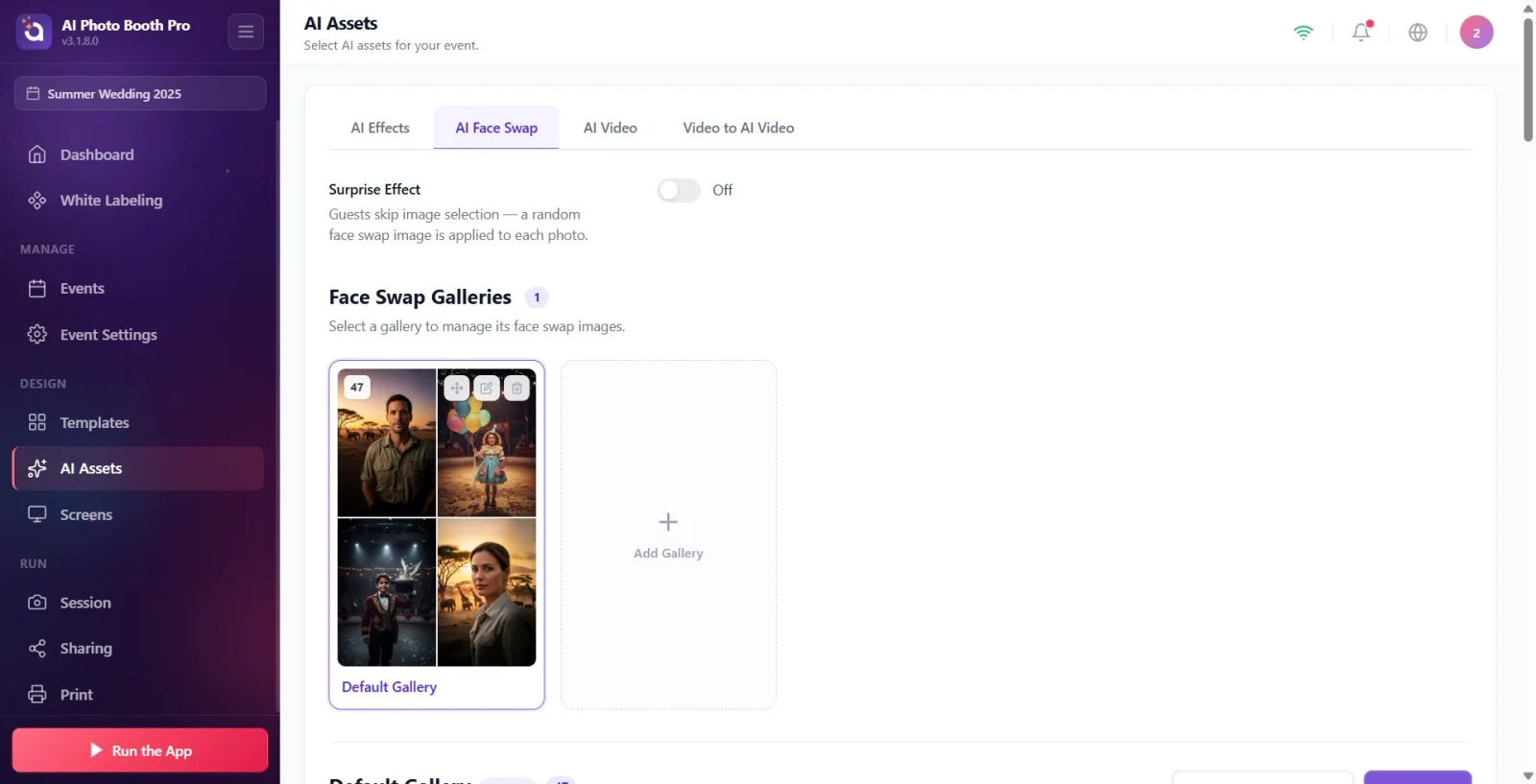
Öffnen Sie die Seite KI-Assets über das linke Menü. Klicken Sie in der oberen Registerkartenleiste auf die Registerkarte KI Face Swaps (KI-Effekte und AI Video sind benachbarte Registerkarten). Wenn Ihr Plan nicht ausreicht, werden anstelle des Tab-Inhalts das Sperrbanner Pro AI oder höher erforderlich und die Schaltfläche „Upgrade auf Pro AI“ angezeigt. In diesem Fall müssen Sie zuerst den Plan aktualisieren.
🔎 Elemente auf dem Bildschirm: Tableiste: KI-Effekte / KI Face Swaps / AI Video; Plangesperrtes Banner + Pro AIa Upgrade-Schaltfläche, falls gesperrt.
Schritt 2 · Überraschungseffekt einstellen (optional)
KI Face Swaps → Überraschungseffekt (oberer Bereich)
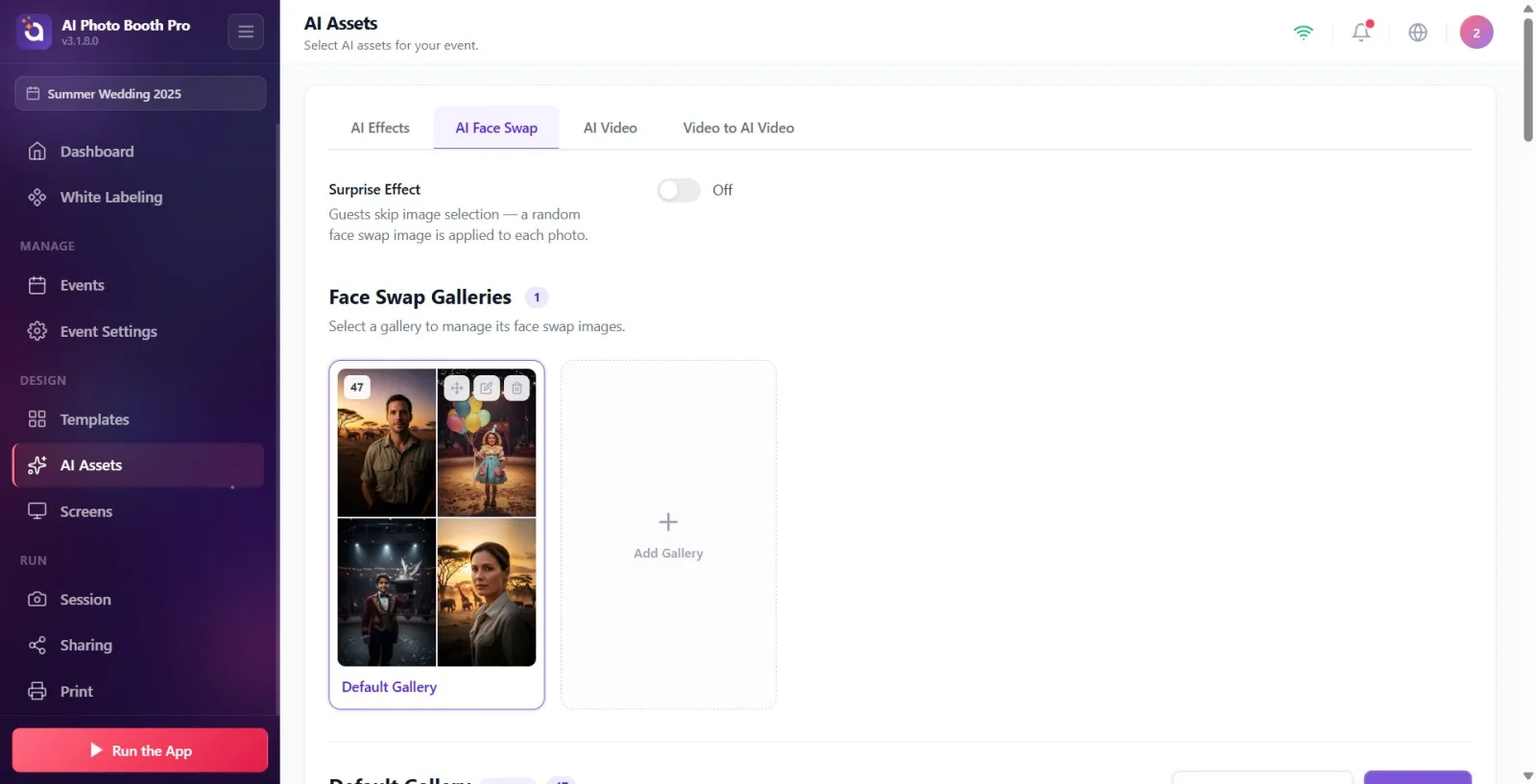
Verwenden Sie den Schalter im Abschnitt Überraschungseffekt oben auf der Registerkarte. Wenn aktiviert, zeigt der Schaltflächentext Ein an, wenn deaktiviert, zeigt er Aus an. Wenn es aktiviert ist, sieht der Gast die Galerie-/Charakterauswahlbildschirme in der Kabine nicht; Auf jedes Foto wird ein zufälliges Gesichtstauschbild angewendet („Gäste überspringen die Bildauswahl – auf jedes Foto wird ein zufälliges Gesichtstauschbild angewendet“). Wenn es ausgeschaltet ist, wählt der Gast den Charakter selbst aus.
🔎 Elemente auf dem Bildschirm: Überraschungseffekt Titel + Beschreibung; Kippschalter + Tag Ein / Aus.
Schritt 3 · Machen Sie sich mit dem Abschnitt „Galerien“ vertraut
KI Face Swaps → Face Swap Galerien
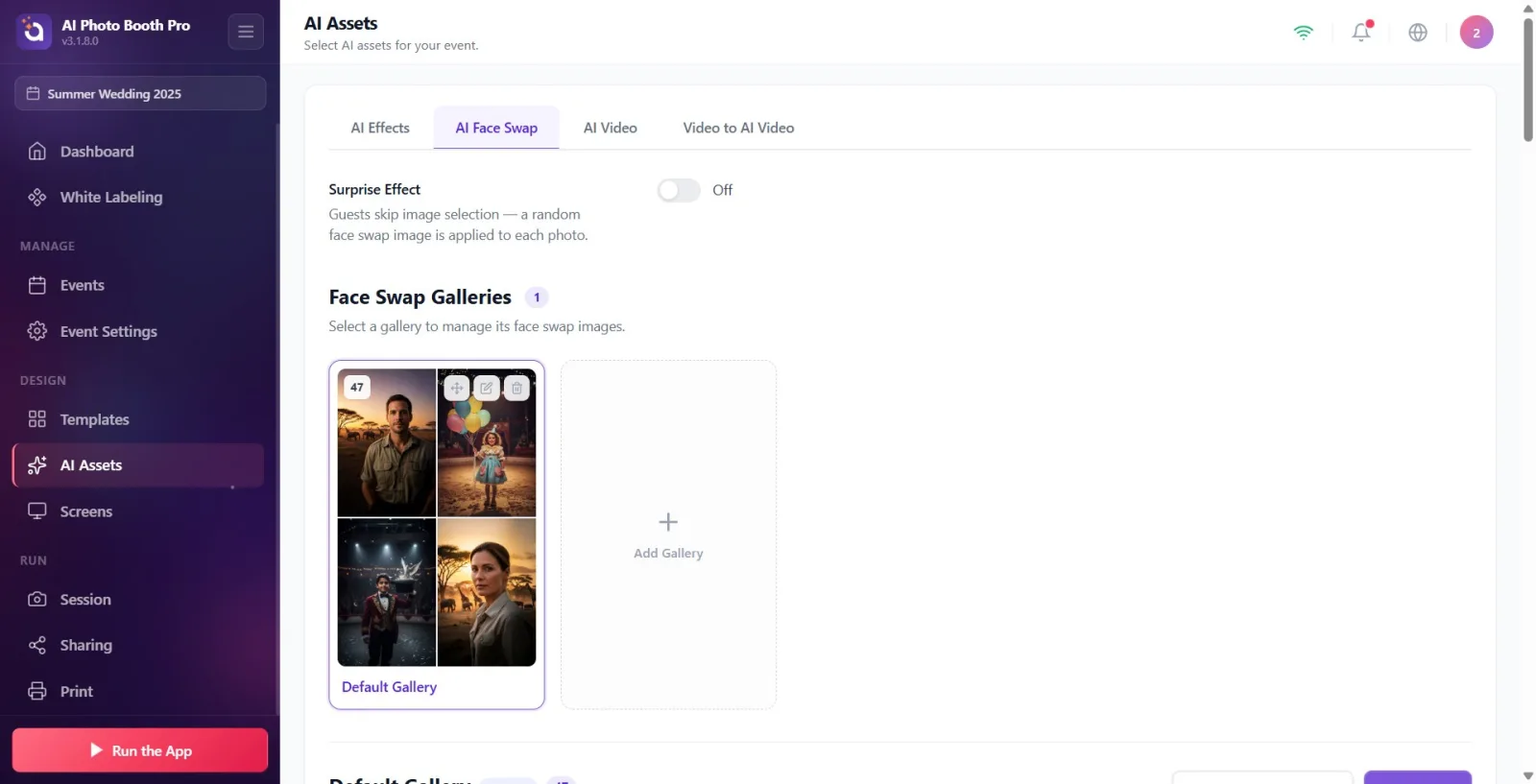
Im Abschnitt Face Swap Galerien (Wählen Sie eine Galerie aus, um ihre Face-Swap-Bilder zu verwalten.) werden die mit der Veranstaltung verbundenen Galerien als Ordnerkarten aufgeführt. Jede Karte zeigt das Titelbild der Galerie (falls kein Titel vorhanden ist, das darin enthaltene Zeichenmosaik), die Anzahl der Zeichen oben links und drei Aktionsschaltflächen beim Hover: Ziehen (Neu anordnen), Bearbeiten, Löschen. Auch die Werksgalerie trägt die Plakette Standard. Durch Ziehen der Karten können Sie die Reihenfolge ändern – diese Reihenfolge funktioniert auch in der Kabine.
🔎 Elemente auf dem Bildschirm: Galerie-Ordnerkarten (Cover/Mosaik + Zeichenanzahl-Abzeichen); Hover-Operationen: Ziehgriff (Zum Neuanordnen ziehen), Bearbeiten, Löschen; Standard Abzeichen; Karte „+ Galerie hinzufügen“; Wird importiert... neben dem Zähler, während der Import ausgeführt wird.
Schritt 4 · Wählen Sie die Methode zum Hinzufügen einer neuen Galerie
KI Face Swaps → Galerie hinzufügen (Auswahlschritt)
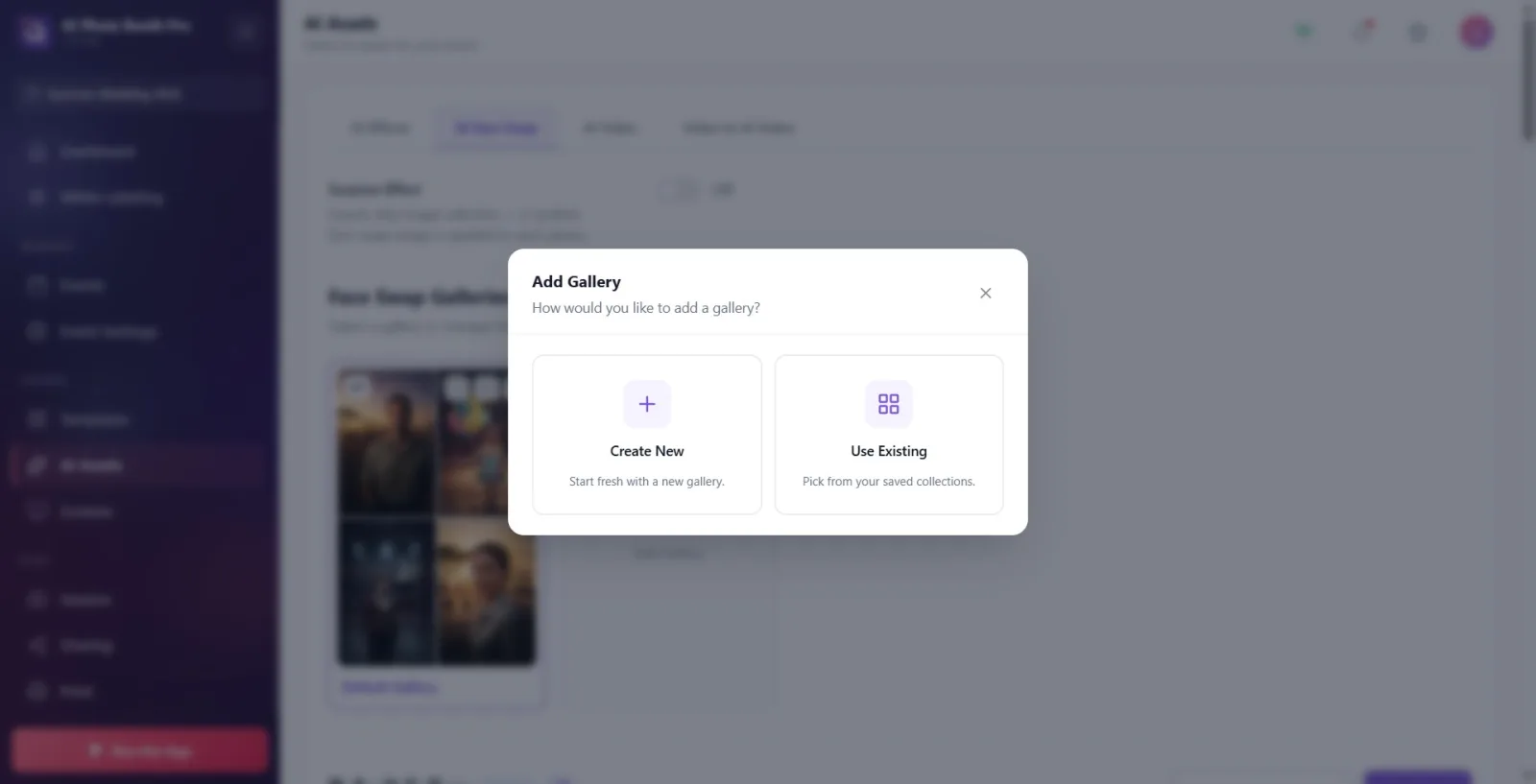
Klicken Sie auf die Karte „+ Galerie hinzufügen“. Im sich öffnenden Fenster erscheint die Frage Wie möchten Sie eine Galerie hinzufügen? und zwei Optionen: Neu erstellen (neue Galerie von Grund auf) und Vorhandene verwenden (aus gespeicherten Sammlungen auswählen). Wählen Sie eine aus, je nachdem, was Sie tun möchten.
🔎 Elemente auf dem Bildschirm: Modaler Titel Galerie hinzufügen; zwei Optionskarten: Neu erstellen (Starten Sie frisch mit einer neuen Galerie.) und Vorhandene verwenden (Wählen Sie aus Ihren gespeicherten Sammlungen.).
Schritt 5 · Neue Galerie erstellen
Galerie hinzufügen → Neue Galerie erstellen
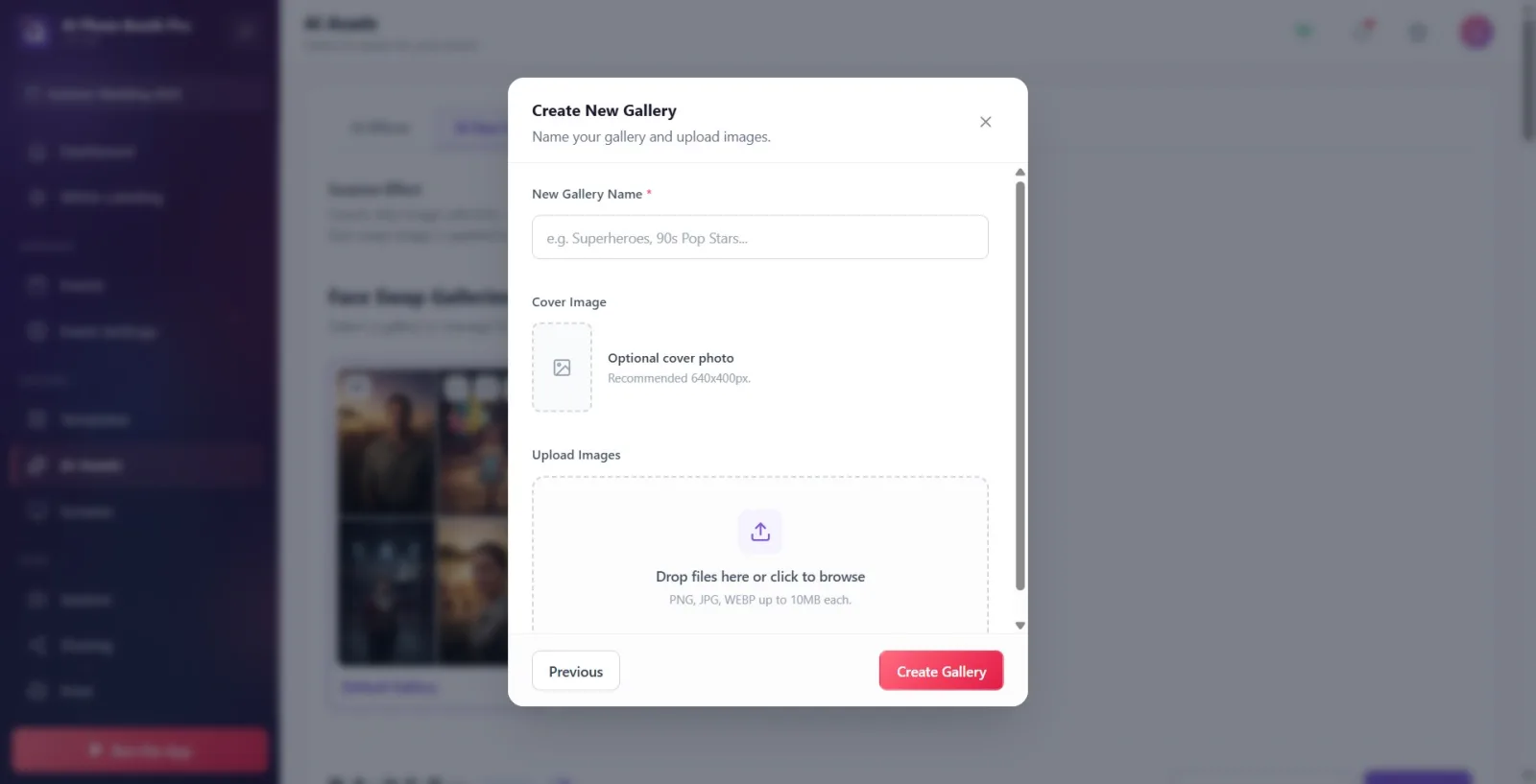
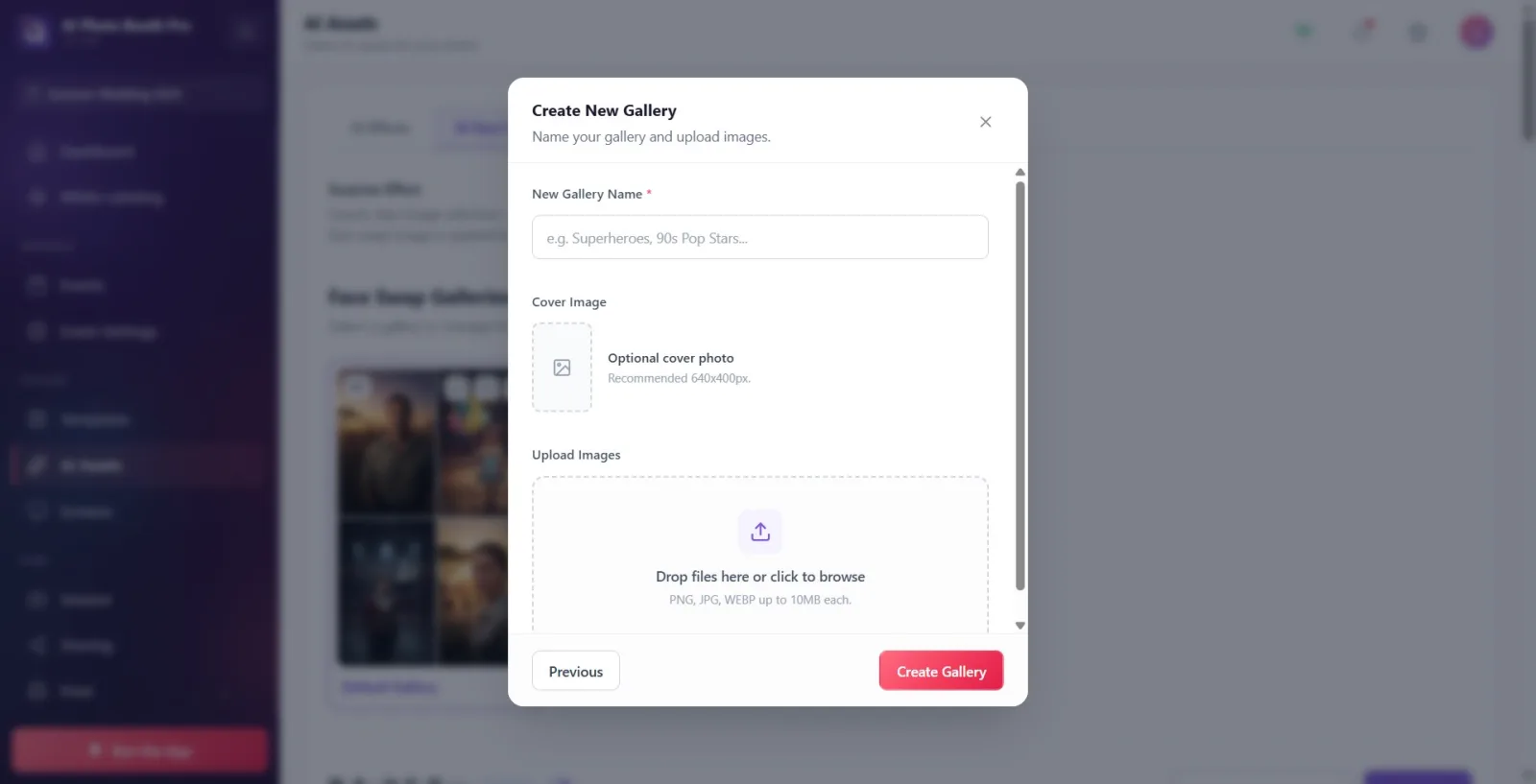
Wenn Sie Neu erstellen ausgewählt haben, wird das Formular Neue Galerie erstellen geöffnet (Benennen Sie Ihre Galerie und laden Sie Bilder hoch.). Füllen Sie das Feld Neuer Name der Galerie aus (erforderlich; wenn Sie es leer lassen, wird Dieses Feld ist erforderlich angezeigt; Beispiel-Platzhalter: „z. B. Superhelden, 90er-Jahre-Popstars...“). Wenn Sie möchten, klicken Sie auf die Vorschau „Titelbild“ und wählen Sie ein Titelbild („Optionales Titelbild“, empfohlen 640 x 400 Pixel). Klicken Sie auf das Dropdown-Feld „Bilder hochladen“ und wählen Sie Ihre Charakterbilder aus. Drücken Sie abschließend Galerie erstellen – die Galerie wird dem ausgewählten Ereignis hinzugefügt und automatisch ausgewählt.
🔎 Elemente auf dem Bildschirm: Neuer Name der Galerie Eingabe (erforderlich *); Titelbild Vorschau + Cover entfernen; Bilder hochladen dropzone (Dateien hier ablegen oder klicken zum Durchsuchen, 'PNG, JPG, WEBP jeweils bis zu 10 MB.'); untere Schaltflächen „Zurück“ / „Galerie erstellen“.
Schritt 6 · Vorhandene Sammlung zur Veranstaltung hinzufügen
Galerie hinzufügen → Ihre Sammlungen
Wenn Sie Vorhandene verwenden ausgewählt haben, wird die Liste Ihre Sammlungen geöffnet („Wählen Sie eine oder mehrere Sammlungen aus, die als Galerie hinzugefügt werden sollen“) – alle Ihre gespeicherten Galerien. Markieren Sie diejenigen, die Sie zur Veranstaltung hinzufügen möchten (Sie können mehr als eine auswählen). Diejenigen, die bereits angehängt sind, sind passiv mit dem Abzeichen Hinzugefügt; Fabrikgalerie-Abzeichen Standard, gekaufte Pakete tragen Abzeichen Gekauft. Sobald Sie Ihre Auswahl getroffen haben, klicken Sie auf die Schaltfläche „Auswahl hinzufügen (N)“. Die ausgewählten Galerien werden dem ausgewählten Ereignis hinzugefügt.
🔎 Elemente auf dem Bildschirm: Auswählbare Sammelkarten + Abzeichen: Hinzugefügt / Standard / Gekauft; Auswahlhäkchen; unten: Zurück / 'Ausgewählte hinzufügen (N)' / 'Löschen (N)' in Rot (sofern eine löschbare Auswahl vorhanden ist).
Schritt 7 · Wählen Sie eine Galerie aus und öffnen Sie den Charakterbereich
KI Face Swaps → (ausgewählte Galerie) Charaktere
Klicken Sie im Abschnitt „Galerien“ auf eine Galeriekarte, um sie auszuwählen. Der Abschnitt zur Charakter-(Ziel-)Verwaltung für diese Galerie wird unten auf der Karte geöffnet: Galeriename + Zeichenanzahl in der Kopfzeile, Schaltflächen Galerie bearbeiten (auch Standardgalerie wiederherstellen in der Standardgalerie) auf der rechten Seite. Episodenbeschreibung: „Jedes Bild stellt eine Figur dar, deren Gesicht die Gäste ändern können.“ Zum Sortieren ziehen oder auf Gesicht tippen, um es zu aktivieren/deaktivieren.'
🔎 Elemente auf dem Bildschirm: Ausgewählter Galerietitel + Standard-Abzeichen (falls Standard) + Zeichenzähler; Galerie bearbeiten (+ Standardgalerie wiederherstellen falls Standard) oben rechts.
Schritt 8 · Charakterbild (Zielbild) hinzufügen
KI Face Swaps → ausgewählte Galerie (Charakter hinzufügen)
Um Zeichen hinzuzufügen, klicken Sie oben links auf die Karte Bild einfügen (die lokale Dateiauswahl wird geöffnet, Sie können mehrere auswählen) oder ziehen Sie Bilder direkt per Drag-and-Drop in das Feld. Jedes hochgeladene Bild wird zunächst schnell importiert (drehendes Symbol in der Upload-Zeile, dann ein Häkchen) und dann auf dem Server in eine Figur mit Gesichtserkennung umgewandelt. Bei der Verarbeitung erscheinen graue Skelettkarten als Wird geladen; Wenn die Karte fertig ist, wird sie durch die echte Karte ersetzt.
🔎 Elemente auf dem Bildschirm: Bild einfügen Ladekarte + Dateien hier ablegen oder klicken zum Durchsuchen; ausstehende Ladelinie (Spinner → Häkchen); graue Skelettkarten (Geister).
Schritt 9 · Gesichtsfelder (Polyface) aktivieren/deaktivieren
KI Face Swaps → Charakterkarte (Gesichtsfelder)
Wenn ein Charakterbild mehrere Gesichter hat, wird über jedem Gesicht ein Kästchen angezeigt. Durch Tippen auf das Kästchen machen Sie dieses Gesicht zu Wird getauscht (grün) oder Wird übersprungen (grau) – nur aktive (grüne) Gesichter platzieren das Gesicht des Gastes. Die Legende oben im Abschnitt ist die Anleitung: „Mehrere Gesichtsbilder: Zum Wechseln tippen.“ Mindestens ein Gesicht muss aktiv bleiben.' Wenn Sie versuchen, das letzte aktive Gesicht auszublenden, erscheint die Meldung „Mindestens ein Gesicht muss aktiv bleiben, damit das Gesicht ersetzt werden kann.“ Warnung erscheint. Wenn im Bild kein Gesicht gefunden wird, wird die Meldung „Gesicht in diesem Foto nicht erkannt“ angezeigt.
🔎 Elemente auf dem Bildschirm: Gesichtsfelder auf dem Kartenbild (grün=aktiviert / grau=deaktiviert); Legende: Wird getauscht (grünes Beispiel) / Wird übersprungen (graues Beispiel) + Beschreibung „Mehrere Gesichtsbilder: Zum Ändern antippen …“.
Schritt 10 · Zeichen benennen, sortieren oder löschen
KI Face Swaps → Charakterkarten
Sie können dem Charakter im Textfeld unter jeder Karte einen Anzeigenamen (Anzeigenamen eingeben...) geben – dieser Name kann in der Kabine angezeigt werden. Sortieren Sie Karten, indem Sie sie ziehen. Entfernt diesen Charakter aus der Galerie mit dem Mülleimer-Symbol (Löschen) auf der Karte.
🔎 Elemente auf dem Bildschirm: Anzeigenamen eingeben... Eingabe unter Karte; Ziehen Sie den Griff + die Schaltfläche Löschen (Papierkorb) auf der Karte.
Schritt 11 · Galerie bearbeiten (Name, Cover, Bilder)
KI Face Swaps → Galerie bearbeiten (modal)
Um den Galerienamen, das Cover oder die Bilder in großen Mengen zu bearbeiten, klicken Sie auf das Symbol Bearbeiten auf der Galeriekarte oder auf die Schaltfläche Galerie bearbeiten in der Abschnittsüberschrift (Galeriedetails aktualisieren und Bilder verwalten.). Im sich öffnenden Fenster ändern Sie den Namen (Pflichtfeld), wählen/ändern das Cover (Kein Cover gesetzt → Klicken Sie, um das Cover zu ändern., Cover entfernen), entfernen vorhandene Bilder oder fügen mit „+ Hinzufügen“ ein neues Bild hinzu. Mit Änderungen speichern bestätigen, mit Abbrechen abbrechen.
🔎 Elemente auf dem Bildschirm: Galerie bearbeiten modal: Anzeigeneingabe (erforderlich *), Titelbild Vorschau + Cover entfernen, Bilder Storyboard mit Zähler + '+ Hinzufügen'; unten: Abbrechen / Änderungen speichern.
Schritt 12 · Galerie aus der Aktivität entfernen
KI Face Swaps → Galeriekarte → Löschen
Um eine Galerie von dieser Veranstaltung zu entfernen, klicken Sie auf das Papierkorbsymbol (Löschen) auf der Galeriekarte und wählen Sie Löschen in der Bist du sicher?-Bestätigung aus. Durch diese Aktion wird die Galerie nur vom ausgewählten Ereignis entfernt. Die Sammlung verbleibt in Ihrer Bibliothek und kann mit Vorhandene verwenden erneut hinzugefügt werden. Wenn Sie dauerhaft aus der Bibliothek löschen möchten, verwenden Sie stattdessen die rote Schaltfläche Löschen unter „Vorhandene → Ihre Sammlungen verwenden“ (Werkssammlungen Standard und Gekauft können nicht dauerhaft gelöscht werden).
🔎 Elemente auf dem Bildschirm: Schaltfläche Löschen auf der Galeriekarte; Bestätigungsmodal Bist du sicher? + Abbrechen / Löschen.
Schritt 13 · Standardgalerie auf Werkseinstellung zurücksetzen
KI Face Swaps → Standardgalerie → Wiederherstellen
Wenn Sie die Standardgalerie auswählen, wird rechts die Schaltfläche Standardgalerie wiederherstellen angezeigt. Dadurch wird die Galerie auf den ursprünglichen Werkszeichensatz zurückgesetzt (gelöschte/ersetzte Werkszeichen werden wiederhergestellt). Drücken Sie Bist du sicher? + 'Dadurch wird die Standardgalerie auf die ursprünglichen Werkseinstellungen zurückgesetzt. Möchten Sie fortfahren?' Zustimmung kommt; Wenn Sie „Ja“ sagen, öffnet sich der Vollbildbildschirm „Verarbeitung ...“ und der Fortschrittszähler „Bilder werden X/N wiederhergestellt“ und alle Bilder werden erneut vom Server heruntergeladen (35 Zeichen können ca. 30–90 Sekunden dauern).
🔎 Bildschirmelemente: Schaltfläche Standardgalerie wiederherstellen (nur in der Standardgalerie); Bestätigung Nein / Ja; Aktions-Overlay: Processing + „Bilder wiederherstellen X/N“ + Schließen (X).
Schritt 14 · Überprüfen Sie das Gästeerlebnis in Booth
Stand (Gastbildschirm)
Sobald die Einrichtung abgeschlossen ist, ist der Ablauf am Stand wie folgt: WENN „Überraschungseffekt“ ausgeschaltet ist, wählt der Gast zunächst eine Galerie aus (Bildschirm „Gesichtstausch-Galerie auswählen“; wenn bei der Veranstaltung mehrere Galerien vorhanden sind) und wählt dann einen Charakter/ein Foto aus dieser Galerie aus. Nach der Auswahl erscheint eine kurze Weiter auswählen-Bestätigung. Wenn Überraschungseffekt aktiviert ist, werden diese Auswahlbildschirme übersprungen und auf jeden Schuss wird ein zufälliges Zeichen angewendet. Die Titel dieser Bildschirme können unter Einstellungen > Design > Bildschirmtexte angepasst werden.
🔎 Elemente auf dem Bildschirm: Auswahlbildschirm für die Standgalerie (Face-Swap-Galerie wählen); Auswahlraster für Charaktere/Fotos; Weiter auswählen Bestätigungsanimation nach der Auswahl.
Gekaufte Face-Swap-Pakete werden auf diesem Bildschirm automatisch mit dem Abzeichen Gekauft in der Liste Vorhandene verwenden → Ihre Sammlungen angezeigt. Das Hinzufügen zum Ereignis erfolgt von hier aus mit Ausgewählte hinzufügen. Der Kauf selbst erfolgt nicht auf diesem Bildschirm (es gibt keine separate Kaufschaltfläche) – Pakete stehen zum Kauf und zur Anwendung auf der Konto-/Abonnementseite bereit und können nicht dauerhaft gelöscht werden.
Galerie = Themensammlung (z. B. „Superhelden“); Charakter/Ziel = ein einzelnes Gesichtsbild in dieser Galerie. Der Gast wählt zuerst die Galerie und dann den Charakter.
Wenn Überraschungseffekt aktiviert ist, trifft der Gast keine Auswahl – ideal für die Geschwindigkeit, aber die Kontrolle durch den Gast geht verloren; Lassen Sie es für einen kontrollierten Fluss ausgeschaltet.
Durch die Sortierung der Galerien (Drag-and-Drop) wird die Anzeigereihenfolge im Stand bestimmt – die beliebteste Galerie zuerst.
Bei einem polyedrischen Zeichen ändern sich nur die Flächen, die mit Wird getauscht (grün) gekennzeichnet sind. Machen Sie die Gesichter, die Sie nicht in Gruppenfotos haben möchten, Wird übersprungen (grau).
Charakterbilder werden auf dem Server gerendert; Warten Sie nach der Installation, bis die grauen Skelettkarten verschwinden und die echten Karten eintreffen – Internet erforderlich.
Wenn Sie kein Cover anbringen, zeigt die Galerie ein Mosaik der ersten Charaktere darin; Die empfohlene Größe für ein durchsichtiges Cover beträgt 640 x 400 Pixel.
Herunterladbare Formate sind PNG, JPG und WEBP; Jede Datei darf höchstens 10 MB groß sein.
Verwechseln Sie das Löscheni auf der Galeriekarte mit dem dauerhaften Löschen aus der Bibliothek: Tatsächlich wird die Galerie nur aus diesem Ereignis entfernt (auch wenn im Bestätigungstext „aus Ihrer Bibliothek“ steht, bleibt die Sammlung in der Bibliothek). Das dauerhafte Löschen erfolgt mit dem roten Löschen unter „Aktuelles verwenden → Ihre Sammlungen“.
Es wird versucht, alle Gesichter eines polyedrischen Charakters zu deaktivieren: Mindestens ein Gesicht muss aktiv bleiben, andernfalls wird die Warnung Mindestens ein Gesicht muss für den Face Swap aktiviert bleiben. angezeigt.
Hochladen eines Bildes ohne oder mit klarem Gesicht: Der Server kann kein Gesicht erkennen (Auf diesem Foto wurde kein Gesicht erkannt) und der Charakter wird nicht gerendert – verwenden Sie ein klares, frontales Gesichtsbild.
Beim Versuch, die Registerkarte ohne den Pro AI-Plan zu verwenden: Anstelle von Inhalt wird die Sperre Pro AI oder höher erforderlich angezeigt.
Wenn Sie den Galerienamen leer lassen und Galerie erstellen drücken: Der Name ist erforderlich, gibt den Fehler Dieses Feld ist erforderlich aus.
Ich frage mich, warum der Galerie-/Charakterauswahlbildschirm nicht in der Kabine angezeigt wird, wenn Überraschungseffekt aktiviert ist: Auswahlbildschirme werden in diesem Modus absichtlich übersprungen.
Unterschätzung von Standardgalerie wiederherstellen: Setzt die Galerie auf die Werkseinstellung zurück und lädt alle Bilder erneut herunter (kann Minuten dauern) – nur verwenden, wenn Sie die Werks-Sprites wiederherstellen möchten.
Verwandte Themen
KI-Effekt hinzufügen AI Video KI-Assets Bildschirmtexte (Standtitel)
Wie füge ich einen Standard-KI-Effekt hinzu und verwende ihn?
