
Vorher: Was ist Screendesign und wie verwendet man die Registerkarte Allgemein ?
Wie gestaltet man den Teilen-Design Bildschirm?
Der Freigabebildschirm bestimmt das ERSCHEINUNGSBILD des Ergebnisses und des Freigabebildschirms, die dem Gast nach der Aufnahme angezeigt werden: Welches Element (Ergebnisfoto, Aktionsschaltflächen, Freigabeschaltflächen, QR, Galerie, Logo, Fortschrittsbalken) wird wo auf dem Bildschirm angezeigt, seine Größe, Form und sein Hintergrund. Diese Registerkarte dient nur dem Layout/Design; Die Einrichtung, die erforderlich ist, damit Kanäle wie E-Mail/SMS tatsächlich funktionieren, ist ein separater Abschnitt (Freigabeeinstellungen).
- Event-Erstellung
Schritt für Schritt
Schritt 1 · Öffnen Sie die Registerkarte Teilen-Design
Bildschirme (Seite „Bildschirmdesign“)
Öffnen Sie die Seite „Anzeigen“ in den Einstellungen (Kopfzeile „Bildschirme“, Untertitel „Gestalten Sie das Gasterlebnis.“). Klicken Sie auf die Registerkarte „Design teilen“, die vierte Registerkarte von links in der Registerkartenleiste oben. Tab-Reihenfolge: „Allgemein“, „Willkommen“, „Aufnahme“, „Design teilen“, „Pause“, dann Registerkarten „Animation/Text/Audio“.
🔎 On-screen elements: Top tab strip; Registerkarte Teilen-Design.
Schritt 2 · Machen Sie sich mit dem Seitenlayout und der Live-Vorschau vertraut
Bildschirme → Teilen-Design
Wenn die Registerkarte geöffnet wird, erscheint oben Bildschirmvorschau (die Live-Vorschau, die auch beim Scrollen der Seite oben fixiert bleibt); Beschreibung: 'Live-Vorschau des Freigabebildschirms. Alle unten vorgenommenen Änderungen werden sofort wirksam.' Nachfolgend sind separate Einstellungsabschnitte für jedes Element aufgeführt. Wenn Sie in der Vorschau auf ein Element klicken (z. B. Ergebnisfoto oder Schaltflächen), scrollt die Seite zum entsprechenden Einstellungsbereich; Wenn Sie mit der Maus über einen Abschnitt fahren, wird dieses Element in der Vorschau umrahmt. Unten rechts in der Vorschau befinden sich der Link Auf Standard zurücksetzen und die Schaltfläche Vollbild.
🔎 Bildschirmelemente: Bildschirmvorschau Szene (anklickbare Elemente); Auf Standard zurücksetzen Verbindung; Vollbild-Schaltfläche.
Schritt 3 · Lernen Sie das Standortraster und die Optionstasten kennen (für alle Abschnitte gleich)
Bildschirme → Teilen-Design
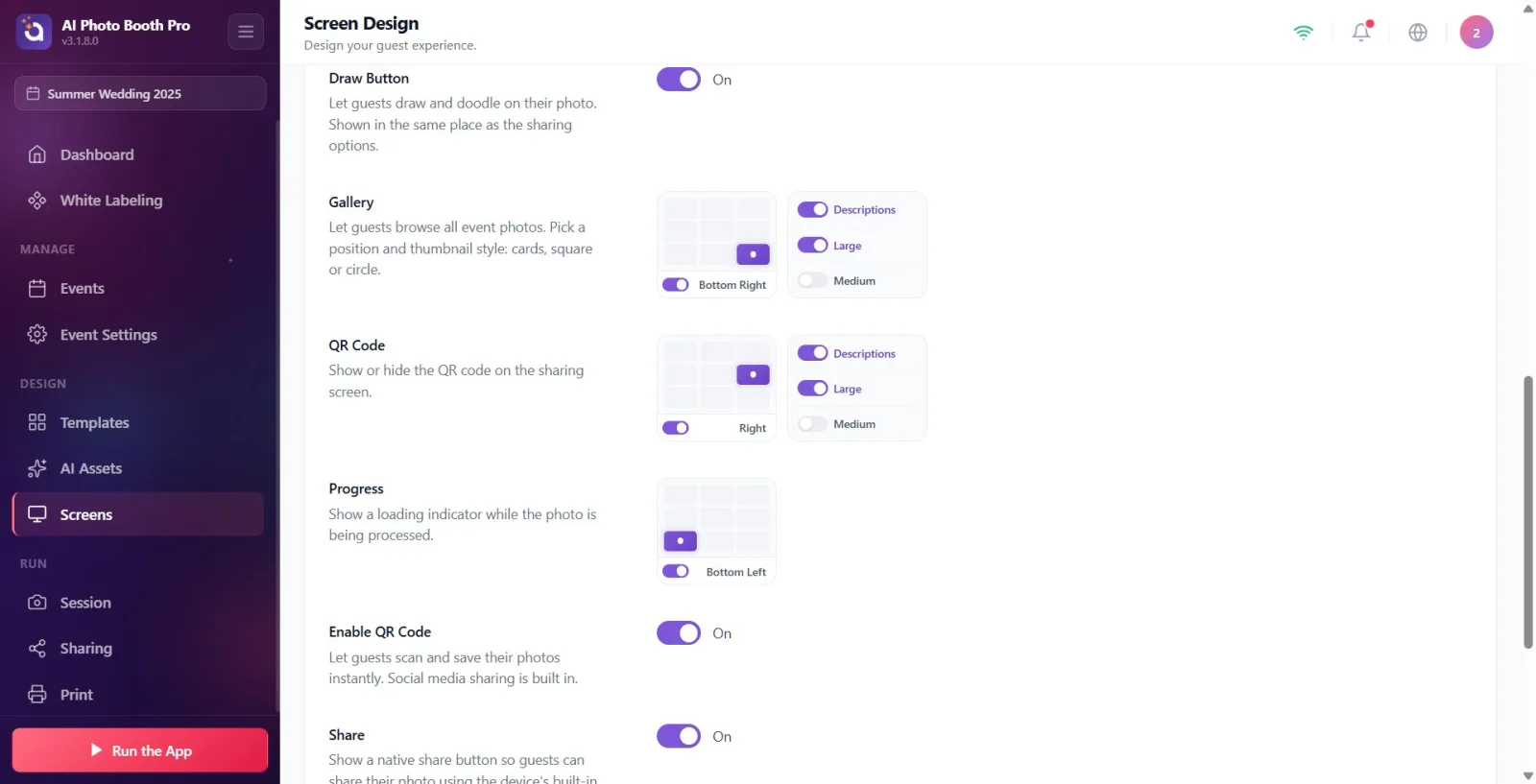
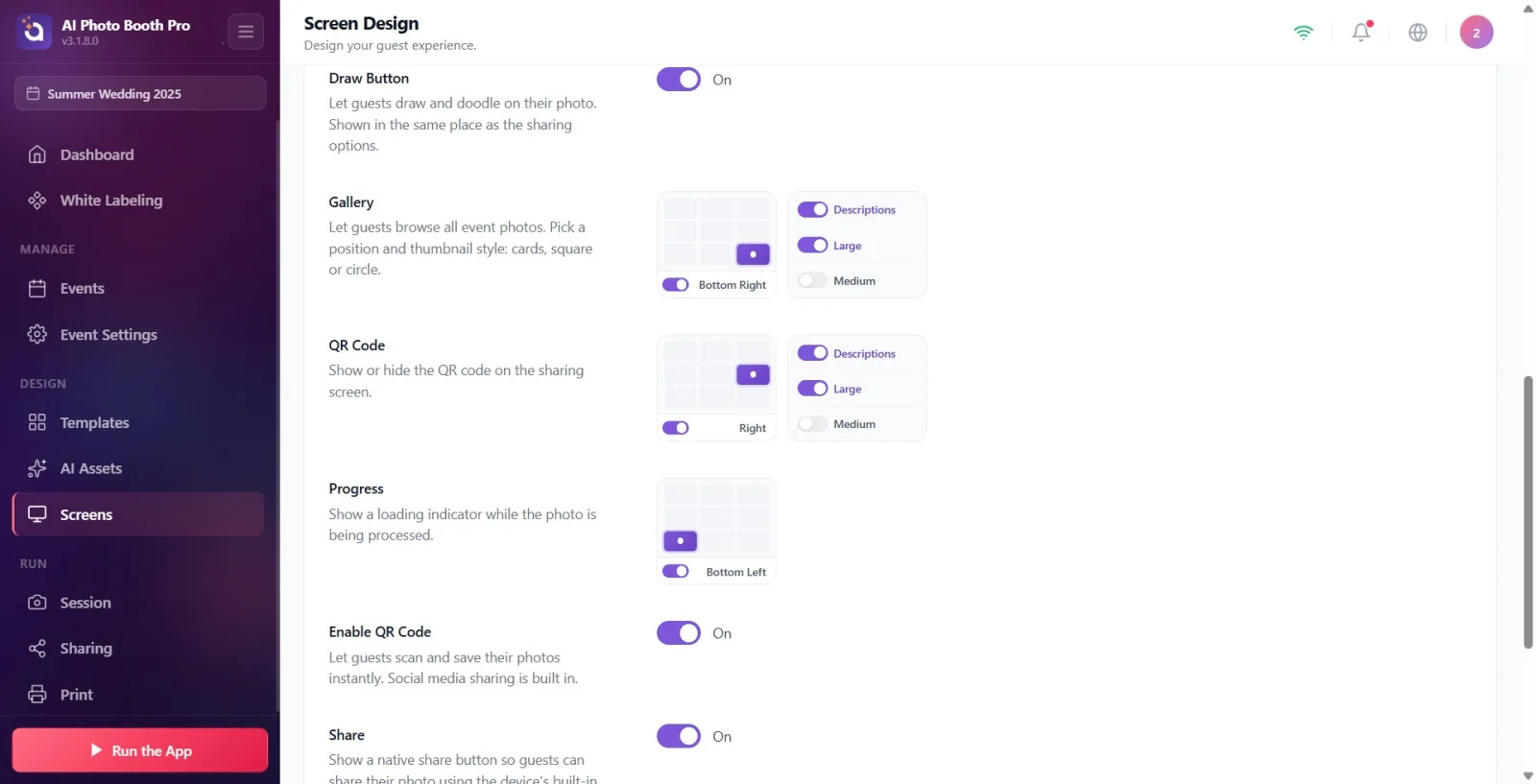
Die meisten Abschnitte verfügen über ein 3×3-Positionsraster: Wenn Sie auf eine der 9 Zellen klicken, wird das Element in dieser Ecke/Kante auf dem Bildschirm platziert. Namen der Positionen: Oben links, Oben, Oben rechts, Links, Zentrum, Richtig (rechte Mittelposition), Unten links, Unterseite, Unten rechts. Der Schalter unter dem Raster zeigt den ausgewählten Standortnamen an; Wenn Sie den Schalter schließen, wird Aus angezeigt und das Element wird vollständig vom Freigabebildschirm entfernt. Wenn Sie es erneut öffnen, kehrt es in seine letzte Position zurück. Die Schalter Groß/Mittel/Klein (Größe) oder Quadrat/Pille (Form) neben den Abschnitten bestimmen das Erscheinungsbild; Der Schalter Beschreibungen zeigt/versteckt Textbeschriftungen neben Schaltflächen.
🔎 Elemente auf dem Bildschirm: 3×3-Standortraster + Ein-/Ausschalter + Ortsnamensbeschriftung; Groß/Mittel/Klein, Quadrat/Pille, Beschreibungen Schalter.
Schritt 4 · Aktionsschaltflächen festlegen
Bildschirme → Teilen-Design
Gehen Sie zu Aktionsschaltflächen (Beschreibung: „Wählen Sie aus, welche Aktionsschaltflächen (Fertig, Wiederverwenden, Wiederholen) auf dem Bildschirm angezeigt werden.“). Wählen Sie Ihren Standort aus dem Standortraster aus. Mit den Schaltern „Pfeil“ und „Wiederverwenden“ können Sie umschalten, welche Schaltflächen angezeigt werden. Wählen Sie die Form als Quadrat oder Pille aus. Wenn Beschreibungen aktiviert ist, wird Text auf der Schaltfläche angezeigt. Wenn es deaktiviert ist, wird nur das Symbol angezeigt.
🔎 Elemente auf dem Bildschirm: Standortraster; Schlüssel Pfeil und Wiederverwenden; Abbildung: Quadrat/Pille; Beschreibungen Schlüssel.
Step 5 · Position and size Ergebnisfoto
Bildschirme → Teilen-Design
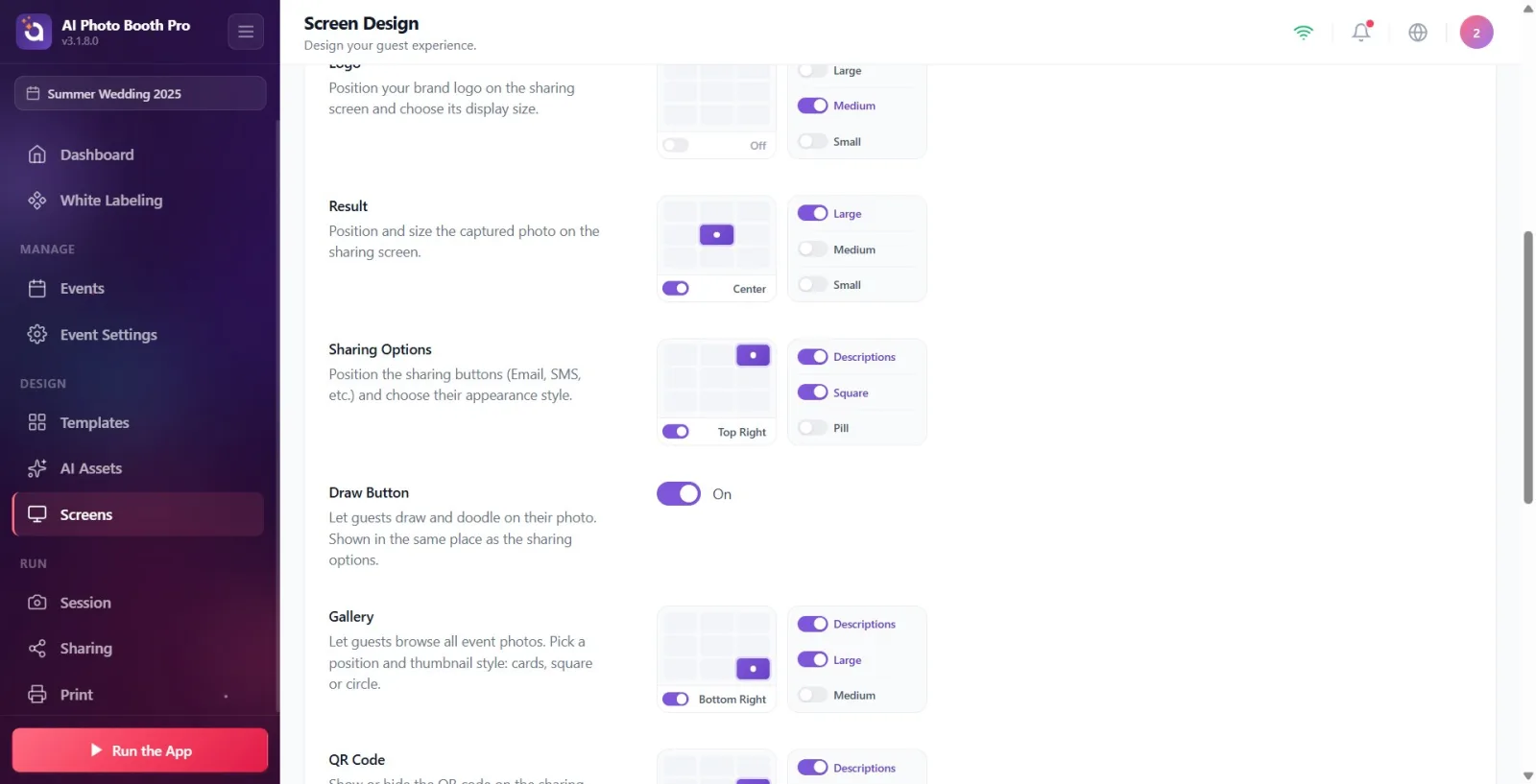
Gehen Sie zu Ergebnisfoto (Beschreibung: „Positionieren und skalieren Sie das aufgenommene Foto im Freigabebildschirm.“). Wählen Sie Ihren Standort aus dem Standortraster aus und wählen Sie dann Ihre Größe mit „Groß“/„Mittel“/„Klein“ aus. Wenn „Groß“ ausgewählt ist, wird das Foto vergrößert, um den Bildschirm auszufüllen, und die von Ihnen gewählte Position wird als Ausrichtung übernommen.
🔎 Elemente auf dem Bildschirm: Standortraster; size: Groß/Mittel/Klein.
Step 6 · Place Freigabeoptionen buttons
Bildschirme → Teilen-Design
Gehen Sie zu Freigabeoptionen (Beschreibung: „Suchen Sie die Schaltflächen zum Teilen (E-Mail, SMS usw.) und wählen Sie den Darstellungsstil.“). In dieser Gruppe werden die Schaltflächen „E-Mail“, „SMS“, „Drucken“, „QR“ und „Teilen“ als vertikale Spalte in der Vorschau angezeigt. Wählen Sie den Standort der Gruppe aus dem Standortraster aus, ihre Form mit Quadrat/Pille; Schaltflächentexte mit Beschreibungen ein-/ausblenden. HINWEIS: Das tatsächliche Erscheinungsbild eines Kanals (E-Mail/SMS) hängt davon ab, ob der entsprechende Kanal geöffnet und installiert ist (Freigabeeinstellungen – separater Abschnitt); Hier werden lediglich das Layout und der Erscheinungsbildstil festgelegt.
🔎 Elemente auf dem Bildschirm: Standortraster; Abbildung: Quadrat/Pille; Beschreibungen Schlüssel; Schaltflächengruppe „E-Mail/SMS/Drucken/QR/Teilen“ in der Vorschau.
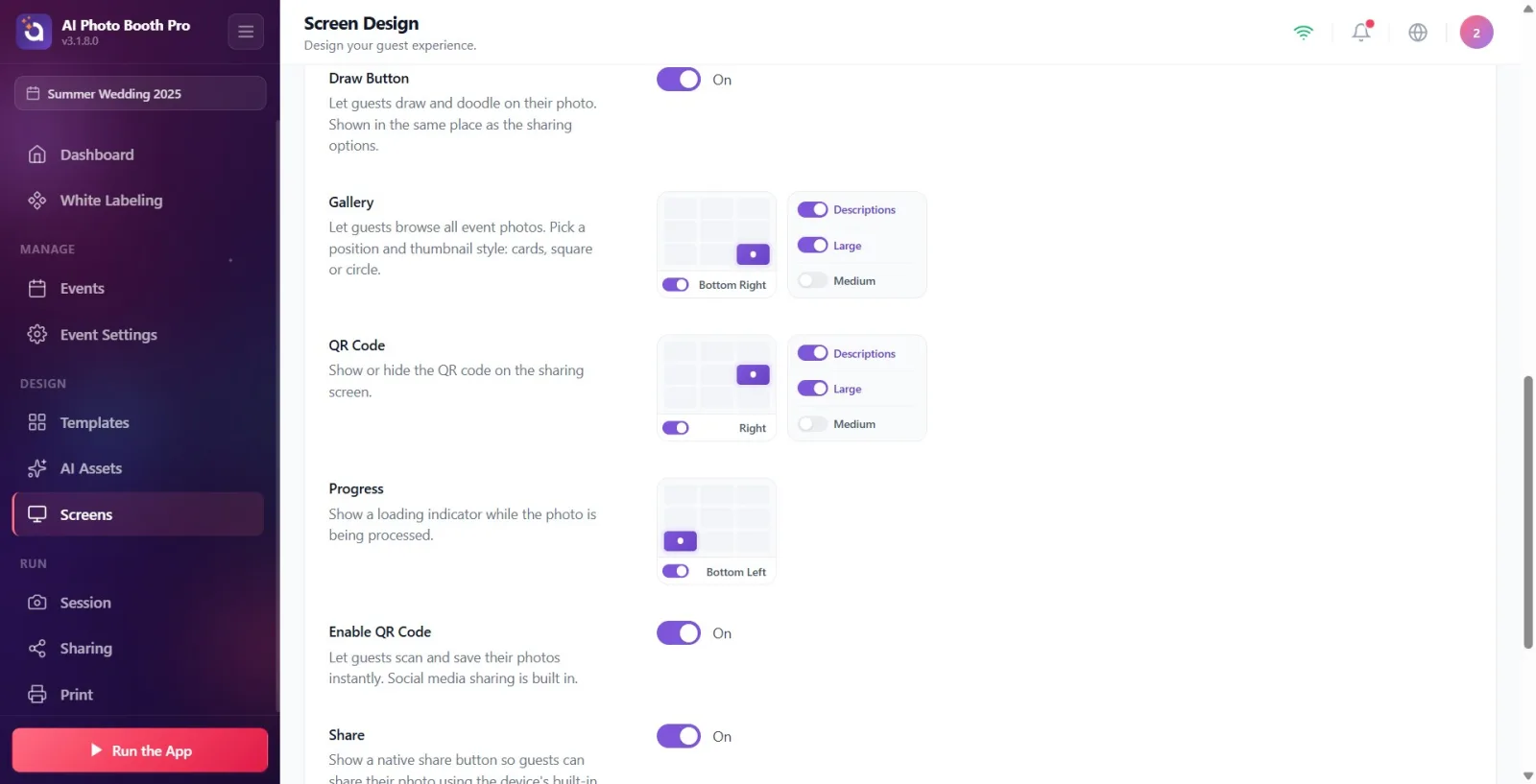
Schritt 7 · Draw Buttonnu umschalten
Bildschirme → Teilen-Design
Gehen Sie zu Draw Button (Beschreibung: „Gäste können auf ihren Fotos zeichnen. Wird an derselben Stelle wie die Freigabeoptionen angezeigt.“). Sie schalten es mit einem einzigen „Ein“/„Aus“-Schalter ein und aus (Standard ist „Aus“). Es gibt keinen separaten Standort; erscheint oben in der Gruppe „Freigabeoptionen“, wenn es aktiviert ist.
🔎 Elemente auf dem Bildschirm: Einzelner Ein-/Ausschalter (Ein/Aus).
Schritt 8 · Legen Sie den Speicherort und die Größe von QR-Code (Desktop) fest.
Bildschirme → Teilen-Design
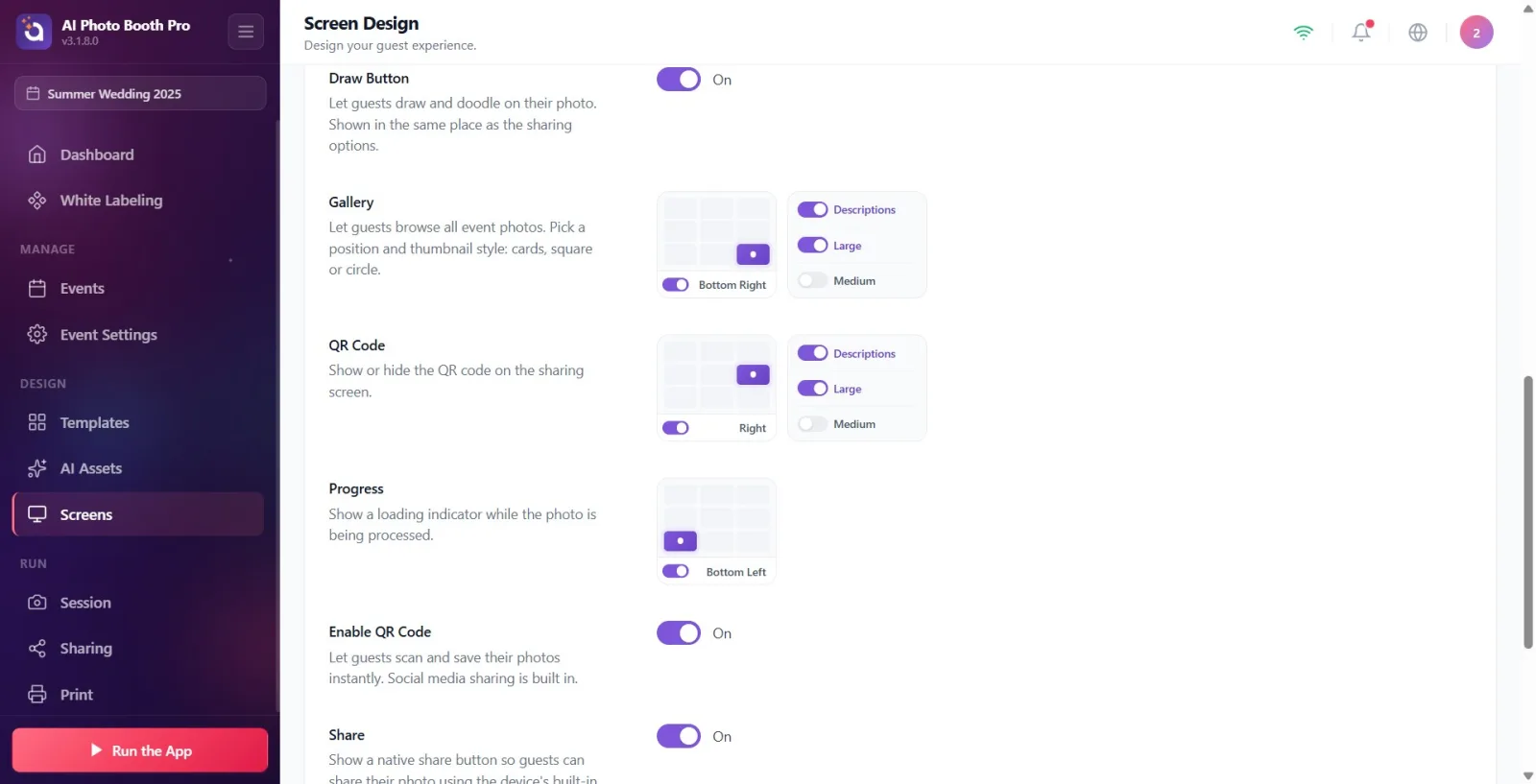
Go to QR-Code (description: QR-Code auf dem Freigabebildschirm anzeigen oder ausblenden.). Standort aus Standortraster auswählen, Größe mit Groß/Mittel; Mit Beschreibungen den Text „zu scannen“ am unteren Rand des QR ein-/ausblenden. WICHTIG: Dieser Abschnitt ist im Telefonmodus (mobil) ausgeblendet; Denn auf Mobilgeräten wird anstelle des eingebetteten QR auf dem Bildschirm eine Schaltfläche angezeigt, die den QR in einem Popup-Fenster anzeigt. Daher ist Position/Größe nur auf Desktop-/Tablet-Bildschirmen gültig.
🔎 Elemente auf dem Bildschirm: Standortraster; size: Groß/Mittel; Beschreibungen Schlüssel. (Auf dem Handy versteckt.)
Step 9 · Set master key QR-Code aktivieren
Bildschirme → Teilen-Design
Gehen Sie zu QR-Code aktivieren (Beschreibung: „Gästen das sofortige Scannen und Speichern ihrer Fotos ermöglichen. Funktion zum Teilen in sozialen Medien enthalten.“). Sie können die gesamte QR-Funktion mit einem einzigen Schalter ein- und ausschalten. Dies steuert die Eigenschaft selbst, anders als nur Position/Größe im Abschnitt QR-Code, und sie bleibt auch auf Mobilgeräten sichtbar.
🔎 Elemente auf dem Bildschirm: Einzelner Ein-/Ausschalter (standardmäßig eingeschaltet).
Schritt 10 · Schalten Sie die Schaltfläche Teilen (lokale Freigabe) um
Bildschirme → Teilen-Design
Gehen Sie zu Teilen (Beschreibung: „Native Freigabeschaltfläche anzeigen, damit Gäste ihre Fotos über das integrierte Freigabeblatt des Geräts teilen können.“). Sie können die native Freigabetaste des Geräts mit einem einzigen Schalter ein- und ausschalten.
🔎 Elemente auf dem Bildschirm: Einzelner Ein-/Ausschalter (standardmäßig eingeschaltet).
Schritt 11 · Position und Größe Galerie
Bildschirme → Teilen-Design
Gehen Sie zu Galerie (Beschreibung: „Gästen das Durchsuchen aller Veranstaltungsfotos erlauben. Wählen Sie einen Ort und einen Miniaturbildstil.“). Wählen Sie Ihren Standort aus dem Standortraster aus, Größe mit „Groß“/„Mittel“; Tag „Galerie“ mit „Beschreibungen“ ein-/ausblenden.
🔎 Elemente auf dem Bildschirm: Standortraster; Größe: Groß/Mittel; Beschreibungen Schlüssel.
Schritt 12 · Position und Größe Logo
Bildschirme → Teilen-Design
Gehen Sie zu Logo (Beschreibung: „Positionieren Sie Ihr Markenlogo auf dem Freigabebildschirm und wählen Sie die Anzeigegröße.“). Wählen Sie Ihren Standort aus dem Standortraster und die Größe mit „Groß“/„Mittel“/„Klein“ aus. HINWEIS: Das Logo ist auf diesem Bildschirm standardmäßig ausgeschaltet. Wenn Sie den Schalter einschalten, wird standardmäßig Oben verwendet. Das Logo-BILD wird hier nicht geladen – es wird von der Registerkarte Allgemein (Haupt) geladen; In diesem Abschnitt werden lediglich die Position und Größe des Logos bestimmt.
🔎 Elemente auf dem Bildschirm: Positionsraster (standardmäßig deaktiviert, Oben, wenn aktiviert); Größe: Groß/Mittel/Klein.
Schritt 13 · Position Fortschrittsbalkennu
Bildschirme → Teilen-Design
Gehen Sie zu Fortschrittsbalken (Beschreibung: Zeigen Sie einen Ladeindikator an, während das Foto verarbeitet wird.). Hier gibt es nur ein Standortraster; Wählen Sie aus, wo die Fortschrittsanzeige auf dem Bildschirm angezeigt wird, während das Foto verarbeitet wird.
🔎 Elemente auf dem Bildschirm: Nur Standortraster.
Schritt 14 · Laden Sie Benutzerdefinierter Hintergrund
Bildschirme → Teilen-Design
Gehen Sie zu Benutzerdefinierter Hintergrund (Beschreibung: „Ersetzen Sie den Standardhintergrund durch Ihr eigenes Bild oder Video für einen Marken-Look.“). Verwenden Sie die Dateiauswahl mit dem Titel „Hintergrund“ („Benutzerdefiniertes Hintergrundbild oder Video hochladen“). Sie können zwischen Bild ODER Video wählen. Schalten Sie den Hintergrund mit dem Schalter im Abschnitt ein/aus und kehren Sie mit der Schaltfläche „Wiederherstellen“ zum Standardbild zurück. Die Dateiauswahl erfolgt mit der nativen Dateiauswahl. Wenn Sie keinen eigenen Hintergrund definieren, wird der Hintergrund im Reiter Allgemein übernommen.
🔎 Elemente auf dem Bildschirm: Hintergrund Dateiauswahl (Bild/Video); Ein-/Ausschalter; Schaltfläche „Wiederherstellen“.
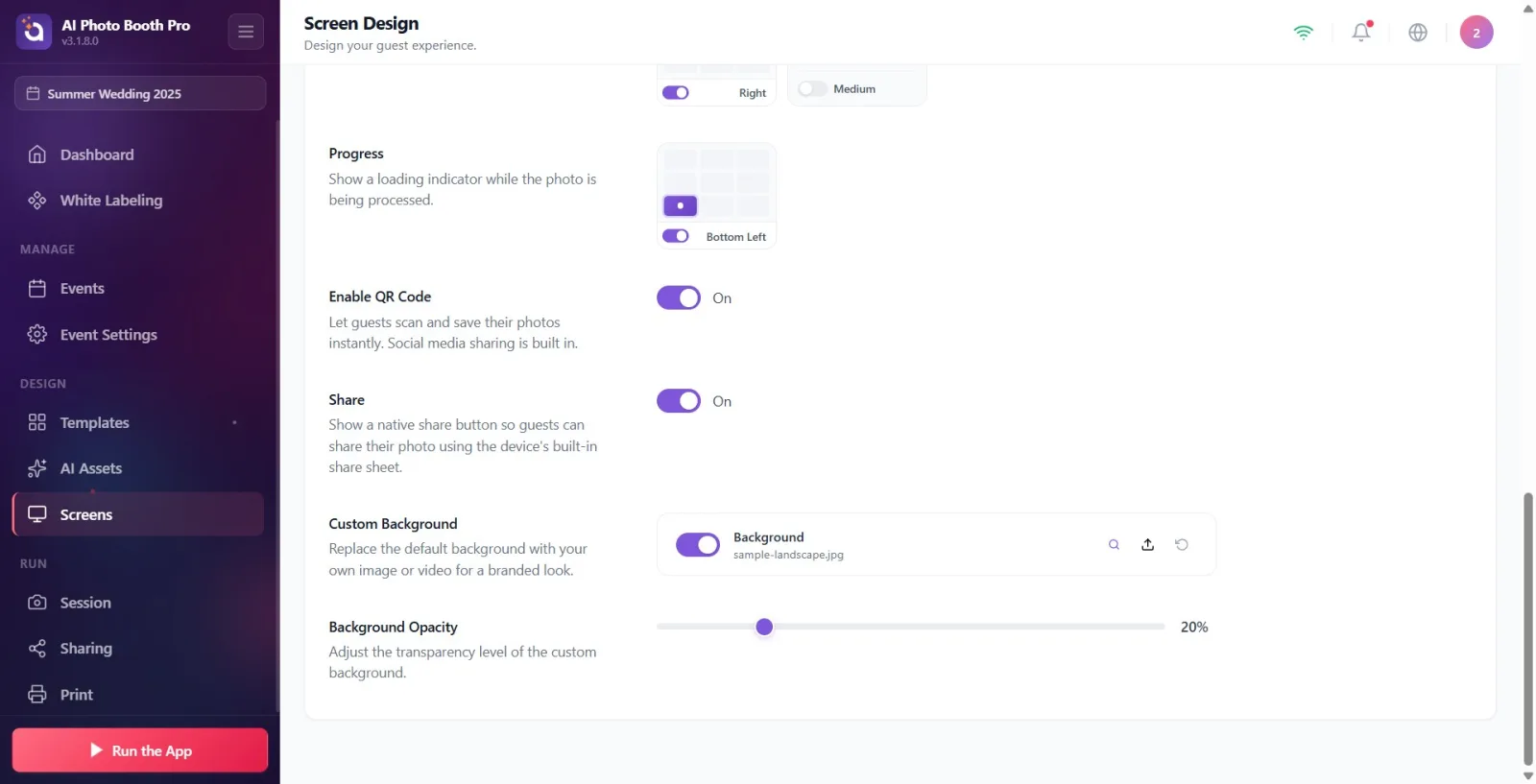
Schritt 15 · Hintergrunddeckkraft festlegen
Bildschirme → Teilen-Design
Gehen Sie zu Hintergrunddeckkraft (Beschreibung: Passen Sie den Transparenzgrad des benutzerdefinierten Hintergrunds an.). Passen Sie die Sichtbarkeits-/Transparenzstufe des Hintergrunds mit dem Schieberegler von 0–100 an; Der Prozentwert wird rechts angezeigt (Standard 20 %). Der Schieberegler ist nur aktiv, wenn ein Hintergrund definiert ist; Wenn kein Hintergrund vorhanden ist, erscheint es verblasst/passiv.
🔎 Elemente auf dem Bildschirm: Schieberegler 0–100 + Prozentanzeige (deaktiviert, wenn kein Hintergrund vorhanden ist).
Schritt 16 · Vorschau im Vollbildmodus anzeigen und bei Bedarf zurücksetzen
Bildschirme → Teilen-Design
Zeigen Sie eine Vorschau des Freigabebildschirms in einem großen Fenster in der Nähe des tatsächlichen Verhältnisses mit der Schaltfläche Vollbild unten rechts in der Vorschau an (klicken Sie außerhalb des Fensters oder auf das Kreuzsymbol, um es zu schließen). Wenn Sie alle Artikelpositionen auf die Werkseinstellungen zurücksetzen möchten, klicken Sie auf den Link Auf Standard zurücksetzen; Bestätigen Sie das erscheinende Bestätigungsfenster („Diese Aktion setzt alle Elementpositionen auf dem Freigabebildschirm auf ihre Standardeinstellungen zurück. Dies kann nicht rückgängig gemacht werden.“) Bestätigen Sie mit „Zurücksetzen“ und brechen Sie mit „Abbrechen“ ab.
🔎 Elemente auf dem Bildschirm: Schaltfläche Vollbild; Vollbild-Vorschaufenster + Schließen (Kreuz); Auf Standard zurücksetzen Verbindung; Bestätigungsfenster Zurücksetzen/Abbrechen.
Die Vorschau ist live: Jede von Ihnen vorgenommene Änderung wird sofort angezeigt. Wenn Sie in der Vorschau auf ein Element klicken, scrollt die Seite direkt zum Einstellungsbereich dieses Elements.
Durch Ausschalten des Schalters unterhalb des Standortrasters wird das Element nicht nur verschoben, sondern auch vollständig aus dem Freigabebildschirm entfernt. Wenn Sie es erneut öffnen, kehrt es in seine letzte Position zurück.
Der Schalter Beschreibungen steuert die Textbeschriftungen neben Schaltflächen: Wenn er deaktiviert ist, werden Schaltflächen nur als Symbole angezeigt, wenn er aktiviert ist, werden sie als Symbol + Text angezeigt.
Logo-BILD und Markenfarben stammen von der Registerkarte Allgemein (Haupt); Die Registerkarte Teilen-Design bestimmt nur die Position und Größe des Logos. Das Logo ist auf diesem Bildschirm standardmäßig deaktiviert.
Der hier definierte Hintergrund Benutzerdefinierter Hintergrund überschreibt den auf der Registerkarte Allgemein; Wenn Sie keinen definieren, wird der Hintergrund Allgemein geerbt. Hintergrunddeckkraft Der Standardwert ist 20 %. Erhöhen Sie den Prozentsatz, wenn der Hintergrund dunkel erscheint.
Der QR-Code-Teil (Position/Größe) und der QR-Code aktivieren-Teil (Feature-Umschaltung) sind unterschiedlich: Einer steuert die Platzierung, der andere steuert das Feature selbst.
Für die Aufnahme gibt es keine separate Schaltfläche; Es wird jedes Mal gespeichert, wenn Sie den Einstellschlüssel ändern.
Nachdem Sie das Layout fertiggestellt haben, erhalten Sie mit Vollbild eine Vorschau, die dem tatsächlichen Preis nahe kommt. Überprüft, wie es auf dem Kioskbildschirm angezeigt wird.
Suchen Sie in den Farbeinstellungen der Registerkarte Allgemein nach dem HintergrundBILD: Der Dateiselektor Benutzerdefinierter Hintergrund wird für das bildschirmspezifische Bild/Video zum Teilen verwendet.
Suche nach dem Standortabschnitt QR-Code im Telefonmodus (mobil): Dieser Abschnitt ist auf Mobilgeräten ausgeblendet (auf Mobilgeräten wird der QR mit einer Schaltfläche + einem Fenster angezeigt). Um den QR vollständig ein- oder auszuschalten, verwenden Sie den Schalter „QR-Code aktivieren“, der auch auf Mobilgeräten angezeigt wird.
Ich habe die Position der Schaltflächen zum Teilen angepasst und mich darüber beschwert, dass E-Mail/SMS immer noch nicht angezeigt wird: Diese Registerkarte ist nur Layout/Design; Damit der Kanal tatsächlich funktioniert, muss der entsprechende Kanal geöffnet und in den Freigabeeinstellungen installiert sein.
Denken Sie, dass das Element nur verschoben wird, wenn Sie den Positionsschalter ausschalten: Wenn der Schalter geschlossen ist, wird das Element vollständig vom Bildschirm entfernt (Aus).
Überrascht, dass das Logo nicht angezeigt wird: Das Logo ist auf diesem Bildschirm standardmäßig deaktiviert und sein Bild wird von der Registerkarte Allgemein geladen.
Der Schieberegler Hintergrunddeckkraft ist deaktiviert: Der Schieberegler ist nur aktiv, wenn ein Hintergrund definiert ist. Fügen Sie zuerst Benutzerdefinierter Hintergrund hinzu (oder verwenden Sie den Hintergrund Allgemein).
Mischen von QR-Code (Layout) mit QR-Code aktivieren (Funktionstaste); Wenn QR nicht sichtbar ist, prüfen Sie zunächst, ob QR-Code aktivieren aktiviert ist.
Verwandte Themen
Freigabeeinstellungen Screendesign für Dreharbeiten Allgemeines (Haupt-)Screendesign – Logo und Farben
Was sind Freigabeeinstellungen und wie werden sie konfiguriert?
