













Vorher: Wie erstellt man eine Veranstaltung?
Es gibt vier Wege, von einem iPad, iPhone oder Android-Gerät zu drucken: ein Netzwerkdrucker im selben WLAN wie das Gerät, das kabellose WCM-Modul für DNP- und Citizen-Drucker, den Drucker an einen Computer anschließen und diesen Computer zur Remote-Station machen, und, nur unter Android, einen DNP-Drucker direkt per USB-Kabel anschließen. Egal welchen Weg Sie wählen: Der Drucker wird auf dem Tablet im Bereich Drucken, Drucker hinzufügen zur Veranstaltung hinzugefügt. Die allgemeinen Druckeinstellungen stehen im Dokument Wie nehme ich Druckeinstellungen vor?, Probleme in Druckprobleme, Symptom, Ursache, Lösung.
- iPad / iPhone: Netzwerkdrucker (AirPrint / IPP), WCM-Modul, Remote-Station.
- Android: Netzwerkdrucker (IPP), WCM-Modul, Remote-Station und DNP direkt per USB.
- Windows- und Mac-Computer verwenden den Drucker direkt per USB; auf Wunsch wird der Computer zur Remote-Station des Tablets.
Ein per USB-Kabel an iPad oder iPhone angeschlossener Drucker funktioniert nicht; unter iOS gibt es keinen Weg, per USB zu drucken.
Per Bluetooth verbundene Drucker werden nicht unterstützt.
Unter Android werden per USB nur DNP-Drucker erkannt (getestetes Modell: DS-RX1). Drucker wie Epson, Canon, HiTi oder Mitsubishi erscheinen nicht in der Liste, wenn sie per USB an Android angeschlossen werden.
DNP-Thermodrucker lassen sich nicht direkt mit dem iPad verbinden; um vom iPad zu drucken, brauchen Sie das WCM-Modul oder eine Remote-Station.
Die Remote-Station funktioniert nicht ohne Internet: Sowohl das Tablet als auch der Computer müssen mit dem Internet verbunden sein. Netzwerkdrucker und WCM brauchen dagegen kein Internet.
Auf einem Drucker im selben WLAN drucken
Schritt 1 · Tablet und Drucker mit demselben Netzwerk verbinden
Tablet · WLAN
Verbinden Sie Drucker und Tablet mit demselben WLAN. Die App findet Drucker, die sich im Netzwerk per IPP melden, automatisch; bei Druckern mit AirPrint-Unterstützung ist das in der Regel der Fall. Auf iPad und iPhone bittet die App um die Erlaubnis, im lokalen Netzwerk nach Geräten zu suchen; erlauben Sie das. Wenn Sie es versehentlich abgelehnt haben, schalten Sie die Berechtigung der App in iOS unter Einstellungen → Datenschutz & Sicherheit → Lokales Netzwerk ein.
Schritt 2 · Drucker zur Veranstaltung hinzufügen
Drucken, Drucker hinzufügen
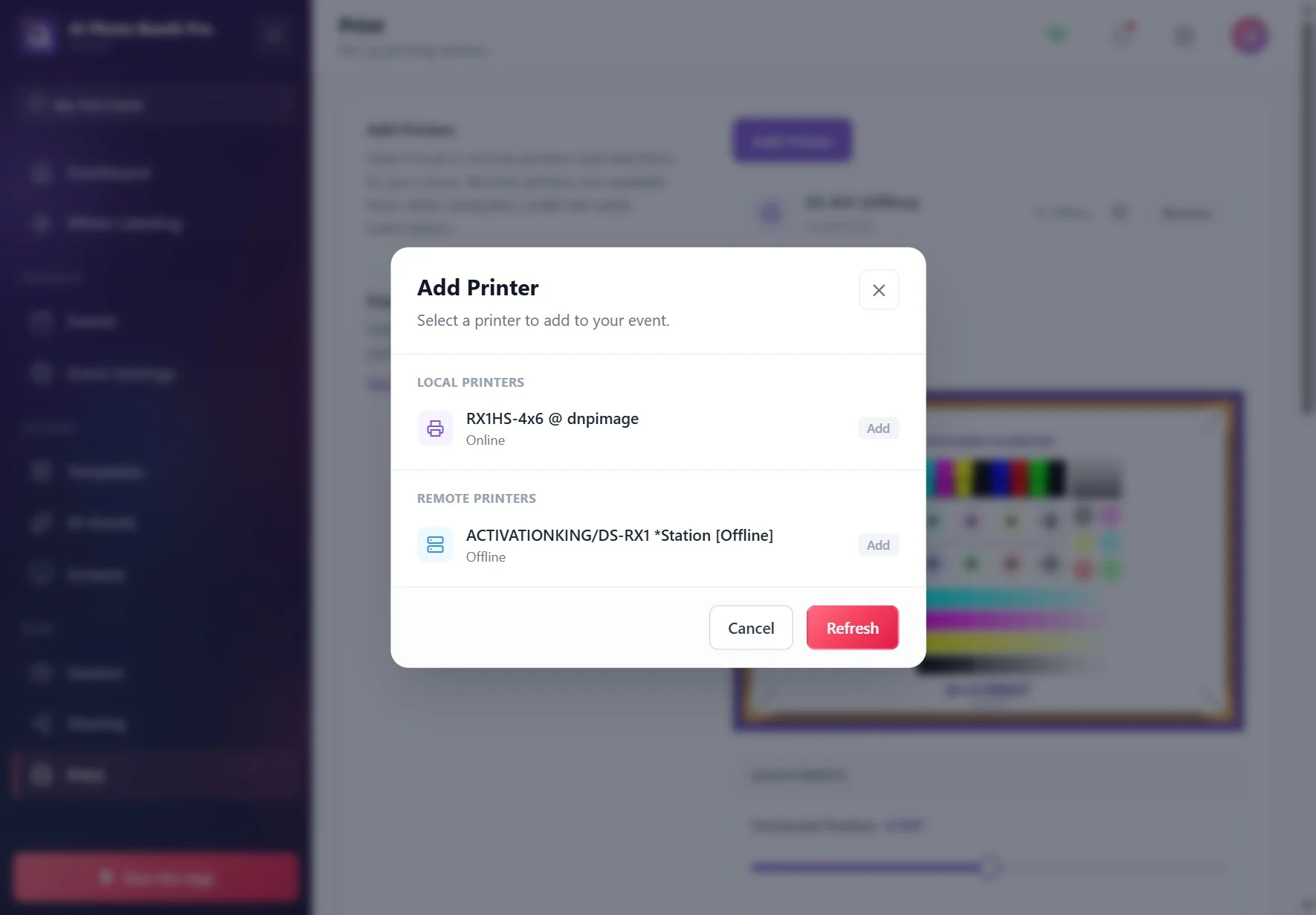
Drücken Sie auf der Seite Drucken auf Drucker hinzufügen. Im sich öffnenden Fenster erscheint der Drucker unter Lokale Drucker; tippen Sie darauf, damit er auf Hinzugefügt wechselt. Ist er nicht in der Liste, warten Sie einige Sekunden und drücken Sie auf Aktualisieren. Fehlt er dann immer noch, unterstützt der Drucker kein Netzwerkdrucken (IPP / AirPrint) oder befindet sich nicht im selben Netzwerk wie das Tablet.
🔎 Elemente auf dem Bildschirm: Fenster Drucker hinzufügen; die Gruppen Lokale Drucker und Remote-Drucker; bei jedem Drucker Online / Offline und Hinzufügen / Hinzugefügt; unten Abbrechen und Aktualisieren
Schritt 3 · Mit einem Testdruck prüfen
Drucken, Druckereinstellungen
Drucken Sie mit Testdruck eine Seite und prüfen Sie das Papier mit eigenen Augen. Auf dem Tablet wertet die App den Druck als erfolgreich, sobald der Drucker den Auftrag annimmt; das zeigt nicht, dass das Papier tatsächlich herausgekommen ist. Wenn Sie den Drucker gewechselt haben, nehmen Sie den alten Drucker mit Entfernen aus der Liste der verbundenen Drucker und testen Sie erneut.
Mit dem WCM-Modul kabellos auf einem DNP- oder Citizen-Drucker drucken
WCM-Modul
Drucken, Drucker hinzufügen → WCM Printer
Das für DNP- und Citizen-Thermodrucker separat erhältliche kabellose Druckmodul (WCM) macht den Drucker über WLAN nutzbar. Solange sich das Tablet in einem Netzwerk befindet, aus dem es das WCM erreichen kann, findet die App das Modul automatisch und listet es im Fenster Drucker hinzufügen unter dem Namen WCM Printer; Sie müssen keine IP-Adresse eingeben. Fügen Sie es hinzu und machen Sie einen Testdruck. Der 2-Zoll-Schnitt funktioniert über WCM auch auf iPad und Android (siehe Wie aktiviert man den 2-Zoll-Schnitt (Fotostreifen)?).
Drucker an einen Computer anschließen und vom Tablet drucken (Remote-Station)
Der Drucker ist per USB an einen Windows- oder Mac-Computer angeschlossen, und auf dem Computer ist die App geöffnet; das Tablet sendet den Druck über das Internet an diesen Computer, und der Computer druckt ihn. Für Drucker, die sich nicht direkt mit dem Tablet verbinden lassen (z. B. DNP-Drucker mit USB), ist das der einfachste Weg.
Schritt 4 · Computer vorbereiten
Computer → Drucken, Drucker hinzufügen
Öffnen Sie die App auf dem Computer mit demselben Konto wie auf dem Tablet und wählen Sie dieselbe Veranstaltung. Schließen Sie den Drucker an den Computer an, fügen Sie unter Drucken, Drucker hinzufügen den Drucker unter Lokale Drucker hinzu und machen Sie auf dem Computer einen Testdruck.
Während der gesamten Veranstaltung muss die App auf dem Computer geöffnet und mit dem Internet verbunden bleiben; wechselt der Computer in den Ruhezustand oder wird die App geschlossen, kommen die vom Tablet gesendeten Drucke nicht heraus.
Schritt 5 · Remote-Drucker auf dem Tablet hinzufügen
Tablet → Drucken, Drucker hinzufügen → Remote-Drucker
Öffnen Sie auf dem Tablet das Fenster Drucker hinzufügen. Der am Computer angeschlossene Drucker erscheint unter Remote-Drucker (Beschreibung des Bereichs: Wählen Sie lokale oder Remote-Drucker aus und fügen Sie sie Ihrem Event hinzu. Remote-Drucker sind von anderen Computern unter demselben Abonnement verfügbar.). Fügen Sie ihn hinzu; in der Liste der verbundenen Drucker steht in seiner Zeile Remote-Station. Von da an funktionieren die Druck-Schaltfläche des Gastes und der automatische Druck wie bei einem normalen Drucker.
Der Druck wartet zuerst, bis das Foto in die Cloud hochgeladen ist, und kann deshalb einige Sekunden später herauskommen als bei einem lokalen Drucker. Wenn der Testdruck auf dem Tablet meldet, dass er an die Warteschlange gesendet wurde, heißt das nicht, dass das Papier herausgekommen ist; prüfen Sie den Ausdruck an der Station.
🔎 Elemente auf dem Bildschirm: in der Zeile des verbundenen Druckers der Druckername, das Kennzeichen Remote-Station und der Status (z. B. Bereit); Schaltfläche Entfernen
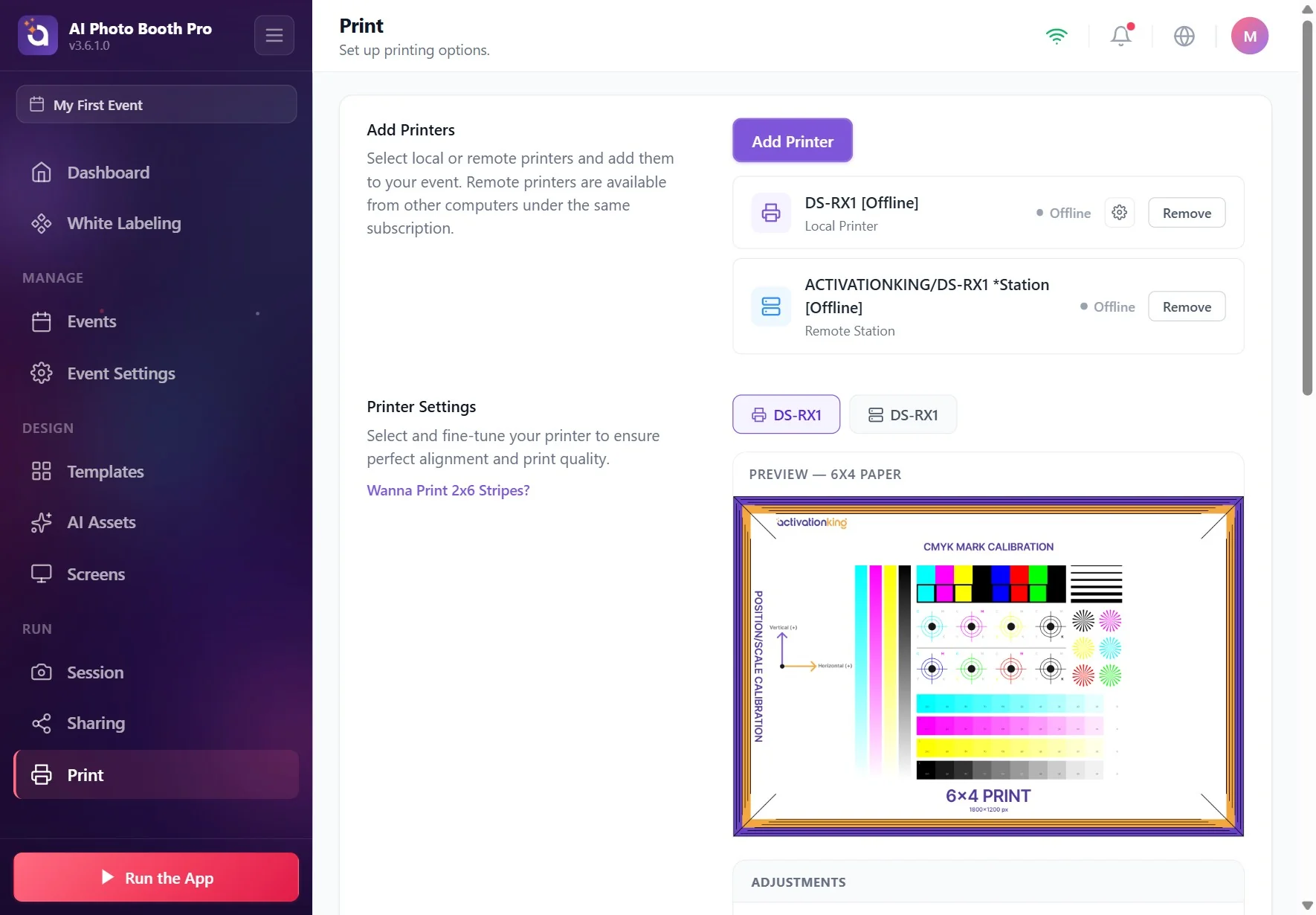
Ab 3.6.0: Bei einem Druck, der an der Station nicht gedruckt werden konnte (Papier leer, Drucker aus usw.), erscheint auf dem Tablet, das den Auftrag gesendet hat, eine Warnung mit dem Titel Print Failed. In älteren Versionen erscheint auf dem Tablet keine Warnung; prüfen Sie den Ausdruck an der Station mit eigenen Augen.
DNP-Drucker unter Android direkt per USB anschließen
Schritt 6 · Drucker anschließen und hinzufügen
Android → Drucken, Drucker hinzufügen → Lokale Drucker
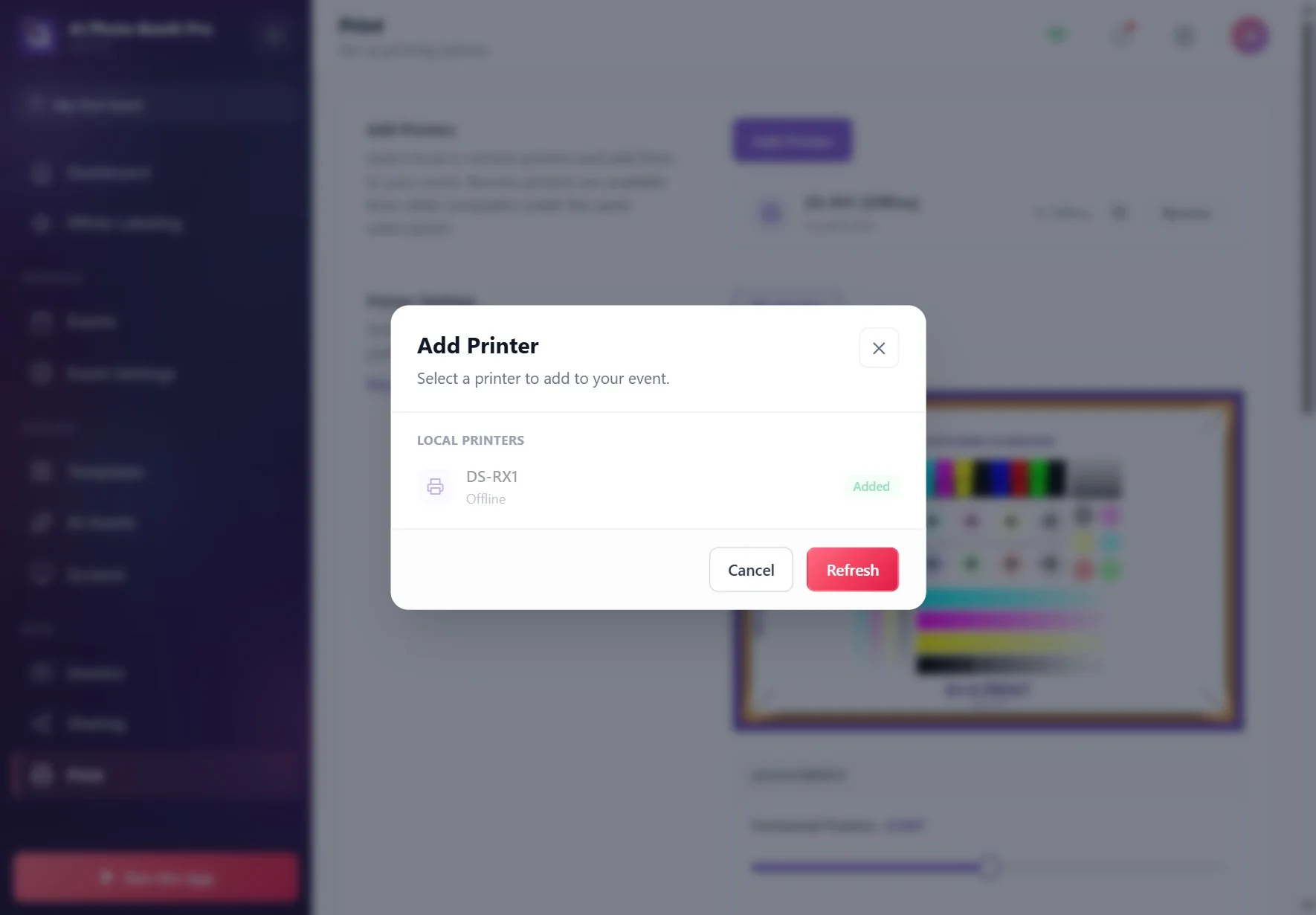
Schließen Sie den DNP-Drucker per USB-Kabel an das Android-Gerät an (beim Tablet ist meist ein USB-C-/OTG-Adapter nötig). Der Drucker erscheint im Fenster Drucker hinzufügen unter Lokale Drucker mit seinem eigenen Namen; fügen Sie ihn hinzu. Beim ersten Druck öffnet Android ein USB-Berechtigungsfenster; erlauben Sie den Zugriff, und wenn das Fenster die Option bietet, die App für dieses Gerät als Standard festzulegen, aktivieren Sie sie. Diese Verbindung kam mit Version 3.3.0; die ausführlichen Schritte stehen in Schritt 14 des Dokuments Wie nehme ich Druckeinstellungen vor?.
Gedruckt werden nur 4×6-(6×4-)Vorlagen und 2×6-Streifen, die auf 4×6-Papier gedruckt werden; bei Formaten wie 6×8, 5×7 oder 6×6 wird der Auftrag nicht an den Drucker gesendet, und der Druck schlägt fehl.
Der 2-Zoll-Schnitt wurde nur beim DS-RX1 bestätigt.
Zustände wie Papier leer oder Klappe offen werden über diese Verbindung nicht angezeigt; wird das Kabel abgezogen, wechselt der Drucker auf Offline.
Welche Drucker funktionieren?
Es gibt keine Liste freigegebener Drucker: zuerst testen
Die App hat keine Liste freigegebener Drucker für Tablets. Ob ein Drucker vom Tablet aus funktioniert, hängt vom Verbindungsweg ab: Beim Netzwerkdrucker muss der Drucker Netzwerkdrucken (IPP / AirPrint) unterstützen, bei WCM braucht es das DNP- oder Citizen-Modul, bei der Remote-Station muss der Drucker am Computer funktionieren, bei Android-USB muss es ein DNP-Drucker sein. Machen Sie vor der Veranstaltung unbedingt einen Testdruck mit demselben Aufbau.
Verwandte Themen
Wie nehme ich Druckeinstellungen vor? Druckprobleme, Symptom, Ursache, Lösung Wie aktiviert man den 2-Zoll-Schnitt (Fotostreifen)?
Wie nehme ich Druckeinstellungen vor? · Druckprobleme: Symptom, Ursache, Lösung
