
Vorher: Wie erstellt man eine Veranstaltung?
Auf der Registerkarte Allgemein bearbeiten Sie die grundlegenden Identitätsangaben der aktuell ausgewählten Veranstaltung — ihren Namen und ihre Beschreibung. Änderungen werden ohne separate Speichern-Schaltfläche automatisch gespeichert.
- Es muss eine Veranstaltung erstellt und ausgewählt (aktiv) sein — die Registerkarte Allgemein bearbeitet die aktuell ausgewählte Veranstaltung; ist keine Veranstaltung ausgewählt, bleiben die Felder leer
- Sie müssen Zugriff auf den Bildschirm Veranstaltungsverwaltung (Veranstaltungen) haben
Schritt für Schritt
Schritt 1 · Öffnen Sie die Seite Veranstaltungseinstellungen
Veranstaltungsverwaltung (Veranstaltungen)
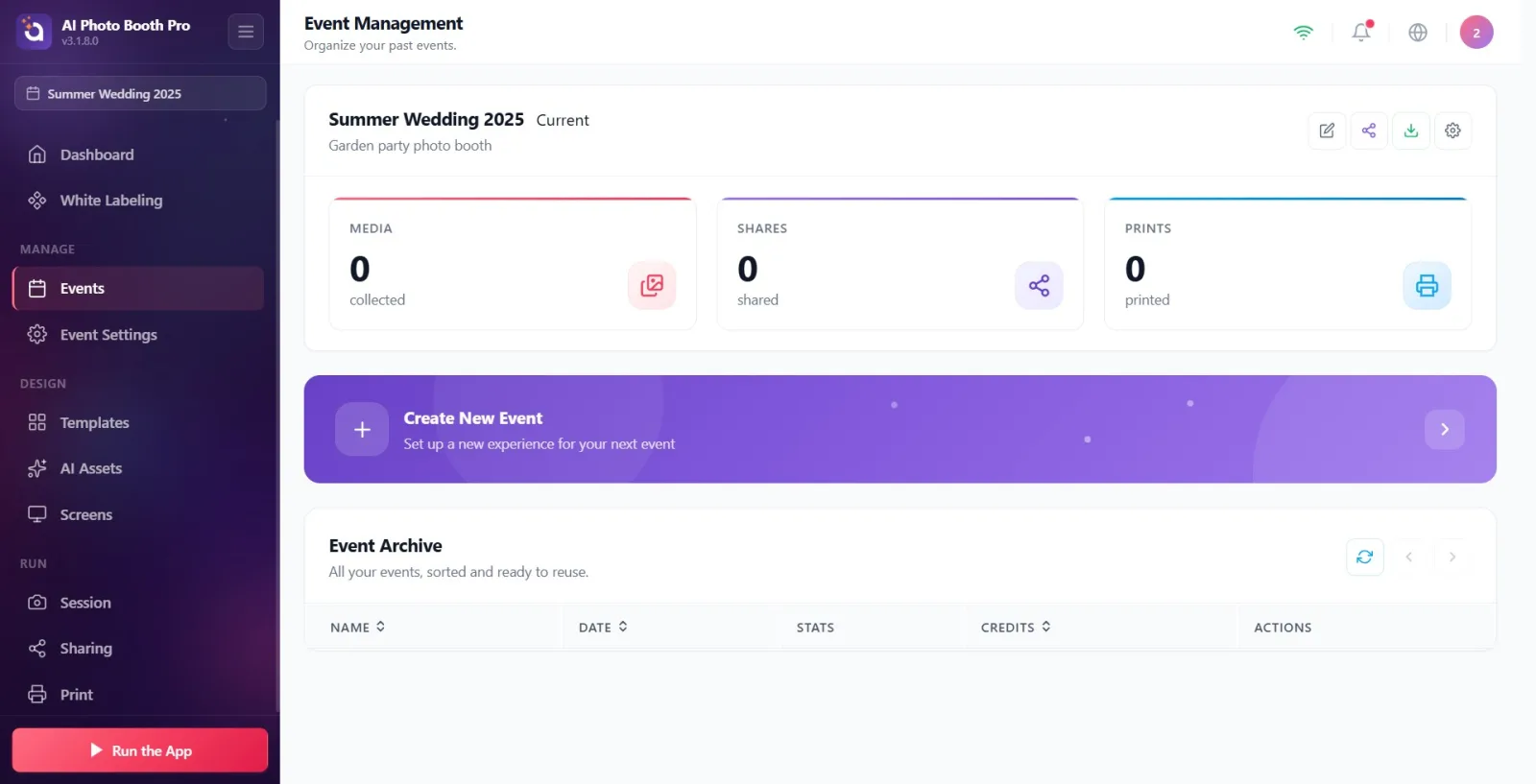
Wählen Sie im Bildschirm Veranstaltungen die Veranstaltung aus, die Sie bearbeiten möchten. Tippen Sie unter den Aktionsschaltflächen rechts neben dem Veranstaltungstitel auf die Schaltfläche Veranstaltungseinstellungen mit dem Zahnradsymbol. Dadurch wird die Einstellungsseite der ausgewählten Veranstaltung geöffnet (Seitentitel: Veranstaltungseinstellungen, Untertitel: Konfigurieren Sie Ihr Event.).
🔎 Elemente auf dem Bildschirm: Schaltfläche Veranstaltungseinstellungen mit Zahnradsymbol — befindet sich neben den Schaltflächen Bearbeiten, Teilen und Export erstellen
Schritt 2 · Stellen Sie sicher, dass Sie sich auf der Registerkarte Allgemein befinden
Veranstaltungseinstellungen
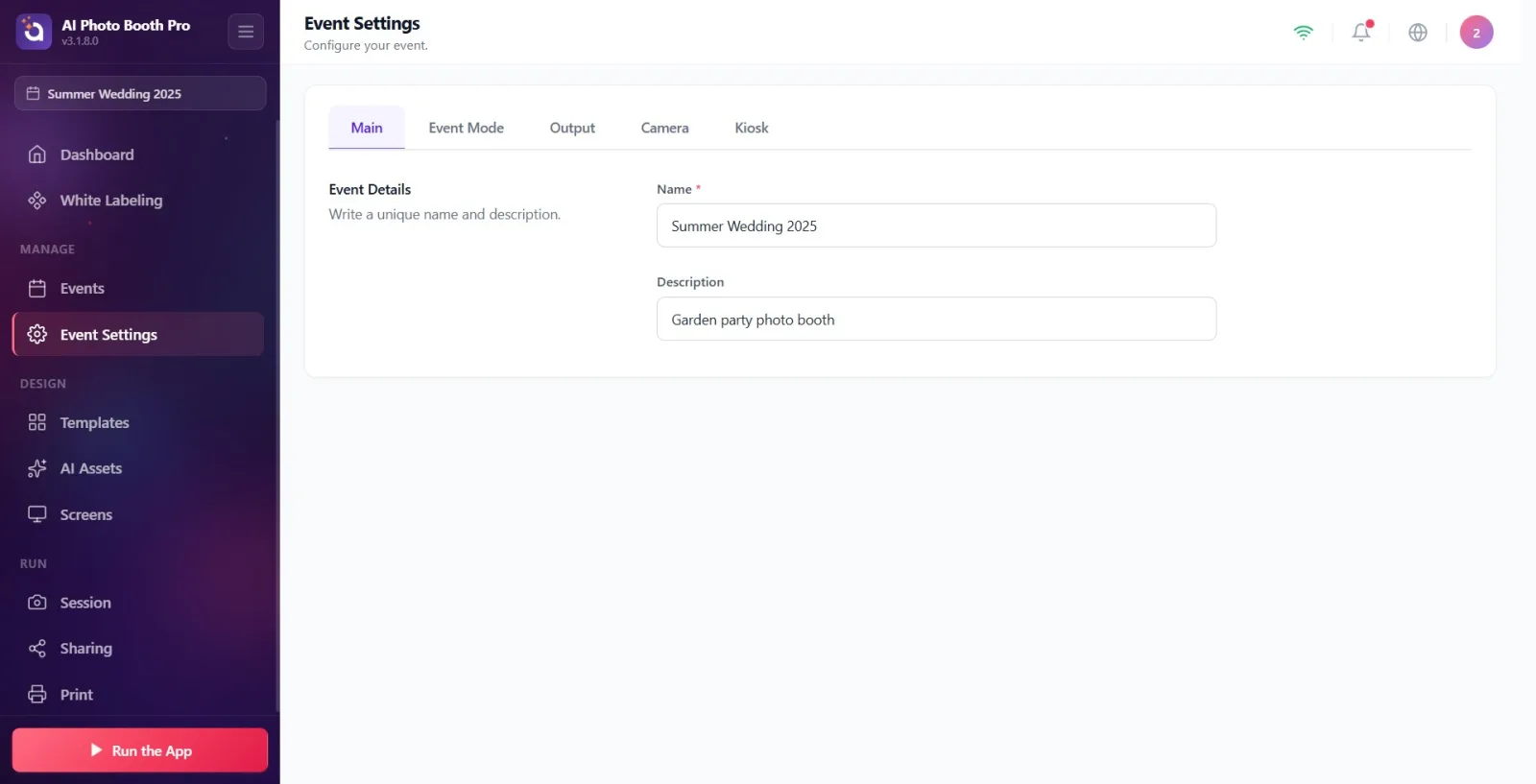
Tippen Sie in der Registerkartenleiste oben auf der Seite auf die Registerkarte Allgemein. Wenn die Einstellungsseite zum ersten Mal geöffnet wird, ist standardmäßig die Registerkarte Allgemein aktiv. Die von Ihnen gewählte Registerkarte wird gespeichert — beim nächsten Öffnen erscheint die zuletzt geöffnete Registerkarte. Die Registerkartenleiste enthält der Reihe nach die Registerkarten Allgemein, Veranstaltungsmodus, Ausgabe, Kamera und Kiosk.
🔎 Elemente auf dem Bildschirm: Registerkartenleiste: Allgemein | Veranstaltungsmodus | Ausgabe | Kamera | Kiosk (die aktive Registerkarte wird hervorgehoben angezeigt)

Schritt 3 · Sehen Sie sich den Abschnitt Veranstaltungsdetails an
Veranstaltungseinstellungen → Allgemein
Die Registerkarte Allgemein enthält einen einzigen Abschnitt: Veranstaltungsdetails (Beschreibungszeile: Geben Sie einen eindeutigen Namen und eine Beschreibung ein.). Dieser Abschnitt enthält zwei Felder — oben das obligatorische Feld Name, unten das optionale Feld Beschreibung. Hier bearbeiten Sie den Namen und die Beschreibung Ihrer Veranstaltung.
🔎 Elemente auf dem Bildschirm: Überschrift Veranstaltungsdetails + Beschreibung Geben Sie einen eindeutigen Namen und eine Beschreibung ein., darunter die Textfelder Name und Beschreibung
Schritt 4 · Geben Sie im Feld Name den Veranstaltungsnamen ein (obligatorisch)
Veranstaltungseinstellungen → Allgemein
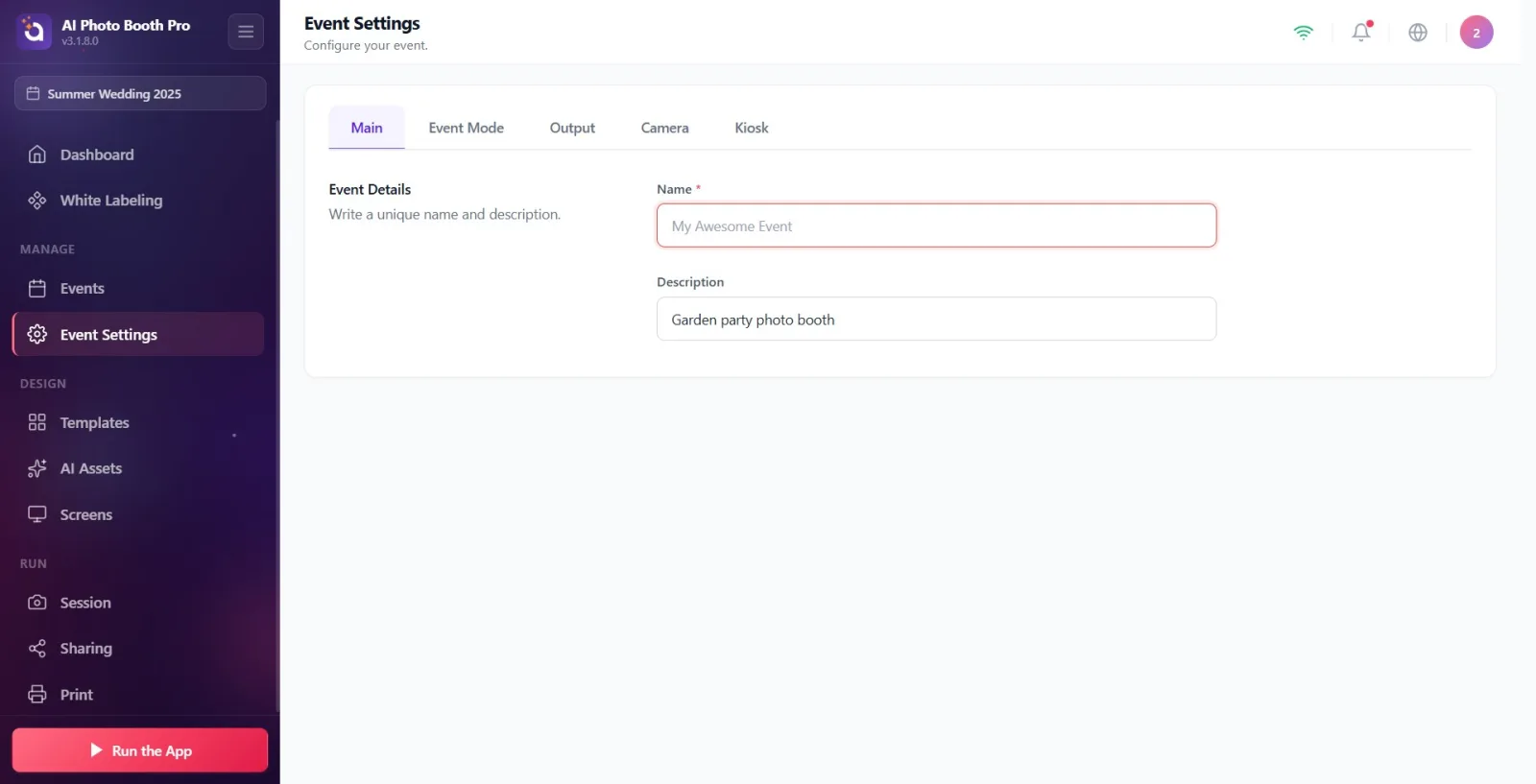
Geben Sie im Feld Name den Namen Ihrer Veranstaltung ein. Das rote Sternchen (*) neben der Beschriftung zeigt an, dass dieses Feld obligatorisch ist. Solange das Feld leer ist, wird darin der Beispieltext Meine tolle Veranstaltung angezeigt (dies ist nur ein Hinweis, kein tatsächlicher Wert). Dieses Feld darf nicht leer bleiben.
🔎 Elemente auf dem Bildschirm: Textfeld Name (daneben ein rotes * — obligatorisch), im leeren Zustand der Beispieltext Meine tolle Veranstaltung
Schritt 5 · Warnung, wenn der Name leer gelassen wird
Veranstaltungseinstellungen → Allgemein
Wenn Sie das Feld Name leer lassen oder nur Leerzeichen eingeben, wird nichts gespeichert; unter dem Feld erscheint die rote Warnung Veranstaltungsname ist erforderlich. und das Textfeld wird mit einem roten Rahmen markiert. Sobald Sie das Feld erneut antippen und mit der Eingabe beginnen (beim Fokussieren), verschwindet diese Warnung. Geben Sie einen gültigen Namen ein, um fortzufahren.
🔎 Elemente auf dem Bildschirm: Feld Name mit rotem Rahmen + darunter die Meldung Veranstaltungsname ist erforderlich. zusammen mit einem Warnsymbol
Schritt 6 · Füllen Sie das Feld Beschreibung aus (optional)
Veranstaltungseinstellungen → Allgemein
Im Feld Beschreibung können Sie eine kurze Beschreibung/einen Slogan für Ihre Veranstaltung eingeben. Dieses Feld ist optional; Sie können es leer lassen. Solange das Feld leer ist, wird darin der Beispieltext Veranstaltungsbeschreibung angezeigt.
🔎 Elemente auf dem Bildschirm: Textfeld Beschreibung (optional, kein Sternchen), im leeren Zustand der Beispieltext Veranstaltungsbeschreibung
Schritt 7 · Änderungen werden automatisch gespeichert
Veranstaltungseinstellungen → Allgemein
Es gibt keine separate Schaltfläche Speichern. Etwa eine halbe Sekunde nachdem Sie mit der Eingabe aufgehört haben, werden die Änderungen automatisch gespeichert und auf die aktuell ausgewählte Veranstaltung angewendet. Beim Speichern des Namens werden führende/nachfolgende Leerzeichen automatisch entfernt. Ist der Name ungültig (leer/nur Leerzeichen), wird nichts gespeichert — Sie müssen zuerst einen gültigen Namen eingeben.
Suchen Sie nicht nach einer separaten Schaltfläche Speichern — die Änderungen werden ~0,5 Sekunden, nachdem Sie mit der Eingabe aufgehört haben, automatisch gespeichert.
Name ist obligatorisch; Beschreibung ist optional und kann leer gelassen werden.
Zusätzliche Leerzeichen am Anfang und Ende des Namens werden beim Speichern automatisch entfernt.
Die von Ihnen vorgenommenen Änderungen werden nur auf die aktuell ausgewählte (aktive) Veranstaltung angewendet — stellen Sie vor Beginn der Bearbeitung sicher, dass die richtige Veranstaltung ausgewählt ist.
Ihre Registerkartenauswahl wird gespeichert: Wenn Sie die Veranstaltungseinstellungen das nächste Mal öffnen, erscheint die zuletzt verwendete Registerkarte.
Die blassen Texte in den Textfeldern (Meine tolle Veranstaltung, Veranstaltungsbeschreibung) sind nur ein Beispielhinweis; sie werden nicht gespeichert, solange Sie nichts eingeben.
Zu glauben, das Feld Name werde im leeren Zustand gespeichert — ist das Feld leer, wird das Speichern verhindert und die rote Warnung Veranstaltungsname ist erforderlich. erscheint.
Zu glauben, man habe einen Namen eingegeben, obwohl nur Leerzeichen eingetippt wurden — nur Leerzeichen gelten als ungültig, und die Warnung, dass ein Name erforderlich ist, erscheint erneut.
Zu versuchen, manuell auf Speichern zu tippen — eine solche Schaltfläche gibt es nicht; das Speichern erfolgt automatisch, es genügt, nach der Eingabe kurz zu warten.
Bearbeiten, während die falsche Veranstaltung ausgewählt ist — die Registerkarte Allgemein bearbeitet immer die aktuell aktive/ausgewählte Veranstaltung.
Den Beispieltext (Platzhalter) für den echten Veranstaltungsnamen zu halten — der Text Meine tolle Veranstaltung gilt als leer, bis Sie ihn überschreiben.
Verwandte Themen
Veranstaltungseinstellungen → Veranstaltungsmodus Veranstaltungseinstellungen → Ausgabe Veranstaltungseinstellungen → Kamera Veranstaltungseinstellungen → Kiosk Veranstaltungsverwaltung (Veranstaltungen)
