
Vorher: Was ist Screendesign und wie verwendet man die Registerkarte Allgemein ?
Willkommen Wie gestaltet man den (Willkommens-)Bildschirm?
Der Willkommen-Bildschirm ist der erste (Willkommens-)Bildschirm, den Gäste sehen, wenn der Stand geöffnet wird. Diese Registerkarte platziert jedes Element über dem Bildschirm – Live-Kameravorschau, Anruftext (CTA), Sitzungsstartschaltflächen, Galerie und Logo – in einem 3×3-Positionsraster; Sie legen Optionen für Größe, Format, Ausrichtung und Beschriftung fest. Sie können auch einen benutzerdefinierten Hintergrund (Bild oder Video) und eine Hintergrunddeckkraft festlegen. Die Live-Vorschau (WYSIWYG) oben zeigt alle Änderungen sofort an. Farbe, Thema, Haupthintergrund und das Logobild selbst stammen aus der Registerkarte Allgemein und werden hier als schreibgeschützt angezeigt.
- Ein Ereignis muss erstellt und ausgewählt werden – alle Einstellungen auf dieser Registerkarte beziehen sich speziell auf das ausgewählte Ereignis (der Hintergrundlader funktioniert nicht vollständig, wenn das Ereignis nicht ausgewählt ist).
- Für Farbe/Thema, Haupthintergrund und Logobild wird empfohlen, zuerst die Registerkarte Allgemein (Haupt) festzulegen. Die Vorschau spiegelt diese wider
- Um die Live-Kameravorschau zu sehen, muss eine Kamera angeschlossen/ausgewählt sein (andernfalls erscheint das schematische Kamerasymbol in der Vorschau).
Schritt für Schritt
Schritt 1 · Öffnen Sie die Registerkarte Willkommen und machen Sie sich mit der Live-Vorschau vertraut
Bildschirme → Willkommen → Bildschirmvorschau
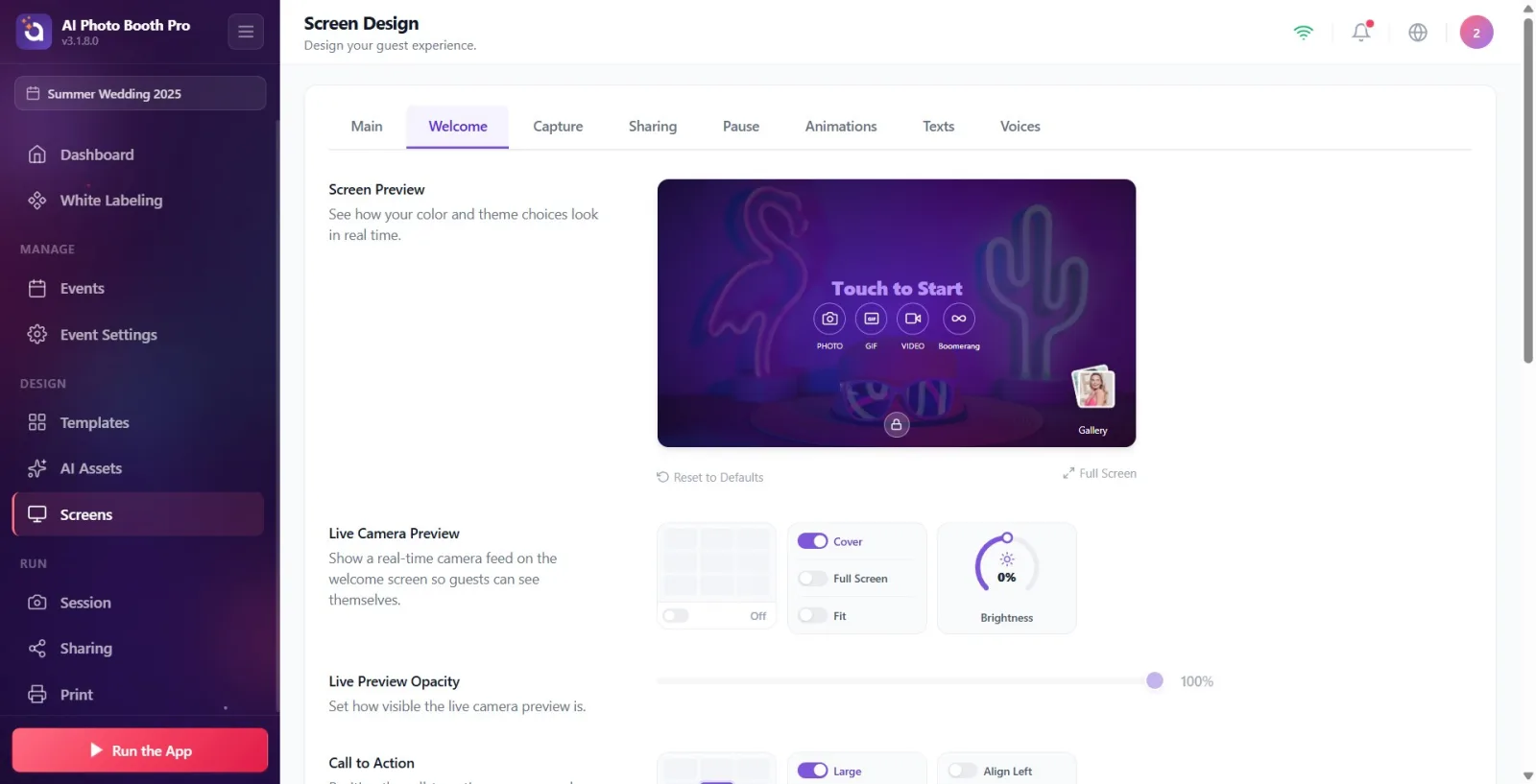
Öffnen Sie in den Einstellungen die Seite Bildschirme über das Menü links und klicken Sie in der Registerkartenleiste oben auf die Registerkarte Willkommen. Die Karte Bildschirmvorschau, die oben auf der Seite fixiert bleibt, zeigt den aktuellen Status des Begrüßungsbildschirms in Echtzeit an. Alle Änderungen, die Sie in den einzelnen Abschnitten unten vornehmen, werden sofort hier angezeigt. Wenn Sie in der Vorschau auf ein Element klicken (Kamera, CTA, Schaltflächen, Galerie, Logo), wird automatisch zum entsprechenden Einstellungsbereich gescrollt; Wenn Sie den Mauszeiger darüber bewegen, wird das Element durch einen gestrichelten violetten Rahmen hervorgehoben.
🔎 Elemente auf dem Bildschirm: Obere Registerkarten: Allgemein, Willkommen, Aufnahme, Teilen-Design, Pause, Animationen, Texte, Stimmen. Vorschaukarte mit Titel Bildschirmvorschau korrigiert; Link Auf Standard zurücksetzen und Schaltfläche Vollbild unten rechts.
Schritt 2 · Live-Kameravorschau – wählen Sie den Standort aus und schalten Sie ihn ein/aus
Bildschirme → Willkommen → Live-Kamera-Vorschau
Wählen Sie im Abschnitt Live-Kamera-Vorschau den Standort des Live-Kamerabilds auf dem Bildschirm aus, indem Sie auf eine Zelle im 3×3-Standortraster klicken. Der von Ihnen ausgewählte Ort wird im Text unterhalb des Rasters angezeigt (Oben links, Oben, Zentrum, Unten rechts usw.). Wenn Sie den Schalter rechts neben dem Raster ausschalten, wird die Kameravorschau ausgeblendet (Bezeichnung wird zu Aus); Wenn Sie es erneut öffnen, kehrt es zur letzten Position zurück. Es wird empfohlen, diese Vorschau geöffnet zu lassen, damit die Gäste sich selbst davon überzeugen können.
🔎 Elemente auf dem Bildschirm: 3×3 PositionGrid + Ein/Aus-Schalter und Positionsbeschriftung rechts daneben.
Schritt 3 · Kamera-Füllmodus (Overlay / Vollbild / Anpassen) – achten Sie auf die gesperrte Position
Bildschirme → Willkommen → Live-Kamera-Vorschau
Aktivieren Sie den Schalter für eine der Füllmodusoptionen im selben Abschnitt: Umschlag (füllt die Kamera im Feld ohne Lücken), Vollbild (verteilt die Kamera über den gesamten Bildschirm) oder Anpassen (passt sie mit einem Rand an). Bei Auswahl von Vollbild oder Anpassen ist das 3×3-Positionsraster gesperrt/abgeblendet, da die Kamera den gesamten Bildschirm abdeckt und nur der Schalter Ein/Aus funktioniert – das ist kein Fehler. Wenn Sie zu Umschlag zurückkehren, wird das Standortraster erneut aktiviert und Ihr vorheriger Standort wird wiederhergestellt.
🔎 Elemente auf dem Bildschirm: Optionsschalter für den Füllmodus: Umschlag / Vollbild / Anpassen. Gesperrtes (abgeblendetes) PositionGrid im Vollbild-/Anpassungsmodus.
Schritt 4 · Kamerahelligkeit anpassen
Bildschirme → Willkommen → Live-Kamera-Vorschau
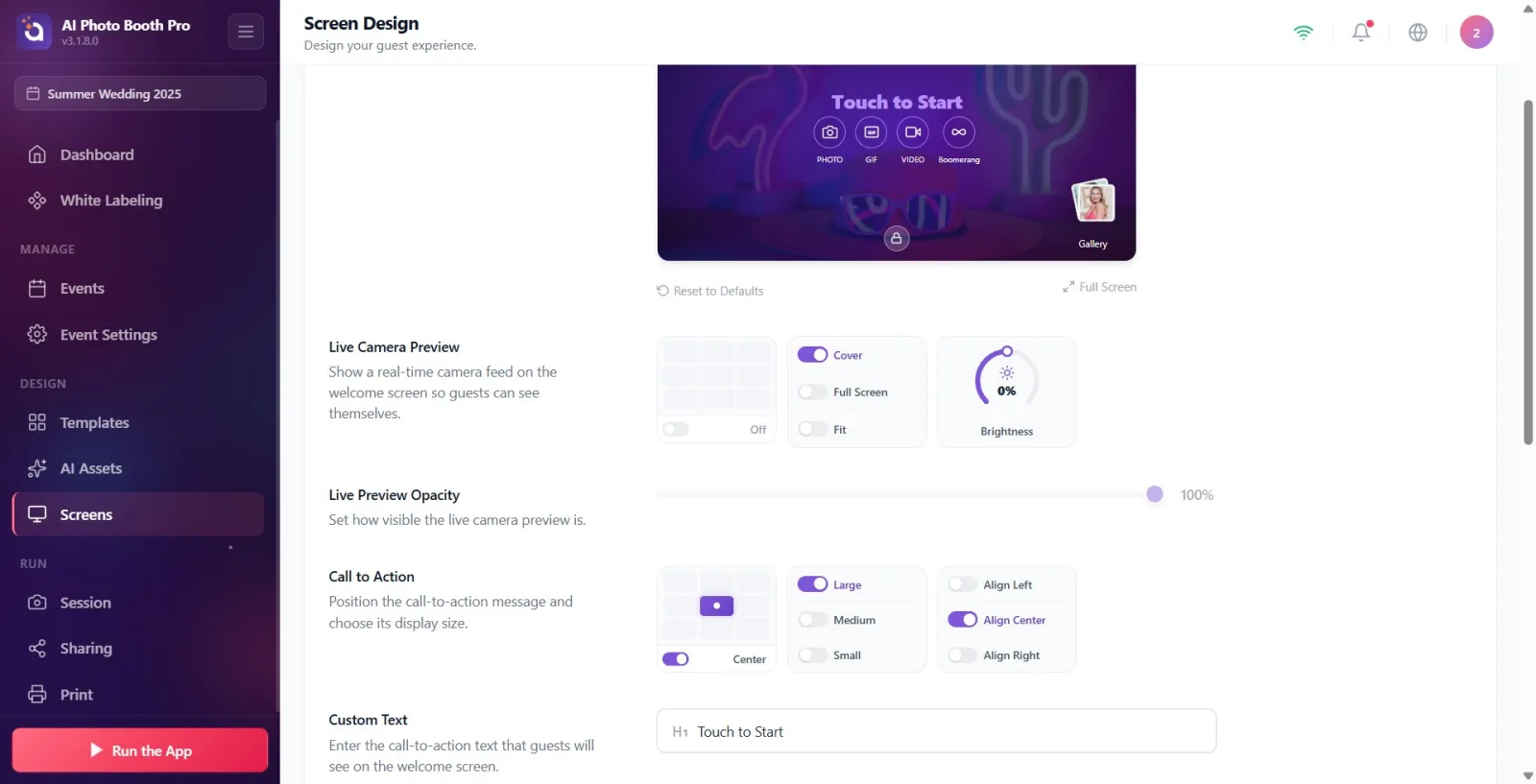
Verdunkeln oder erhellen Sie das Live-Kamerabild zwischen -50 und +50, indem Sie das Helligkeit-Rad (Drehknopf) rechts neben dem Abschnitt drehen. Dieser Wert hat dieselbe Quelle wie die Vorschauhelligkeit in den Kamera-Einstellungen: Eine Änderung in einer wird in der anderen widergespiegelt. Die Änderung wird live in der Vorschau übernommen.
🔎 Elemente auf dem Bildschirm: Drehknopf mit der Bezeichnung Helligkeit, Bereich -50…+50.
Schritt 5 · Passen Sie die Transparenz der Live-Vorschau an
Bildschirme → Willkommen → Live-Vorschau-Deckkraft
Bestimmen Sie, wie sichtbar die Live-Kameravorschau sein soll, indem Sie den Schieberegler im Abschnitt Live-Vorschau-Deckkraft von 0 %–100 % ziehen (100 = klar, 0 = unsichtbar). Dieser Schieberegler ist abgeblendet/inaktiv, wenn die Kameravorschau ausgeschaltet ist; Öffnen Sie zunächst die Kameravorschau von oben.
🔎 Elemente auf dem Bildschirm: Schieberegler für den Bereich 0–100 + Prozentanzeige. Deaktiviert (abgeblendet), wenn die Kameravorschau ausgeschaltet ist.
Schritt 6 · Call-to-Action (CTA) – Position, Größe und Ausrichtung
Bildschirme → Willkommen → Handlungsaufforderung
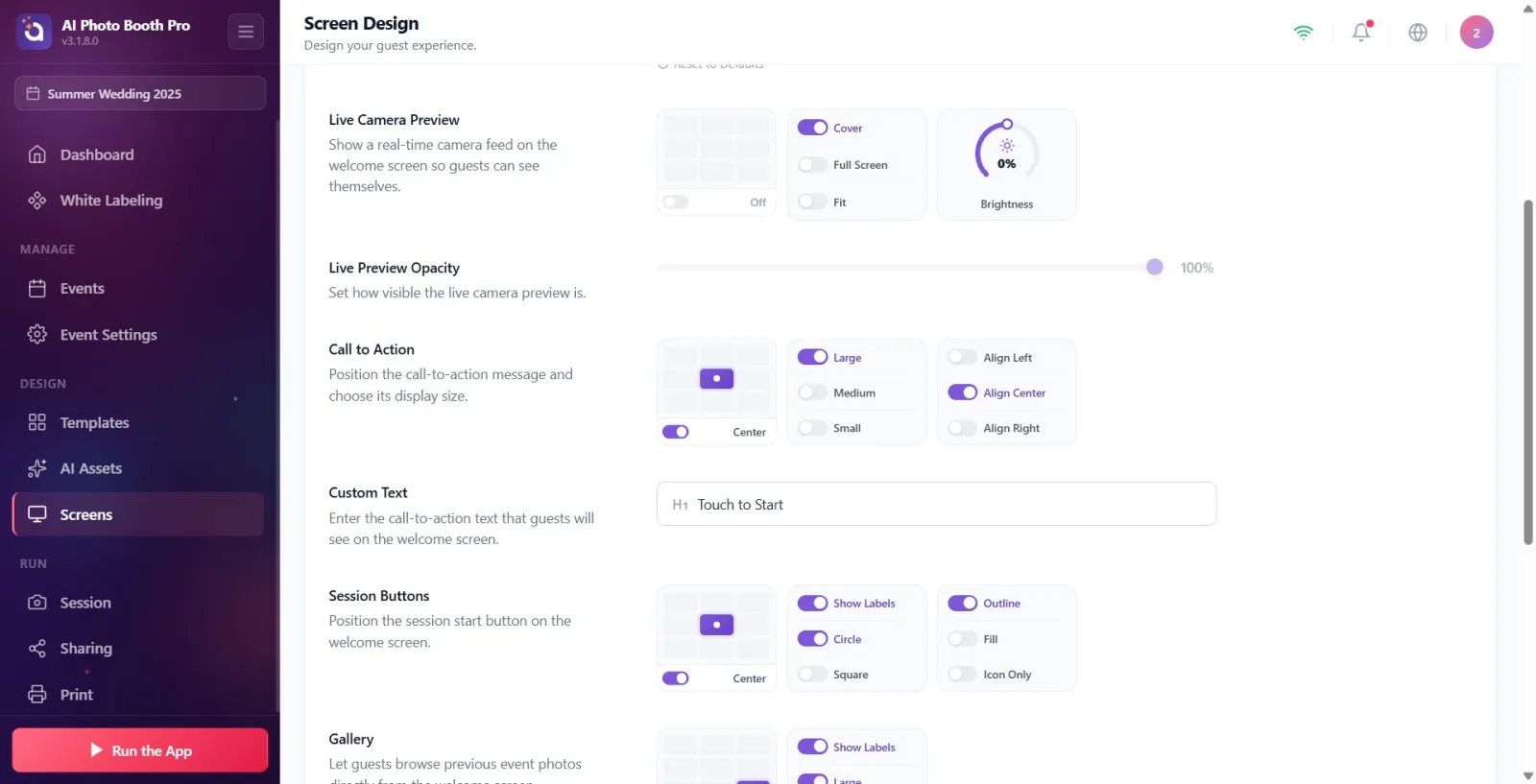
Wählen Sie im Abschnitt Handlungsaufforderung die Position des Anruftextes (CTA) auf dem Bildschirm aus dem 3×3-Raster aus (Standard Zentrum). Passen Sie die Textgröße an, indem Sie den Schalter für eine der Optionen Groß / Mittel / Klein aktivieren. Legen Sie die Textausrichtung mit Links ausrichten / Zentrieren / Rechtsbündig fest. Hinweis: Wenn CTA und Sitzungsschaltflächen beide zu Zentrume übernommen werden, werden sie in der Vorschau vertikal gestapelt.
🔎 Elemente auf dem Bildschirm: PositionGrid; Dimensionsschlüssel (Groß/Mittel/Klein); Ausrichtungsschlüssel (Links ausrichten/Zentrieren/Rechtsbündig).
Schritt 7 · Benutzerdefinierter Text – Schreiben Sie den CTA-Anruftext
Bildschirme → Willkommen → Benutzerdefinierter Text
Geben Sie im Feld Benutzerdefinierter Text den Anruftext ein, der den Gästen angezeigt werden soll (Standard ist Zum Starten antippen; wenn das Feld leer ist, erscheint der Hinweis Touch to Start im Feld). Der von Ihnen eingegebene Text wird sofort im CTA in der Vorschau angezeigt. Wenn Sie das Feld absichtlich leer lassen, wird der CTA auch in der Vorschau leer angezeigt (ähnlich dem App-Verhalten).
🔎 Elemente auf dem Bildschirm: Texteingabefeld (Formularfeld mit Symbol), Platzhalter Touch to Start.
Schritt 8 · Sitzungsschaltflächen – Position, Format, Beschriftungen und Stil
Bildschirme → Willkommen → Sitzungsschaltflächen
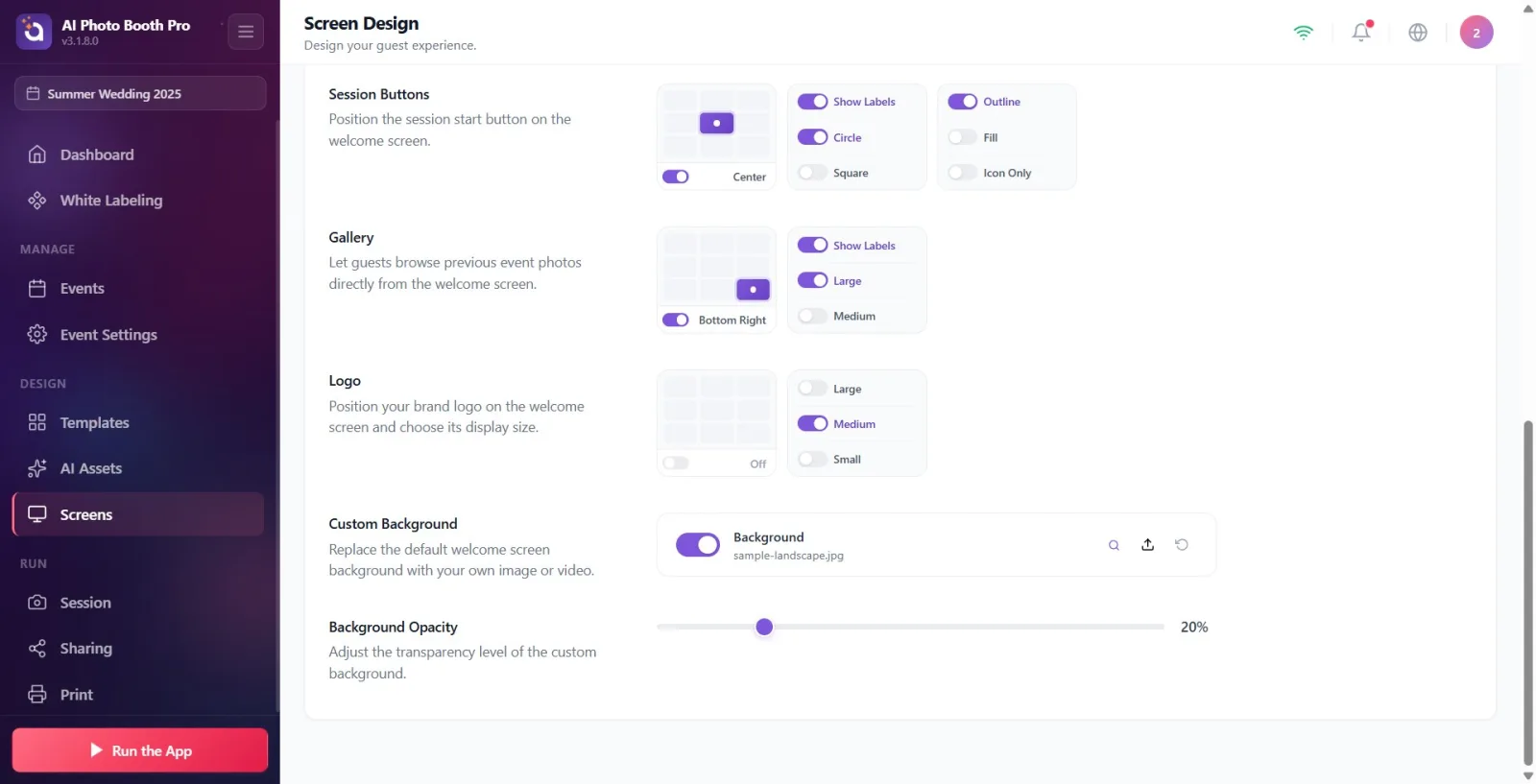
Wählen Sie im Abschnitt Sitzungsschaltflächen die Position der Sitzungsstartschaltflächen aus dem 3×3-Raster aus (Standard Zentrum). Wählen Sie das Schaltflächenformat als Kreis oder Quadrat; Schalten Sie die Sichtbarkeit der Texte unter der Schaltfläche (FOTO / GIF / VIDEO / BOOMERANG) mit dem Schalter Beschriftungen anzeigen am Anfang dieses Selektors ein/aus. Wählen Sie den Schaltflächenstil aus Umriss (nur Rahmen), Füllen (mit Farbe gefüllt) oder Nur Symbol. Hinweis: Die Beschriftungstexte der Schaltflächen selbst werden auf der Registerkarte Texte bearbeitet. Hier wird nur deren Sichtbarkeit eingestellt.
🔎 Elemente auf dem Bildschirm: PositionGrid; Formatschlüssel (Kreis/Quadrat) + Schlüssel Beschriftungen anzeigen im Header; Stilschalter (Umriss/Füllen/Nur Symbol).
Schritt 9 · Galerie – Standort, Größe und Tag
Bildschirme → Willkommen → Galerie
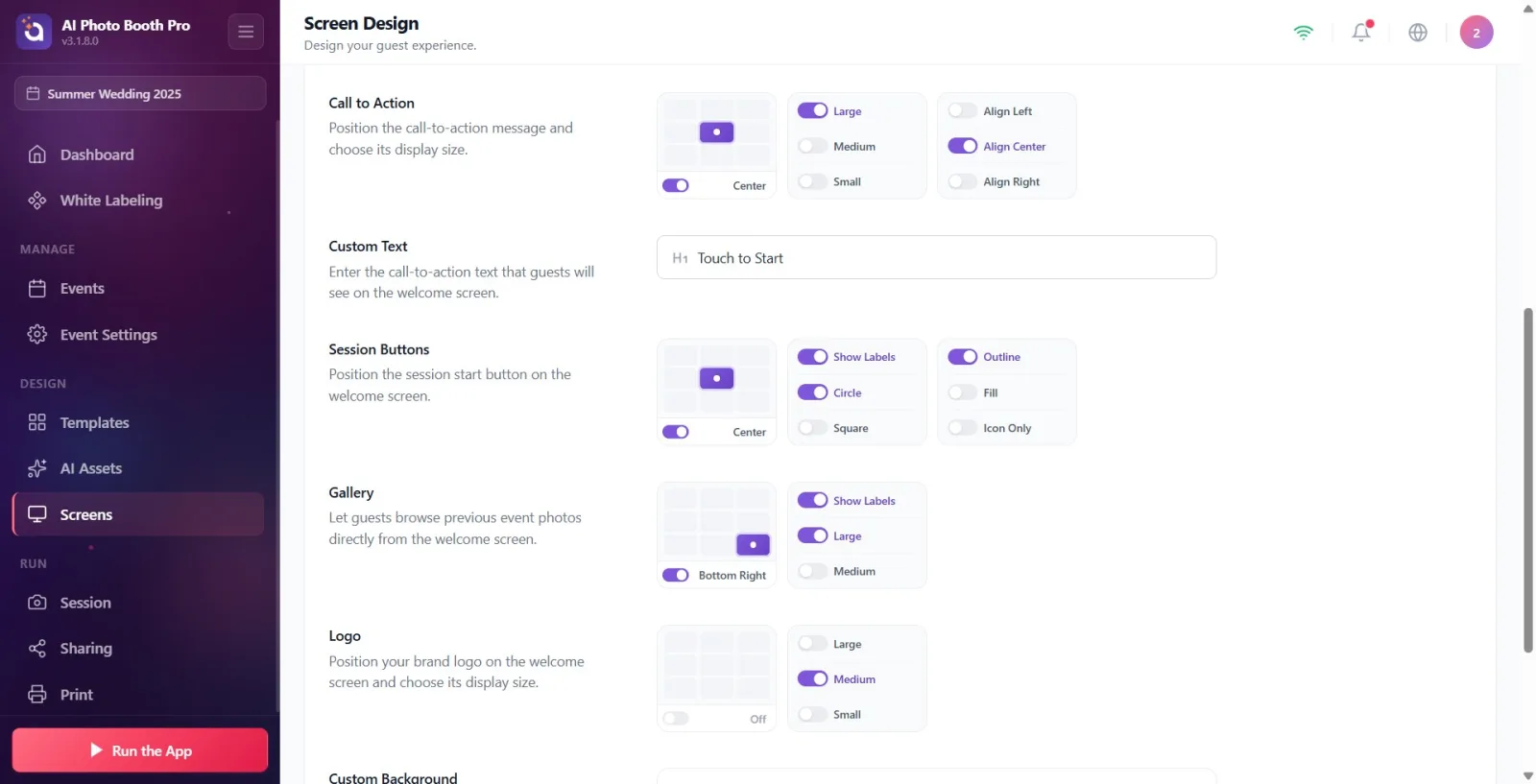
Wählen Sie im Abschnitt Galerie die Position der Galerie-Schaltfläche aus dem 3×3-Raster aus (Standard Unten rechts). Wählen Sie Ihre Größe Groß oder Mittel. Schalten Sie die Sichtbarkeit der Galeriebeschriftung (Galerie) mit dem Schalter Beschriftungen anzeigen um. In der Galerie können Gäste frühere Veranstaltungsfotos durchsuchen. Wenn Sie es nicht möchten, blenden Sie es vollständig aus, indem Sie den Schalter neben dem Grill ausschalten.
🔎 Elemente auf dem Bildschirm: PositionGrid; Dimensionsschlüssel (Groß/Mittel) + Schlüssel Beschriftungen anzeigen im Header.
Schritt 10 · Logo – Position und Größe (Bild stammt von der Registerkarte Allgemein)
Bildschirme → Willkommen → Logo
Wählen Sie im Abschnitt Logo die Position Ihres Markenlogos aus dem 3×3-Raster aus (Standard ist oben in der Mitte) und passen Sie die Größe mit einer der Optionen Groß / Mittel / Klein an. Wichtig: Das Logo-BILD selbst wird nicht auf dieser Registerkarte geladen – es wird auf der Registerkarte Allgemein (Haupt) festgelegt. Hier müssen Sie nur noch Platz und Größe festlegen. Wenn das Logo noch nicht geladen ist, erscheint in der Vorschau ein Standard-Platzhaltersymbol. Schalten Sie den Schalter neben dem Grill aus, um das Logo vollständig auszublenden.
🔎 Elemente auf dem Bildschirm: PositionGrid (offene Standardposition oben in der Mitte); Dimensionsschlüssel (Groß/Mittel/Klein).
Schritt 11 · Benutzerdefinierter Hintergrund – Laden Sie Ihr eigenes Bild oder Video hoch
Bildschirme → Willkommen → Benutzerdefinierter Hintergrund
Klicken Sie im Abschnitt Benutzerdefinierter Hintergrund (Zeile mit dem Titel Hintergrund) auf die Schaltfläche zum Hochladen rechts und wählen Sie ein Bild ODER Video aus der lokalen Dateiauswahl aus, die sich öffnet (max. 50 MB). Das Video wird automatisch, ohne Ton und in Schleife abgespielt. Schalten Sie den Hintergrund mit dem Schalter am Anfang der Zeile vollständig ein/aus. Mit der Schaltfläche „Wiederherstellen“ (Zurücksetzen) kehren Sie zum Standardbeispielbild zurück – der Hintergrund wird NICHT entfernt. Zum Entfernen den Ausschalter ausschalten. Diese Zeile erbt den Haupthintergrund auf der Registerkarte Allgemein, bis Sie Ihre eigene Datei laden; Beim Laden/Schließen/Zurücksetzen wird für diese Registerkarte ein spezieller Hintergrund gültig.
🔎 Elemente auf dem Bildschirm: Datei-Upload-Widget: Öffnen/Schließen-Schalter, Dateiname + Größeninformationen, Schaltflächen „Vorschau/Laden/Zurücksetzen“; Nativer Dateiselektor, der Bild + Video unterstützt.
Schritt 12 · Passen Sie die Hintergrunddeckkraft an
Bildschirme → Willkommen → Hintergrunddeckkraft
Legen Sie die Transparenzstufe des benutzerdefinierten Hintergrunds fest, indem Sie den Schieberegler im Abschnitt Hintergrunddeckkraft von 0 % bis 100 % ziehen (Standard 20 % – der Hintergrund bleibt dunkel und die Kamera und der CTA werden hervorgehoben). Wenn der Hintergrund gedämpft ist oder fehlt, ist dieser Schieberegler abgeblendet/inaktiv; Schalten Sie zuerst den Hintergrund ein.
🔎 Elemente auf dem Bildschirm: Schieberegler für den Bereich 0–100 + Prozentanzeige. Deaktiviert (abgeblendet), wenn kein Hintergrund vorhanden ist.
Schritt 13 · Bei Bedarf auf Standard und Vollbildvorschau zurücksetzen
Bildschirme → Willkommen → Bildschirmvorschau
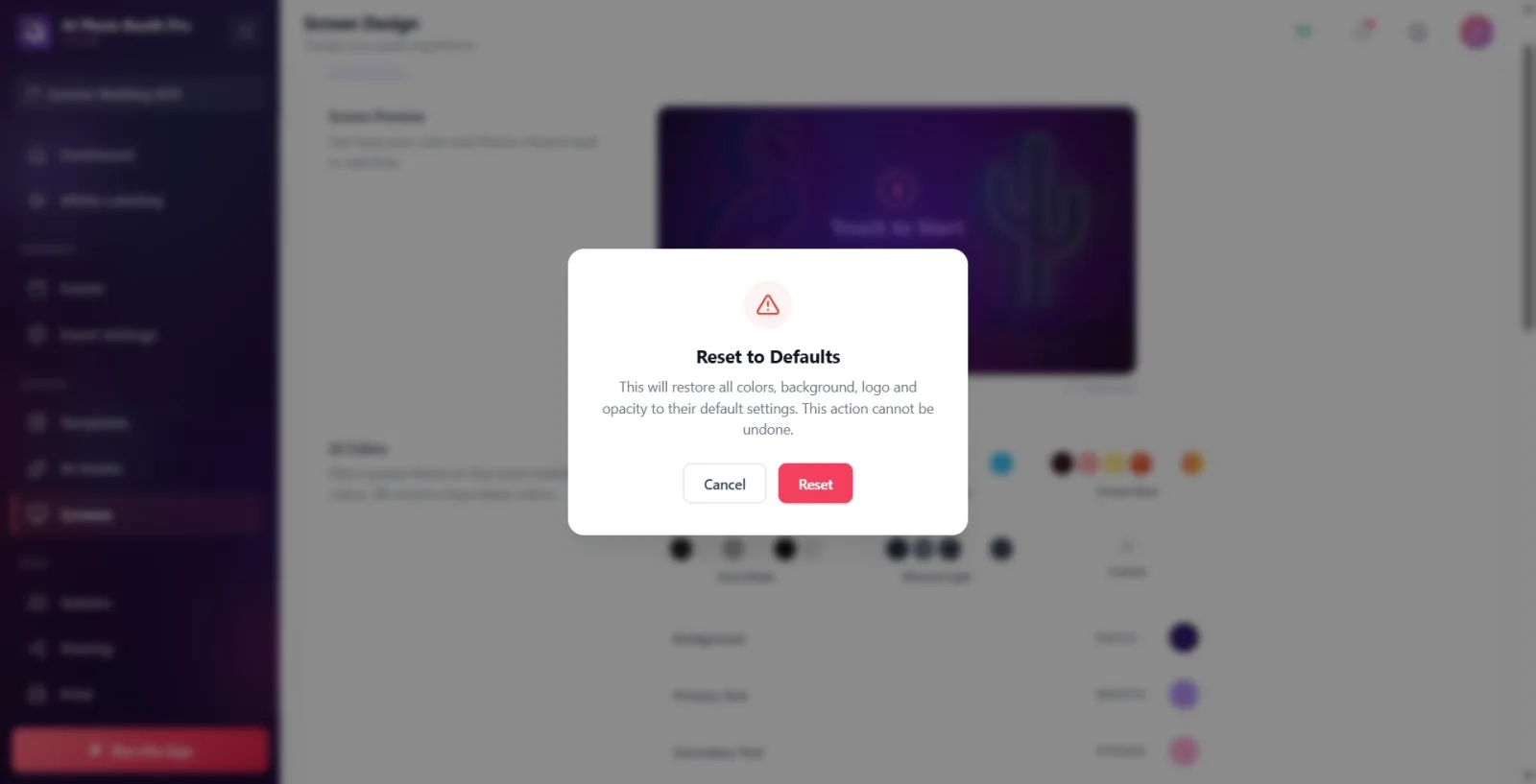
Wenn Sie alle Standorte und Optionen zurücksetzen möchten, klicken Sie unten auf der Vorschaukarte auf den Link Auf Standard zurücksetzen. Im erscheinenden Bestätigungsfenster („Diese Aktion stellt alle Elementpositionen und Optionen auf dem Begrüßungsbildschirm auf ihre ursprünglichen Einstellungen zurück. Dies kann nicht rückgängig gemacht werden.“) Bestätigen Sie mit „Zurücksetzen“ oder „Abbrechen“. Um Ihr entworfenes Layout größer zu sehen, öffnen Sie die Vorschau im Vollbildmodus mit der Schaltfläche „Vollbild“. Klicken Sie außerhalb oder auf die Schaltfläche „Schließen“ (X), um es zu schließen.
🔎 Elemente auf dem Bildschirm: Auf Standard zurücksetzen Link; Bestätigungsfenster (Schaltflächen Zurücksetzen / Abbrechen); Vollbild-Schaltfläche und Vollbild-Vorschau-Overlay.
Die Vorschau ist WYSIWYG: Farbe, Thema, Haupthintergrund und Logobild stammen aus der Registerkarte „Allgemein“ und werden hier live wiedergegeben. Am besten legen Sie die Registerkarte Allgemein fest, bevor Sie den Begrüßungsbildschirm entwerfen.
Durch Klicken auf ein beliebiges Element in der Vorschau wird automatisch zum entsprechenden Einstellungsbereich gescrollt – so können Sie am schnellsten herausfinden, welches Element wo eingestellt ist.
Durch Klicken auf eine Zelle im Standortraster wird das Element dort platziert. Durch Ausschalten des Schalters neben dem Raster wird das Element vollständig ausgeblendet (Aus).
Wenn CTA und Sitzungsschaltflächen beide auf Zentrum gesetzt sind, werden sie vertikal gestapelt – nützlich für einen ausgewogenen, zentrierten Begrüßungsbildschirm.
Es ist normal, dass das Standortraster gesperrt/abgeblendet ist, wenn sich die Kamera im Modus Vollbild oder Anpassen befindet. Der Standort ist bedeutungslos, da die Kamera den gesamten Bildschirm einnimmt, nur Ein/Aus funktioniert.
Der Hintergrund kann sowohl visuell als auch videoförmig sein; Das Video wird automatisch, lautlos und in Schleife abgespielt. Achten Sie bei Videos auf die Dateigröße (max. 50 MB).
Die Kameraeinstellung Helligkeit und die Vorschauhelligkeit auf der Registerkarte Kamera sind dieselben Einstellungen – eine Änderung ändert die andere.
Wenn Sie die Deckkraft des Hintergrunds niedrig halten (Standard 20 %), heben sich das Kamerabild und der Anruftext hervor; 100 % macht den Hintergrund vollständig sichtbar.
Es ist ein Fehler, das Standortraster mit einer Abblendung zu verwechseln, wenn sich die Kamera im Modus Vollbild/Anpassen befindet – in diesen Modi ist die Standortbestimmung deaktiviert, nur der Kippschalter funktioniert. Setzen Sie den Füllmodus auf Umschlag, um die Position auszuwählen.
Suche nach dem Logobild auf dieser Registerkarte – die Logodatei wird auf der Registerkarte Allgemein (Haupt) geladen; Im Reiter Willkommen werden lediglich Position und Größe festgelegt. Wenn das Logo nicht installiert ist, erscheint in der Vorschau ein Platzhaltersymbol.
Ich versuche, Schaltflächenbeschriftungstexte (FOTO/GIF/VIDEO/BOOMERANG) auf dieser Registerkarte zu bearbeiten. Diese Texte befinden sich auf der Registerkarte Texte. Hier wird ihre Sichtbarkeit nur mit Beschriftungen anzeigen ein- und ausgeschaltet.
Überrascht, dass der Schieberegler Live-Vorschau-Deckkraft oder Hintergrunddeckkraft abgeblendet/passiv ist – die Transparenz ist deaktiviert, wenn die Kameravorschau ausgeschaltet ist, der Schieberegler für die Deckkraft ist deaktiviert, wenn kein Hintergrund vorhanden ist. Öffnen Sie zunächst das entsprechende Element.
Durch Drücken der Schaltfläche Zurücksetzen (Wiederherstellen) wird der Hintergrund entfernt. Beim Zurücksetzen wird das Standardbeispielbild wiederhergestellt, der Hintergrund wird jedoch NICHT entfernt. Zum Entfernen schalten Sie den Schalter am Anfang der Zeile aus.
Ich denke, dass der Link Auf Standard zurücksetzen nur den aktuell bearbeiteten Abschnitt zurücksetzt – dies setzt die Positionen und Optionen ALLER Willkommenselemente zurück und ist irreversibel.
Ich frage mich, warum das Feld Benutzerdefinierter Text leer und der CTA nicht sichtbar ist – wenn der Text absichtlich gelöscht wird, bleibt der CTA auch in der Vorschau leer (wie beim App-Verhalten).
Die Auswahl einer Datei, die zu groß (über 50 MB) für den Hintergrund ist, führt zu einem Fehler bei der Upload-Größenbeschränkung. Verwenden Sie eine kleinere Datei.
Verwandte Themen
Registerkarte „Allgemein (Haupt)“ – Farbe, Thema, Logo und Haupthintergrund Registerkarte „Texte“ – Schaltflächen- und CTA-Texte Aufnahmebildschirm Bildschirmseite
