
Vorher: Wie erstellt man eine Veranstaltung?
Was ist die Geführte Einrichtung (Guided Setup)?
Ein kurzer Assistent (/eventsetup), der sich direkt nach dem Erstellen einer neuen Veranstaltung öffnet und den Bediener an die Hand nimmt, um die 5-6 wichtigsten Einstellungen der Reihe nach zu zeigen. Er fasst Farben, Sitzungsverhalten, Freigabe-Schaltflächen, (falls vorhanden) die Videodauer und die Kameraauswahl in einem einzigen Ablauf zusammen; am Ende kann die Booth direkt mit App starten gestartet werden. Die dauerhafte Version jeder Einstellung befindet sich bereits auf ihrer eigenen Einstellungsseite — die Geführte Einrichtung ist lediglich eine schnelle und geordnete Zusammenfassung davon, kein neuer Einstellungsspeicher.
- Am Ende des Assistenten zur Erstellung einer neuen Veranstaltung (Dokument 09, Schritt 9)
- Auch vom Begrüßungsbildschirm „Noch keine Ereignisse“ im Dashboard gelangt man über Neue Veranstaltung starten in denselben Ablauf
- In jedem Schritt kann man über Rest überspringen direkt zur Liste der Veranstaltungen zurückkehren — das ist nicht zwingend erforderlich
Die Geführte Einrichtung war zeitweise nur teilweise übersetzt. Nach einer Aktualisierung der deutschen Sprachdatei sind inzwischen sämtliche Schritt-Titel (App-Farben, Sitzung, Teilen-Schaltflächen, Video, Kamera, Sie sind startklar!) sowie alle 6 Optionen im Schritt Teilen-Schaltflächen auf Deutsch. Auch die Farbzeile Countdown-Farbe (zuvor der letzte unübersetzte Rest) ist jetzt lokalisiert. Auf diesem Bildschirm erscheint aktuell kein englischer Fließtext mehr — dieses Dokument ist so geschrieben, wie es tatsächlich auf dem Bildschirm erscheint.
Schritt für Schritt
Schritt 1 · Einstieg — Fortschrittsleiste und Navigation
Guided Setup (/eventsetup)
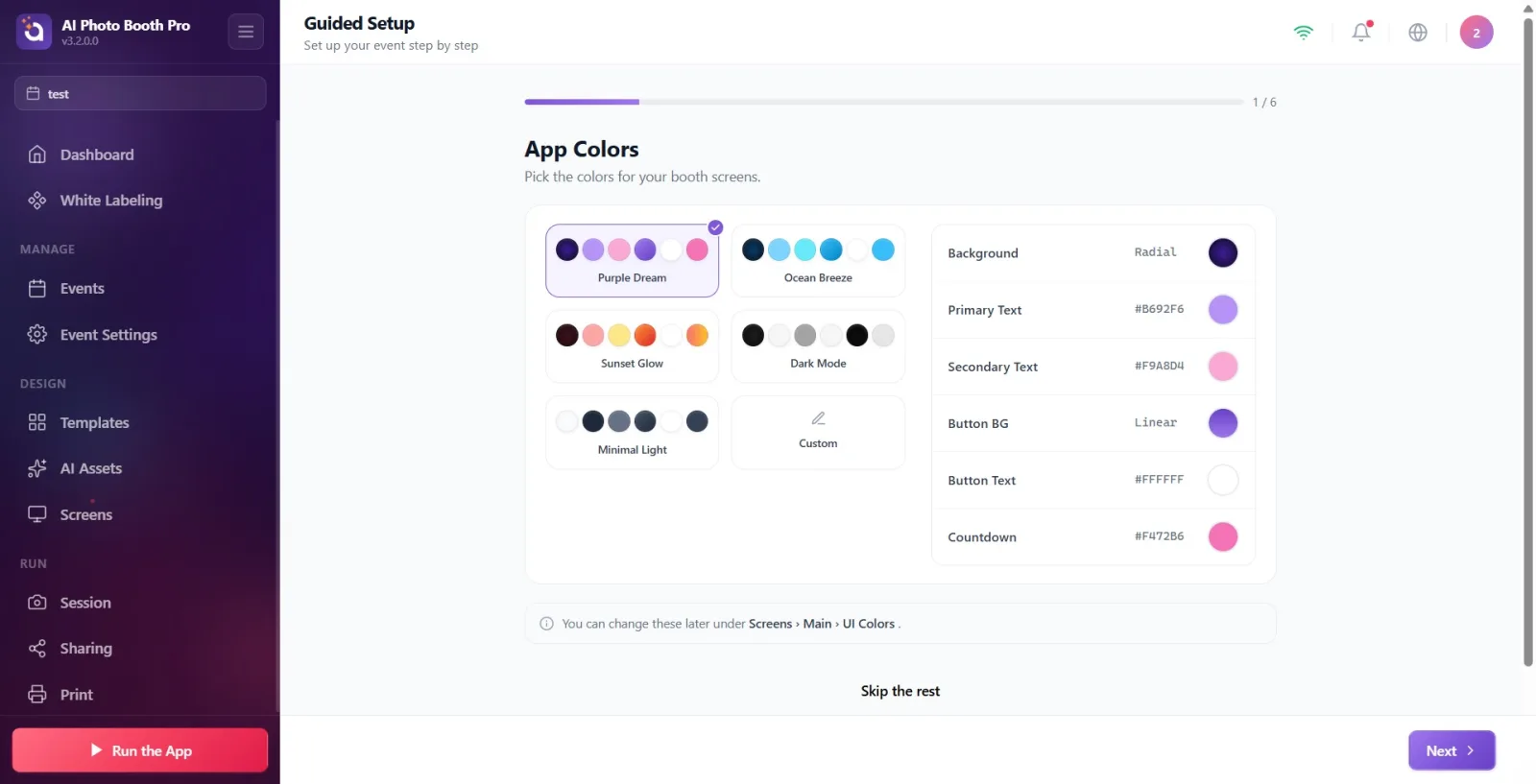
Nach dem Erstellen der Veranstaltung öffnet sich dieser Bildschirm automatisch. Oben befinden sich eine Fortschrittsleiste und ein 1 / N-Zähler (die Anzahl der Schritte ist je nach Veranstaltungstyp 5 oder 6 — der Video-Schritt wird nur bei Veranstaltungen mit Video hinzugefügt). In der unteren Ecke befinden sich die Schaltflächen Back / Next, in der Mitte der Seite der Link Rest überspringen. Wird Back im ersten Schritt gedrückt, kehrt man direkt zur Liste der Veranstaltungen zurück.
🔎 Elemente auf dem Bildschirm: Fortschrittsleiste + N / Gesamt-Zähler; Schritt-Titel + Unterbeschreibung (beide auf Deutsch); in der Fußzeile Geri (ab dem 2. Schritt) / Sonraki; in der Mitte der Link Rest überspringen
Schritt 2 · App Colors — Thema und 6 Farben
Guided Setup → App Colors
Der erste Schritt betrifft die Farben. Oben gibt es 6 vorgefertigte Themenkarten: Lila Traum, Meeresbrise, Sonnenuntergang, Dunkler Modus, Minimales Helles, Benutzerdefiniert. Ein Tippen auf ein Thema stellt alle 6 Farben auf einmal ein. Darunter befinden sich einzelne Farbzeilen: Hintergrundfarbe, Haupttext, Sekundärtext, Schaltflächenhintergrund, Schaltflächentext, Countdown-Farbe. Tippen auf das Farbfeld rechts neben jeder Zeile öffnet den Popover-Farbwähler — derselbe Popover wie unter Bildschirme → Haupteinstellungen.
🔎 Elemente auf dem Bildschirm: 6 Themenkarten (Vorschau mit kleinen Farbpunkten); darunter 6 Farbzeilen, jeweils mit Bezeichnung + Wert + Farbfeld; beim Tippen auf das Feld öffnet sich der Popover-Farbwähler
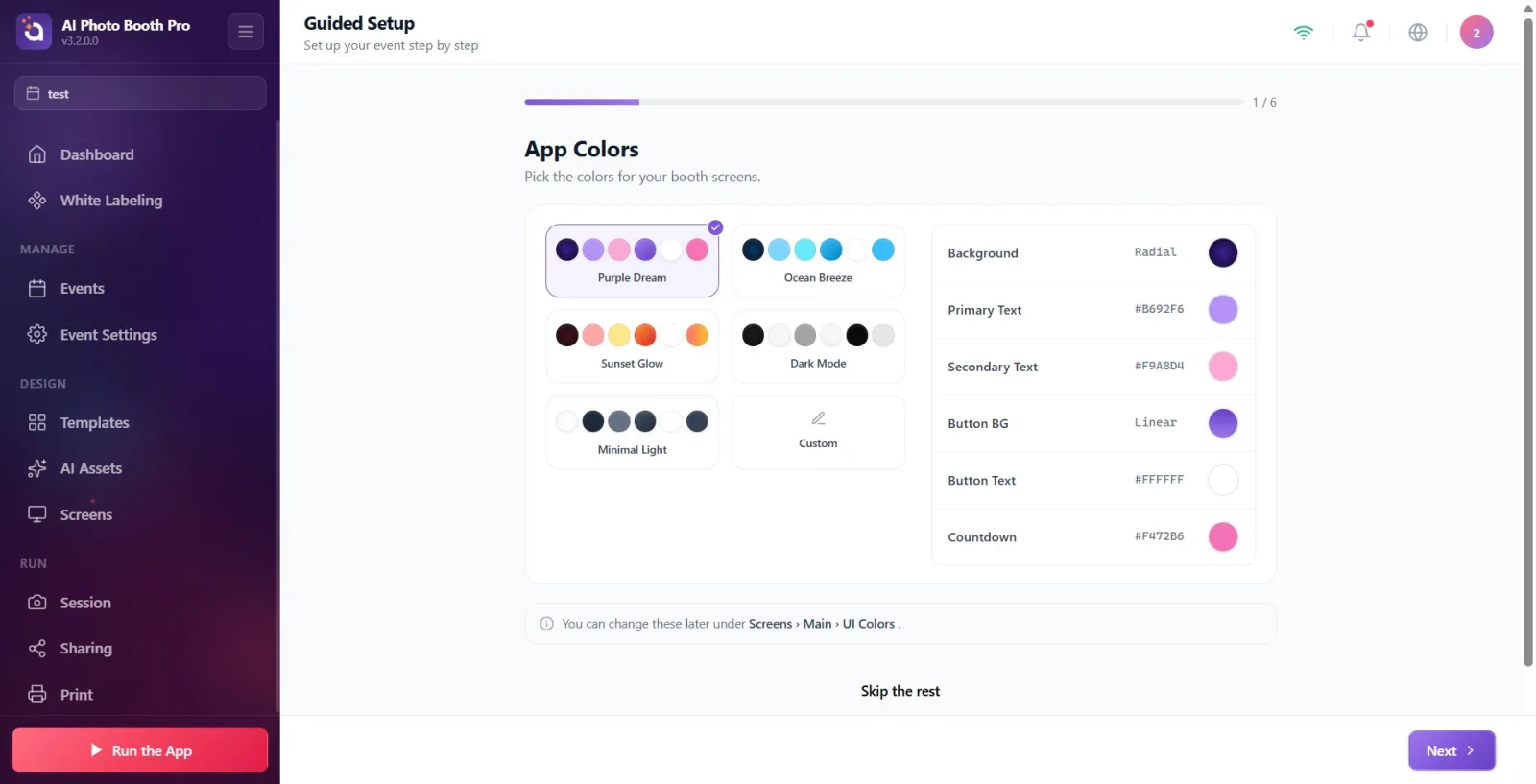
Diese 6 Farben sind dieselben Einstellungen wie im Abschnitt UI Colors auf der Seite Einstellungen → Bildschirme → Haupteinstellungen (siehe Dokument 23). Ein hier geänderter Wert ist auch dort sichtbar, und umgekehrt — es ist keine separate Kopie.
Schritt 3 · Session — Sitzungsverhalten (4 Schalter)
Guided Setup → Session
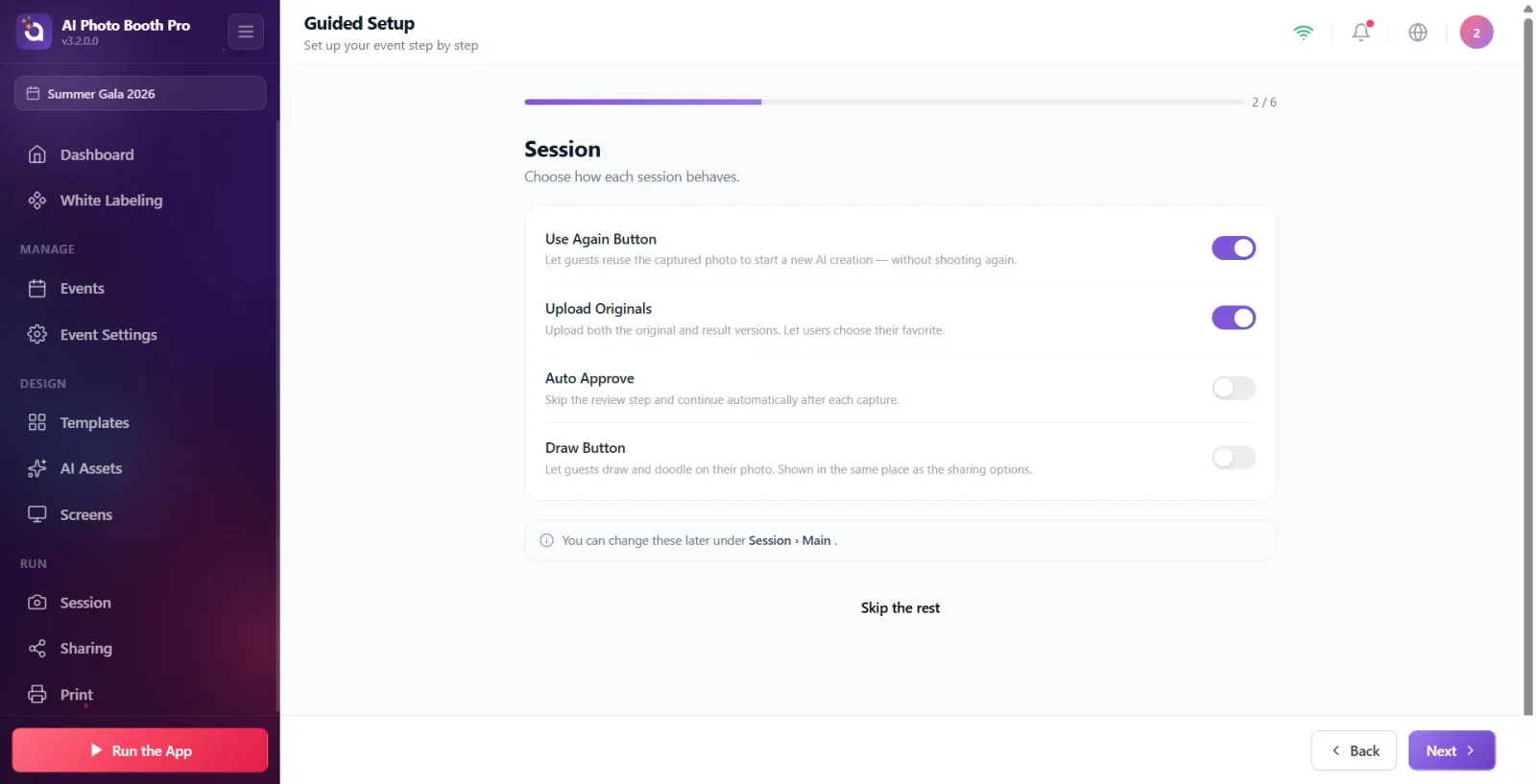
4 Ein-/Aus-Schalter werden der Reihe nach aufgelistet: Schaltfläche „Erneut verwenden“ (der Gast kann das aufgenommene Foto in einer neuen KI-Erzeugung erneut verwenden), Originale hochladen (sowohl das Original als auch die Ergebnisversion werden hochgeladen), Automatisch bestätigen (der Freigabeschritt wird übersprungen und nach jeder Aufnahme automatisch fortgefahren), Draw Button (der Gast kann auf das Foto zeichnen). Die Beschreibung jeder Zeile steht in kleiner grauer Schrift unter dem Schalter.
🔎 Elemente auf dem Bildschirm: 4 Zeilen, jeweils mit Titel + Beschreibung + Umschalter rechts
Schritt 4 · Teilen-Schaltflächen — Freigabeoptionen (6 Schalter)
Guided Setup → Sharing Buttons
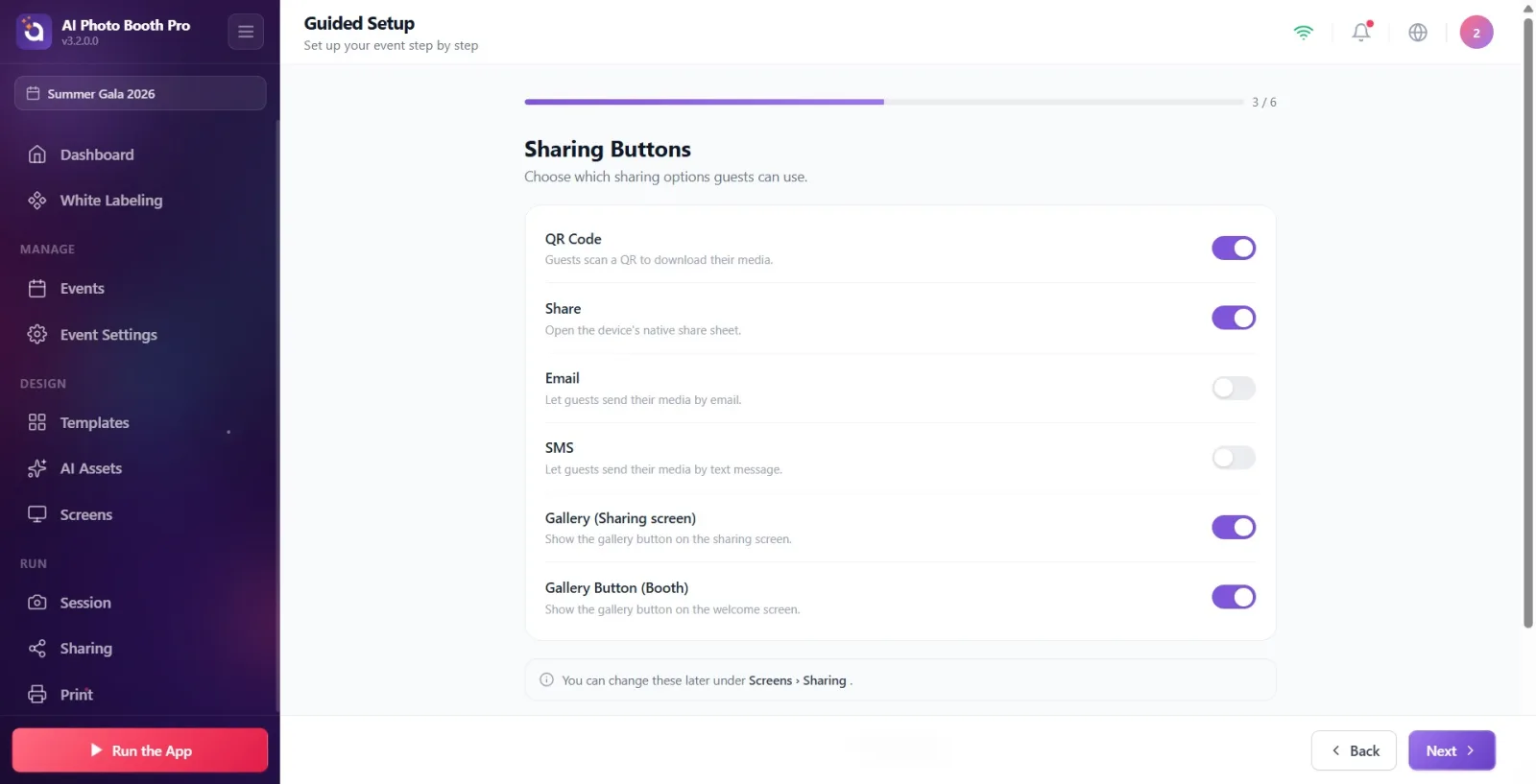
6 Schalter legen fest, welche Schaltflächen auf dem Freigabebildschirm erscheinen: QR-Code, Teilen (natives Freigabemenü des Geräts), E-Mail, SMS, Galerie (Teilen-Bildschirm), Galerie-Schaltfläche (Booth) (Galerie-Schaltfläche auf dem Begrüßungsbildschirm). Sämtliche Texte in diesem Schritt sind inzwischen ins Deutsche übersetzt — Titel und Beschreibungen erscheinen vollständig auf Deutsch.
🔎 Elemente auf dem Bildschirm: 6 Zeilen, jeweils mit deutschem Titel + deutscher Beschreibung + Umschalter rechts
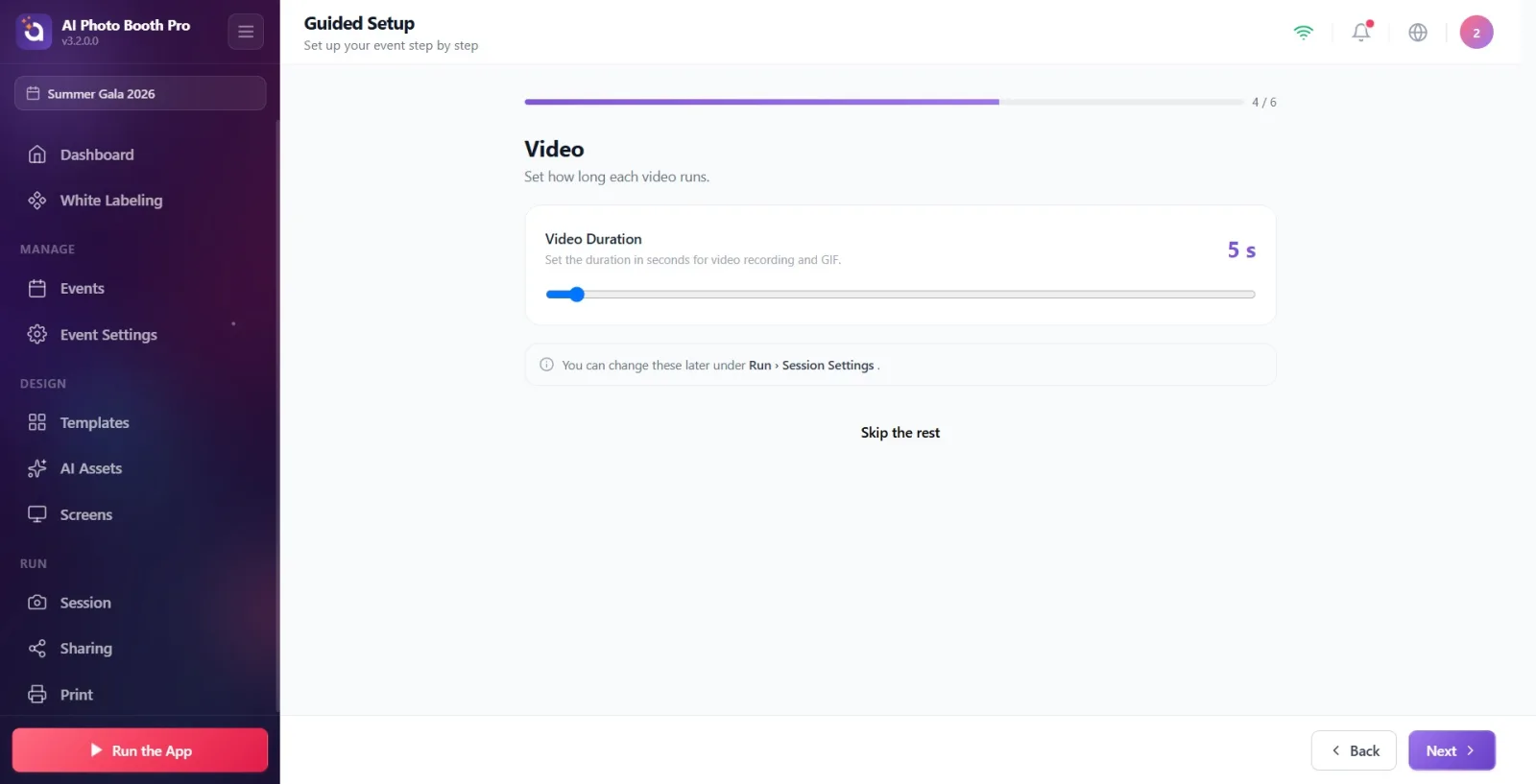
Schritt 5 · Video — Dauereinstellung (nur bei Veranstaltungen mit Video)
Guided Setup → Video
Dieser Schritt wird dem Ablauf nur hinzugefügt, wenn der Veranstaltungstyp eine Video-/GIF-Aufnahme beinhaltet (bei reinen Foto-Veranstaltungen erscheint er gar nicht, es geht direkt zum Schritt Camera). Mit einem Schieberegler Video-Dauer wird die Video-/GIF-Dauer zwischen 1 und 120 Sekunden festgelegt; der gewählte Wert wird oben als große Zahl angezeigt.
🔎 Elemente auf dem Bildschirm: Bezeichnung Video-Dauer + gewählter Sekundenwert (große Zahl); darunter ein Schieberegler im Bereich 1-120
Schritt 6 · Kamera — Kameraauswahl und Test
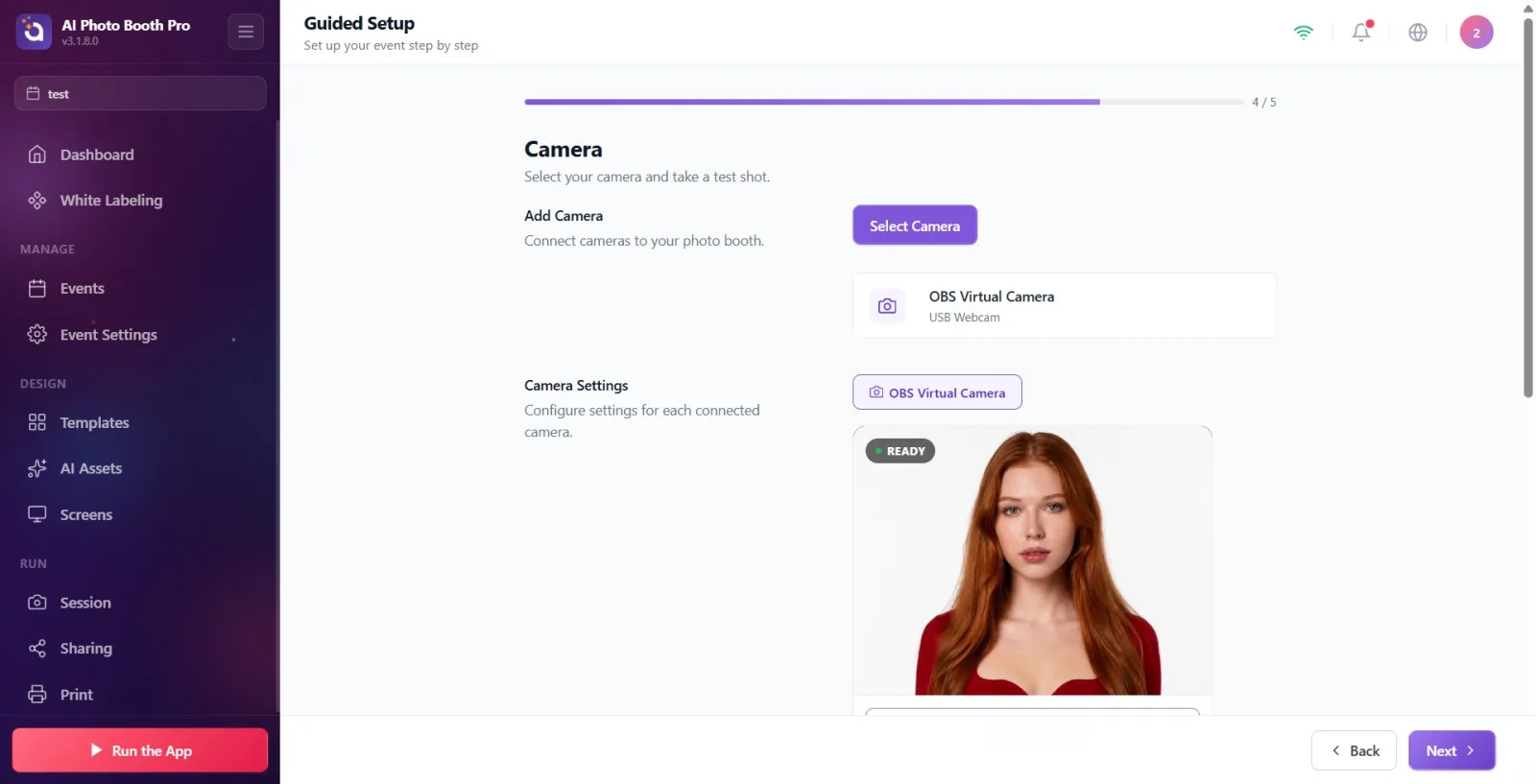
Guided Setup → Camera
In diesem Schritt wird dieselbe Seite Einstellungen → Veranstaltungseinstellungen → Kamera eingebettet geöffnet (Kameraauswahl, Testaufnahme, Live-Vorschau). Eine ausführliche Beschreibung finden Sie in Dokument 13 — sie wird hier nicht wiederholt, es reicht zu wissen, an welcher Stelle des Ablaufs man sich befindet.
🔎 Elemente auf dem Bildschirm: Liste zur Kameraauswahl + Live-Vorschau + Schaltfläche für Testaufnahme (identisches Panel wie in Dokument 13)
Verwandtes Dokument: event-camera
Schritt 7 · Sie sind startklar! — Abschluss und App starten
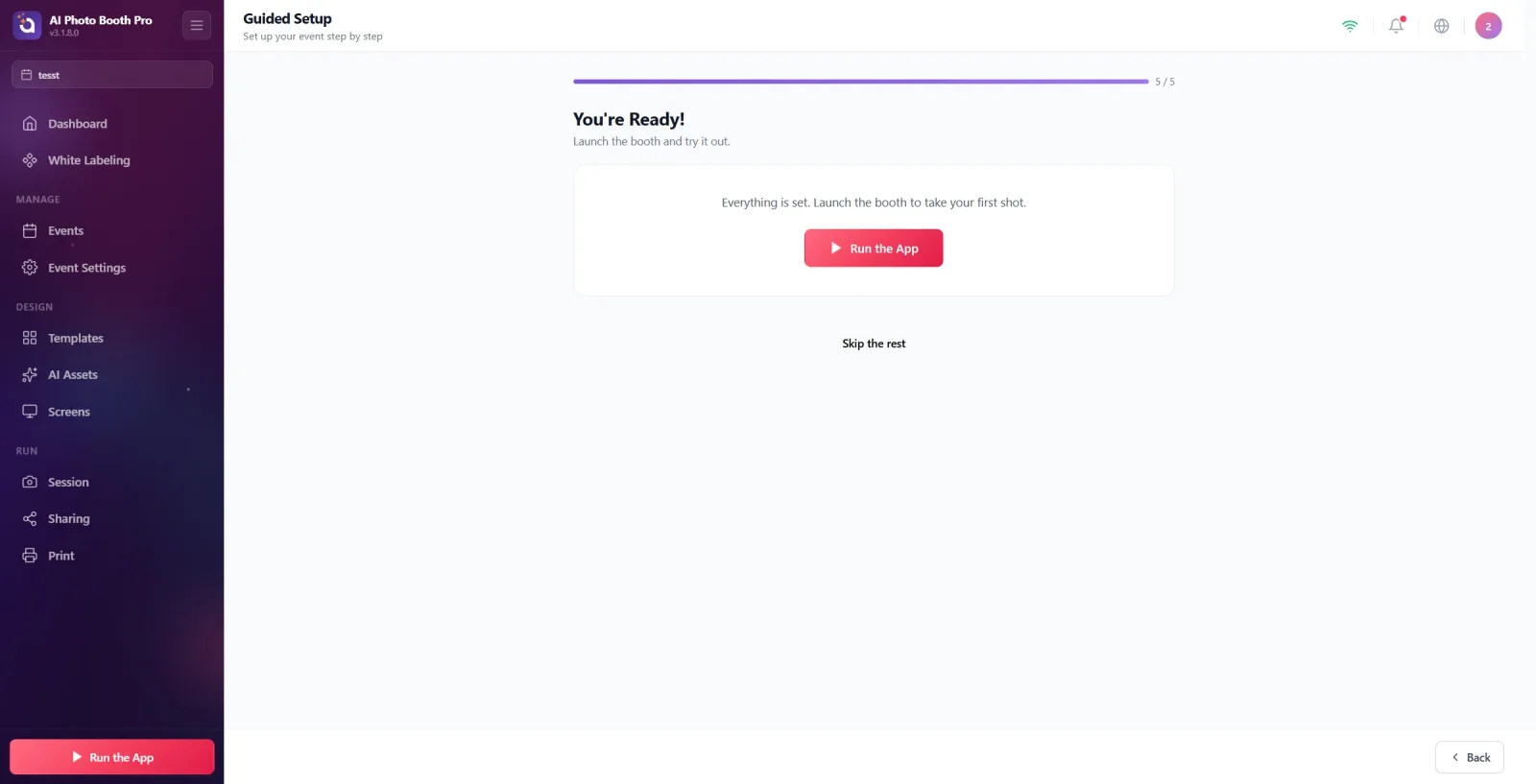
Guided Setup → You're Ready!
Der letzte Schritt. In der Mitte befindet sich ein kurzer Infotext und darunter die rote Schaltfläche App starten. Ein Tippen auf diese Schaltfläche versetzt die Booth direkt in den Live-Modus — hier endet die Geführte Einrichtung und die Veranstaltung ist einsatzbereit.
🔎 Elemente auf dem Bildschirm: Infotext; in der Mitte die große rote Schaltfläche App starten (mit Play-Symbol)
Die blaue Hinweisbox unter jedem Schritt
Unter jedem Schritt außer Camera gibt es eine kleine Infozeile, die inzwischen vollständig auf Deutsch erscheint: "Sie können dies später unter [Pfad] ändern." — diese Zeile zeigt, auf welcher Einstellungsseite sich die Einstellungen dieses Schritts dauerhaft befinden (z. B. für Colors Bildschirme › Haupt › UI-Farben, für Sharing Bildschirme › Teilen). Ein Bediener, der dieselbe Einstellung nach der Geführten Einrichtung ändern möchte, kann sich an dieser Zeile orientieren.
