
Symptom-Ursache-Lösungsanleitung für Kamera, die keine Verbindung zum Photo Booth-Kiosk herstellt, keine Vorschau, Fehler während der Aufnahme und DSLR/GoPro/virtuelle Kamera (OBS)-spezifische Probleme. Alle Fehlertexte stammen aus der echten türkischen Quelldatei der Anwendung (SettingsResource.tr.resx).
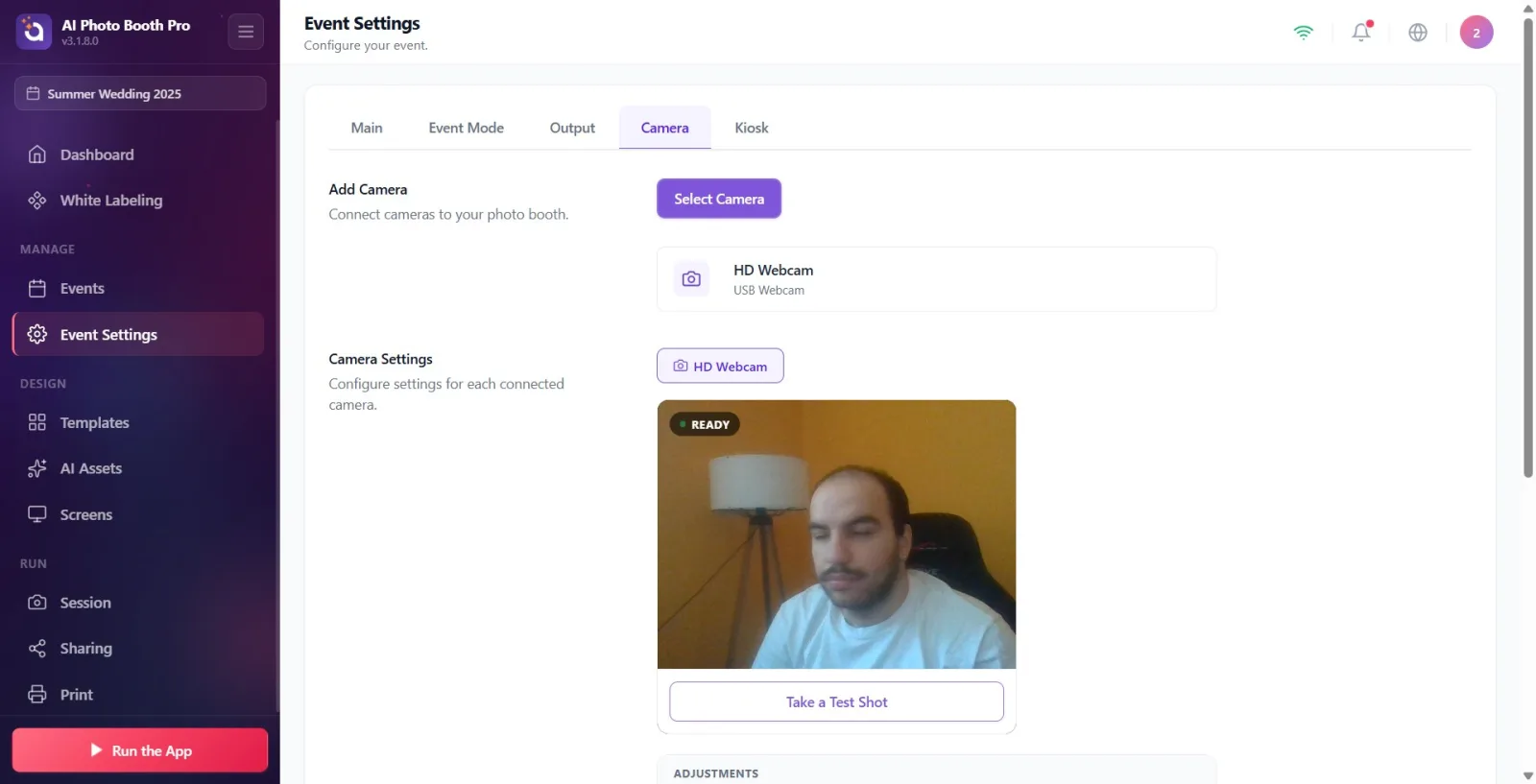
- Die Fehlerbehebung erfolgt hauptsächlich unter Einstellungen → Ereigniseinstellungen → Registerkarte Kamera (die Live-Vorschau + das Fenster Kamera auswählen finden Sie hier).
- Die Kamera, die Sie verwenden möchten, muss physisch angeschlossen sein: USB für Webcam/DSLR, Bluetooth für GoPro (nur Windows), Quellanwendung muss geöffnet sein und Streaming für virtuelle Kamera (OBS)
- GoPro und Virtuelle Kameras erscheinen nur unter Windows; Probleme mit der Kameraberechtigung treten nur unter Android/iOS auf; DSLR-Unterstützung (Canon/Nikon) erfolgt über Windows USB
Schritt für Schritt
Symptom: Die Kamera zeigt „Offline“ an, keine Vorschau und „Suche nach Kamera...“ kehrt zurück
Einstellungen → Ereigniseinstellungen → „Kamera“ (angeschlossene Kamerakarte)
Ursache: Ausgewählte Kamera ist physisch nicht angeschlossen (USB-Stecker entfernt, GoPro ausgeschaltet/abgeschaltet, DSLR ist in den Ruhezustand gegangen). Die App erzwingt eine „Sticky Camera“-Richtlinie – sie springt nicht AUTOMATISCH zu einer anderen Kamera, sondern bleibt beim ausgewählten Gerät des Betreibers und führt im Hintergrund einen Reconnect-Watcher aus. Der Monitor versucht in zunehmenden Abständen (500 ms → 1 s → 2 s → 4 s → 8 s, bis zu 10 s), dasselbe Gerät erneut einzuschalten; Wenn es sich um ein GoPro-Ziel handelt, führt es außerdem jede Runde einen Bluetooth-Scan durch. Lösung: (1) Überprüfen Sie das USB-Kabel und den USB-Anschluss, ziehen Sie den Stecker ab und stecken Sie ihn bei Bedarf wieder ein. (2) Wenn es sich um eine GoPro handelt, schalten Sie die Kamera ein und bewegen Sie sie näher an den Kiosk. (3) Die Vorschau wird automatisch fortgesetzt, wenn das Gerät zurückkommt – keine manuelle Aktion erforderlich. (4) Wenn Sie diese Kamera verlassen und zu einer anderen Kamera wechseln möchten, wählen Sie eine andere Kamera aus dem Fenster Kamera auswählen aus (dadurch wird der ausstehende Tracker abgebrochen).
🔎 Elemente auf dem Bildschirm: Orangefarbener Punkt + Offline auf der angeschlossenen Kamerakarte; Spinner + Kamera wird gesucht...
Symptom: „Eine andere App verwendet die Kamera.“ Schließen, um fortzufahren.'
Einstellungen → Ereigniseinstellungen → „Kamera“ (Toast/Warnung)
Ursache: Eine andere Anwendung (Zoom, Microsoft Teams, Windows-Kamera-App, Skype usw.) hält die Webcam im „exklusiven“ Modus; Windows gibt die Kamera nur an eine Anwendung weiter (MediaFrameReader-Status ist ExclusiveControlNotAvailable). Dieser Fehler bedeutet eigentlich „Verwendung einer anderen App“. Lösung: (1) Schließen Sie die andere Anwendung, die die Kamera verwendet, vollständig (sie läuft möglicherweise im Hintergrund – überprüfen Sie die Taskleiste/Taskleiste). (2) Öffnen Sie das Fenster Kamera auswählen und drücken Sie Aktualisieren oder wählen Sie die Kamera erneut aus. Hinweis: Wenn die Webcam diesen Fehler während einer aktiven Aufnahme (Sitzung) ausgibt, hält die Anwendung die Kabine am Leben, indem sie sie zur nächsten Kamera in der hinzugefügten Liste oder, falls diese nicht verfügbar ist, zur Desktop-Anordnung verschiebt.
🔎 Elemente auf dem Bildschirm: Alarmtitel Kamera wird verwendet; Meldung „Eine andere App verwendet die Kamera.“ Schließen, um fortzufahren.'
Symptom: „Kamera nicht verfügbar.“ Stellen Sie sicher, dass es angeschlossen und nicht entfernt ist.'
Einstellungen → Ereigniseinstellungen → „Kamera“ (Toast/Warnung)
Ursache: Auf das Gerät kann nicht zugegriffen werden – physisch defekt/entfernt oder es liegt ein Treiber-/Portproblem vor (MediaFrameReader-Status ist DeviceNotAvailable oder UnknownFailure). Hierbei handelt es sich NICHT um die Verwendung einer anderen App. Es wird bewusst eine andere Botschaft angezeigt. Lösung: (1) Überprüfen Sie das USB-Kabel und den USB-Anschluss. Versuchen Sie es mit einem anderen USB-Anschluss (wenn möglich auf der Rückseite/Hauptplatine). (2) Ziehen Sie den Stecker heraus und stecken Sie ihn nach einigen Sekunden wieder ein. (3) Direkte Verbindung statt USB-Hub. (4) Aktualisieren Sie die Liste mit Kamera auswählen → Aktualisieren. Wenn das Problem weiterhin besteht, versuchen Sie, das Kabel/die Kamera auszutauschen.
🔎 Elemente auf dem Bildschirm: Meldung „Kamera nicht verfügbar.“ Stellen Sie sicher, dass es angeschlossen und nicht entfernt ist.'
Symptom: Virtuelle Kamera (OBS/ManyCam/XSplit) ist ausgewählt, aber es erscheint kein Bild – „Virtuelle Kamera ist installiert, sendet aber nicht.“
Einstellungen → Ereigniseinstellungen → 'Kamera' (Virtuelle Kameras)
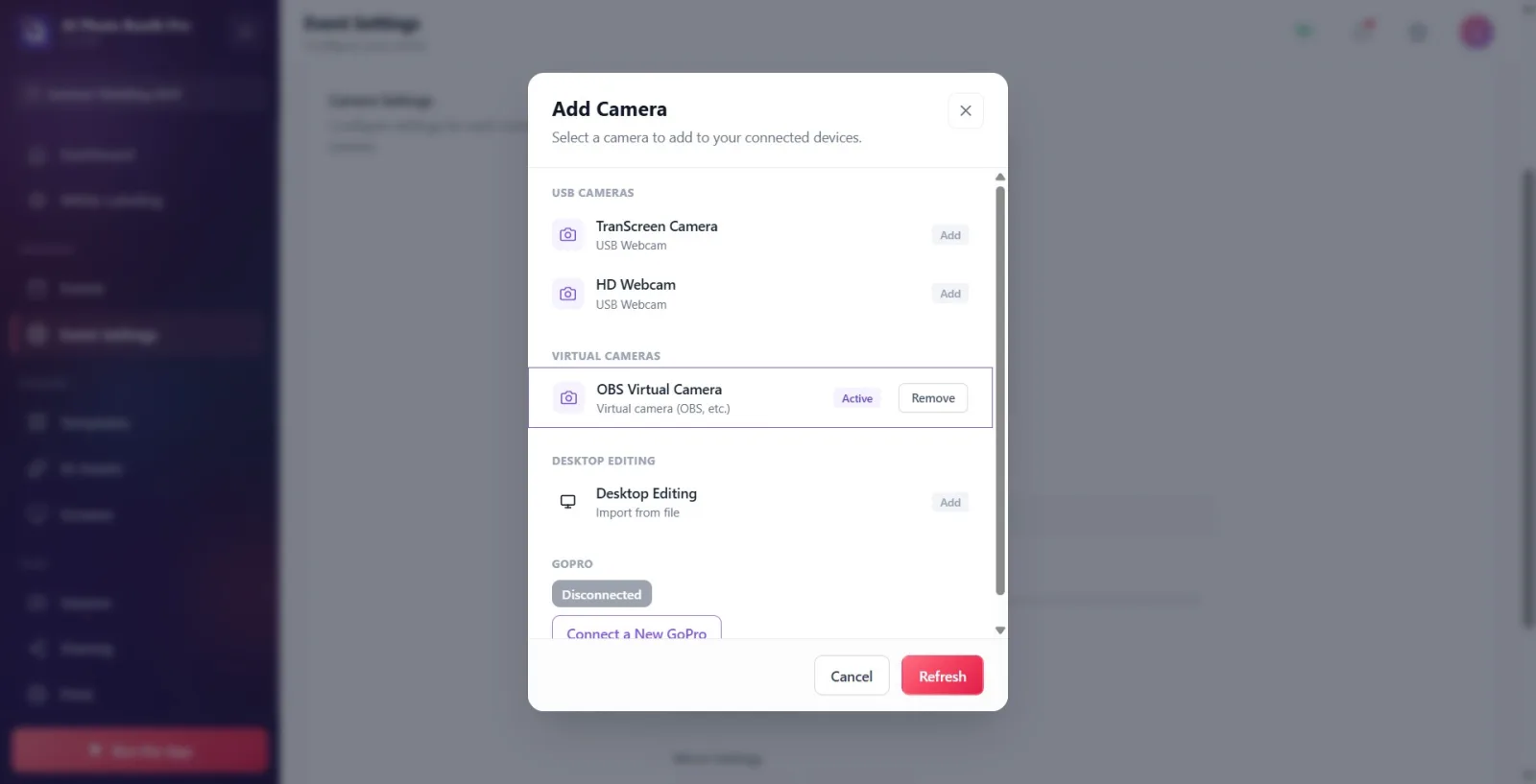
Ursache: Der virtuelle Kameratreiber wird in der Liste „Virtuelle Kameras“ angezeigt, weil er in Windows registriert ist, die Quellanwendung jedoch NICHT streamt (z. B. ist „Virtuelle Kamera starten“ in OBS deaktiviert). Die Anwendung kann das Gerät nicht öffnen (OpenCV/DirectShow erzeugt keinen Stream) und meldet diese spezielle Situation mit einer separaten Meldung. Lösung: (1) Öffnen Sie die Quellanwendung (OBS/ManyCam/XSplit). (2) Klicken Sie in OBS unten rechts auf die Schaltfläche „Virtuelle Kamera starten“. Aktivieren Sie die Ausgabe virtueller Kameras in ManyCam/XSplit. (3) Stellen Sie sicher, dass die Szene/Quelle ausgewählt ist und in der Vorschau ein Bild vorhanden ist. (4) Wählen Sie in der App erneut Kamera auswählen → virtuelle Kamera aus. Hinweis: Die virtuelle Kamera wird auch dann weiterhin in der Windows-Liste angezeigt, wenn die Quellanwendung geschlossen ist. Überprüfen Sie daher „Streaming“ statt „Ist sie verbunden“.
🔎 Elemente auf dem Bildschirm: Gruppe Virtuelle Kameras (Detail Virtuelle Kamera (OBS usw.)); Meldung „Virtuelle Kamera ist installiert, sendet aber nicht.“ Öffnen Sie die Quellanwendung (z. B. OBS) und starten Sie die virtuelle Kamera („Virtuelle Kamera starten“). Versuchen Sie es dann erneut.
Symptom: Die Kamera lässt sich überhaupt nicht öffnen und meldet „Kameraberechtigung verweigert“. „Zum Desktop-Bearbeitungsmodus gewechselt.“ (Android/iOS)
Ereigniseinstellungen → „Kamera“ (mobil)
Ursache: Der Anwendung auf der mobilen Plattform (Android/iOS) wird die Kameraberechtigung nicht gewährt/verweigert. Da es sich bei der Berechtigung um einen harten Block handelt, wechselt die Anwendung automatisch in den Desktop-Bearbeitungsmodus (Import aus Datei), um zu verhindern, dass die Kabine einfriert und die echte Kamera nicht geöffnet wird. Lösung: (1) Öffnen Sie Geräteeinstellungen → Apps → (App-Name) → Berechtigungen → Kamera. (2) Schließen Sie die Anwendung vollständig und starten Sie sie neu. (3) Event/Event-Einstellungen erneut öffnen; Sofern erlaubt, kehrt die Kamera in den Normalmodus zurück. Hinweis: Diese Meldung wird unter Windows nicht erwartet. Suchen Sie unter Windows nach Kamera wird verwendet/'unavailable'-Szenarien statt nach Berechtigungen.
🔎 Elemente auf dem Bildschirm: Nachricht Kameraberechtigung verweigert. In den Desktop-Bearbeitungsmodus gewechselt.; Die angeschlossene Kamera erscheint als Desktop-Anordnung (Aus Datei importieren)
Symptom: Die Kamera erscheint überhaupt nicht im Fenster „Kamera auswählen“ / neu angeschlossenes Gerät erscheint nicht in der Liste
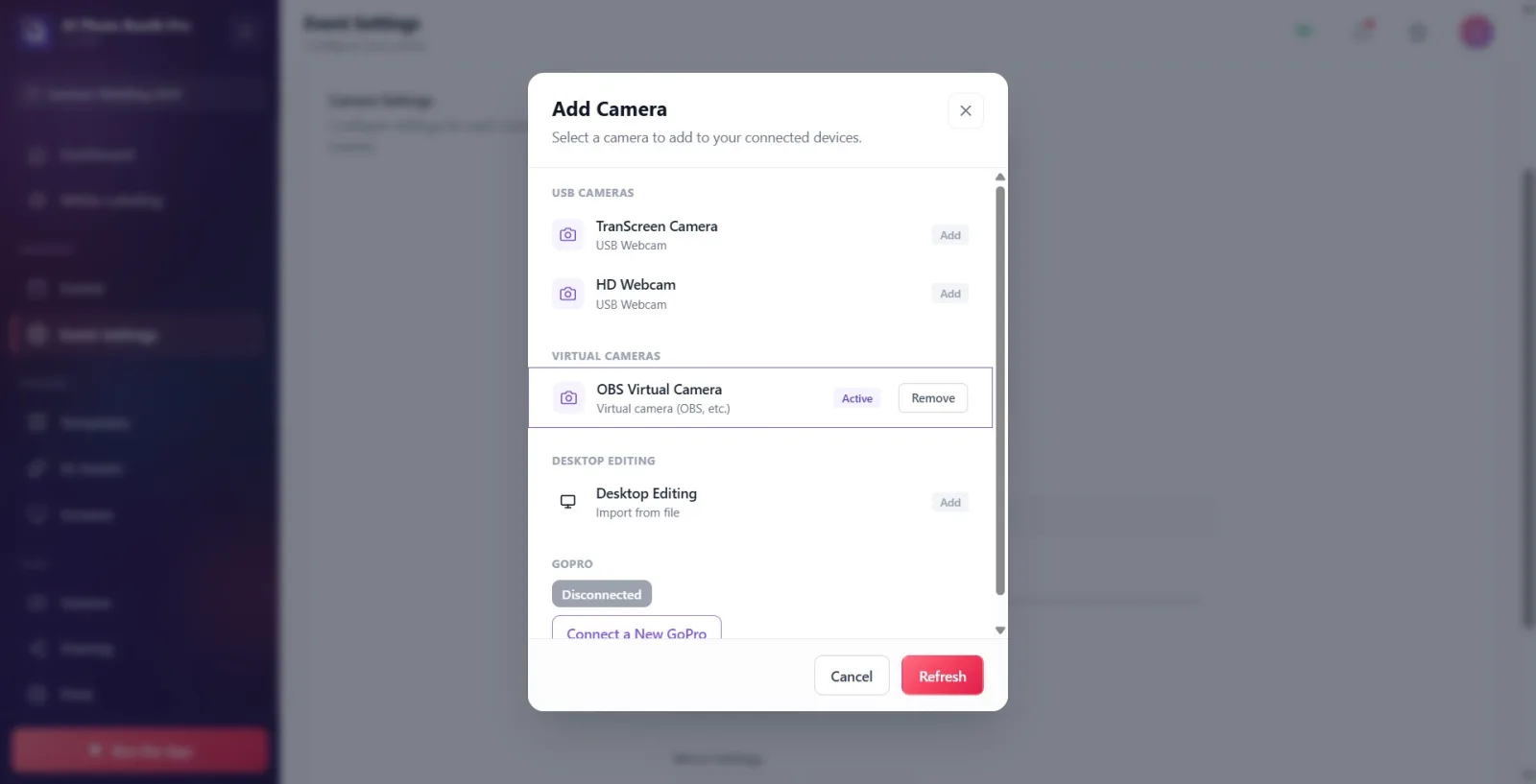
Einstellungen → Ereigniseinstellungen → „Kamera“ (Fenster „Kamera hinzufügen“)
Ursache: Das Gerät ist noch nicht aufgelistet (USB gerade eingesteckt, Treiber wird installiert), die Quellanwendung der virtuellen Kamera ist geschlossen oder die Liste stammt aus einem Kurzzeitcache. Lösung: (1) Drücken Sie die Schaltfläche Aktualisieren unten im Fenster Kamera auswählen – die Kameras werden erneut gescannt. (2) Wenn es nicht sichtbar ist, trennen Sie das Gerät vom Stromnetz und schließen Sie es wieder an, dann Aktualisieren erneut. (3) Starten Sie für die virtuelle Kamera zunächst die Übertragung in der Quellanwendung (OBS Start Virtual Camera). (4) Lassen Sie bei DSLR-Kameras die Kamera eingeschaltet und im Modus „PC-Verbindung/PTP“. Suchen Sie mit Neue GoPro verbinden nach Bluetooth für GoPro. Der offizielle Tipp in der App ist derselbe: „Wenn es nicht angezeigt wird, ziehen Sie den Stecker heraus und schließen Sie ihn erneut an.“
🔎 Elemente auf dem Bildschirm: Kamera hinzufügen Fenster; Schaltflächen Aktualisieren und Abbrechen in der unteren Leiste; Gruppenköpfe Eingebaute Kameras / USB-Kameras / Virtuelle Kameras / Desktop-Bearbeitung / GoPro
Symptom: Wenn Sie auf „Testfoto aufnehmen“ drücken, passiert nichts / Auf der Karte wird „Keine Kamera ausgewählt“ angezeigt.
Einstellungen → Ereigniseinstellungen → „Kamera“ (Kameraeinstellungen)
Ursache: Es ist keine aktive (ausgewählte + geöffnete) Kamera vorhanden – es wurde noch keine Kamera hinzugefügt oder die ausgewählte Kamera ist offline. Testaufnahmen funktionieren nur, wenn eine aktive Kamera vorhanden ist; Wenn keine aktive Kamera vorhanden ist, bewirkt die Taste stillschweigend nichts. Lösung: (1) Drücken Sie Kamera auswählen im Abschnitt Kamera hinzufügen. (2) KLICKEN Sie auf eine Kamera in der Liste – durch den Klick wird diese Kamera sowohl hinzugefügt als auch aktiviert (nur die Kamera mit dem Abzeichen Hinzugefügt ist nicht aktiv und erscheint nicht in der Vorschau). (3) Testaufnahme machen funktioniert, wenn der Kameraname und das Bereit-Badge in der Vorschau auf der angeschlossenen Kamerakarte angezeigt werden. Obwohl eine aktive Kamera tatsächlich erforderlich ist, zeigt die App die folgende Warnung an: „Keine aktive Kamera.“ Bitte wählen Sie eine Kamera aus, bevor Sie eine Testaufnahme machen.'
🔎 Elemente auf dem Bildschirm: Keine Kamera ausgewählt auf der Karte im leeren Zustand; Testaufnahme machen-Schaltfläche; Bereit Abzeichen mit grünem Punkt in der Bereitschaftsvorschau; Die entsprechende Warnung lautet „Keine aktive Kamera“. Bitte wählen Sie eine Kamera aus, bevor Sie eine Testaufnahme machen.'
Symptom: Kamera während der Aufnahme (Sitzung) getrennt – „Kamera getrennt.“ Überprüfen Sie USB-Kabel und Kamera. modisch
Schieß-/Sitzungsbildschirm (Kabine)
Ursache: Die Kamera wurde während der aktiven Aufnahme physisch getrennt (Kabel gezogen, DSLR heruntergefahren, GoPro-WLAN unterbrochen). Um zu verhindern, dass der zugrunde liegende unwiderrufliche native Anruf für immer blockiert, führt die Anwendung einen Unterbrechungsschutz aus: Wenn das Unterbrechungssignal eintrifft (oder ein hartes Zeitlimit von spätestens 70 Sekunden erreicht ist), stoppt sie die Aufnahme, zeigt dem Benutzer das Unterbrechungsmodal an und löscht die Sitzung. Lösung: (1) Überprüfen Sie das USB-Kabel und die Kamera und schließen Sie sie gegebenenfalls erneut an. (2) Überprüfen Sie den Batterie-/Kartenstatus der DSLR. (3) Lassen Sie die GoPro eingeschaltet und schließen Sie sie. (4) Drücken Sie im Modalmodus auf „Bestätigen“ (Sitzung gelöscht) und starten Sie die Aufnahme erneut, nachdem die Kamera zurückgekehrt ist.
🔎 Elemente auf dem Bildschirm: Fehlertitel Kamera-Fehler; Meldung „Kameraverbindung verloren.“ Überprüfen Sie das USB-Kabel und die Kamera.'; allgemeiner Aufnahmefehlertext „Während der Aufnahme ist ein Fehler aufgetreten.“ Bitte versuchen Sie es erneut oder wählen Sie eine andere Kamera.'
Symptom: DSLR-Aufnahme schlägt fehl – „Kamera beschäftigt oder bereitet sich vor.“ oder „Das Foto konnte nicht rechtzeitig empfangen werden.“
Aufnahmebildschirm / Registerkarte „Kamera“ (DSLR)
Ursache: Das DSLR-Gehäuse konnte die Aufnahmeanforderung nicht verarbeiten – beschäftigt (Serienaufnahme, Spiegel hoch/Sensorreinigung, Gehäuseanpassung wird durchgeführt) oder das Foto konnte nicht rechtzeitig übertragen werden (langsame SD-Karte, voller Puffer, hohe Auflösung/RAW). Diese Meldungen werden von Canon/Nikon MTP-Fehlercodes abgeleitet (z. B. 81/8D03/2019 = beschäftigt). Lösung: (1) Warten Sie ein paar Sekunden und versuchen Sie es erneut – Beschäftigt ist normalerweise temporär. (2) Wenn ein Vorgang wie Spiegelverriegelung/Sensorreinigung/Langzeitbelichtung am Körper durchgeführt wird, warten Sie, bis dieser abgeschlossen ist. (3) Wenn die Übertragung langsam ist, verringern Sie die Auflösung (Klein) oder wählen Sie JPEG statt RAW (siehe Warnung vor hoher Auflösung unten). (4) Ersetzen Sie die SD-Karte durch eine schnelle Karte.
🔎 Elemente auf dem Bildschirm: „Kamera beschäftigt oder in Vorbereitung.“ Warten Sie ein paar Sekunden und versuchen Sie es erneut.'; „Das Foto konnte nicht rechtzeitig empfangen werden.“ Bitte versuchen Sie es erneut. Wenn das Problem weiterhin besteht, überprüfen Sie die Kameraverbindung.
Symptom: DSLR kann nicht fokussieren / leeres Bild – „Kamera konnte nicht fokussieren.“ oder „Die Kamera konnte kein Foto aufnehmen.“ Entfernen Sie den Objektivdeckel...'
Aufnahmebildschirm / Registerkarte „Kamera“ (DSLR)
Ursache: Der Autofokus konnte nicht gespeichert werden (wenig Licht, kein Kontrast/flache Oberfläche, Motiv zu nah) oder das Gehäuse akzeptierte die Aufnahme, erzeugte aber kein neues Bild (Objektivdeckel angebracht, Objektiv blockiert, Fokus nicht gehalten). Lösung: (1) Machen Sie eine kleine Pause und versuchen Sie es erneut. Wenn die Umgebung dunkel ist, erhöhen Sie die Helligkeit. (2) Entfernen Sie die Objektivabdeckung und alle Hindernisse davor. (3) Wenn das Problem weiterhin besteht, stellen Sie das Objektiv auf MF (manueller Fokus). (4) Passen Sie die Fokusentfernung an (bewegen Sie sich weg, wenn das Motiv zu nah ist).
🔎 Elemente auf dem Bildschirm: „Die Kamera konnte nicht fokussieren.“ Bitte treten Sie einen Schritt zurück und versuchen Sie es erneut. Wenn die Umgebung dunkel ist, erhöhen Sie die Helligkeit. Wenn das Problem weiterhin besteht, stellen Sie das Objektiv auf MF (manueller Fokus).'; „Die Kamera konnte kein Foto machen.“ Nehmen Sie den Objektivdeckel ab, entfernen Sie alles, was das Objektiv blockiert, und stellen Sie sicher, dass es scharfstellen kann. Versuchen Sie es dann erneut.'; „Der Objektivdeckel ist geschlossen.“ Öffnen Sie die Tür und versuchen Sie es erneut.'
Symptom: DSLR-Speicherkartenfehler – Karte fehlt/voll/schreibgeschützt
Aufnahmebildschirm / Registerkarte „Kamera“ (DSLR)
Ursache: Im DSLR-Gehäuse befindet sich keine Speicherkarte, die Karte ist voll oder die Karte ist schreibgeschützt/fehlerhaft (Canon/Nikon-Codezuordnung: NoCard/StoreNotAvailable, StoreFull, CardProtect/DiskError). Auch die Auslösung ohne Karte lehnen die meisten DSLRs ab. Lösung: (1) „Keine Karte“ → Legen Sie eine funktionierende SD/CF-Karte in das Gehäuse ein. (2) Füllen → Platz auf der Karte freigeben oder durch eine leere Karte ersetzen. (3) „Schreibgeschützt“ → schalten Sie den physischen Sperrschalter an der Seite der Karte in die Ein-Position; Wenn sie fehlerhaft ist, ersetzen Sie die Karte. (4) Möglicherweise müssen Sie die Kamera nach der Karte aus- und wieder einschalten.
🔎 Elemente auf dem Bildschirm: In der Kamera ist keine Speicherkarte. Legen Sie eine Karte ein und versuchen Sie es erneut.; „Die Speicherkarte der Kamera ist voll oder kann nicht beschrieben werden.“ Geben Sie Speicherplatz auf der Karte frei oder ersetzen Sie sie.'; „Die Speicherkarte ist schreibgeschützt oder defekt.“ „Karte entsperren oder ersetzen.“
Symptom: DSLR-Batterie schwach / Aufnahme abgelehnt – „Batterie der Kamera zu schwach.“
Aufnahmebildschirm/Registerkarte „Kamera“ (DSLR – Erweiterte Einstellungen)
Ursache: Der Batteriestand der DSLR ist kritisch. Während der Aufnahme wird die Fehlermeldung „Batterie der Kamera zu schwach“ angezeigt. In der Überschrift „Erweiterte Einstellungen“ auf der Registerkarte „Kamera“ blinkt das Symbol für den Akkuladestand rot und gibt eine Warnung aus, wenn der Akkustand niedrig ist. Lösung: (1) Laden Sie den Akku auf oder ersetzen Sie ihn durch einen geladenen Akku. (2) Schließen Sie die Kamera nach Möglichkeit an das Netzteil (Netzteil/Dummy-Akku) an – empfohlen bei längeren Veranstaltungen. (3) Aktualisieren Sie nach dem Austausch der Batterie die Einstellungen/den Batteriestatus mit Status lesen.
🔎 Elemente auf dem Bildschirm: Fehler „Kamerabatterie ist zu schwach.“ Laden Sie es auf oder schließen Sie es an das Netzteil an.'; Batteriesymbol + Warnung „Kamerabatterie fast leer (%{0}%) – vor der Aufnahme aufladen oder austauschen“ in den erweiterten Einstellungen
Symptom: Warnung zu hoher Auflösung/RAW auf DSLR und Fotos kommen nur sehr langsam an
Einstellungen → Ereigniseinstellungen → „Kamera“ (Kameraeinstellungen DSLR)
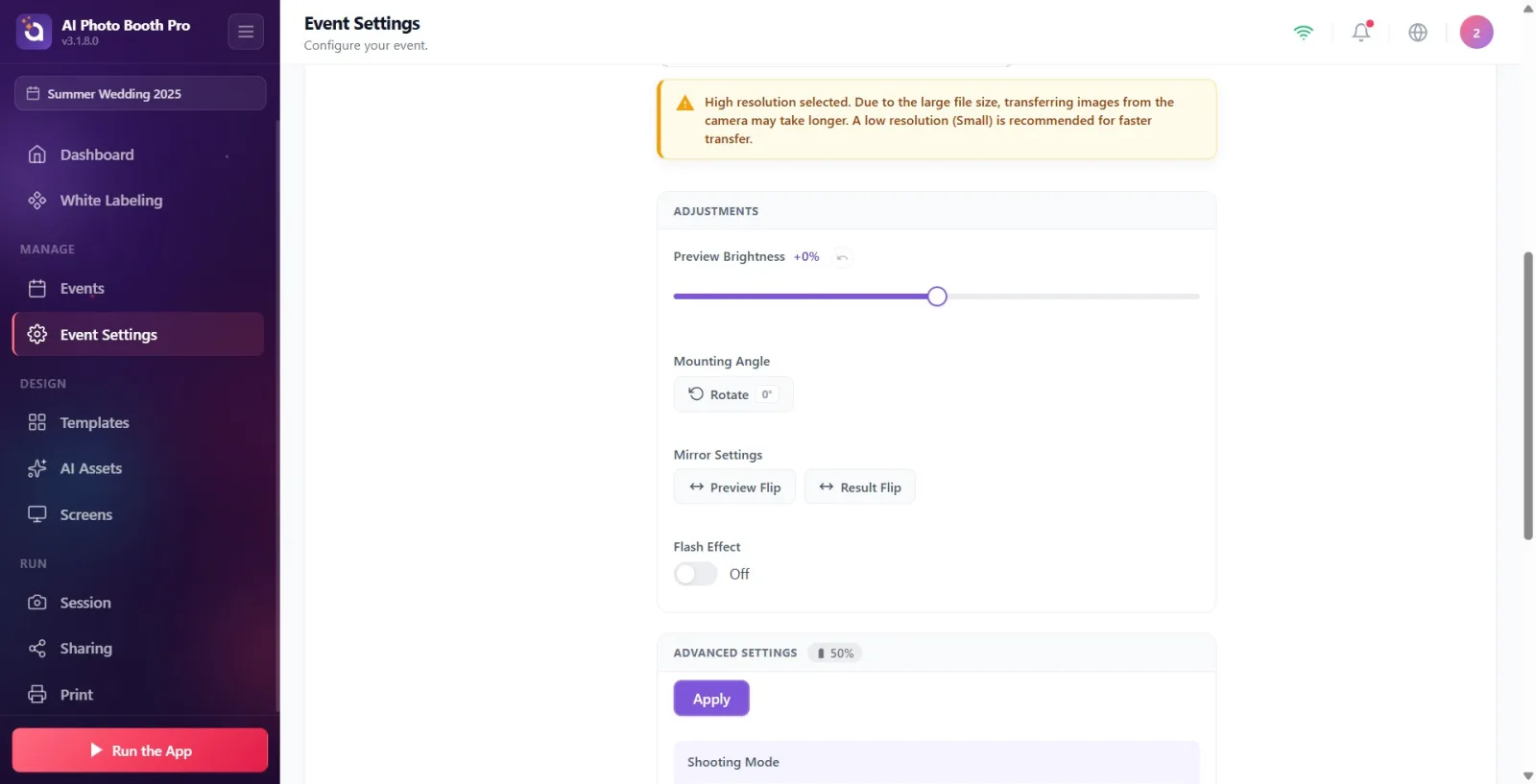
Ursache: Auf der DSLR ist eine hohe Auflösung oder das RAW-Format ausgewählt; Die Übertragung großer Dateien von der Kamera dauert lange, was zu einem Countdown/einer Wartezeit zwischen den Aufnahmen führt. Oben im Einstellungsfeld wird eine permanente gelbe Warnkarte angezeigt. Lösung: (1) Verringern Sie die Bildqualität/Auflösung von Erweiterte Einstellungen (gering empfohlen) – drücken Sie dann Anwenden. (2) Wählen Sie JPEG statt RAW. (3) Vergessen Sie nicht, die Änderung mit Anwenden in die Kamera zu schreiben (sonst bleibt sie im Entwurf). Die Warnkarte bleibt sichtbar, bis niedrige Auflösung/JPEG ausgewählt wird.
🔎 Elemente auf dem Bildschirm: Gelbe Warnkarte: „Hohe Auflösung ausgewählt.“ Aufgrund der großen Dateigröße kann die Übertragung von Bildern von der Kamera länger dauern. Für eine schnellere Übertragung wird eine niedrige Auflösung (Klein) empfohlen.'; 'RAW-Format ist ausgewählt. ... Für eine schnellere Übertragung wird das JPEG-Format empfohlen.'
Symptom: Das Einstellrad/ISO/Modus am DSLR-Gehäuse wird gedreht, aber der Wert auf dem Bildschirm wird nicht aktualisiert (Nikon für Endverbraucher)
Einstellungen → Ereigniseinstellungen → „Kamera“ (Erweiterte Einstellungen)
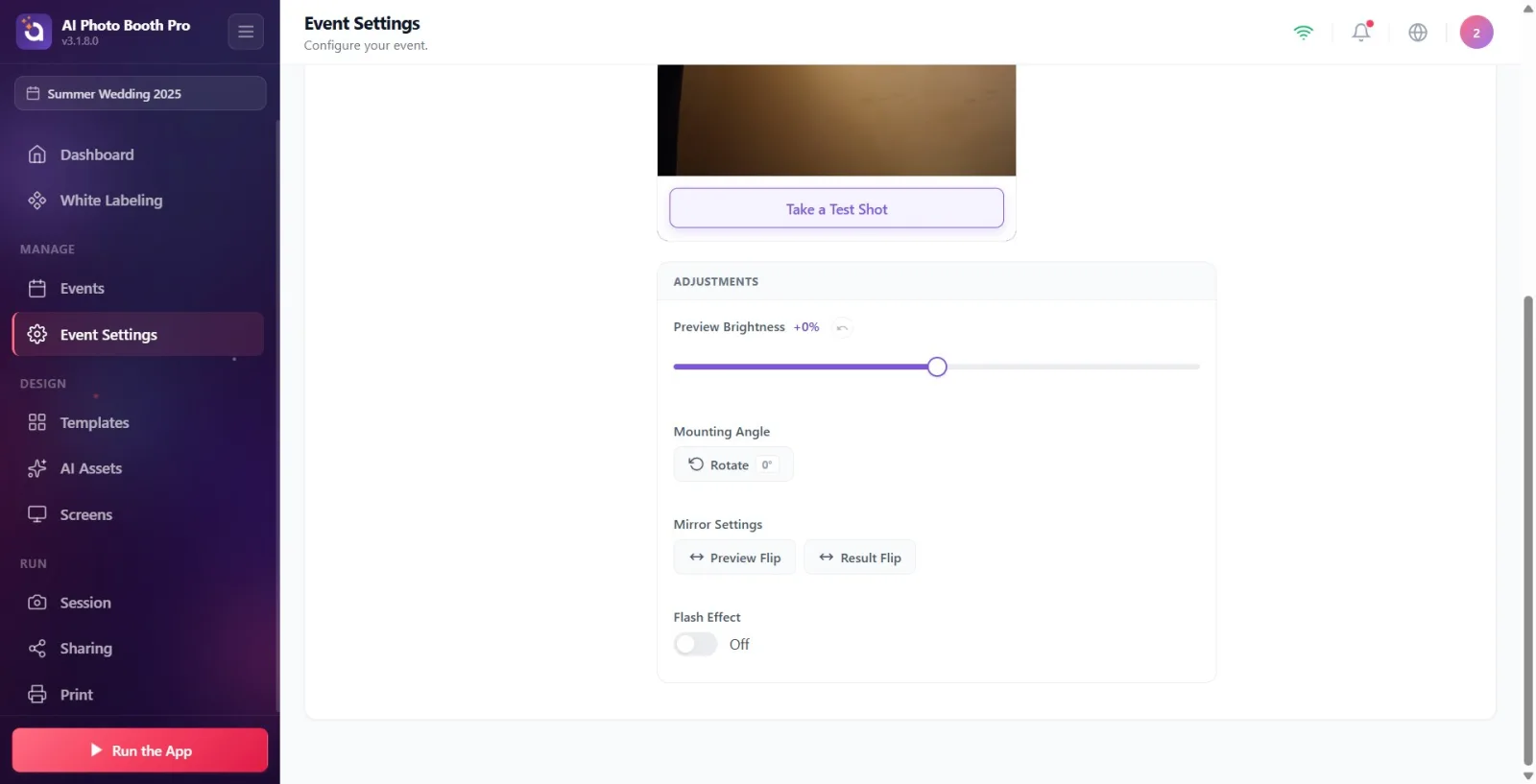
Ursache: Einige DSLR-Gehäuse für Endverbraucher (z. B. Einsteigermodelle wie die Nikon D3500) melden eine Wähl-/Modusänderung am Gehäuse nicht als Ereignis an die Anwendung (MTP gibt kein DevicePropChanged aus). Wenn Sie also den Wert vom Körper drehen, zeigen die Dropdown-Menüs auf dem Bildschirm den alten Wert an. Lösung: (1) Klicken Sie auf die Schaltfläche Status lesen in der Symbolleiste Erweiterte Einstellungen – die Werte werden von der Kamera aktualisiert. (2) Aktivieren Sie den Schalter Automatisch lesen für eine kontinuierliche Synchronisierung – automatische Aktualisierung alle paar Sekunden. Hinweis: Da professionelle Organisationen (Nikon D5/D850/Z9 usw.) dieses Ereignis übertragen, ist in der Regel keine manuelle Aktualisierung erforderlich.
🔎 Elemente auf dem Bildschirm: Erweiterte Einstellungen Symbolleiste: Status lesen Schaltfläche; Automatisch lesen Schlüssel; Status wird gelesen... Ebene in der Vorschau beim Lesen
Symptom: Die Schaltfläche „Einstellungen mit KI festlegen“ ist inaktiv oder „Nicht genügend Credits für KI-Analyse“
Einstellungen → Ereigniseinstellungen → „Kamera“ (Kameraeinstellungen DSLR)
Warum: Die Schaltfläche „AI-Einstellungsempfehlung“ wird nur aktiviert, wenn (a) eine unterstützte DSLR aktiv ist und (b) gerade ein Testfoto aufgenommen wurde; Zusätzlich kostet jeder Anruf 2 Credits. Reicht das Guthaben nicht aus, startet die Analyse nicht und es öffnet sich der Kreditkauf-Bildschirm. Lösung: (1) Nehmen Sie zunächst einen Frame mit Testaufnahme machen in der Vorschau auf – die Schaltfläche erscheint unter Wiederholen. (2) Wenn Ihre Kreditwürdigkeit nicht ausreicht, nehmen Sie einen Kredit über die Kredit-Paywall auf. (3) KI-Empfehlungen werden nicht automatisch angewendet; Es erscheint als Entwurf in den Menüs. Überprüfen Sie es und schreiben Sie es mit Anwenden auf die Kamera.
🔎 Bildschirmelemente: Schaltfläche Einstellungen mit AI festlegen + Beschriftung „(2 Credits)“; Einstellungen werden analysiert… während der Analyse; Warnung, wenn das Guthaben nicht ausreicht Nicht genügend Guthaben für die KI-Analyse (2 Credits erforderlich)
Symptom: GoPro stellt keine Verbindung her (nur Windows) – „Fehler beim Herstellen der BLE-Verbindung.“ / 'WiFi-Verbindung konnte nicht hergestellt werden.' / „GoPro reagiert nicht“
Einstellungen → Ereigniseinstellungen → „Kamera“ (Kamera hinzufügen · GoPro)
Warum: Die GoPro-Verbindung erfolgt in zwei Schritten – zuerst die Bluetooth-Kopplung (BLE) und dann die Verbindung zum WLAN-Hotspot der GoPro. Wenn einer der Schritte fehlschlägt (GoPro aus/Remote, Bluetooth aus, Hotspot ausgefallen, Kamera reagiert nicht), kann die Verbindung nicht hergestellt werden. Die farbige Statusbeschriftung im GoPro-Bereich und das Live-Protokoll unten zeigen an, in welchem Stadium die GoPro installiert wurde. Lösung: (1) Schalten Sie die GoPro ein und bewegen Sie sie näher an den Kiosk. (2) Schalten Sie Bluetooth am Computer ein. (3) Starten Sie einen neuen Scan mit „Connect New GoPro“; Wenn die Verbindung unterbrochen wird, klicken Sie auf „Erneut verbinden“. (4) Sehen Sie sich den Protokoll-Dump an („Pairing Bluetooth...“, „Connecting to GoPro WiFi...“, GoPro reagiert nicht usw.) – bei welchem Schritt es hängen geblieben ist, ist hier sichtbar. (5) Wenn es ständig fehlschlägt, schalten Sie GoPro aus und wieder ein und setzen Sie die vorherige WLAN-Kopplung zurück. Hinweis: GoPro wird nur unter Windows unterstützt; Auf anderen Plattformen ist der GoPro-Bereich nicht sichtbar.
🔎 Elemente auf dem Bildschirm: Gruppe GoPro (Detail GoPro · Bluetooth); Anfangsstatusbezeichnung Getrennt; Neue GoPro verbinden und bedingte Erneut verbinden Schaltflächen; Live-Log-Zeilen; Fehlertexte BLE-Verbindung konnte nicht hergestellt werden., WiFi-Verbindung konnte nicht hergestellt werden., Hotspot konnte nicht geöffnet werden, GoPro reagiert nicht, Verbindung fehlgeschlagen
Symptom: Mit GoPro aufgenommen, aber Foto/Video kommt nicht zum Kiosk – „Foto konnte nicht heruntergeladen werden.“ Filmmaterial auf der GoPro-Speicherkarte – automatischer Wiederholungsversuch.'
Aufnahmebildschirm / GoPro (Windows)
Ursache: Der GoPro-Verschluss funktionierte und die Aufnahme wurde auf der Speicherkarte der GoPro aufgezeichnet, aber die Übertragung der Datei an den Kiosk über WLAN wurde unterbrochen (WLAN war schwach/ausgefallen, GoPro ging aus). Lösung: (1) Die Kamera versucht es automatisch erneut – kurz warten (Wird gewartet...). (2) Drücken Sie Jetzt erneut versuchen, um es jetzt auszuprobieren. (3) Halten Sie die GoPro in der Nähe des Kiosks und schalten Sie sie ein. Lassen Sie keine Wände/Metallhindernisse dazwischen. (4) Wenn Sie diesen Frame überspringen möchten, verwenden Sie Diese Aufnahme überspringen. Hinweis: Da das Filmmaterial sicher auf der GoPro-Karte gespeichert ist, wird es normalerweise automatisch übertragen, sobald die Verbindung wiederhergestellt ist.
🔎 Elemente auf dem Bildschirm: Titel GoPro-Verbindungsproblem; Meldung „Foto konnte nicht heruntergeladen werden.“ Filmmaterial auf der GoPro-Speicherkarte – automatischer Wiederholungsversuch.' („Video konnte nicht heruntergeladen werden...“ für Video); Schaltflächen „Jetzt erneut versuchen“, „Diese Aufnahme überspringen“, „Erneut verbinden“; „Warten…“
Vorschau und aktive Aufnahme verhalten sich unterschiedlich: Wenn die in den Einstellungen/Vorschau ausgewählte Kamera unterbrochen wird, springt die Anwendung NICHT zu einer anderen Kamera (Sticky) und wartet darauf, dass diese mit Offline + Kamera wird gesucht... zurückkommt; Wenn die Webcam/DSLR während einer aktiven Sitzung ausfällt, wird sie auf die nächste Kamera in der hinzugefügten Liste übertragen, oder wenn sie nicht verfügbar ist, wird sie auf Desktop Arrangement übertragen.
Verwechseln Sie nicht zwei verschiedene „Nicht verfügbar“-Meldungen: „Eine andere Anwendung verwendet die Kamera“ = ein anderes Programm hält die Webcam (schließen Sie dieses Programm); „Kamera nicht verfügbar“ = Gerät defekt/nicht zugänglich (Kabel/Anschluss prüfen).
Kritischer Unterschied bei Problemen mit der virtuellen Kamera (OBS): Obwohl das Gerät „verbunden“ zu sein scheint, wird kein Bild angezeigt, es sei denn, das Streaming wurde in der Quell-App gestartet – „Starten Sie zuerst die virtuelle Kamera“ in OBS.
Wenn das Gerät nicht in der Liste ist, lautet der erste Reflex: Kamera auswählen → Aktualisieren; Ziehen Sie dann den Stecker heraus. dann wieder Aktualisieren.
Eine hohe Auflösung/RAW auf einer DSLR verlangsamt die Übertragung; Für schnelles Streaming stellen Sie die Bildqualität auf Klein/JPEG ein und klicken Sie auf „Übernehmen“.
Bei einigen DSLR-Gehäusen, wie z. B. der Consumer-Nikon, wird die Änderung des physischen Einstellrads nicht sofort auf dem Bildschirm angezeigt – aktualisieren Sie mit Status lesen oder aktivieren Sie Automatisch lesen.
GoPro wird nur unter Windows unterstützt; Wenn die Verbindung hängen bleibt, zeigt der Live-Log-Dump im GoPro-Bereich an, bei welcher Stufe (BLE/WiFi) das Problem vorliegt.
Bei längeren Veranstaltungen verhindert der Anschluss der DSLR an das Netzteil, dass es zu Stromausfällen aufgrund von „Kamera-Akku zu schwach“ kommt.
Versuchen Sie es erneut, ohne die andere App zu schließen, die die Webcam enthält (Zoom/Teams/Windows-Kamera) – die Meldung „Eine andere App verwendet die Kamera“ verschwindet nicht.
OBS/virtuelle Kamera auswählen und Start Virtual Camera in der Quellanwendung vergessen – die Warnung „Virtuelle Kamera ist installiert, sendet aber nicht“ wird angezeigt.
Im Falle von Offline/Kamera wird gesucht... geraten Sie in Panik und wählen eine andere Kamera – aufgrund einer festen Richtlinie kehrt die Vorschau automatisch zurück, wenn das Kabel/die GoPro zurückkommt; Was wirklich getan werden muss, ist die physische Verbindung zu reparieren.
Wenn Sie die Kamera auf Hinzugefügt belassen und sie nicht aktivieren, wird die Kamera mit dem Badge Hinzugefügt nicht in der Vorschau angezeigt. Klicken Sie auf die Zeile, um sie zu aktivieren.
Bildqualität/-auflösung auf DSLR ändern und nicht auf „Übernehmen“ klicken – die Änderung bleibt im Entwurf, das Problem mit der langsamen Übertragung bleibt bestehen.
Wenn Sie die Kameraberechtigung auf dem Mobilgerät verweigern und dann überrascht sind, dass die Kamera nicht geöffnet wird, verbleibt die App in der Desktop-Bearbeitung. Es muss in den Systemeinstellungen zugelassen werden.
Beim Empfang eines DSLR-Kartenfehlers („Karte fehlt/voll/geschützt“) wird die physische Schreibschutzsperre der Karte nicht überprüft.
Einstellungen mit AI festlegen aufrufen, ohne ein Testfoto zu machen – die Schaltfläche wird erst nach einer Testaufnahme und mit 2 Credits aktiviert.
Verwandte Themen
Ereigniseinstellungen → Kamera Kamera- und OBS-Setup Sitzungseinstellungen Ereigniseinstellungen → Kiosk
