
Vorher: Wie erstellt man eine Veranstaltung? · Wie erstellt man eine Fotovorlage?
Eine Video-/GIF-Vorlage ist der Rahmen bzw. das Layout, das auf die Ausgabe einer Video- oder animierten GIF-Sitzung angewendet wird (im Label GIF / Video, in der Beschreibung Animierte GIF- oder Videoausgabe). Der Erstellungsablauf nutzt denselben 4-stufigen Assistenten wie die Fotovorlage (Typ → Größe → Layout → Stil), es gibt jedoch drei wichtige Unterschiede: (1) In Schritt 1 wird als Typ GIF / Video ausgewählt; (2) im Editor werden nur die für diesen Typ zulässigen Ebenen angezeigt — die Video-Ebene KANN hinzugefügt werden, aber KI-Aufnahmeebenen wie Face Swap / AI Effect / AI Video / AI BG Removal / Green Screen werden NICHT angezeigt (es gibt nur die einfache Capture); (3) das Kursiv-Format wird in Texten von Video-/GIF-Vorlagen nicht unterstützt. Dieselbe GIF / Video-Vorlage wird sowohl für GIF- als auch für Videoausgabe verwendet; ob ein GIF oder ein Video erzeugt wird, wird nicht in der Vorlage, sondern in der Sitzungs-/Ausgabeeinstellung festgelegt. Außerdem gibt es im Code einen dritten Typ, Videodruck (Druckrahmen mit eingebettetem Video), der in der aktuellen Oberfläche jedoch sowohl in der Tab-Leiste als auch bei der Typauswahl ausgeblendet ist.
- Es muss ein ausgewähltes (aktives) Event vorhanden sein — Vorlagen werden dem aktuellen Event zugeordnet aufgelistet und hinzugefügt.
- Zugriff auf die Vorlagen-Seite (Einstellungen → Vorlagen / /templates).
- Wenn Sie eine Video-Ebene hinzufügen möchten, muss eine einzubettende Videodatei (z. B. .mp4) auf dem Gerät bereitliegen. Die Video-Ebene ist nicht zwingend erforderlich; sie dient einem eingebetteten Clip zu dekorativen Zwecken.
- Hinweis: Der Greenscreen (Hintergrund entfernen / Chroma-Key) ist in der Video-Ebene unter Android ausgeblendet; unter iOS / Mac / Windows ist er sichtbar.
Schritt für Schritt
Schritt 1 · Vorlagen-Seite öffnen
Vorlagen-Seite (/templates)
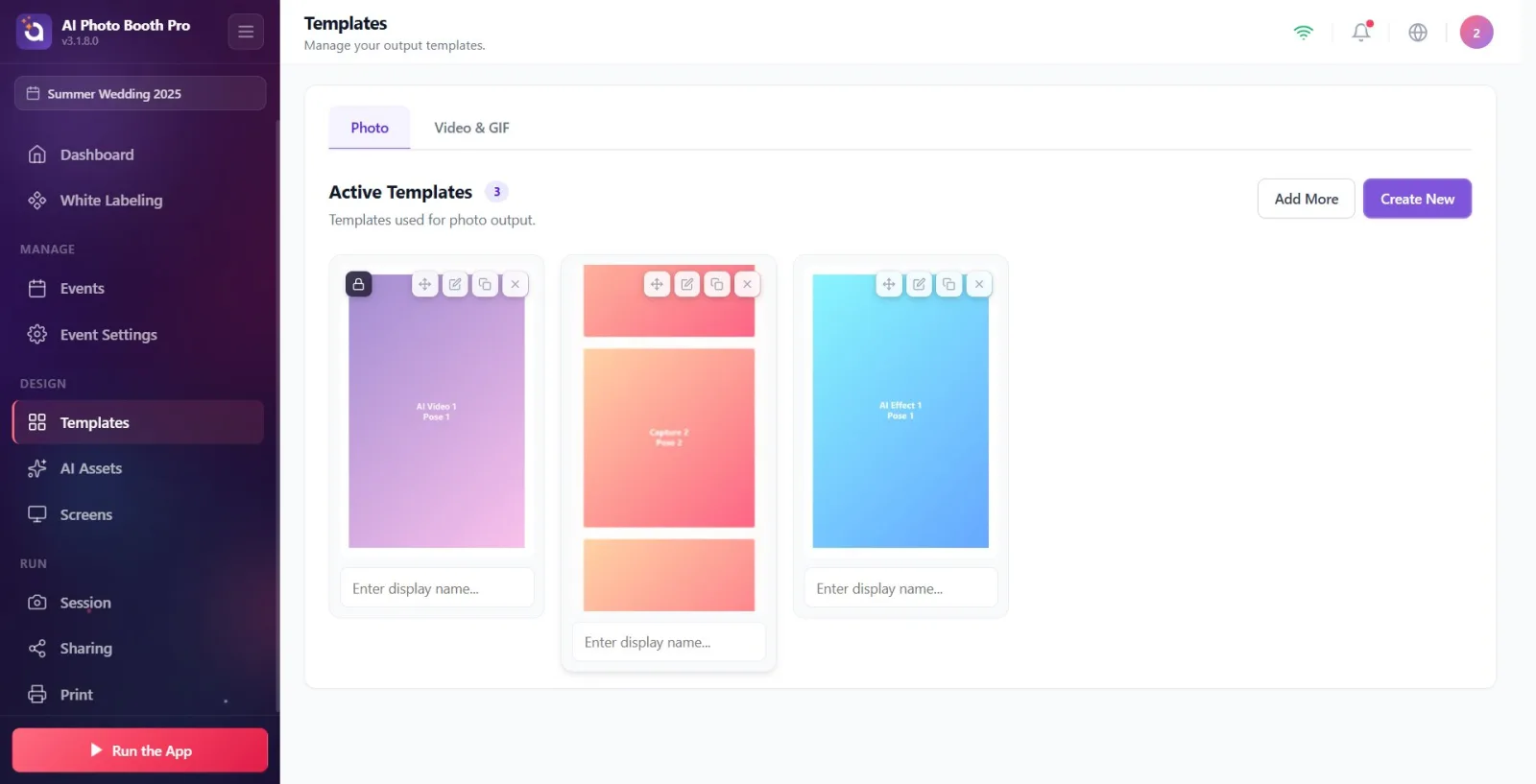
Öffnen Sie über die Einstellungen die Vorlagen-Seite (/templates). Die Seite wird standardmäßig auf dem Tab Foto geöffnet.
🔎 Elemente auf dem Bildschirm: Oben zwei Tabs: Foto und Video & GIF.
Schritt 2 · Zum Tab Video & GIF wechseln
Vorlagen → Tab Video & GIF
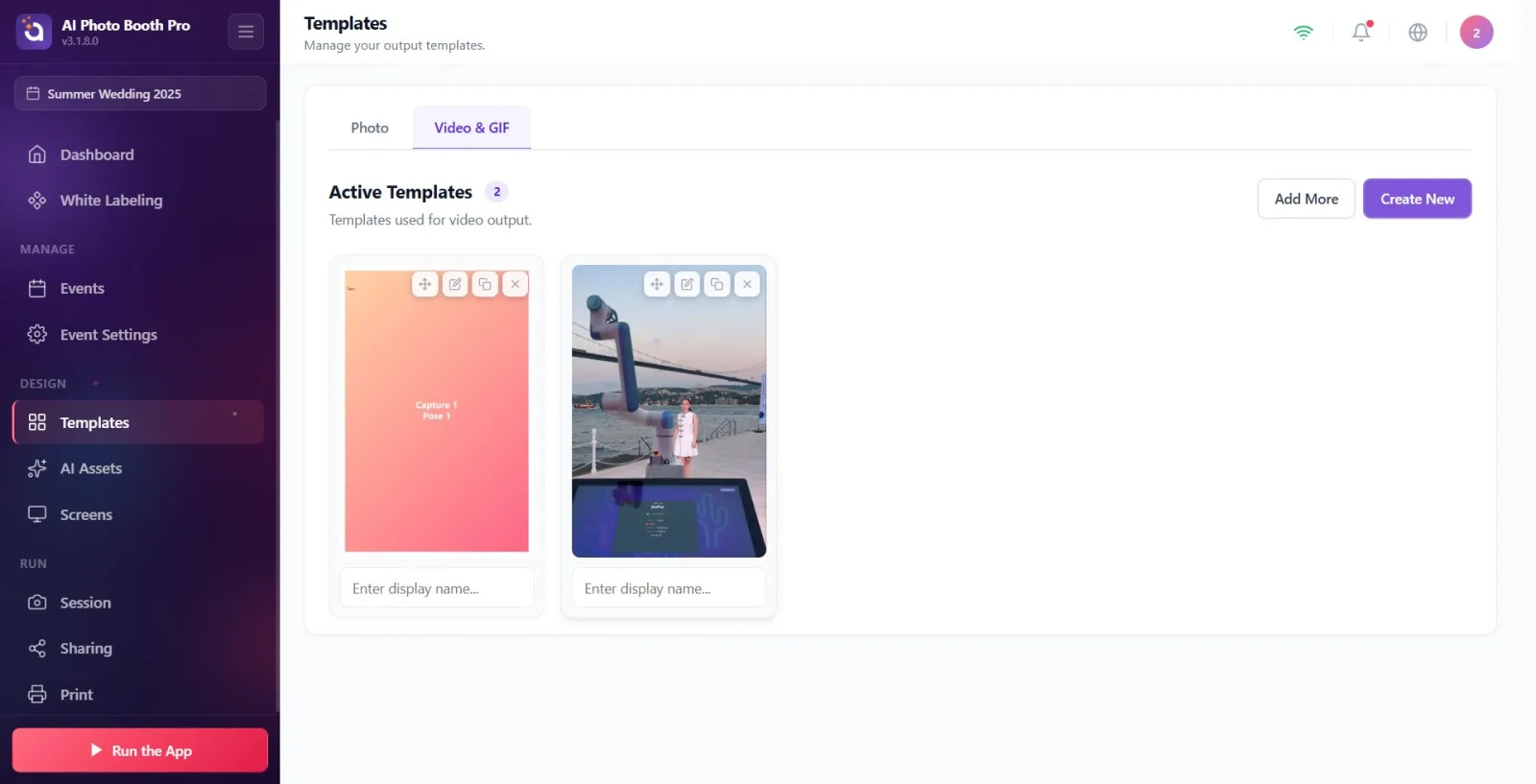
Klicken Sie auf den Tab Video & GIF. Dieser Tab listet die Video-/GIF-Vorlagen auf; oben rechts befinden sich die Schaltflächen Mehr hinzufügen (aus der Bibliothek hinzufügen) und Neu erstellen (Assistent).
🔎 Elemente auf dem Bildschirm: Tab Video & GIF, Abschnittsüberschrift Aktive Vorlagen und deren Beschreibung Vorlagen für die Videoausgabe., Schaltflächen Mehr hinzufügen und Neu erstellen. Wenn keine Vorlage vorhanden ist, der Leerzustand: Noch keine Vorlagen + Erstellen Sie eine Vorlage für die Videoausgabe.
Schritt 3 · Assistenten öffnen
Vorlagen → Tab Video & GIF
Öffnen Sie durch Klicken auf die Schaltfläche Neu erstellen den Assistenten Neue Vorlage. (Alternative: Mit Mehr hinzufügen können Sie fertige Video-/GIF-Vorlagen aus der Bibliothek auswählen.)
🔎 Elemente auf dem Bildschirm: Schaltfläche Neu erstellen; das geöffnete Modal Neue Vorlage hat 4 Schritte (in Schritt 1 schmal/480px, in den folgenden Schritten breit/680px).
Schritt 4 · Schritt 1 — Vorlagentyp GIF / Video auswählen
Assistent Neue Vorlage — Schritt 1 (Typ)
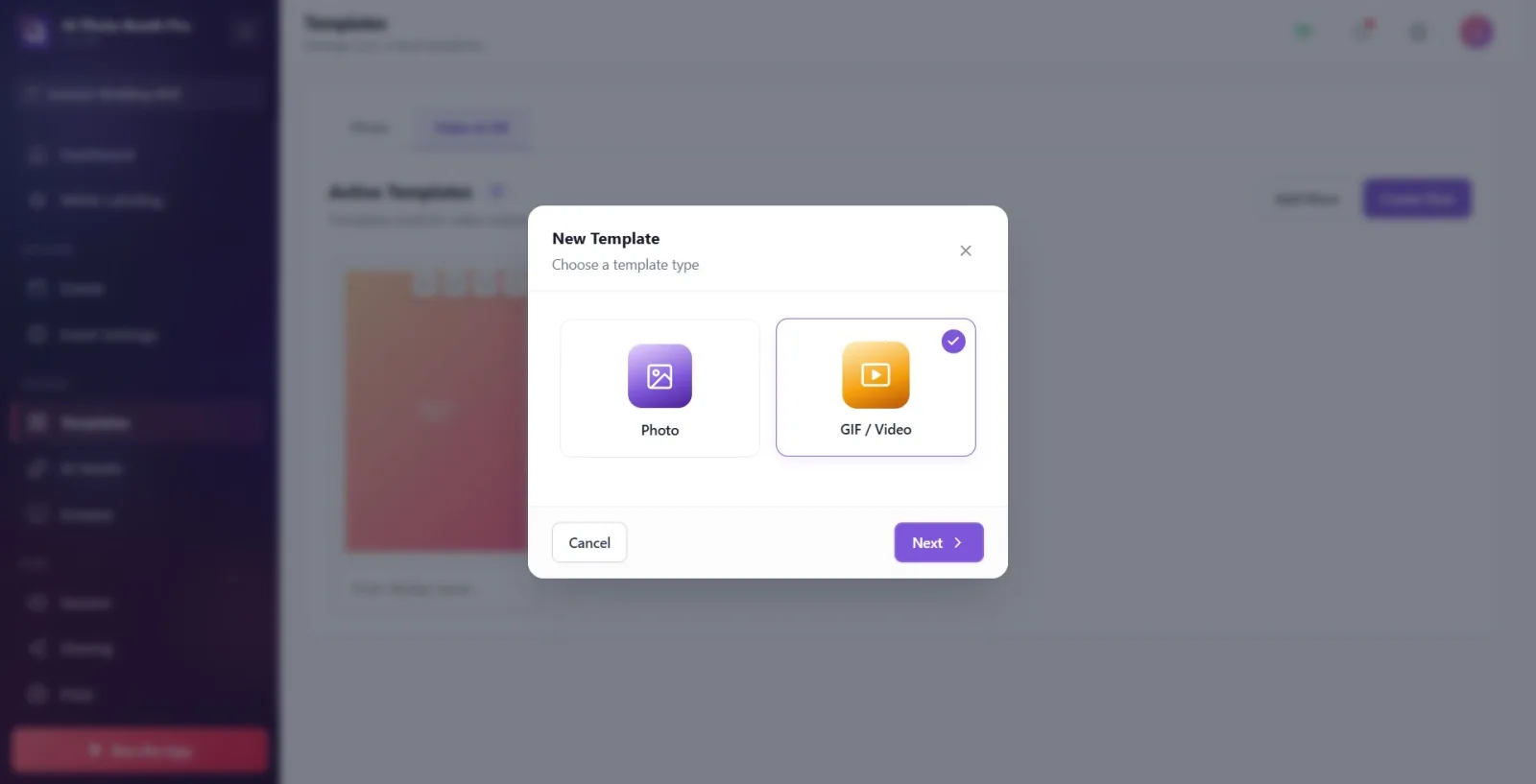
Klicken Sie bei der Typauswahl auf die Karte GIF / Video. ACHTUNG: Auch wenn Sie vom Tab Video & GIF kommen, setzt der Assistent den Typ bei jedem Öffnen auf Foto zurück; deshalb müssen Sie den Typ GIF / Video hier manuell auswählen. Klicken Sie anschließend auf Weiter.
🔎 Elemente auf dem Bildschirm: Modaltitel Neue Vorlage, Untertitel Vorlagentyp auswählen. Sichtbare Karten: Foto (Druckbare Foto-Layouts) und GIF / Video (Animierte GIF- oder Videoausgabe). Die Karte Videodruck ist in der Oberfläche ausgeblendet. Unten die Schaltflächen Abbrechen und Weiter.
Schritt 5 · Schritt 2 — Größe (Format) auswählen
Assistent Neue Vorlage — Schritt 2 (Größe)
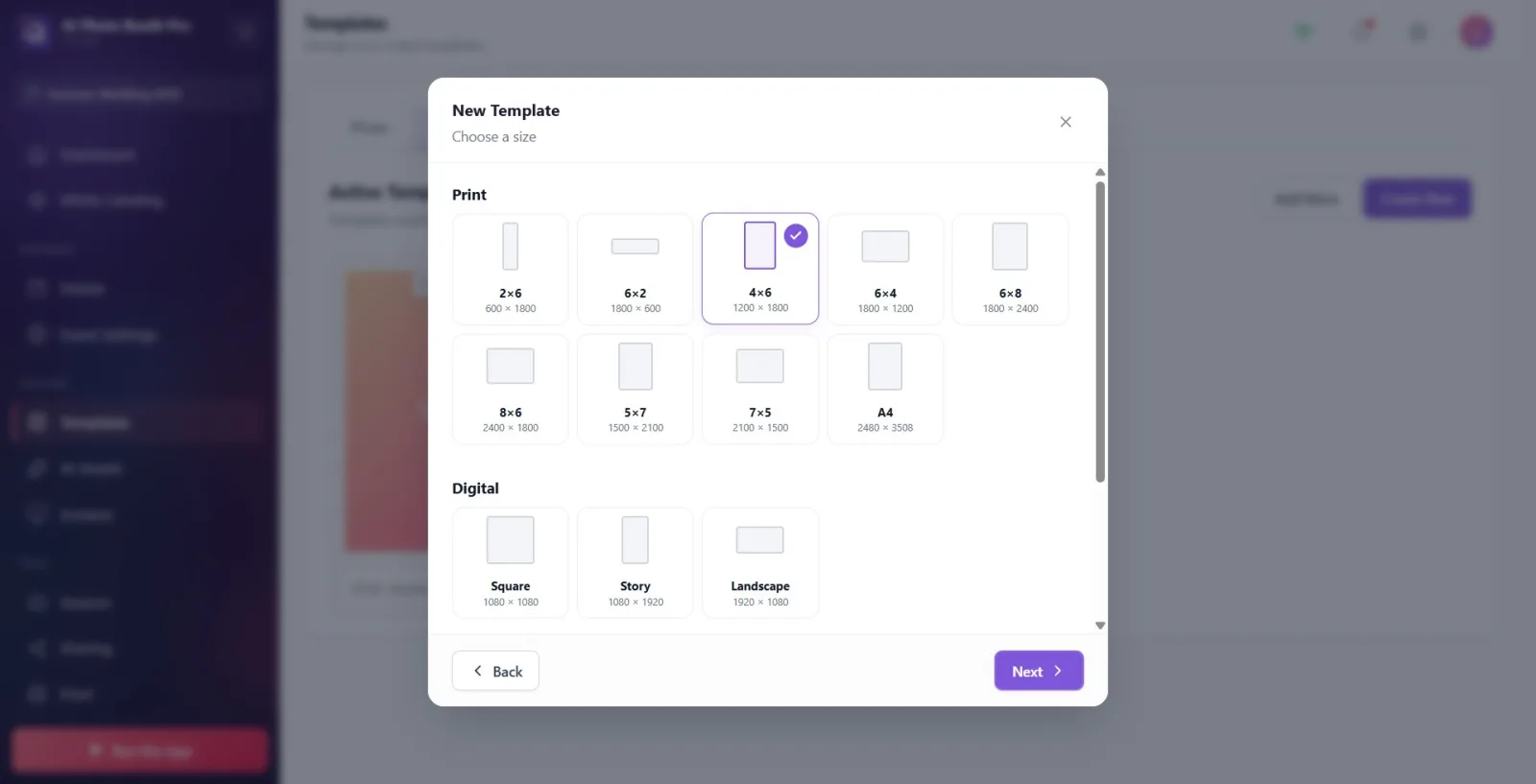
Wählen Sie die Vorlagengröße: Druck (2×6, 4×6, 6×4, 6×8, 5×7, A4 usw.), Digital (Quadrat, Story, Querformat) oder Benutzerdefiniert (eigene Breite/Höhe). Standard ist 4×6. Solange keine Größe ausgewählt ist, ist 'Weiter' inaktiv. Wählen Sie eine aus und klicken Sie auf 'Weiter'.
🔎 Elemente auf dem Bildschirm: Untertitel Größe auswählen. Die Größenkarten sind in Kategorien unterteilt; bei Auswahl von Benutzerdefiniert eine Eingabe für Breite/Höhe. Schaltflächen Zurück und Weiter.
Schritt 6 · Schritt 3 — Layout auswählen
Assistent Neue Vorlage — Schritt 3 (Layout)
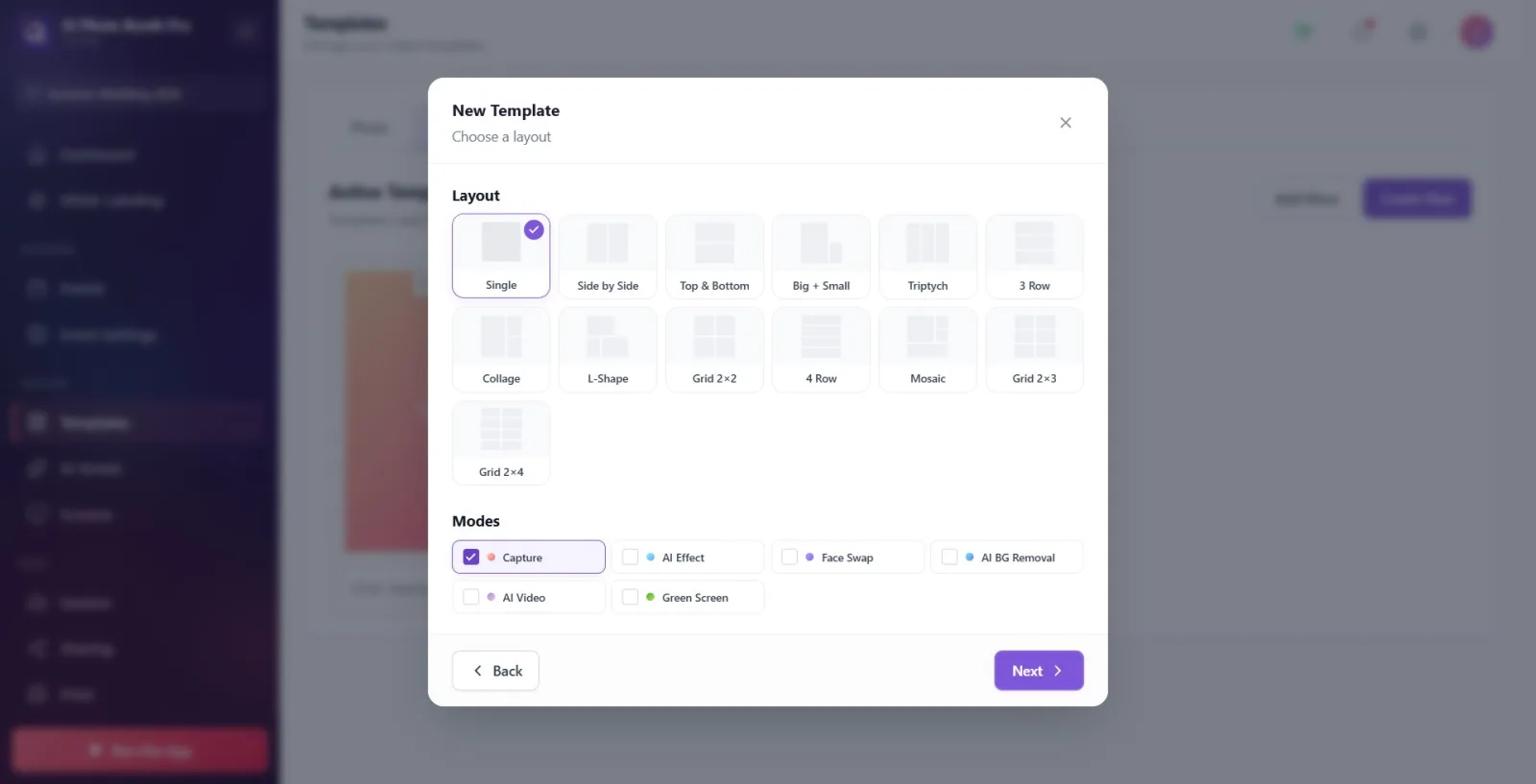
Wählen Sie das Layout, das die Anordnung der Aufnahme-/Fotoplätze festlegt (Einzeln, Nebeneinander, Oben & Unten, Groß+Klein, 2×2-Raster usw.). Standard ist 'Einzeln'. Solange kein Layout ausgewählt ist, ist Weiter inaktiv. Wählen Sie eines aus und klicken Sie auf Weiter.
🔎 Elemente auf dem Bildschirm: Untertitel Layout auswählen. Layout-Vorschaukarten (nach Anzahl der Plätze: 1, 2, 3, 4, 6, 8). Schaltflächen Zurück und Weiter.
Schritt 7 · Schritt 4 — Stil auswählen und Erstellen
Assistent Neue Vorlage — Schritt 4 (Stil)
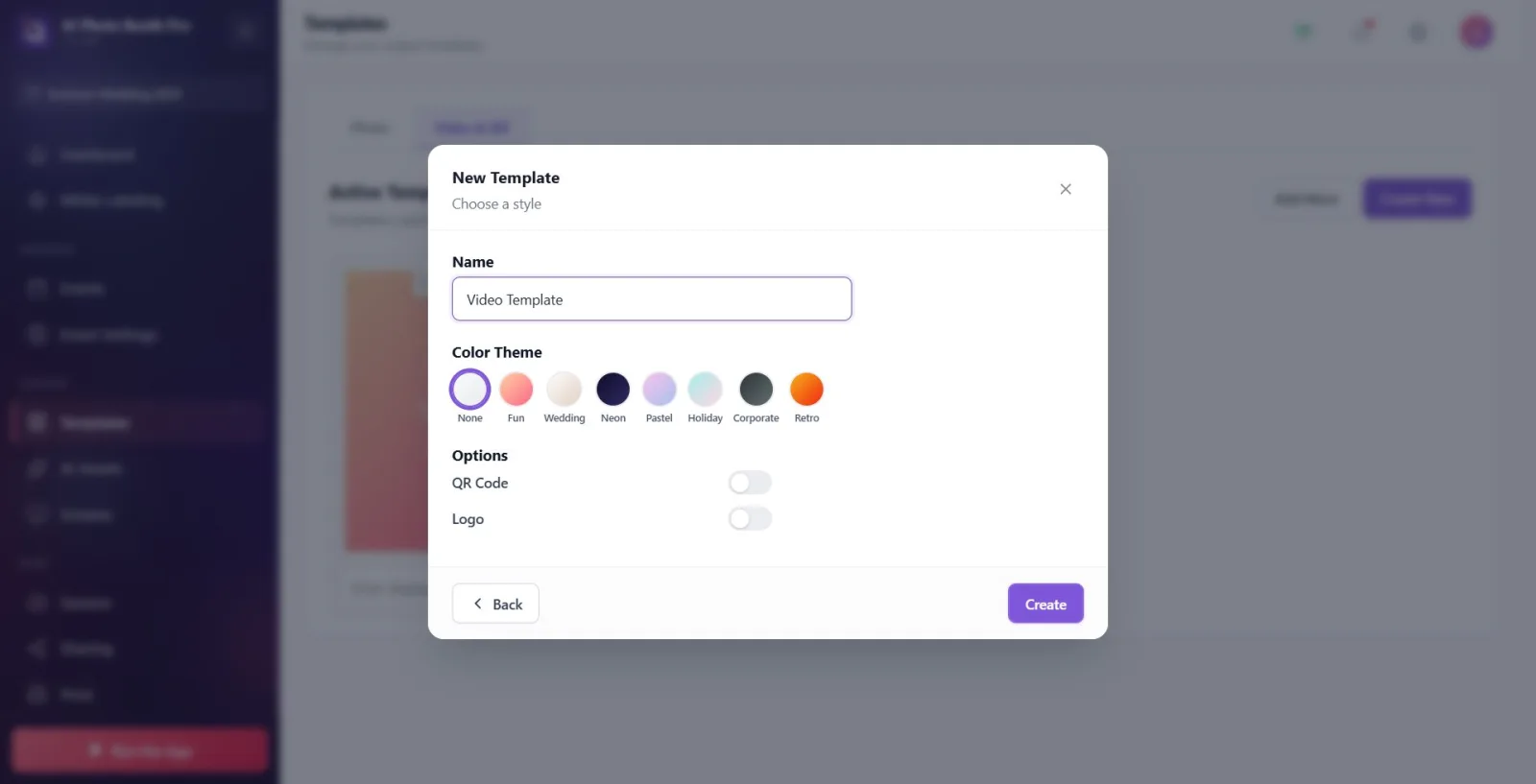
Wählen Sie ein Stilthema (Kein, Fun, Wedding, Neon, Pastel, Holiday, Corporate, Retro). Dieser Schritt ist optional (Sie können Kein belassen). Klicken Sie auf die Schaltfläche Erstellen; die Vorlage wird erstellt und Sie werden zum Editor weitergeleitet.
🔎 Elemente auf dem Bildschirm: Untertitel Stil auswählen. Farb-/Verlaufsstilkarten. Unten die Schaltflächen Zurück und Erstellen (in Schritt 4 steht statt Weiter die Schaltfläche Erstellen).
Schritt 8 · Der Editor öffnet sich
Vorlagen-Editor (/templateeditor)
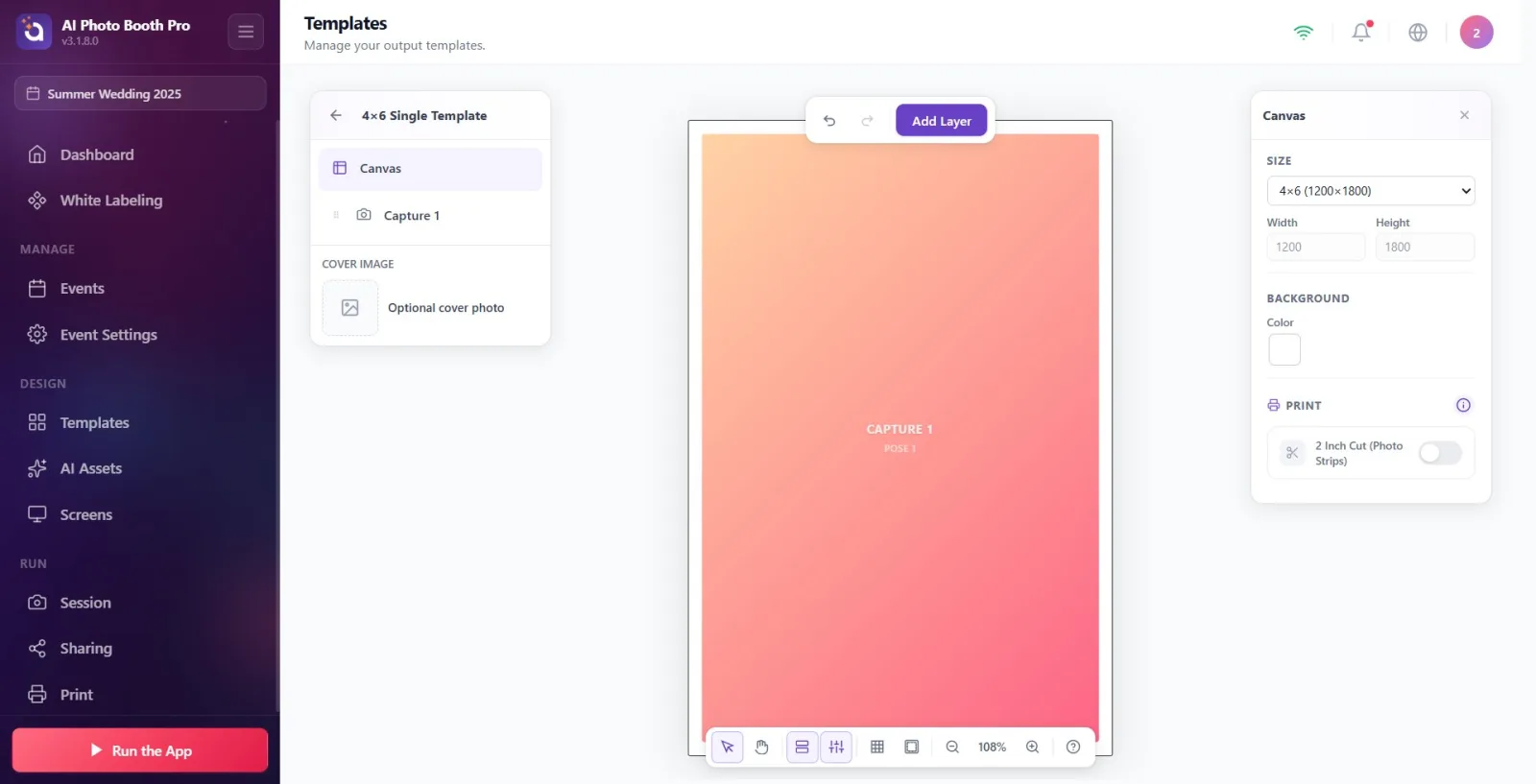
Der Vorlagen-Editor (/templateeditor) öffnet sich. Auf der Leinwand ist die von Ihnen gewählte Größe/das Layout bereits eingerichtet; von hier aus fügen Sie Ebenen hinzu, verschieben und formatieren sie.
🔎 Elemente auf dem Bildschirm: Oben eine schwebende Symbolleiste (Rückgängig/Wiederherstellen, Menü Ebene hinzufügen), die Leinwand, eine untere Leiste (Werkzeuge, Ebenen-/Eigenschaften-Panels, Raster, Sicherheitsbereich, Zoom). Im linken Panel die Ebenenliste + Leinwand.
Schritt 9 · Welche Ebenen das Menü Ebene hinzufügen anbietet
Vorlagen-Editor — Menü Ebene hinzufügen
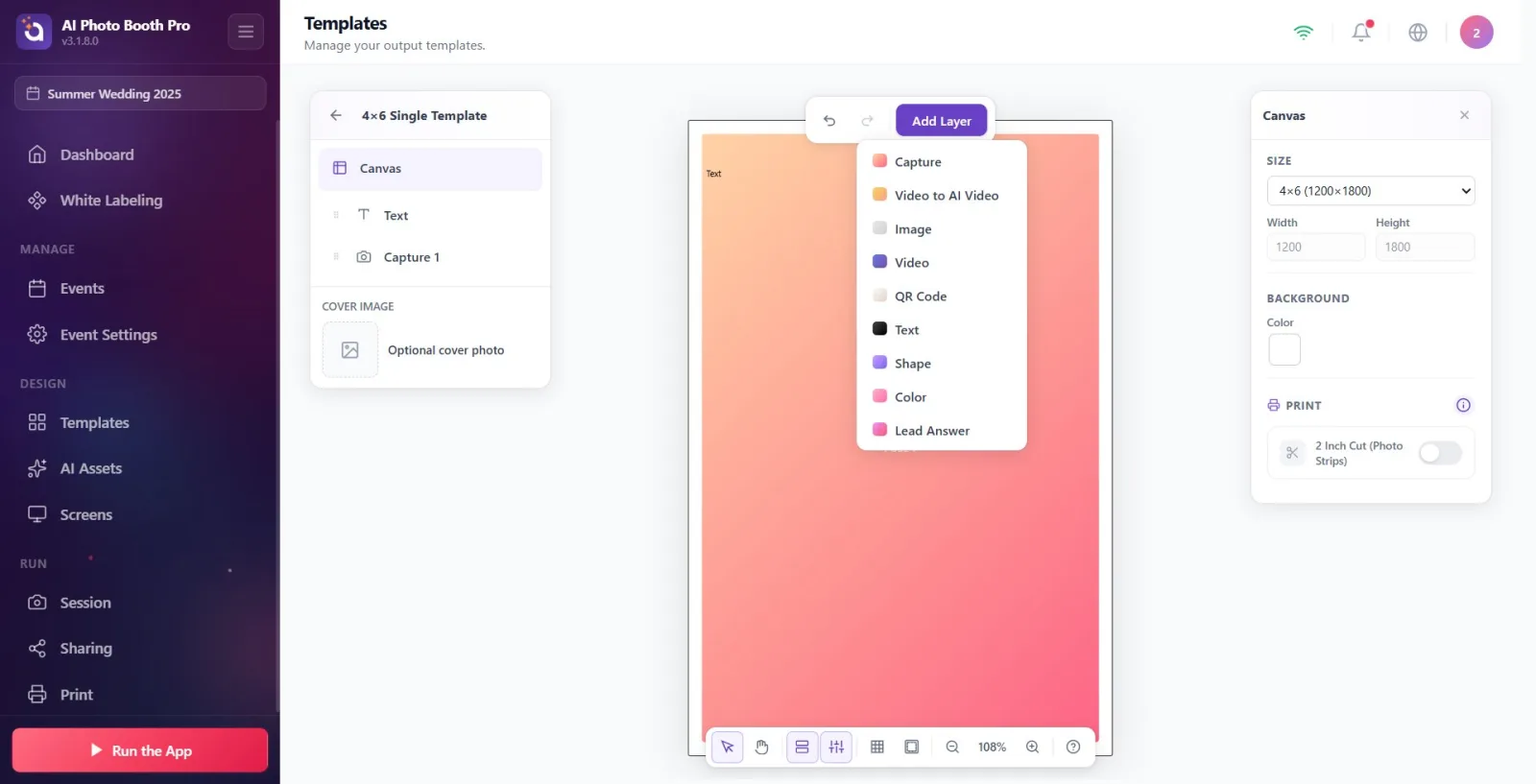
Klicken Sie oben auf Ebene hinzufügen; das Menü hängt vom Vorlagentyp ab. Das aufgenommene Video landet im Capture-Platz des Layouts — das ist die Ebene, die die Ausgabe der Vorlage trägt; Sie müssen keine Videodatei anhängen. Die Ebene Video im Menü ist optional: Sie ist für einen eingebetteten Clip (z. B. ein Marken-Intro) gedacht und wird in jeden Render eingebrannt. Sie funktioniert genau wie die Bild-Ebene — zum Hinzufügen, Positionieren und zum Eigenschaften-Panel siehe Ebenentypen in Wie erstellt man eine Fotovorlage?.
🔎 Elemente auf dem Bildschirm: Aufklappmenü Ebene hinzufügen. Beim Typ GIF / Video im Menü sichtbare Ebenen: Capture, Video to AI Video, Video, Bild (Image), QR-Code, Text, Form, Farbe, Lead Answer. Im Menü NICHT sichtbar (nur beim Typ Foto vorhanden): Face Swap, AI Effect, AI Video, AI BG Removal, Green Screen.
Schritt 10 · Dekorative Ebenen hinzufügen (Text / Bild / QR / Form)
Vorlagen-Editor — Eigenschaften-Panel der Text-Ebene
Fügen Sie bei Bedarf weitere Ebenen hinzu: Text, Bild, QR-Code, Form, Farbe, Lead Answer. In Text-Ebenen funktionieren Fett (B) und Unterstrichen, ABER die Kursiv-Schaltfläche (I) ist in Video-/GIF-Vorlagen inaktiv — beim Überfahren mit der Maus erscheint der Hinweis Kursiv wird in Videovorlagen nicht unterstützt.
🔎 Elemente auf dem Bildschirm: Menü Ebene hinzufügen (Text/Bild/QR/Form/Farbe/Lead Answer). In den Texteigenschaften die Formatschaltflächen; die Kursiv-Schaltfläche (I) ist deaktiviert (nur beim Typ Foto aktiv).
Schritt 11 · Benennen und speichern, zurück zu den Vorlagen
Vorlagen-Editor → Vorlagen → Tab Video & GIF
Klicken Sie im linken Panel auf den Vorlagennamen und benennen Sie ihn um. Änderungen werden automatisch gespeichert (Autosave); verlassen Sie den Editor außerdem über den Zurück-Pfeil oben oder mit Zurück zu Vorlagen. Die Vorlage wird der Liste im Tab Video & GIF hinzugefügt.
🔎 Elemente auf dem Bildschirm: Im linken Panel der anklickbare Vorlagenname (Klicken zum Umbenennen), Zurück-Schaltfläche / Zurück zu Vorlagen. Beim Verlassen eine neue Karte in der Liste Video & GIF.
Dieselbe GIF / Video-Vorlage wird sowohl für animierte GIF- als auch für Videoausgabe verwendet — ob ein GIF oder ein Video erzeugt wird, wird nicht in der Vorlage, sondern in der Sitzungs-/Ausgabeeinstellung festgelegt.
Die Video-Ebene ist nicht zwingend erforderlich. Der eigentliche Inhalt der Vorlage sind die Aufnahmeplätze im Layout + Dekorationen; die Video-Ebene dient einem optionalen eingebetteten Clip (z. B. Markenanimation/Intro).
Für einen schnellen Start können Sie statt des Assistenten mit Mehr hinzufügen fertige Video-/GIF-Vorlagen aus der Bibliothek hinzufügen und anschließend bearbeiten.
Wenn Sie eine gesperrte (Standard-/unveränderte) Vorlage bearbeiten möchten, wird sie automatisch kopiert (Klonen & Bearbeiten); das Original bleibt erhalten.
Wenn Sie ein Video mit Greenscreen verwenden möchten, bevorzugen Sie iOS/Mac/Windows; unter Android wird das Chroma (Hintergrund entfernen) der Video-Ebene beim Rendern nicht angewendet und die Option ist ausgeblendet.
Durch Ziehen einer Karte können Sie die Reihenfolge ändern, mit Duplizieren eine schnelle Variante erstellen.
Vergessen, in Schritt 1 den Typ zu ändern: Auch wenn Sie im Tab Video & GIF auf Neu erstellen klicken, setzt der Assistent den Typ auf Foto zurück. Wenn Sie die Karte GIF / Video nicht manuell auswählen, erstellen Sie eine Fotovorlage.
Im Video-/GIF-Editor nach einer Ebene Face Swap, AI Effect, AI Video, AI BG Removal oder Green Screen suchen — diese sind nur beim Typ Foto sichtbar; beim Typ GIF / Video gibt es für die Aufnahme nur die einfache Capture.
Versuchen, in Text Kursiv anzuwenden — Kursiv wird in Video-/GIF-Vorlagen nicht unterstützt, die Schaltfläche ist inaktiv.
Nach dem Typ Videodruck suchen — obwohl es im Code einen separaten Typ gibt (Druckrahmen mit eingebettetem Video), ist er derzeit sowohl in der Tab-Leiste als auch bei der Typauswahl des Assistenten ausgeblendet; er kann nicht über die Benutzeroberfläche erstellt werden.
Nicht bemerken, dass die Video-Ebene ohne Auswahl der Videodatei leer bleibt (blauer Platz) — das Video wird nach dem Hinzufügen der Ebene über den Dateiauswähler im Eigenschaften-Panel zugewiesen.
Versuchen, eine Vorlage hinzuzufügen, während kein aktives Event ausgewählt ist — Vorlagen werden dem aktuellen Event zugeordnet.
Verwandte Themen
sablon-olusturma sablon-duzenleme sablon-arkaplan
