
Vorher: Wie erstellt man eine Veranstaltung?
So stellen Sie eine Verbindung zum GoPro-Stand her
In dieser Anleitung wird erläutert, wie Sie eine GoPro mit einer Fotokabine verbinden: Zuerst bereiten Sie die GoPro und den Windows-PC vor und koppeln sie dann über Bluetooth mit Neue GoPro verbinden im Abschnitt GoPro des Fensters Kamera hinzufügen unter Ereigniseinstellungen → Kamera. Die App stellt automatisch eine Verbindung zum WLAN der GoPro her. Die GoPro-Montage wird nur unter Windows unterstützt; Wenn die Verbindung verloren geht, können Sie die Verbindung wiederherstellen und mit dem Wiederherstellungsfenster „GoPro-Verbindungsproblem“, das während der Aufnahme erscheint, wiederherstellen.
- Windows-PC (GoPro wird nur unter Windows unterstützt – der Abschnitt „GoPro“ wird auf anderen Plattformen nicht angezeigt)
- Ein Windows-PC mit funktionierender Bluetooth- und WLAN-Hardware (einer zum Koppeln, einer für die GoPro-Hotspot-Verbindung)
- Die Anwendung muss ordnungsgemäß INSTALLIERT sein (MSIX) – Windows blockiert den Bluetooth-Zugriff, wenn es aus einem kopierten Ordner ausgeführt wird
- Eine GoPro mit Open GoPro API-Unterstützung (normalerweise HERO9 Black und höher: HERO10/11/12, MAX)
- Vollständig aufgeladene GoPro + Speicherkarte mit freiem Speicherplatz (microSD)
- Ein Ereignis muss erstellt und zur Bearbeitung geöffnet werden (der Bildschirm „Ereigniseinstellungen“ sollte angezeigt werden).
Schritt für Schritt
Schritt 1 · Bereiten Sie die GoPro vor (Akku, Speicherkarte, Strom)
Auf dem Gerät (keine App)
Verwenden Sie eine aufgeladene GoPro und legen Sie eine Speicherkarte (microSD) mit freiem Speicherplatz ein – die GoPro speichert jede Aufnahme zunächst auf ihrer eigenen Speicherkarte, die App lädt sie dann über WLAN auf den PC herunter; Wenn die Karte fehlt oder voll ist, kann die Aufnahme nicht heruntergeladen werden. Schalten Sie die GoPro mit der Power-/Modus-Taste an der Seite ein. Hinweis: Die GoPro-Montage wird nur unter Windows unterstützt.
Schritt 2 · Schalten Sie die drahtlose Verbindung an der GoPro ein und versetzen Sie sie in den Kopplungsmodus
GoPro-Gerätemenü (keine App)
Stellen Sie sicher, dass die drahtlosen Verbindungen der GoPro eingeschaltet sind. Scrollen Sie nach unten und stellen Sie sicher, dass Verbindungen im Menü „Einstellungen“ → „Verbindungen“ aktiviert sind. Wenn alte Kopplungen Probleme verursachen, löschen Sie diese mit „Verbindungen zurücksetzen“ und machen Sie die GoPro für ein neues Gerät sichtbar (koppelbar). Lassen Sie die GoPro NICHT mit der GoPro Quik-App auf dem Telefon verbunden – die GoPro verbindet sich jeweils mit einem Gerät, der PC kann nicht gekoppelt werden, wenn das Telefon verbunden ist. Halten Sie die GoPro während des Pairings in der Nähe des PCs (Bluetooth-Reichweite).
Schritt 3 · Windows-PC vorbereiten (Bluetooth + WLAN + installierte Anwendung)
Windows/Anwendung
Stellen Sie sicher, dass sowohl Bluetooth als auch WLAN auf dem PC aktiviert sind – die App findet die GoPro über Bluetooth und verbindet dann das WLAN des PCs mit dem eigenen Hotspot der GoPro. Die Anwendung muss ordnungsgemäß INSTALLIERT sein (MSIX); Wenn der Scan aus einem kopierten Ordner ausgeführt wird, wird der Fehler „Bluetooth-Zugriffsprüfung fehlgeschlagen“ zurückgegeben. Wichtig: Der mit dem Hotspot der GoPro verbundene WLAN-Adapter kann zu diesem Zeitpunkt nicht auf das Internet zugreifen – verwenden Sie Ethernet oder einen zweiten Netzwerkadapter in Kabinen, die Internet benötigen.
Schritt 4 · Öffnen Sie die Partitionen Kamera auswählen und GoPro
Einstellungen → Ereigniseinstellungen → „Kamera“ (Fenster „Kamera hinzufügen“)
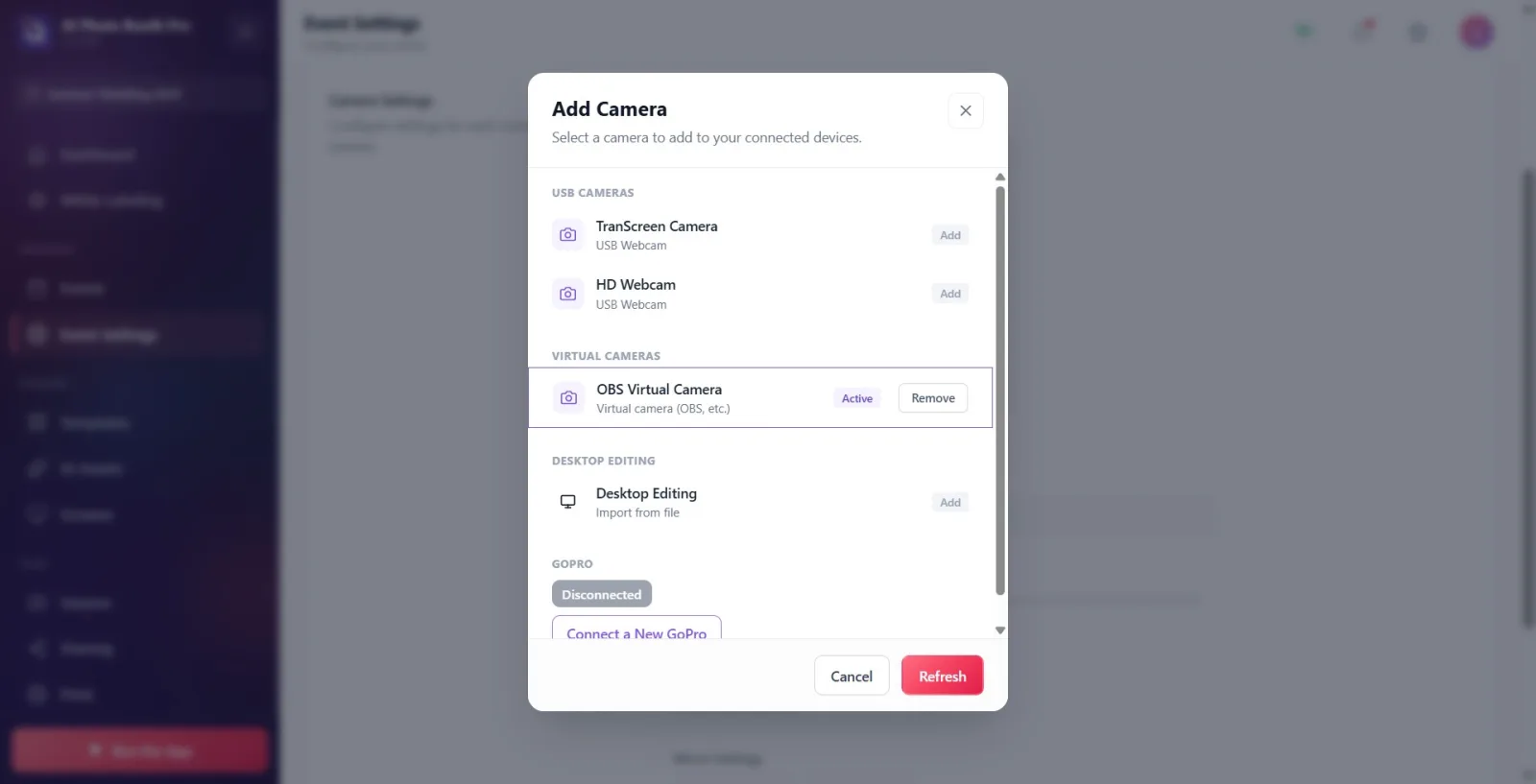
Öffnen Sie die Registerkarte „Kamera“ in den Ereigniseinstellungen und klicken Sie im Abschnitt „Kamera hinzufügen“ auf die Schaltfläche „Kamera auswählen“. Scrollen Sie im sich öffnenden Fenster „Kamera hinzufügen“ nach unten: Unter Windows ist immer ein Abschnitt GoPro sichtbar (Gerätedetail GoPro · Bluetooth). Wenn noch keine GoPro gekoppelt ist, ist die Liste leer, aber der Abschnittstitel, die farbige Statusbeschriftung (ursprünglich Getrennt) und die Schaltfläche Neue GoPro verbinden werden angezeigt. Dieser Abschnitt wird auf Nicht-Windows-Plattformen überhaupt nicht angezeigt.
🔎 Elemente auf dem Bildschirm: GoPro Gruppentitel; farbiges Statuslabel Getrennt; Neue GoPro verbinden-Schaltfläche; Bedingte Schaltfläche Erneut verbinden.
Schritt 5 · Bluetooth-Scan mit Neue GoPro verbinden starten
Einstellungen → Ereigniseinstellungen → „Kamera“ (Kamera hinzufügen · GoPro)
Drücken Sie die Schaltfläche Neue GoPro verbinden. Die App prüft zunächst den Bluetooth-Zugriff und sucht dann nach GoPros in der Nähe. Während der Scan fortgesetzt wird, dreht sich ein Spinner und die Statusbezeichnung ändert sich in Suche nach GoPro.... Gefundene GoPros werden im Abschnitt „GoPro“ mit dem Abzeichen „Hinzufügen“ aufgeführt. Wenn die GoPro nicht angezeigt wird: Stellen Sie sicher, dass die GoPro eingeschaltet ist, die drahtlose Verbindung aktiv und nicht mit dem Telefon verbunden ist, und drücken Sie dann erneut Neue GoPro verbinden (oder aktualisieren Sie die Liste mit Aktualisieren unten im Fenster).
🔎 Elemente auf dem Bildschirm: Schaltfläche Neue GoPro verbinden; rotierender Spinner; farbiges Statusetikett; gescannte GoPro-Zeilen (Hinzufügen Abzeichen); Aktualisieren unter dem Fenster.
Schritt 6 · Wählen Sie die gefundene GoPro aus – automatische BLE + WiFi-Verbindung
Einstellungen → Ereigniseinstellungen → „Kamera“ (Kamera hinzufügen · GoPro)
Klicken Sie in der Liste auf die GoPro-Zeile. Die App koppelt sich automatisch über Bluetooth, liest WLAN-Informationen von der GoPro, schaltet den WLAN-Hotspot der GoPro ein und verbindet den PC mit diesem Hotspot. Der Live-Protokoll-Dump unter dem Abschnitt zeigt die Schritte: Bluetooth wird gekoppelt... → GoPro WLAN-Daten werden gelesen... → „GoPro WiFi einschalten …“ → „Mit GoPro WiFi verbinden …“ → GoPro verbunden. Dieser Vorgang kann einige Sekunden dauern; Wählen Sie keine andere Kamera aus, bevor der Vorgang abgeschlossen ist, da sonst die Verbindung abgebrochen wird.
🔎 Elemente auf dem Bildschirm: GoPro-Zeile (Klicken wird zu Aktiv); Farbwechselndes Statusetikett; Live-Protokoll-Dump (z. B. Bluetooth wird gekoppelt..., „Verbindung mit GoPro WiFi wird hergestellt...“).
Schritt 7 · Verbunden – Vorschau und angeschlossene Kamerakarte überprüfen
Einstellungen → Ereigniseinstellungen → 'Kamera'
Sobald die Verbindung hergestellt ist, wird die Statusbezeichnung zu GoPro verbunden (grün) und das Abzeichen Aktiv erscheint in der GoPro-Zeile. Normalerweise schließt sich das Fenster von selbst. Sie sehen den GoPro-Namen und GoPro · Bluetooth-Details auf der angeschlossenen Kamerakarte im Abschnitt Kamera hinzufügen, die Live-Vorschau im Abschnitt Kameraeinstellungen und das grüne Bereit-Logo oben links. Wenn Sie möchten, überprüfen Sie vor der eigentlichen Aufnahme den Bildausschnitt und die Beleuchtung mit Testaufnahme machen.
🔎 Elemente auf dem Bildschirm: Verbundene Kamerakarte (GoPro-Symbol + Name + GoPro · Bluetooth); Aktiv Abzeichen; Live-Vorschaukarte + Bereit-Abzeichen; Testaufnahme machen-Schaltfläche.
Schritt 8 · Erneut verbinden (WiFi-Wiederherstellung), wenn die Verbindung unterbrochen wird
Einstellungen → Ereigniseinstellungen → „Kamera“ (Kamera hinzufügen · GoPro)
Wenn das WLAN der GoPro ausfällt, erscheint die Schaltfläche Erneut verbinden im GoPro-Bereich des Fensters Kamera hinzufügen; Mit dieser Schaltfläche wird versucht, WLAN direkt wiederherzustellen, ohne von Grund auf neu zu scannen. Die verbundene Kamerakarte bleibt „stabil“ (springt nicht zu einer anderen Kamera): Sie zeigt „Offline“ mit einem orangefarbenen Punkt und einem sich drehenden Symbol + Kamera wird gesucht... an, während die App versucht, die Verbindung automatisch wiederherzustellen. Sobald die Verbindung hergestellt ist, wird die GoPro registriert; Die Verbindung wird beim nächsten Aktivitätsstart stillschweigend automatisch wiederhergestellt (sofern Bluetooth am PC eingeschaltet ist).
🔎 Elemente auf dem Bildschirm: Schaltfläche Erneut verbinden; orangefarbener Punkt + Offline auf angeschlossener Kamerakarte; spinner + Kamera wird gesucht... während der Suche.
Schritt 9 · GoPro-Verbindungsproblem Wiederherstellungsfenster während der Aufnahme
Kiosk-Schießbildschirm (Stand)
Wenn das Foto/Video während der Aufnahme nicht von der GoPro heruntergeladen werden kann, öffnet die App nach einigen stillen Versuchen ein Wiederherstellungsfenster mit dem Titel GoPro-Verbindungsproblem. In der Meldung heißt es, dass die Aufnahme nicht verloren gegangen ist: „Foto konnte nicht heruntergeladen werden.“ Filmmaterial auf der GoPro-Speicherkarte – automatischer Wiederholungsversuch.' („Video konnte nicht heruntergeladen werden...“ für Video). Das Fenster listet jeden Versuch live auf (Pfeil / Fehler + Dauer ms) und bietet drei Schaltflächen: Jetzt erneut versuchen (versucht sofort herunterzuladen), Erneut verbinden (richtet BLE/WiFi von Grund auf ein), „Diese Aufnahme überspringen“ (überspringt diese Aufnahme). Nachfolgend finden Sie die technische Aufschlüsselung „Letzte Protokollzeilen“. Wenn der Download erfolgreich war, wird „Download erfolgreich!“ angezeigt. Es erscheint eine Bestätigung. Die automatische Testschleife im Hintergrund läuft auch dann weiter, wenn das Fenster geöffnet ist – meistens wird sie von selbst wiederhergestellt, ohne dass etwas gedrückt werden muss.
🔎 Elemente auf dem Bildschirm: Titel GoPro-Verbindungsproblem; Status Wird gewartet...; Trylist (Pfeil/Fehler + ms); Schaltflächen Jetzt erneut versuchen / Erneut verbinden / Diese Aufnahme überspringen; Letzte Protokollzeilen; Erfolgsbildschirm Download erfolgreich!.
Die GoPro speichert das Foto/Video zunächst auf der eigenen Speicherkarte und lädt es dann über WLAN auf den PC herunter – lassen Sie uns eine Speicherkarte einlegen und eine Karte mit freiem Speicherplatz.
Das WLAN des PCs stellt eine Verbindung zum Hotspot der GoPro her, sodass dieser nicht online gehen kann, solange dieser Adapter angeschlossen ist. Verwenden Sie bei Installationen, die Internet erfordern, Ethernet oder einen zweiten Netzwerkadapter.
Während der Verbindung zeigt der Live-Protokoll-Dump im GoPro-Bereich die Phasen in der Reihenfolge an: Bluetooth wird gekoppelt... → GoPro WLAN-Daten werden gelesen... → „GoPro-WLAN einschalten …“ → „Mit GoPro-WLAN verbinden …“ → GoPro verbunden.
Die GoPro-Kamera ist „stabil“: Wenn die Verbindung vorübergehend getrennt wird, springt die App nicht zu einer anderen Kamera – sie zeigt Offline + Kamera wird gesucht... an und versucht, die Verbindung automatisch wiederherzustellen.
Nach erfolgreicher Verbindung ist die GoPro registriert; Wenn das Bluetooth des PCs beim nächsten Eventstart eingeschaltet ist, wird die Verbindung automatisch automatisch wiederhergestellt (ohne eine Bestätigung anzufordern).
Der Verbindungsaufbau kann einige Sekunden dauern. Wenn Sie eine andere Kamera auswählen, bevor der Vorgang abgeschlossen ist, wird die funktionierende Verbindung abgebrochen – warten Sie geduldig.
Wenn der Download während der Aufnahme hängen bleibt, müssen Sie in den meisten Fällen nichts drücken: Das Wiederherstellungsfenster versucht es automatisch im Hintergrund und sagt Download erfolgreich!, wenn der Download kommt.
Ausführen der Anwendung aus einem kopierten Ordner, ohne sie zu installieren: Der Bluetooth-Scan schlägt mit „Bluetooth-Zugriffsprüfung fehlgeschlagen“ fehl – die Anwendung muss als MSIX installiert werden.
Suche nach der GoPro-Partition auf einer Nicht-Windows-Plattform: Die Partition GoPro wird nur unter Windows angezeigt.
GoPro mit der GoPro Quik-App auf dem Telefon verbunden lassen: GoPro stellt jeweils eine Verbindung zu einem Gerät her. Der PC kann nicht gekoppelt werden, während das Telefon verbunden ist – trennen Sie zuerst das Telefon.
Bluetooth oder WLAN auf dem PC ausgeschaltet lassen: Für die Kopplung ist Bluetooth erforderlich, für den GoPro-Hotspot ist WLAN erforderlich.
Wenn die Speicherkarte nicht eingesetzt wird oder sie voll ist: Filmmaterial kann nicht auf der GoPro gespeichert/heruntergeladen werden, das Wiederherstellungsfenster bleibt ständig auf „Automatischer Wiederholungsversuch“.
Ungeduldig werden und bei bestehender Verbindung eine andere Kamera auswählen: Die funktionierende BLE/WiFi-Verbindung wird abgebrochen.
GoPro vom PC fernhalten: Koppeln/trennen Sie die Verbindung, wenn Sie sich außerhalb der Bluetooth-Reichweite befinden – halten Sie die GoPro während des Koppelns in der Nähe.
Verwandte Themen
Ereigniseinstellungen → Kamera Kamera- und OBS-Setup Kameraprobleme
