
Vorher: Was sind Sitzungseinstellungen und wie verwende ich die Registerkarte Allgemein (Haupt)?
Wie lege ich den Tab Zahlungen fest?
Über die Registerkarte Zahlungen in den Sitzungseinstellungen können Sie den Gästen an Ihrem Stand über Stripe Gebühren für gedruckte und digitale Downloads berechnen. Auf dieser Registerkarte aktivieren Sie zunächst die Zahlung, verbinden Ihr Stripe-Konto (und einen optionalen Stripe Terminal-Kartenleser) und konfigurieren dann Zahlungsmöglichkeiten wie Währung, Preis, Produktname, Zahlungszeitpunkt und Wasserzeichen.
- Eine Veranstaltung muss erstellt und ausgewählt werden – Zahlungseinstellungen werden innerhalb der Veranstaltung/Sitzung gespeichert.
- Für die tatsächliche Abrechnung von Gästen ist ein Stripe-Konto erforderlich; plus ein Stripe-Terminal-Kartenlesegerät für die persönliche Kartenzahlung.
Schritt für Schritt
Schritt 1 · Öffnen Sie die Registerkarte Zahlungen
Sitzung → Zahlungen
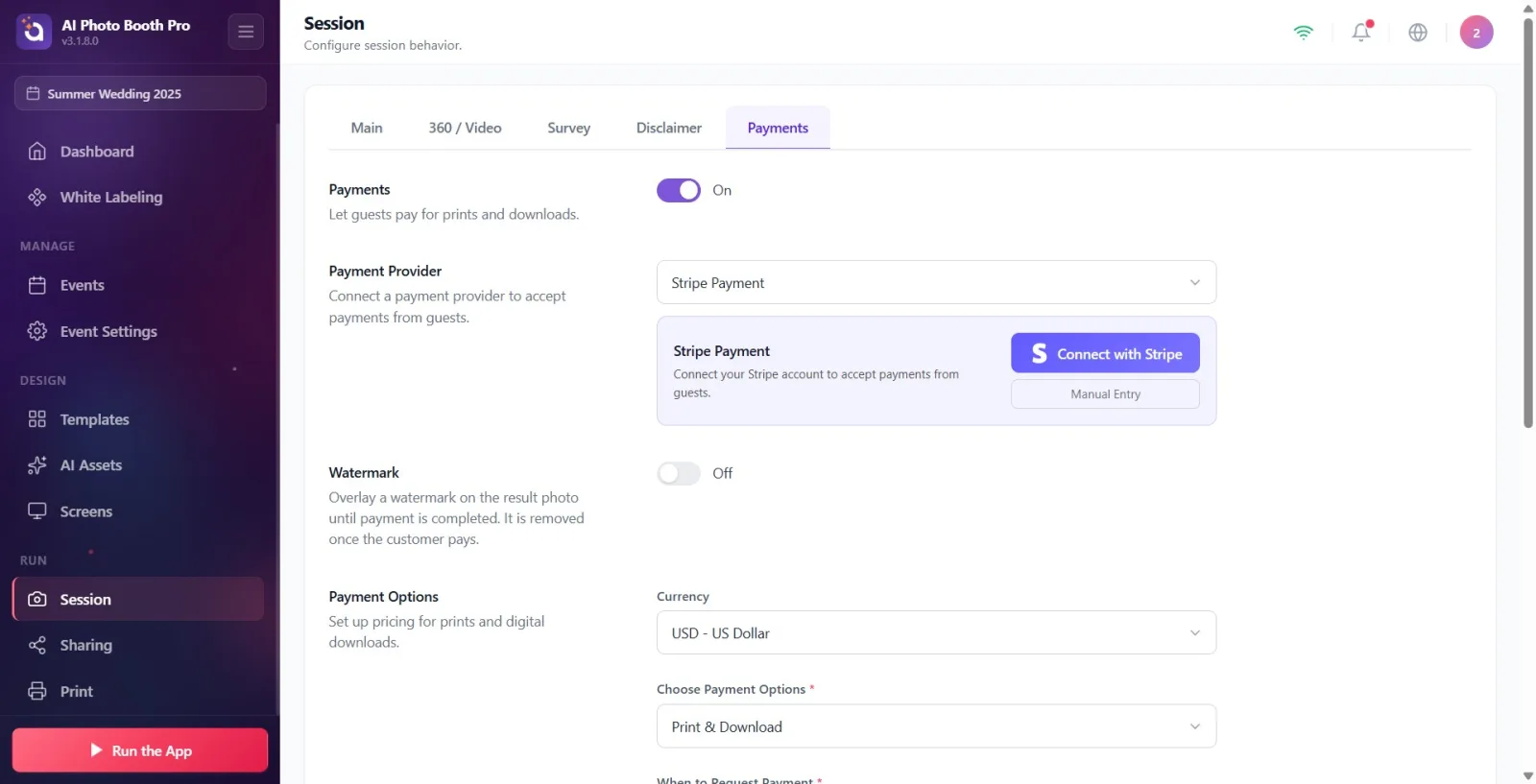
Gehen Sie in den Einstellungen zur Seite Sitzung. Tippen Sie auf die Registerkarte Zahlungen ganz rechts in der oberen Registerkartenleiste (es gibt mehrere Registerkarten im Menüband, beginnend mit Allgemein; Zahlungseinstellungen befinden sich auf der Registerkarte Zahlungen).
🔎 Elemente auf dem Bildschirm: Obere Registerkartenleiste: Allgemein ... Zahlungen.
Schritt 2 · Zahlungsempfang aktivieren (Schlüssel Zahlungen)
Sitzung → Zahlungen
Verschieben Sie den Schalter unter der Überschrift Zahlungen auf Ein. Beschreibung: „Gäste für Ausdrucke und Downloads bezahlen lassen.“ Wenn der Schalter auf „Aus“ steht, sind keine der zugrunde liegenden Zahlungseinstellungen sichtbar; Wenn Sie es auf „Ein“ stellen, werden die Abschnitte Anbieter, Wasserzeichen und Zahlungsmöglichkeiten angezeigt.
🔎 Elemente auf dem Bildschirm: Zahlungen Titel + Beschreibung; Ein/Aus-Schalter (SwitchSettingComponent).
Schritt 3 · Zahlungsanbieter verbinden (Zahlungsanbieter)
Sitzung → Zahlungen
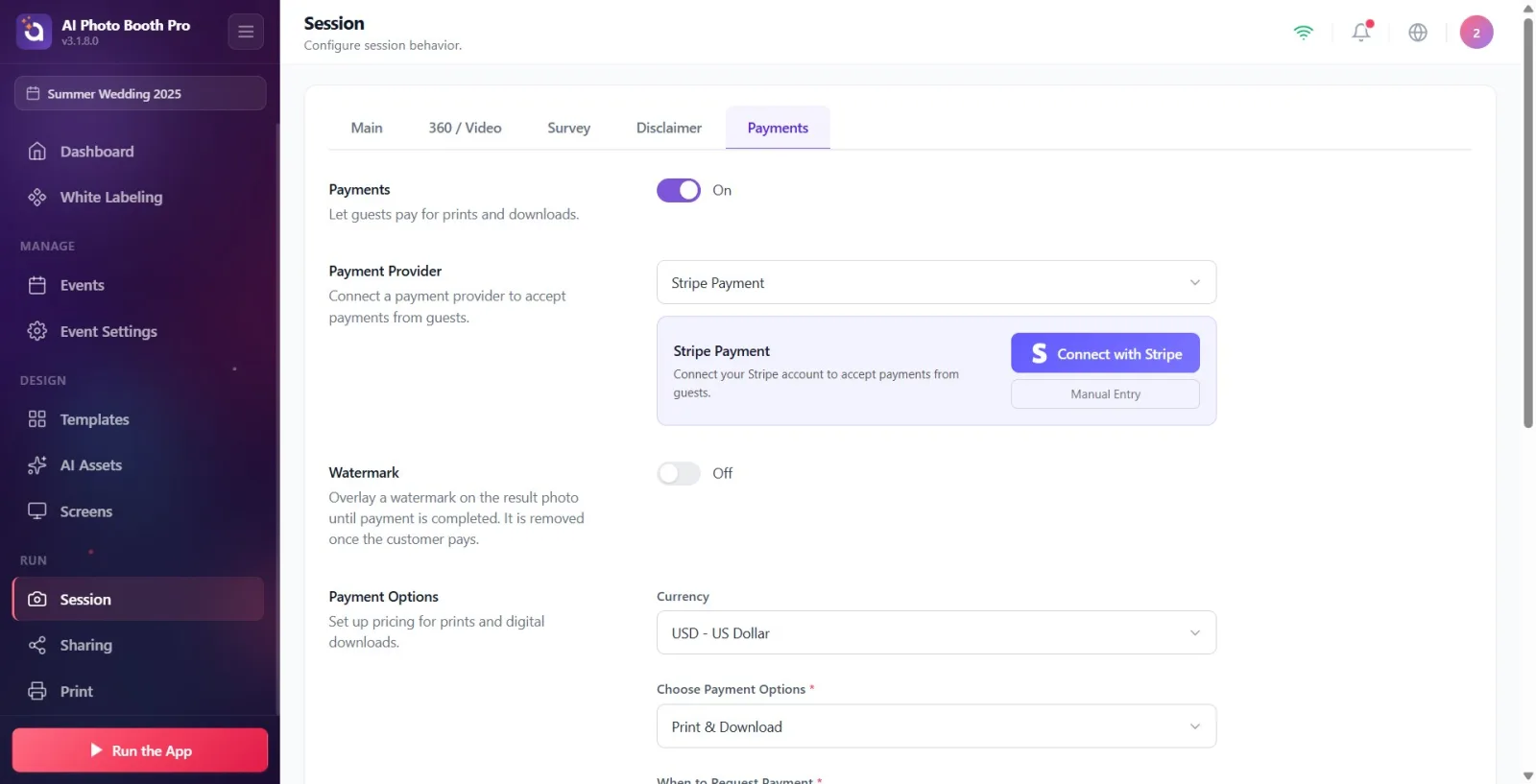
Im Abschnitt Zahlungsanbieter ist Stripe-Zahlung im Anbieter-Dropdown-Menü ausgewählt (derzeit ist Stripe der einzige Anbieter). Die Karte Verbinden Sie Ihr Stripe-Konto, um Zahlungen von Gästen zu akzeptieren. wird angezeigt, wenn das Konto nicht verknüpft ist. Tippen Sie auf die violette Schaltfläche Mit Stripe verbinden, um das Konto zu verknüpfen und den daraufhin geöffneten Stripe-Autorisierungsvorgang (OAuth) abzuschließen. Beim Anschließen sagt die Schaltfläche Verbinde....
🔎 Elemente auf dem Bildschirm: Zahlungsanbieter Titel; Anbieter-Dropdown (Stripe-Zahlung); lila Mit Stripe verbinden-Schaltfläche; Manuelle Eingabe-Schaltfläche unten.
Schritt 4 · Alternative: Stripe-Konto mit Manuelle Eingabe verknüpfen
Sitzung → Zahlungen → Stripe-Konto Verbinden
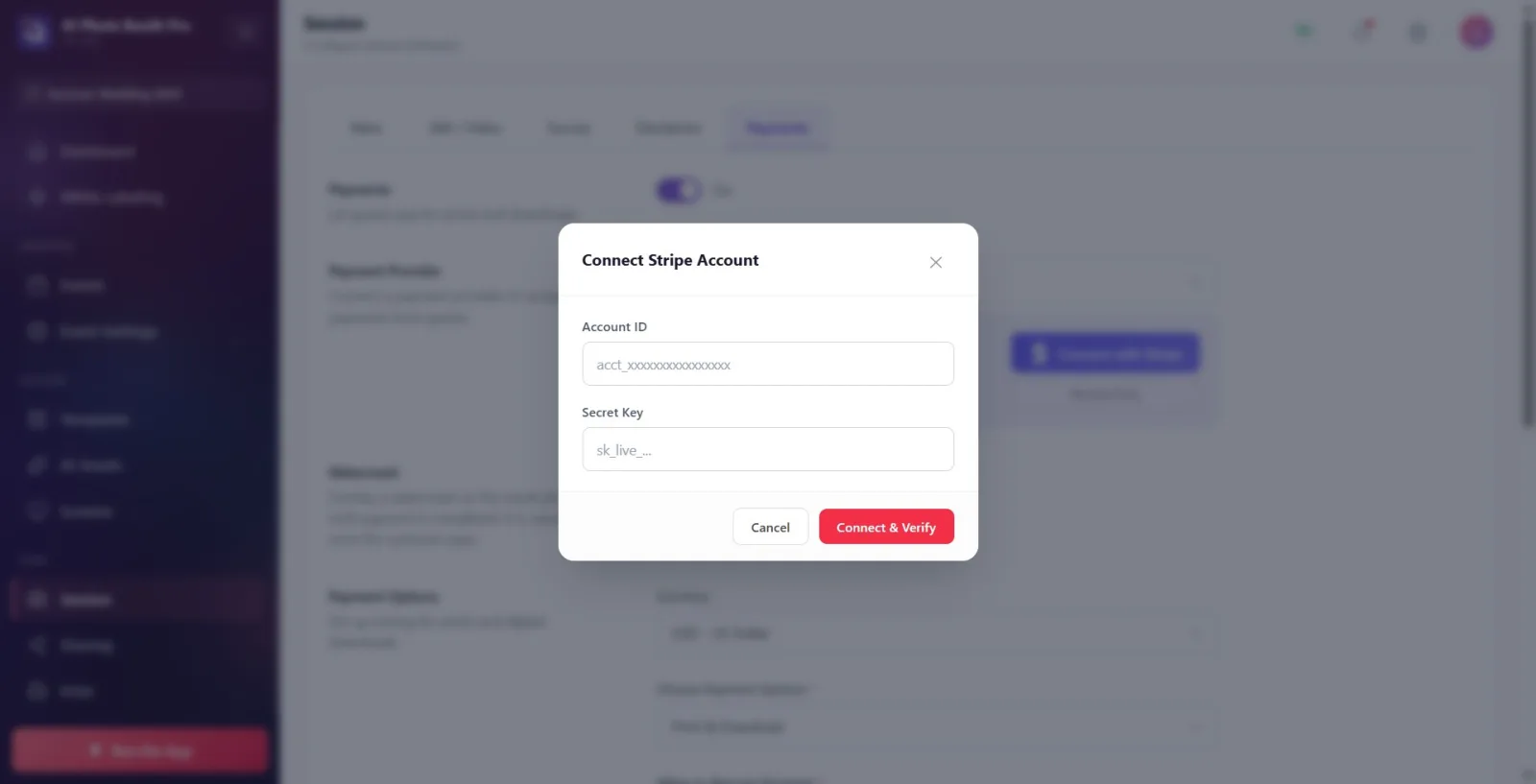
Wenn Sie Schlüssel manuell anstelle von OAuth eingeben möchten, tippen Sie auf die Schaltfläche Manuelle Eingabe. Füllen Sie im sich öffnenden Fenster Stripe-Konto Verbinden die Felder Konto-ID (beginnt mit acct_) und Geheimer Schlüssel (beginnt mit sk_live_) aus und tippen Sie dann auf die Schaltfläche Verbinden & Überprüfen. Die App überprüft die Informationen, indem sie Stripe direkt anfragt. Zum Abbrechen verwenden Sie „Abbrechen“.
🔎 Elemente auf dem Bildschirm: Stripe-Konto Verbinden modal: Konto-ID-Feld, Geheimer Schlüssel-Feld (maskiert/versteckt), Abbrechen und Verbinden & Überprüfen-Schaltflächen.
Schritt 5 · Überprüfen Sie das verbundene Konto oder trennen Sie die Verbindung
Sitzung → Zahlungen
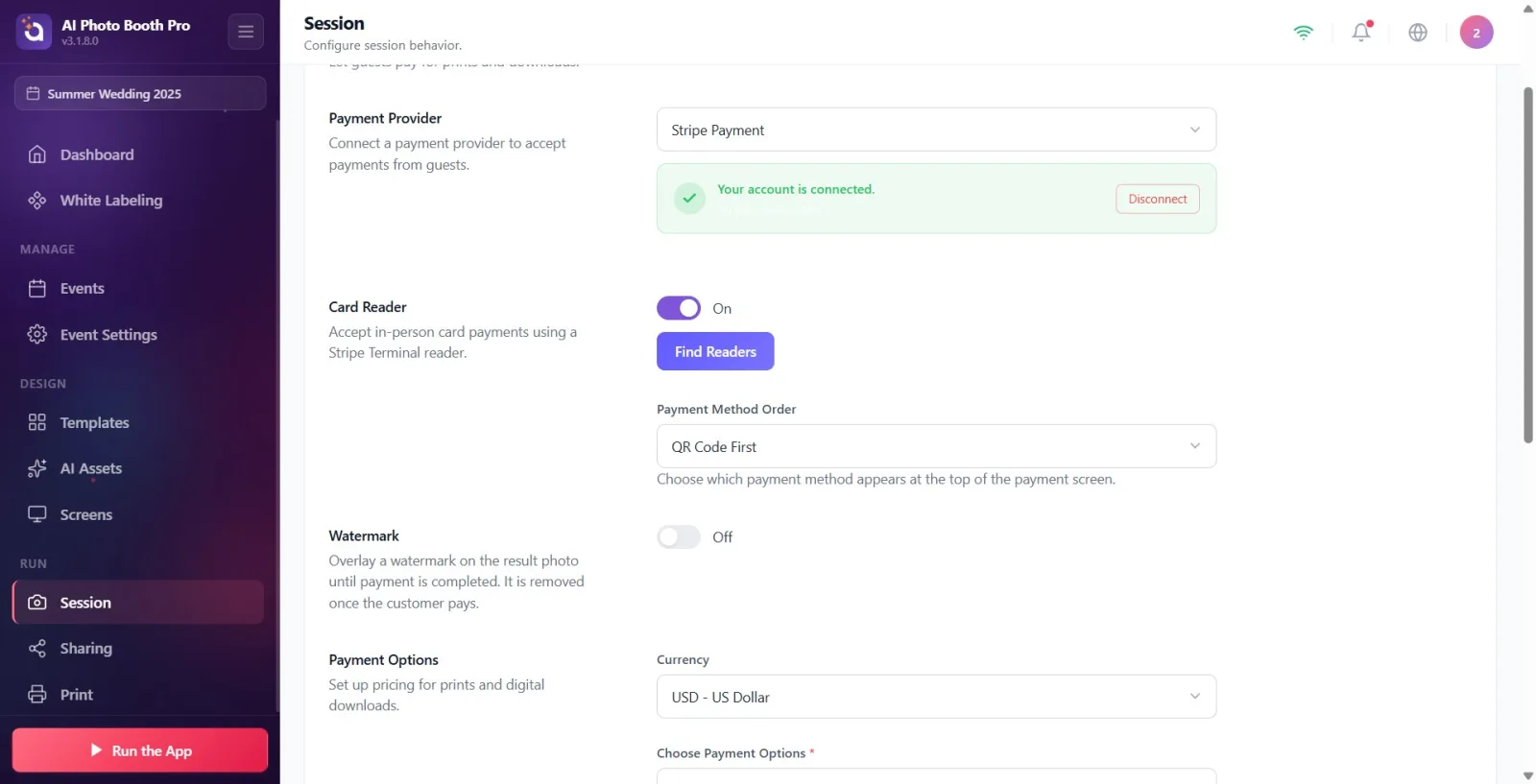
Wenn die Verbindung erfolgreich ist, erscheint eine grüne zertifizierte Karte mit der Aufschrift Ihr Konto ist verbunden. und einer maskierten Konto-ID („Stripe – acct_...“). Tippen Sie auf Trennen, um das Konto zu entfernen. Wählen Sie im angezeigten Bestätigungsfenster („Dadurch wird die Verbindung entfernt. Sie können die Verbindung jederzeit wiederherstellen.“) erneut „DisconnectoderCancel“ aus.
🔎 Elemente auf dem Bildschirm: Grüne zertifizierte Ihr Konto ist verbunden.-Karte + maskierte Konto-ID; Trennen-Schaltfläche; Bestätigungsfenster (Trennen / Abbrechen).
Schritt 6 · Kartenleser hinzufügen (Kartenleser, optional)
Sitzung → Zahlungen
Um persönliche Kartenzahlungen zu erhalten, setzen Sie den Schlüssel im Abschnitt Kartenleser auf Ein – dieser Abschnitt ist nur sichtbar, wenn ein Stripe-Konto verbunden ist. Beschreibung: Akzeptieren Sie Kartenzahlungen vor Ort mit einem Stripe Terminal-Lesegerät. Tippen Sie dann auf die Schaltfläche Leser suchen. Die Leser in Ihrem Stripe-Konto werden mit ihrem Online-/Offline-Status aufgelistet. Tippen Sie auf, um den Leser auszuwählen, den Sie verwenden möchten. Nach der Auswahl werden der Name, der Status und die ID des Lesers auf der Karte angezeigt. Verwenden Sie Leser ändern, um es zu ändern.
🔎 Elemente auf dem Bildschirm: Kartenleser Titel + Ein/Aus-Schalter; Leser suchen-Schaltfläche (Leser werden gesucht... beim Laden); Leserliste (mit Online-/Offline-Badge); ausgewählte Lesekarte + Leser ändern-Taste.
Schritt 7 · Zahlungsart bestellen (Reihenfolge der Zahlungsmethoden)
Sitzung → Zahlungen
Wählen Sie im Menü Reihenfolge der Zahlungsmethoden, das erscheint, wenn der Kartenleser geöffnet ist, aus, welche Methode oben auf dem Zahlungsbildschirm am Stand angezeigt werden soll: QR-Code zuerst oder Kartenleser zuerst. Beschreibung: „Wählen Sie aus, welche Zahlungsmethode oben auf dem Zahlungsbildschirm angezeigt wird.“
🔎 Elemente auf dem Bildschirm: Reihenfolge der Zahlungsmethoden Dropdown-Menü: QR-Code zuerst / Kartenleser zuerst.
Schritt 8 · Wasserzeichen hinzufügen (Wasserzeichen, optional)
Sitzung → Zahlungen
Um das Ergebnisfoto zu schützen, bevor der Gast bezahlt, ändern Sie den Schlüssel von Wasserzeichen in Ein. Beschreibung: „Fügen Sie dem Ergebnisfoto ein Wasserzeichen hinzu, bis die Zahlung abgeschlossen ist.“ Es wird entfernt, sobald der Kunde bezahlt hat.' Laden Sie ein transparentes PNG mit der Dateiauswahl „Wasserzeichenbild“ hoch, die beim Öffnen angezeigt wird („Laden Sie ein transparentes PNG zur Verwendung als Wasserzeichen hoch.“). Dieser Abschnitt wird angezeigt, wenn „Zahlungen“ aktiviert ist, auch wenn keine Verbindung zu Stripe besteht.
🔎 Elemente auf dem Bildschirm: Wasserzeichen Titel + Ein/Aus-Schalter; Wasserzeichen-Bild Dateiauswahl (mit Wiederherstellungsschaltfläche).
Schritt 9 · Währung auswählen (Währung)
Sitzung → Zahlungen
Wählen Sie im Abschnitt Zahlungsmöglichkeiten die Währung der Preise aus dem Menü Währung aus (Standard ist USD). Das Symbol für die von Ihnen gewählte Währung erscheint automatisch vor den Preisfeldern. Geben Sie daher Ihre Währung an, bevor Sie Preise eingeben.
🔎 Elemente auf dem Bildschirm: Zahlungsmöglichkeiten Titel; Dropdown-Menü Währung (Währungscode + Name).
Schritt 10 · Wählen Sie aus, was bezahlt wird (Zahlungsmöglichkeiten auswählen)
Sitzung → Zahlungen
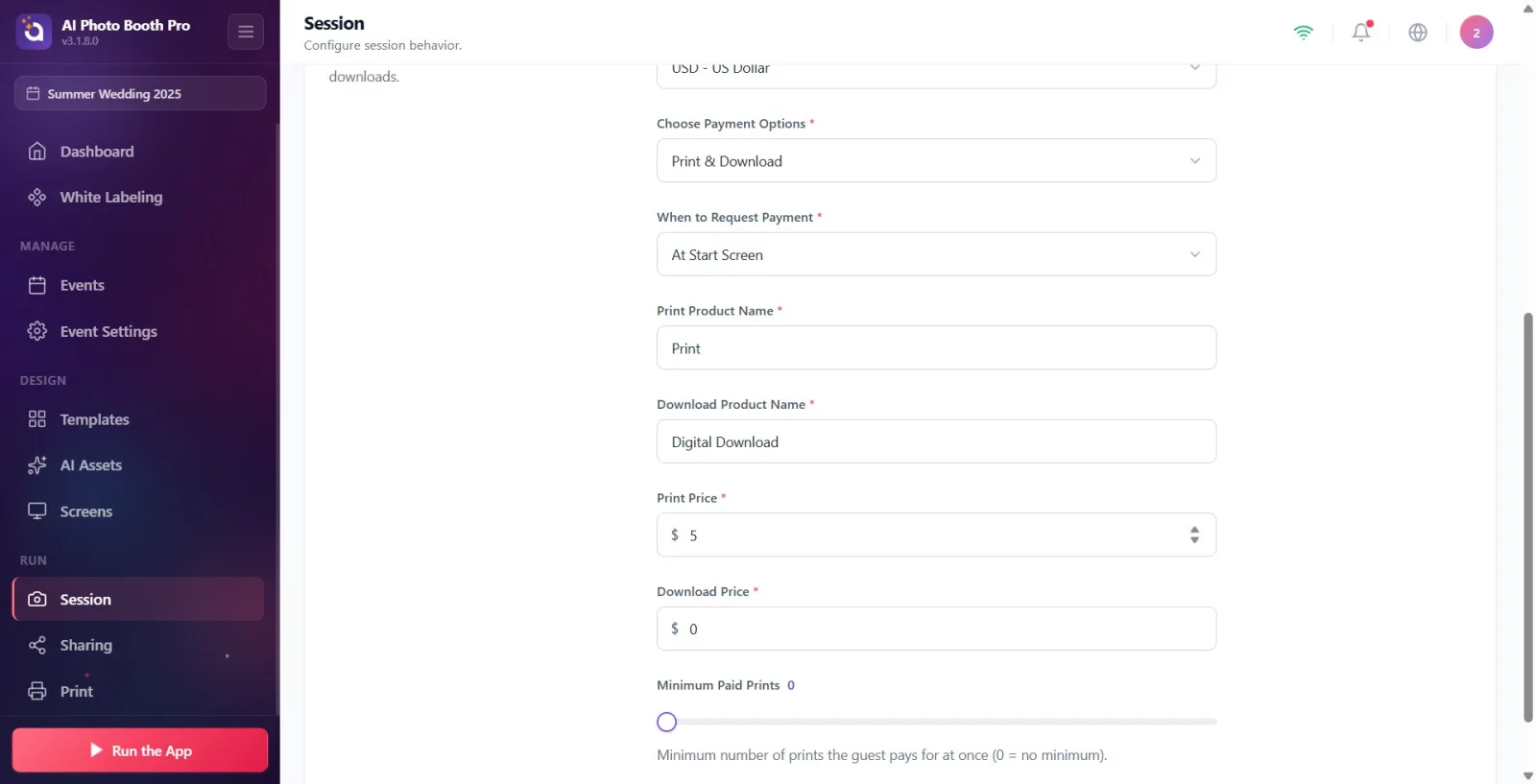
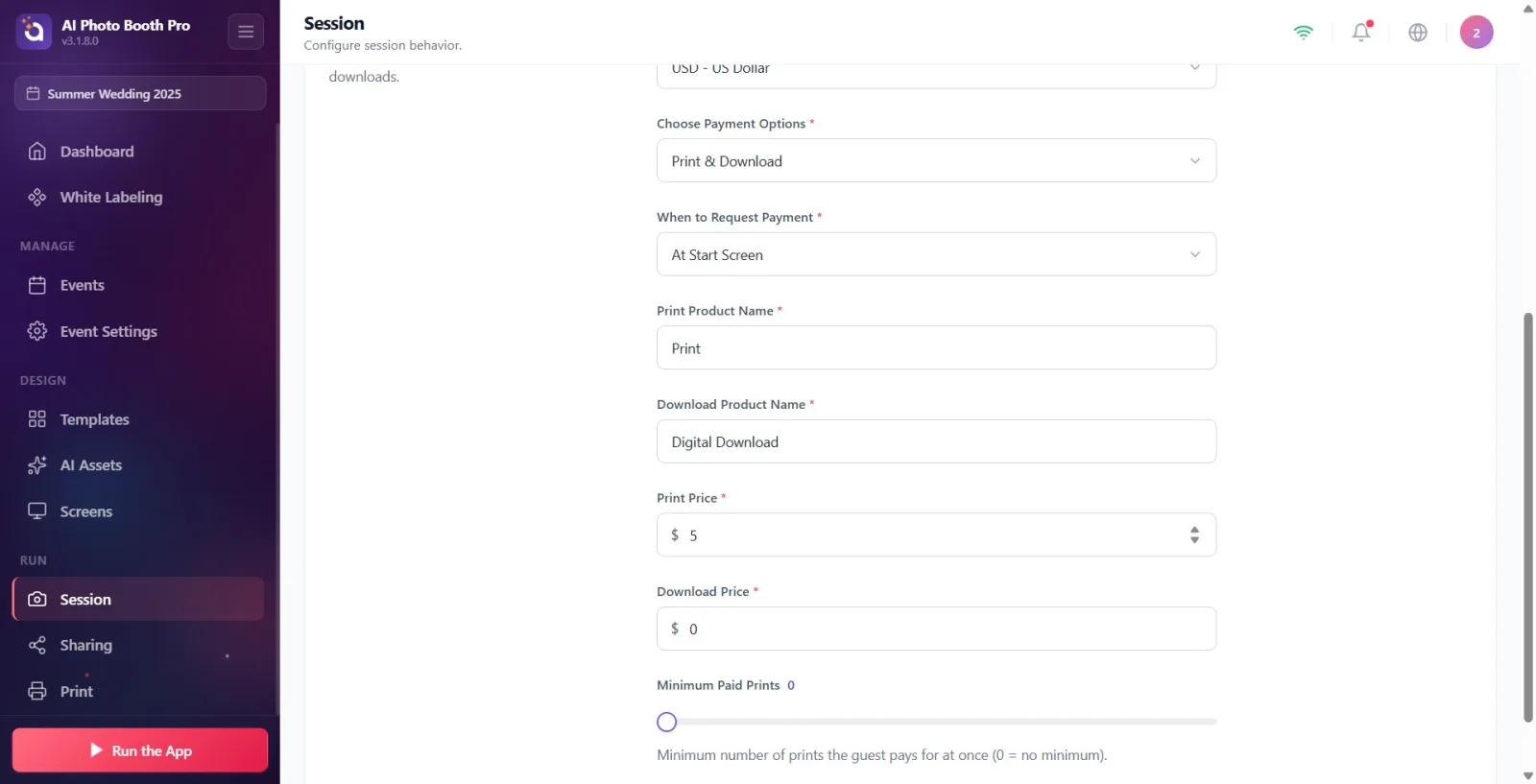
Bestimmen Sie im Menü Zahlungsmöglichkeiten auswählen (obligatorisch, mit * markiert), was der Gast bezahlen soll: Drucken & Herunterladen, Nur drucken oder Nur herunterladen. Beschreibung des Abschnitts: Preise für Drucke und digitale Downloads festlegen.
🔎 Elemente auf dem Bildschirm: Dropdown-Menü Zahlungsmöglichkeiten auswählen (obligatorisch *): Drucken & Herunterladen / Nur drucken / Nur herunterladen.
Schritt 11 · Wählen Sie, wann Sie die Zahlung anfordern möchten (Wann sollte die Zahlung angefordert werden?)
Sitzung → Zahlungen
Wählen Sie den Zeitpunkt aus dem Menü Wann sollte die Zahlung angefordert werden? (obligatorisch): Auf dem Startbildschirm (vor Beginn der Sitzung), Nach der Aufnahme (nachdem das Foto aufgenommen wurde) oder Nach dem Teilen. Wenn Nach dem Teilen ausgewählt ist, wird der Zahlungsfluss nicht blockiert; Die Zahlung wird angefordert, wenn der Gast auf dem Freigabebildschirm die Schaltfläche „Drucken/QR“ drückt.
🔎 Elemente auf dem Bildschirm: Dropdown-Menü Wann sollte die Zahlung angefordert werden? (obligatorisch *): Auf dem Startbildschirm / Nach der Aufnahme / Nach dem Teilen.
Schritt 12 · Produktnamen schreiben (Drucken Pro-Leitungsname / Download Product Name)
Sitzung → Zahlungen
Geben Sie die Produktnamen ein, die dem Gast angezeigt werden: Drucken Pro-Leitungsname ist der Name des Druckprodukts (Standarddruck), Download Product Name ist der Name des digitalen Downloadprodukts (Standarddownload). Beides sind Pflichtfelder (*).
🔎 Elemente auf dem Bildschirm: Textfelder Drucken Pro-Leitungsname und Download Product Name (erforderlich *).
Schritt 13 · Preise festlegen (Druckpreis / Download-Preis)
Sitzung → Zahlungen
Geben Sie Beträge in die Felder Druckpreis und Download-Preis ein (Standard 5). Vor den Kästchen erscheint das Symbol der von Ihnen gewählten Währung und Sie können Dezimalwerte in 0,01-Schritten eingeben. Beides sind Pflichtfelder (*).
🔎 Elemente auf dem Bildschirm: Zahlenfelder Druckpreis und Download-Preis (vorangestelltes Währungssymbol; obligatorisch *).
Schritt 14 · Mindestbezahlte Druckmenge festlegen (Mindestanzahl bezahlter Drucke)
Sitzung → Zahlungen
Stellen Sie den Schieberegler Mindestanzahl bezahlter Drucke zwischen 0 und 5 ein. Beschreibung: „Mindestanzahl der vom Gast gleichzeitig bezahlten Ausdrucke (0 = kein Minimum).“ Wenn der Wert 0 beträgt, wird der untere Grenzwert nicht angewendet; Der ausgewählte Wert erscheint neben dem Schieberegler.
🔎 Elemente auf dem Bildschirm: Der Schieberegler Mindestanzahl bezahlter Drucke (0–5) zeigt den ausgewählten Wert daneben an (FilledRangeSlider).
Während der Hauptschlüssel Zahlungen Aus ist, sind alle zugrunde liegenden Zahlungseinstellungen ausgeblendet; Wenn nichts angezeigt wird, setzen Sie diesen Schlüssel zunächst auf Ein.
Derzeit ist Stripe der einzige Zahlungsanbieter; Im Anbietermenü gibt es keine weiteren Optionen. Es gibt zwei Möglichkeiten, eine Verbindung herzustellen: Mit Stripe verbinden (OAuth) oder Manuelle Eingabe.
Die Abschnitte Kartenleser und Leser suchen funktionieren nur, wenn das Stripe-Konto verbunden ist; Um Leser zu finden, verbinden Sie zunächst das Konto (vorzugsweise Mit Stripe verbinden).
Das Symbol vor den Preisfeldern ändert sich je nach Auswahl von Währung; Wählen Sie also zuerst die Währung aus und geben Sie dann die Werte Druckpreis / Download-Preis ein.
Standardeinstellungen: Währung USD, Druck- und Downloadpreis 5, Produktnamen Drucken/Download, Zeitplan Auf dem Startbildschirm, Mindestbezahlter Druck 0.
Stellen Sie sicher, dass Sie für das Wasserzeichen ein transparentes PNG (Alphakanal) verwenden. Das Wasserzeichen wird automatisch entfernt, wenn der Gast die Zahlung abschließt.
Geheimer Schlüssel (sk_live_...), eingegeben bei Manuelle Eingabe, ist vertraulich – sicher aufbewahren; Die App überprüft diese Informationen direkt an Stripe.
Suchen nach Einstellungen ohne Einschalten des Hauptschalters Zahlungen: Wenn der Schalter ausgeschaltet ist, werden die Abschnitte Anbieter, Wasserzeichen und Zahlungsmöglichkeiten überhaupt nicht angezeigt.
Nur Preise eingeben, ohne ein Stripe-Konto zu verknüpfen: Obwohl Zahlungsmöglichkeiten und Preise editierbar erscheinen, kann der Gast nicht tatsächlich bezahlen, wenn das Konto nicht verknüpft ist.
Abschnitt Kartenleser kann nicht gefunden werden: Dieser Abschnitt wird nur angezeigt, wenn eine Verbindung zu Stripe besteht. Verknüpfen Sie zuerst das Konto.
Vergessen, den Kartenleser auf Ein einzustellen und einen Leser auszuwählen: Es ist notwendig, ihn mit Leser suchen aufzulisten und auf einen Leser aus der Liste zu tippen.
Lassen Sie Pflichtfelder (*) leer: Zahlungsmöglichkeiten auswählen, Wann sollte die Zahlung angefordert werden?, Produktnamen und Preise sind Pflichtfelder.
Bei Eingabe des falschen Schlüssels/Kontos in Manuelle Eingabe: Ungültiger geheimer Schlüssel, Konto nicht gefunden. oder „Geheimer Schlüssel gehört nicht zu dieser Konto-ID“ wird die Fehlermeldung angezeigt.
Vermeiden Sie Situationen wie die Auswahl einer Zahlungsart, die nicht mit der Stand-Hardware kompatibel ist: Wählen Sie „Nur Drucken“ an einem Stand, der keinen Drucker hat.
Verwandte Themen
Sitzungseinstellungen Freigabeeinstellungen Druckeinstellungen
