
Vorher: Wie erstellt man eine Veranstaltung?
So erstellen Sie einen benutzerdefinierten KI-Effekt
Schritte zum Erstellen Ihres eigenen benutzerdefinierten KI-Fotoeffekts von Grund auf auf der Registerkarte „KI-Assets“ → „KI-Effekte“: Auswahl des KI-Modells und der Auflösung, Eingabeaufforderung, Referenz-/Einführungsbilder, Tests und Cover-Grafik. Der gespeicherte Effekt wird der Aktive KI-Effekte-Galerie des Ereignisses hinzugefügt.
- Ein Ereignis muss erstellt und ausgewählt werden (die Seite „AI Assets“ befindet sich in den Ereigniseinstellungen).
- Das Pro-Abonnement muss aktiv sein – erfordert AI Assets Pro; Andernfalls wird auf der Seite das Sperrbanner „Upgrade auf Pro“ angezeigt
- Das Konto muss über genügend KI-Credits verfügen – die Produktion während des Testens und Schießens kostet Credits (das SPEICHERN des Effekts kostet keine Credits)
Schritt für Schritt
Schritt 1 · Öffnen Sie die Registerkarte „AI-Effekte“.
KI-Assets → KI-Effekte
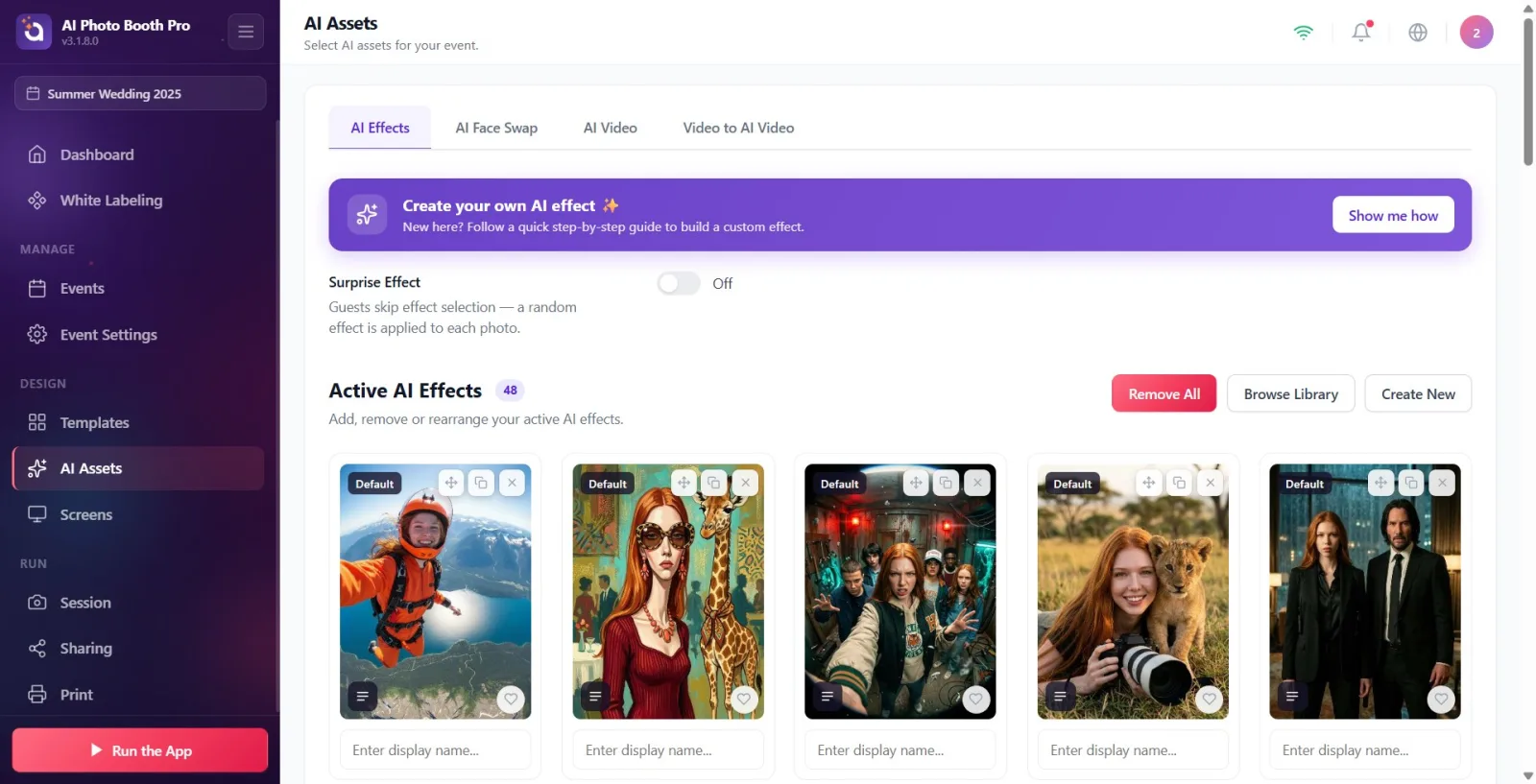
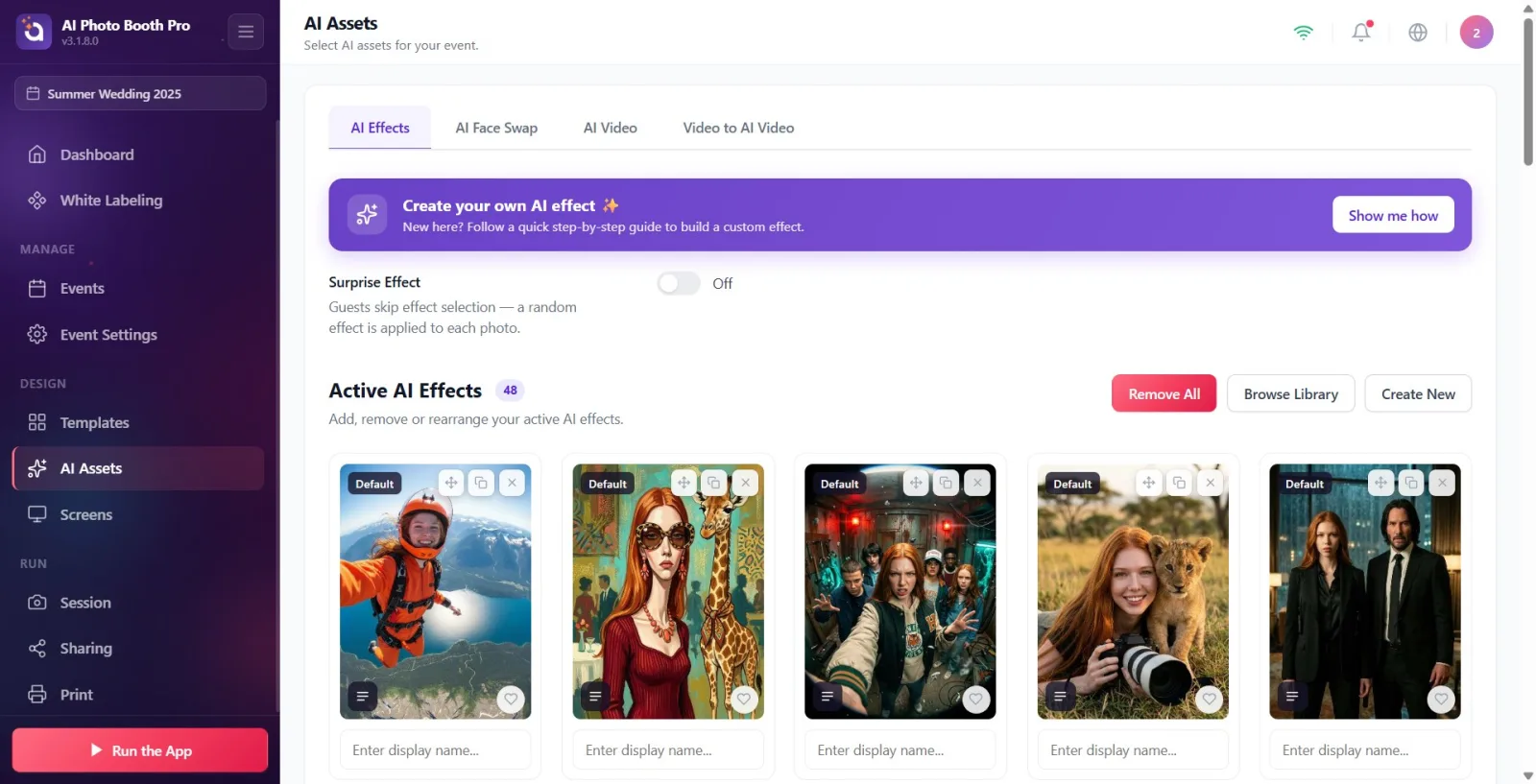
Öffnen Sie in den Einstellungen die Seite KI-Assets. Wechseln Sie von den oberen Registerkarten zur Registerkarte KI-Effekte (andere Registerkarten sind KI Face Swaps und AI Video). Die Aktive KI-Effekte-Galerie erscheint unten und das violette Erstelle deinen eigenen KI-Effekt ✨-Guide-Banner erscheint oben. Wenn die Seite gesperrt ist (nicht Pro), wird zuerst das Banner „Upgrade auf Pro“ angezeigt.
🔎 Elemente auf dem Bildschirm: Registerkarten: KI-Effekte / KI Face Swaps / AI Video; Aktive KI-Effekte Header; Schaltflächen Bibliothek durchsuchen und Neu erstellen oben rechts; „Zeig mir wie“ im Guide-Banner.
Schritt 2 · Öffnen Sie das Erstellungsmodal
KI-Assets → KI-Effekte → Neu erstellen
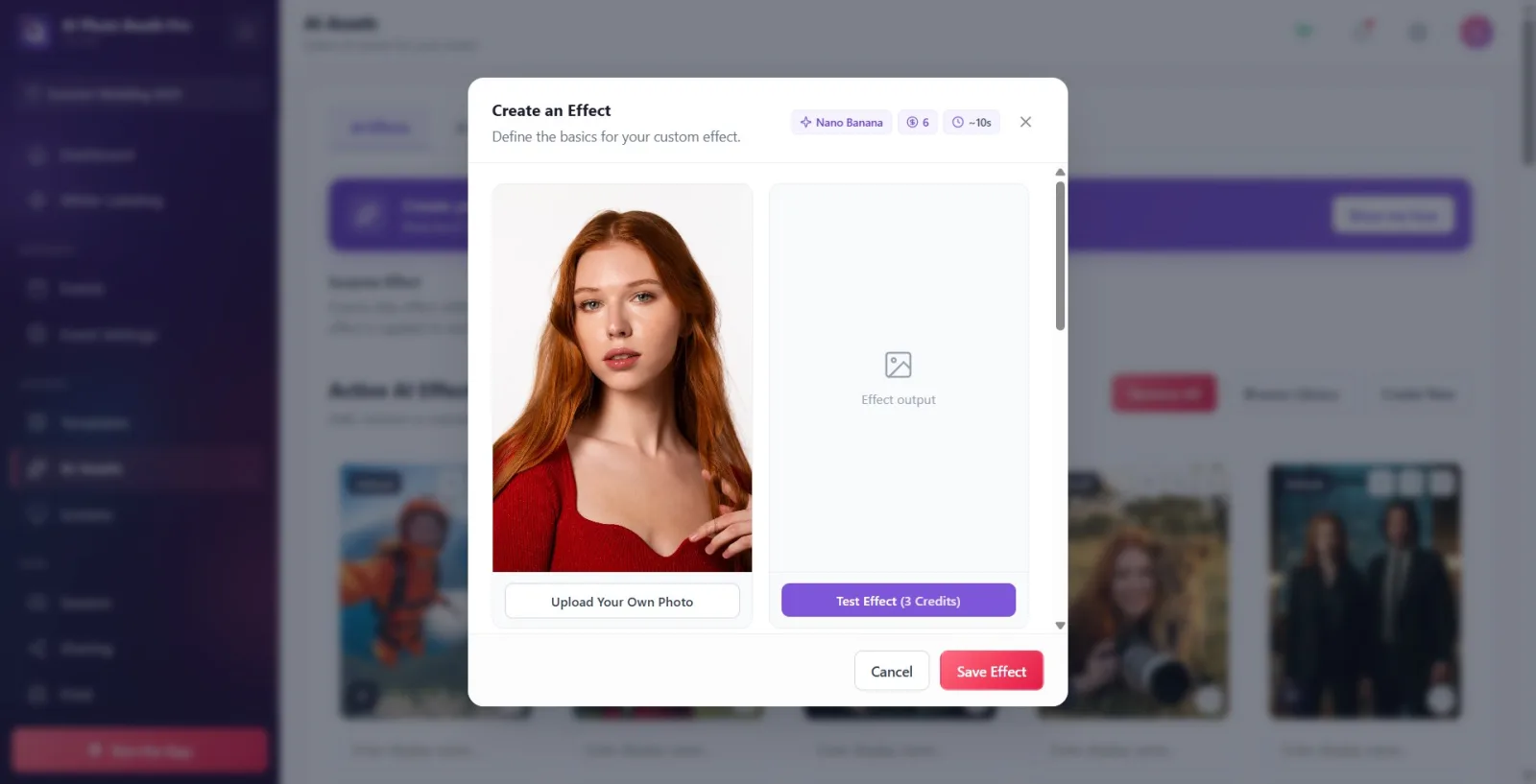
Klicken Sie rechts neben dem Galerietitel auf die Schaltfläche Neu erstellen. Das Modal mit dem Titel Effekt erstellen wird geöffnet (Untertitel: Definieren Sie die Grundlagen für Ihren benutzerdefinierten Effekt.). Im oberen Bereich des Modals werden Abzeichen für den Namen des ausgewählten Modells, die Live-Produktionskreditkosten und die geschätzte Zeit (~ Sek.) angezeigt.
🔎 Elemente auf dem Bildschirm: Schaltfläche Neu erstellen; Modaler Titel Effekt erstellen; Modellname/Credit/„~sn“-Abzeichen oben; Verschluss (X) oben rechts.
Schritt 3 · Geben Sie den Effektnamen ein
KI-Assets → KI-Effekte → Effekt erstellen
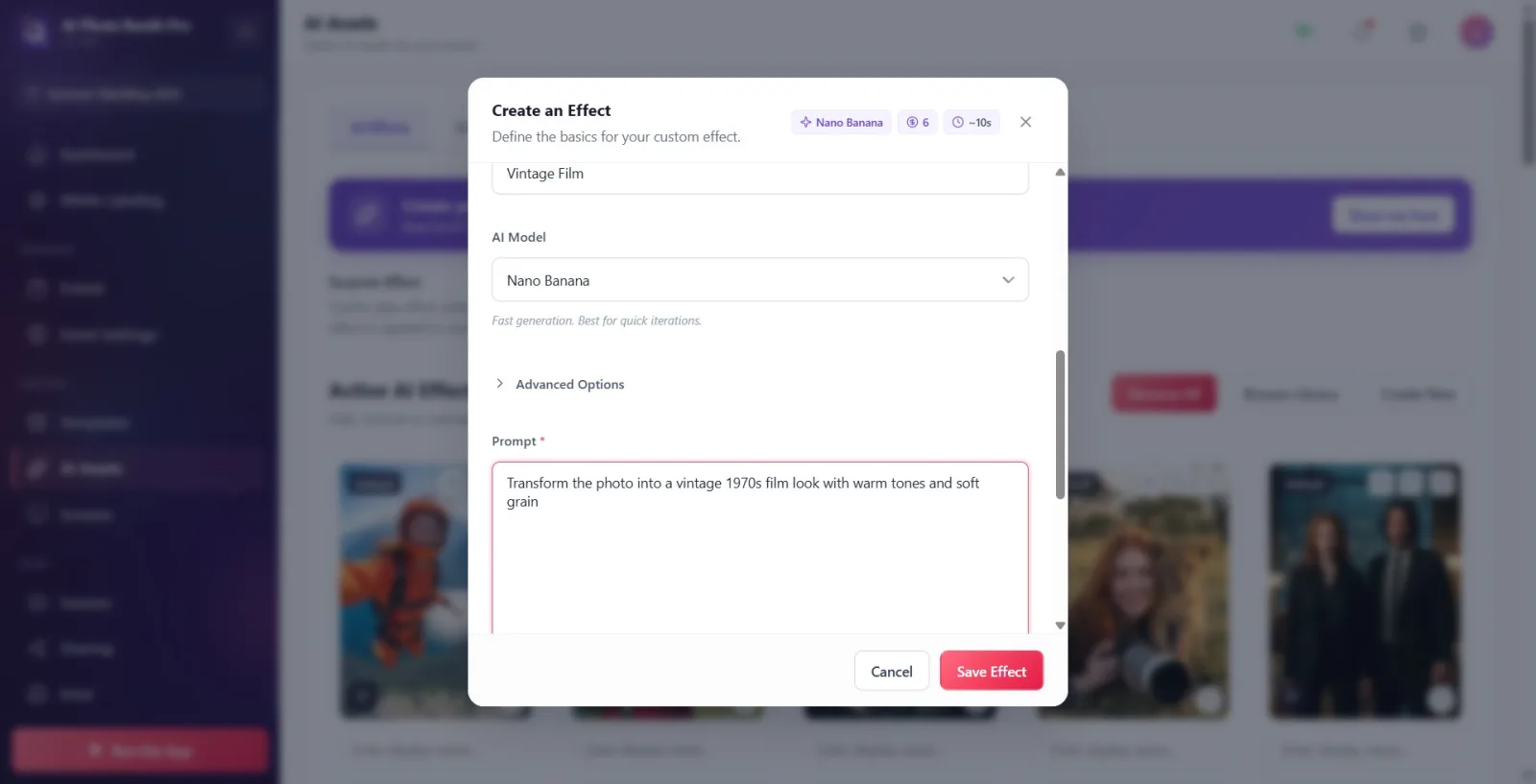
Geben Sie den Namen des Effekts in das Feld Effektname ein. Dieses Feld ist erforderlich (gekennzeichnet mit einem Sternchen „*“). Beispielplatzhalter: z.B. Neon Cyberpunk. Wenn es leer bleibt, wird das Feld rot und beim Speichern wird die Warnung Dieses Feld ist erforderlich angezeigt.
🔎 Elemente auf dem Bildschirm: Effektname Beschriftung + Textfeld (Platzhalter z.B. Neon Cyberpunk); '*' für Imperativ.
Schritt 4 · Wählen Sie das KI-Modell aus
KI-Assets → KI-Effekte → Effekt erstellen
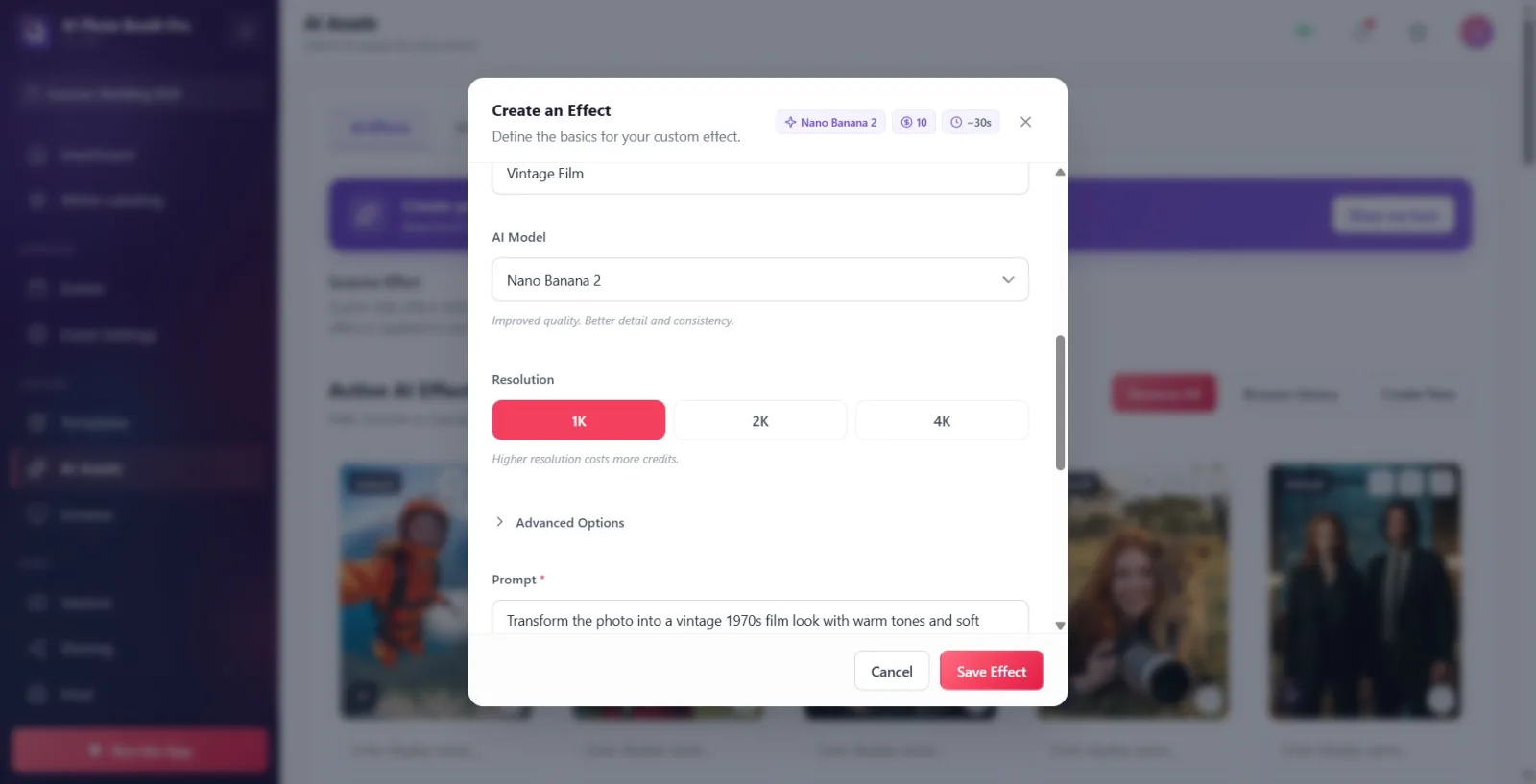
Wählen Sie das Produktionsmodell aus dem Dropdown-Menü KI-Modell aus: Nano Banana (Standard), Nano Banana 2, Nano Banana Pro oder GPT Image 2. Die Beschreibung unten im Menü fasst das ausgewählte Modell zusammen (z. B. Nano Banana → Schnelle Generierung. Ideal für schnelle Iterationen., GPT Image 2 → „OpenAI GPT Image 2. Premium-Qualität, langsamerer Durchsatz (~75 Sek.)“). Wenn sich das Modell ändert, werden die Kredit- und Laufzeit-Badges oben automatisch aktualisiert.
🔎 Elemente auf dem Bildschirm: Dropdown-Menü KI-Modell; Modellbeschreibung (Hinweiszeile) unten. Modellnamen erscheinen in der Anwendung auf Englisch (Nano Banana / Nano Banana 2 / Nano Banana Pro / GPT Image 2).
Schritt 5 · Auflösung auswählen (nur Nano Banana 2 / Nano Banana Pro)
KI-Assets → KI-Effekte → Effekt erstellen
Wenn das Modell Nano Banana 2 oder Nano Banana Pro ist, wird der Selektor Auflösung angezeigt: Schaltflächen 1K / 2K / 4K; STANDARD ist 1K. Hinweis: Eine höhere Auflösung kostet mehr Credits. – Auswahl ändert das Kreditabzeichen oben. Dieser Selektor erscheint NIEMALS auf den Modellen Nano Banana und GPT Image 2 (diese Modelle ignorieren die Auflösung).
🔎 Elemente auf dem Bildschirm: Auflösung label; 1K / 2K / 4K Schaltflächen (Koralle/Rot gefüllt mit Ausgewähltem); Eine höhere Auflösung kostet mehr Credits. Hinweis unten.
Schritt 6 · Eingabeaufforderung (Beschreibung) schreiben
KI-Assets → KI-Effekte → Effekt erstellen
Beschreiben Sie den Effekt, den Sie im Feld Prompt erstellen möchten. Es ist erforderlich („*“) und muss mindestens 5 Zeichen lang sein. Platzhalter: Beschreiben Sie den Effekt, den Sie erstellen möchten.... Wenn Sie auf die Verfügbare Personalisierungsvariablen: Chips ({Name}, {Number}, {Color}, {Interest}, {Scene}, {Weather}, {CustomPrompt}) darunter klicken, wird es zur Cursorposition hinzugefügt; diese werden beim Shooting automatisch mit den Daten des Gastes befüllt. Wenn ein Test- oder Speicherversuch mit einer Eingabeaufforderung durchgeführt wird, die kürzer als 5 Zeichen ist, wird „Eingabeaufforderung erforderlich“ / „Eingabeaufforderung darf nicht leer sein!“ angezeigt. Warnung erscheint.
🔎 Elemente auf dem Bildschirm: Prompt mehrzeiliges Textfeld (Platzhalter Beschreiben Sie den Effekt, den Sie erstellen möchten...); Verfügbare Personalisierungsvariablen: Label + anklickbare variable Chips.
Schritt 7 · (Optional) Referenzbilder hinzufügen
KI-Assets → KI-Effekte → Effekt erstellen
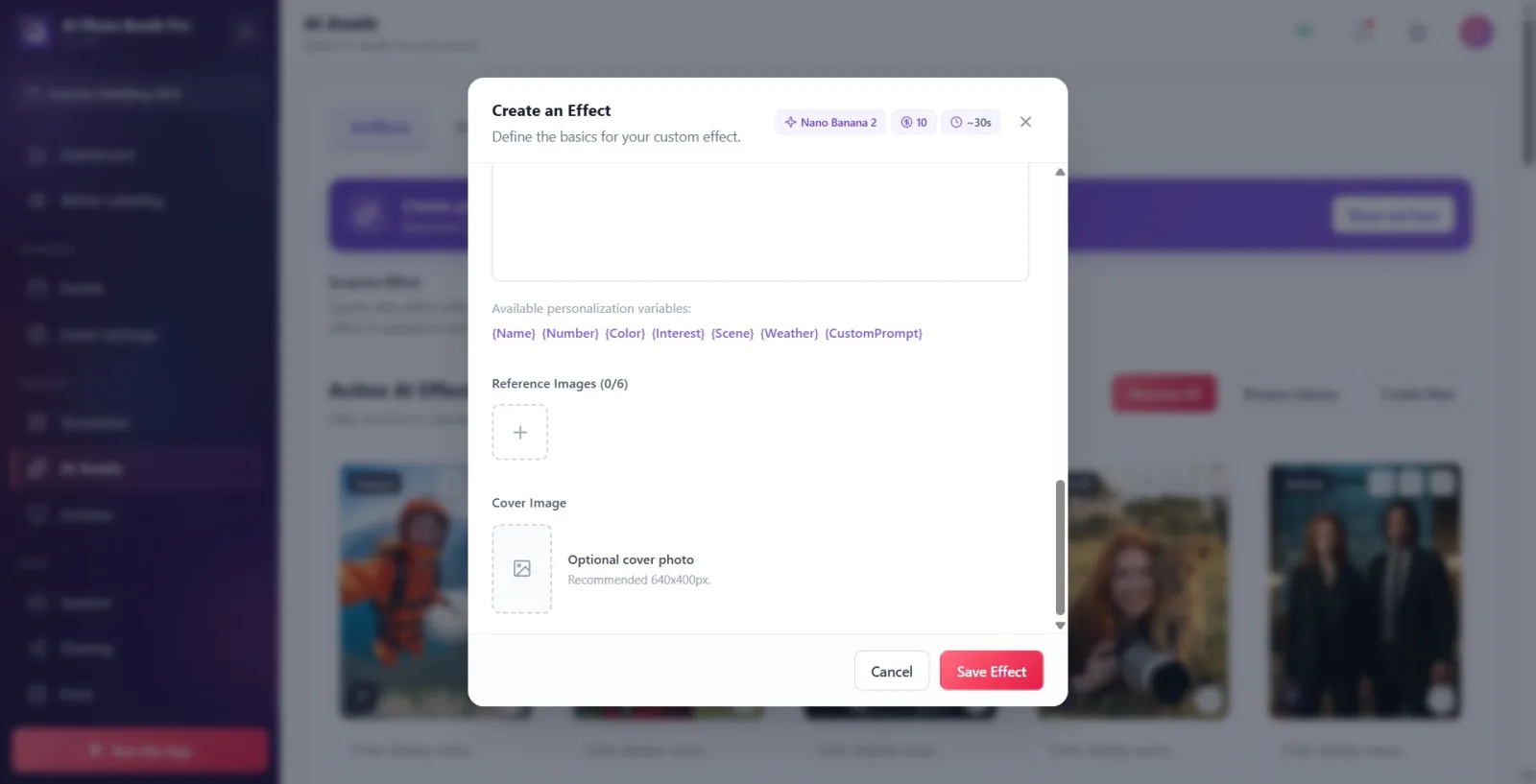
Klicken Sie im Abschnitt „Referenzbilder (X/Limit)“ auf das Feld „+“. Wählen Sie ein oder mehrere Bilder aus der sich öffnenden NATIVE-Dateiauswahl aus. Bilder werden als Stil-/Kompositionsreferenz verwendet. Die maximal zulässige Menge variiert je nach Modell: Nano Banana 2, GPT Image 2 und Nano Banana 2 6, Nano Banana Pro 8. Wenn das Limit erreicht ist, verschwindet das Feld „+“. Sie können das Bild entfernen, indem Sie auf das Kreuz in der Ecke jedes Miniaturbilds klicken. (Wenn Sie das Modell später in ein Modell mit niedrigeren Grenzwerten ändern, werden die überschüssigen Referenzen am Ende gekürzt.)
🔎 Elemente auf dem Bildschirm: Referenzbilder Titel + Zähler „(verwendet/Limit)“; Miniaturansichten hinzugefügter Bilder; '+'-Einfügefeld (öffnet nativen FilePicker).
Schritt 8 · (Optional) Erweiterte Optionen
KI-Assets → KI-Effekte → Effekt erstellen
Klicken Sie auf die Überschrift Erweiterte Optionen und erweitern Sie den faltbaren Abschnitt. Der Schalter Face Swap ist bei ALLEN Modellen vorhanden – Überträgt das Originalgesicht auf das generierte Ergebnis., wenn aktiviert. Im reinen Nano Banana 2-Modell erscheinen auch die Schalter Google Arama und Bildersuche (web-/visuelle Produktion).
🔎 Elemente auf dem Bildschirm: Erweiterte Optionen Klappkopfzeile (Pfeilsymbol); Schlüssel Face Swap + Hinweis Überträgt das Originalgesicht auf das generierte Ergebnis.; „Google-Suche“ / „Bildersuche“ schaltet nur in Nano Banana 2 um.
Schritt 9 · (Optional) Testen Sie den Effekt
KI-Assets → KI-Effekte → Effekt erstellen
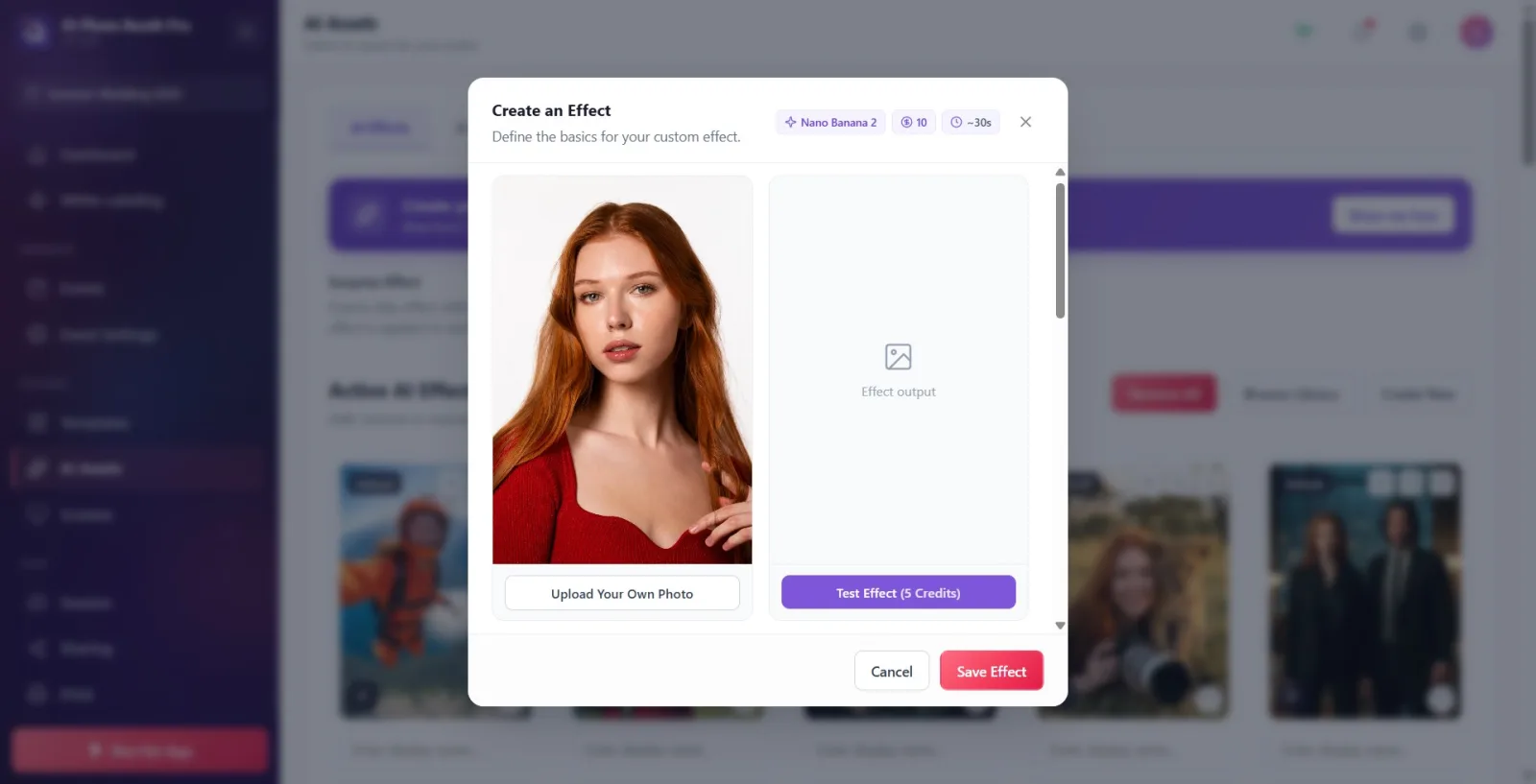
Wählen Sie bei Bedarf ein Eingabefoto mit der Schaltfläche Eigenes Foto hochladen im linken Vorschaufeld aus (LOKALE Dateiauswahl; andernfalls wird das Standardbeispielfoto verwendet). Klicken Sie auf die Schaltfläche „Testeffekt (X Credits)“ im rechten Feld – der Effekt wirkt auf diese Eingabe und gibt Credits aus. Nachdem Wird generiert... angezeigt wird, wird das Ergebnis im rechten Feld angezeigt. Sie können das Ergebnis mit dem Download-Icon speichern oder direkt mit dem Button Als Cover verwenden abdecken.
🔎 Elemente auf dem Bildschirm: Linkes Feld: Fotovorschau eingeben + Eigenes Foto hochladen; rechtes Feld: Status Effektausgabe / Wird generiert..., Schaltfläche „Testeffekt (… Credits)“, Download-Symbol und (nach dem Test) Als Cover verwenden.
Schritt 10 · (Optional) Legen Sie das Titelbild fest
KI-Assets → KI-Effekte → Effekt erstellen
Wählen Sie ein Titelbild aus der LOKALEN Dateiauswahl (Empfohlen 640x400px.) aus, indem Sie auf das Vorschaufeld im Abschnitt Titelbild klicken. Wenn das Cover festgelegt ist, wird der Text zu Titelbild festgelegt; Es wird mit Cover entfernen zurückgesetzt. Wenn Sie kein Cover auswählen, wird das Testergebnis (falls vorhanden) oder das Standardbild das automatische Cover sein.
🔎 Elemente auf dem Bildschirm: Titelbild label; anklickbares Vorschaufeld; Statustext Optionales Titelbild / Titelbild festgelegt; Empfohlen 640x400px.; Cover entfernen (mit Abdeckung).
Schritt 11 · Speichern Sie den Effekt
KI-Assets → KI-Effekte → Effekt erstellen
Klicken Sie unten im Modal auf die Schaltfläche Effekt speichern. Wenn Effektname oder Prompt leer ist, werden die Felder mit rotem Dieses Feld ist erforderlich markiert und die Aufzeichnung stoppt. Die Aufnahme kostet KEINE KREDITE (die Gutschrift geht nur an Tests und Produktion während der Dreharbeiten). Der gespeicherte Effekt wird zur Galerie „Aktive KI-Effekte“ hinzugefügt. Wenn Sie mit „Abbrechen“ schließen, werden keine Änderungen gespeichert.
🔎 Elemente auf dem Bildschirm: Modales unteres Menüband: Schaltfläche Abbrechen und Schaltfläche Effekt speichern.
Schritt 12 · Eigentum: Eigenen Effekt bearbeiten, den eines anderen klonen
KI-Assets → KI-Effekte (Galeriekarte)
Das gleiche Modal wird zum Bearbeiten und Klonen verwendet (Titel und Speichertext variieren je nach Mod). Klicken Sie auf das Stift-/Klonsymbol in einer Galeriekarte: Der von IHNEN erstellte (nicht standardmäßige) Effekt wird mit dem Titel → Bearbeiten & Anpassen geöffnet und IN PLACE mit Änderungen speichern aktualisiert. Editor/Standard/öffentlicher Effekt → Wird mit dem Titel Klonen & Anpassen geöffnet, fügt „(Copy)“ zu seinem Namen hinzu und speichert als COPY in Ihrer Bibliothek mit Als neuen Effekt speichern; Das Original ändert sich nicht. Das Abzeichen Standard / Bibliothek auf der Karte und das Klonsymbol anstelle eines Bleistifts zeigen an, dass dieser Effekt nicht bearbeitet werden kann (er geklont wird).
🔎 Elemente auf dem Bildschirm: Stift- (Bearbeiten) oder Klonsymbol auf der Karte; Standard / Bibliothek Abzeichen; Modaler Titel Bearbeiten & Anpassen / Klonen & Anpassen; Schaltfläche „Speichern“ Änderungen speichern / Als neuen Effekt speichern.
Beim Sparen werden keine Kredite verbraucht; Die Gutschrift erfolgt nur auf die Schaltfläche Testeffekt und auf jede Produktion während des Drehs. Das obere Abzeichen zeigt die „Live“-Kosten (Produktion in Aufnahme), während „(X Credits)“ in der Testschaltfläche die Testkosten anzeigt – beide werden aktualisiert, wenn sich das Modell und die Auflösung ändern.
Das Standardmodell ist Nano Banana (für schnelle, günstige, schnelle Experimente). Wählen Sie Nano Banana 2 / Nano Banana Pro für eine bessere Qualität; Diese beiden verfügen über den 1K/2K/4K-Auflösung-Selektor (Standard ist 1K).
Fügen Sie der Eingabeaufforderung Personalisierungsvariablen wie {Name}, {Farbe}, {Szene}, {Interest} hinzu – automatisch ausgefüllt für jeden Gast. Durch Klicken auf den Chip wird die Variable an der Cursorposition eingefügt.
Die Begrenzung der Referenzbilder hängt vom Modell ab: Nano Banana 2, Nano Banana 2 und GPT Image 2 6, Nano Banana Pro 8. Referenzbilder sind optional – werden zur Stil-/Kompositionsführung verwendet.
Sie können es ohne Testen speichern; Aber Test ermöglicht es Ihnen, das tatsächliche Ergebnis der Eingabeaufforderung zu sehen, und wenn es Ihnen gefällt, können Sie dieses Ergebnis mit „Als Cover verwenden“ in ein Cover umwandeln.
Alle Dateiauswahlen (Einführungsfoto, Referenzbilder, Cover) werden mit der nativen Auswahl geöffnet – sie funktioniert im Touch-Kiosk genauso wie auf dem Desktop (es wird kein HTML-Dateifeld verwendet).
Wenn Sie ein Anfänger sind, können Sie die Schritt-für-Schritt-Anleitung mit der Schaltfläche „Zeige mir wie“ im Erstelle deinen eigenen KI-Effekt ✨-Banner oben in der Galerie beginnen.
Lassen Sie den Namen oder die Eingabeaufforderung leer und klicken Sie auf „Speichern“: Beides ist obligatorisch. Auch Eingabeaufforderungen, die kürzer als 5 Zeichen sind, stoppen das Testen und Speichern („Eingabeaufforderung erforderlich“ / „Eingabeaufforderung darf nicht leer sein!“).
Wählen Sie Nano Banana oder GPT Image 2 aus und suchen Sie nach einem Auflösungsselektor (1K/2K/4K): Dieser Selektor erscheint nur in Nano Banana 2 und Nano Banana Pro.
Vorgeben, den /editor/default-Effekt einer anderen Person zu „bearbeiten“: Dieser Effekt verändert das Original nicht; Es wird mit dem Namen „(Kopie)“ GEKLONT und mit Als neuen Effekt speichern zu einer Kopie in Ihrer Bibliothek. Nur Ihr eigener (nicht standardmäßiger) Effekt wird direkt mit Änderungen speichern aktualisiert.
Suchen Sie in jedem Modell nach den Schaltern Google Arama / Bildersuche: Diese erscheinen nur im Modell Nano Banana 2. Face Swap ist auf allen Modellen verfügbar (in den erweiterten Optionen).
Verwechslung von Testguthaben mit Live-(Produktions-)Guthaben: Das Guthaben auf der Testschaltfläche entspricht den Testkosten; Das Abzeichen oben zeigt die Kosten für jedes Foto zum Zeitpunkt der Aufnahme an.
Ich denke, das Titelbild ist obligatorisch: Das Cover ist optional. Wenn Sie es nicht auswählen, wird das Testergebnis oder Standardbild das automatische Cover sein.
Verwandte Themen
Hinzufügen eines Standard-KI-Effekts (Bibliothek durchsuchen) KI-Videoerstellung KI Face Swaps
