
Vorher: Was ist Screendesign und wie verwendet man die Registerkarte Allgemein ?
Wie gestaltet man den Aufnahme Bildschirm?
Auf der Registerkarte Aufnahme der Seite „Bildschirme“ positionieren und skalieren Sie die Bildschirmelemente, die der Gast während der Foto-/Videoaufnahme sieht (Live-Kameravorschau, Countdown, Foto-Miniaturansichten, Logo, Abbrechen-Schaltfläche, Blitzeffekt und Hintergrund). Das obere Bildschirmvorschau zeigt Änderungen sofort live an. Einige Elemente wie Farbe, Thema, Logobild und Hintergrund werden nur auf dieser Registerkarte angezeigt. Die Hauptquelle ist die Registerkarte Allgemein.
- Event-Erstellung
- Ein Ereignis muss erstellt und ausgewählt werden. Die Einstellungen sind ereignisspezifisch. Änderungen, die vorgenommen werden, während das Ereignis nicht ausgewählt ist, werden nicht gespeichert
- Farbe/Thema, Logobild und Haupthintergrund müssen zunächst im Reiter Allgemein eingestellt werden (diese Elemente werden nur im Reiter Aufnahme positioniert)
Schritt für Schritt
Schritt 1 · Öffnen Sie die Registerkarte Aufnahme
Bildschirme → Aufnahme
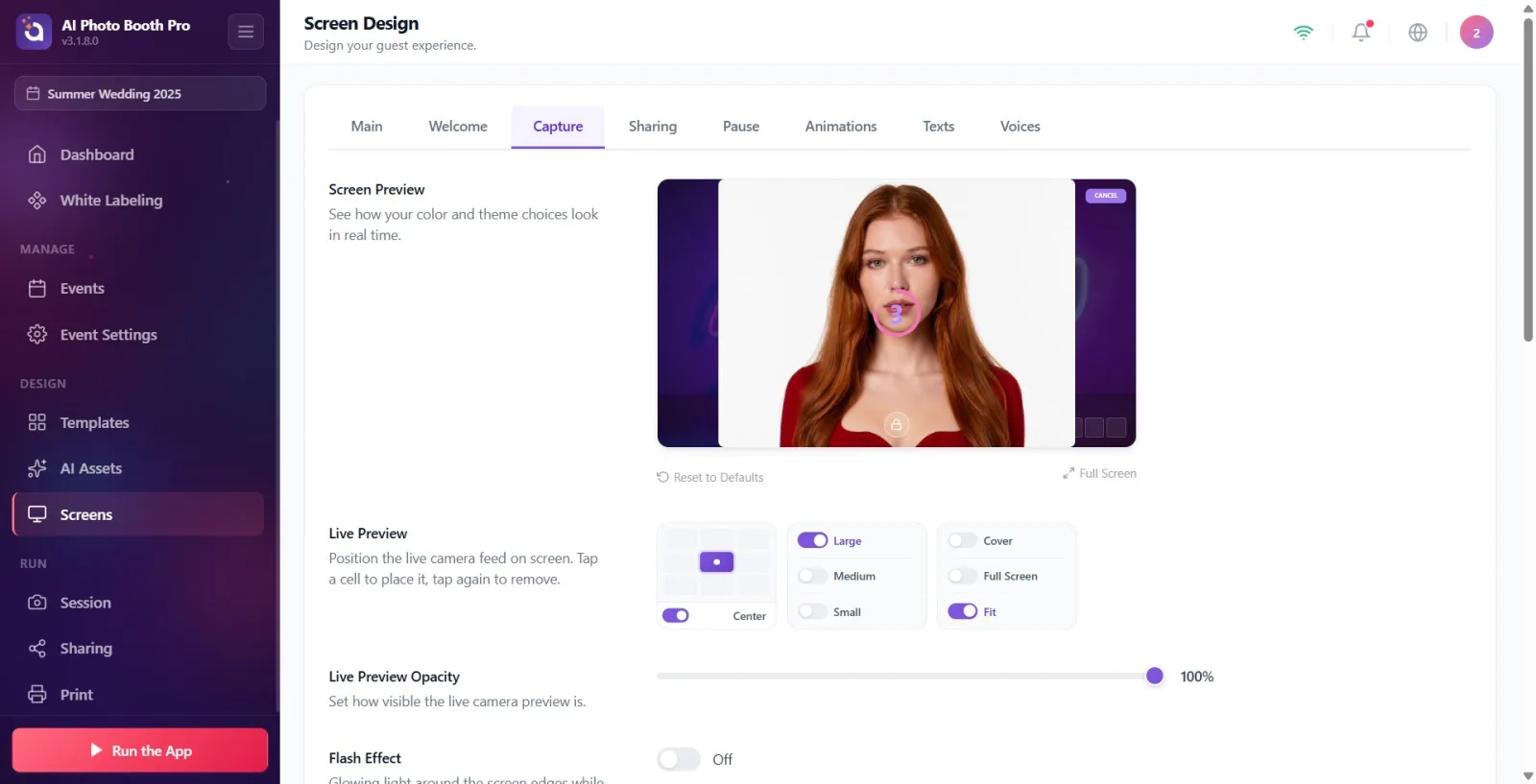
Öffnen Sie die Seite Bildschirme über das linke Menü. Die obere Registerkartenleiste hat von links nach rechts Allgemein, Willkommen, Aufnahme, Teilen-Design, Pause, Animationen, Texte, Stimmen. Tippen Sie auf die dritte Registerkarte, Aufnahme.
🔎 Elemente auf dem Bildschirm: Obere Registerkartenleiste: Allgemein / Willkommen / Aufnahme / Teilen-Design / Pause / Animationen / Texte / Stimmen.
Schritt 2 · Erkennen Sie die Partition Bildschirmvorschau
Bildschirme → Aufnahme
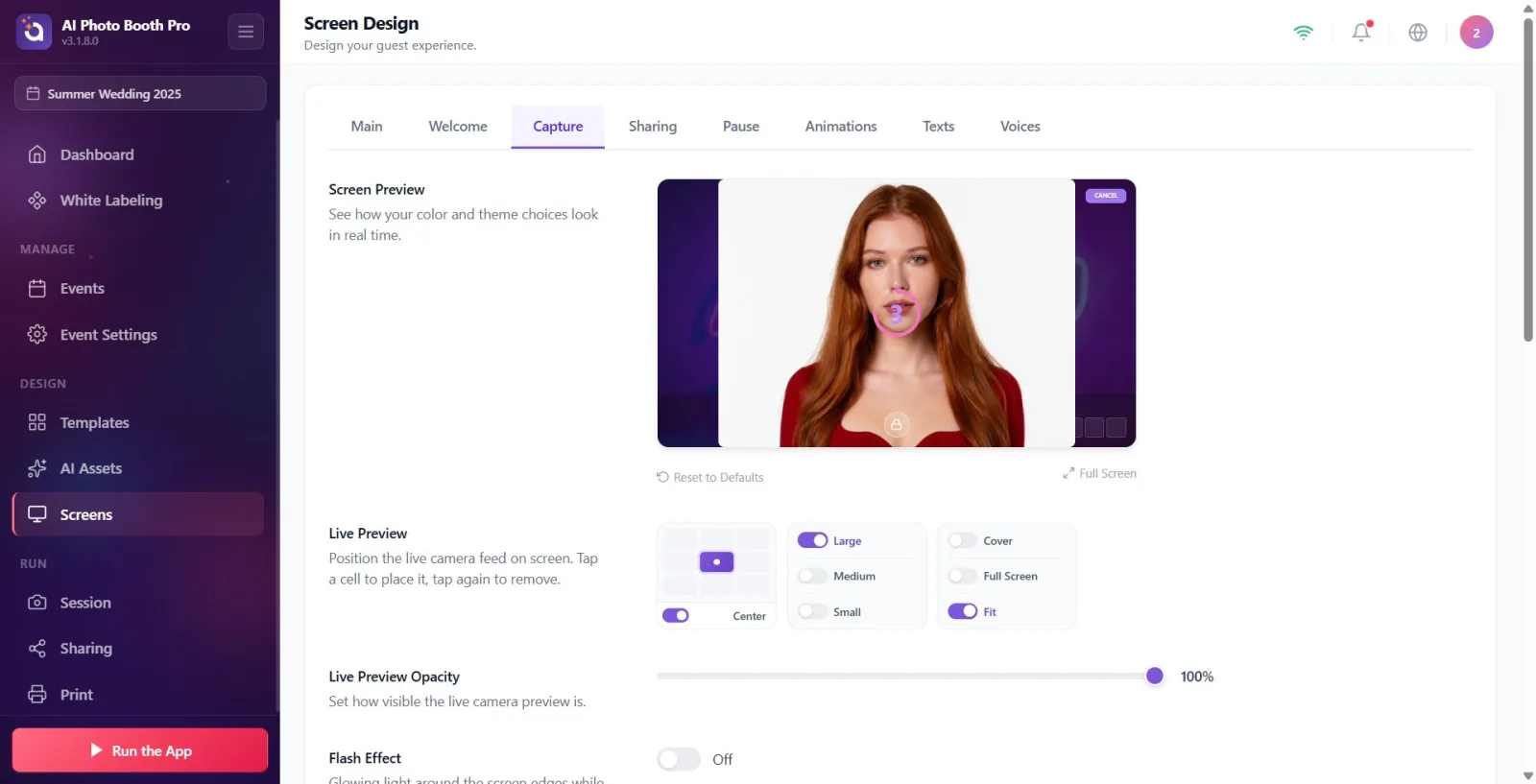
Das Feld Bildschirmvorschau oben auf der Registerkarte zeigt Ihnen sofort alle von Ihnen vorgenommenen Änderungen an (Sehen Sie in Echtzeit, wie Ihre Farb- und Themenwahl aussieht.). Vorschau kombiniert das Ergebnis aller folgenden Einstellungen (Kameravorschau, Countdown, Miniaturansichten, Logo, Abbrechen-Taste, Hintergrund, Blitz). Wenn Sie in der Vorschau auf ein Element tippen, scrollen Sie direkt zum Einstellungsbereich dieses Elements. Wenn Sie mit der Maus darüber fahren, wird das Element mit einer gestrichelten Linie hervorgehoben. Unten rechts gibt es zwei Aktionen: Auf Standard zurücksetzen und Vollbild.
🔎 Bildschirmelemente: Bildschirmvorschau Titel + Live-Vorschaufeld (anklickbare Elemente); Link Auf Standard zurücksetzen und Schaltfläche Vollbild unten rechts.
Schritt 3 · Live-Vorschau – Kamera-Feed positionieren
Bildschirme → Aufnahme
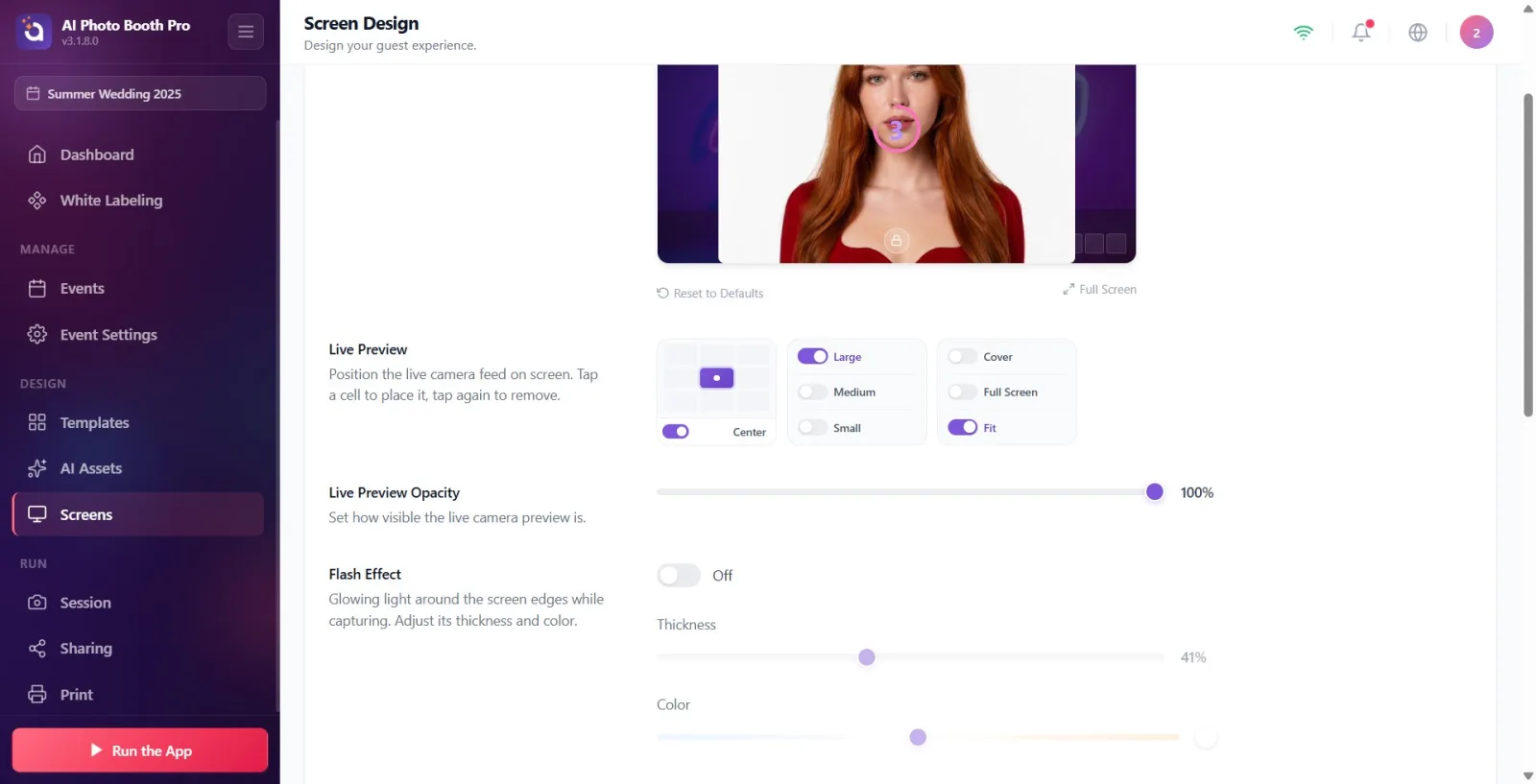
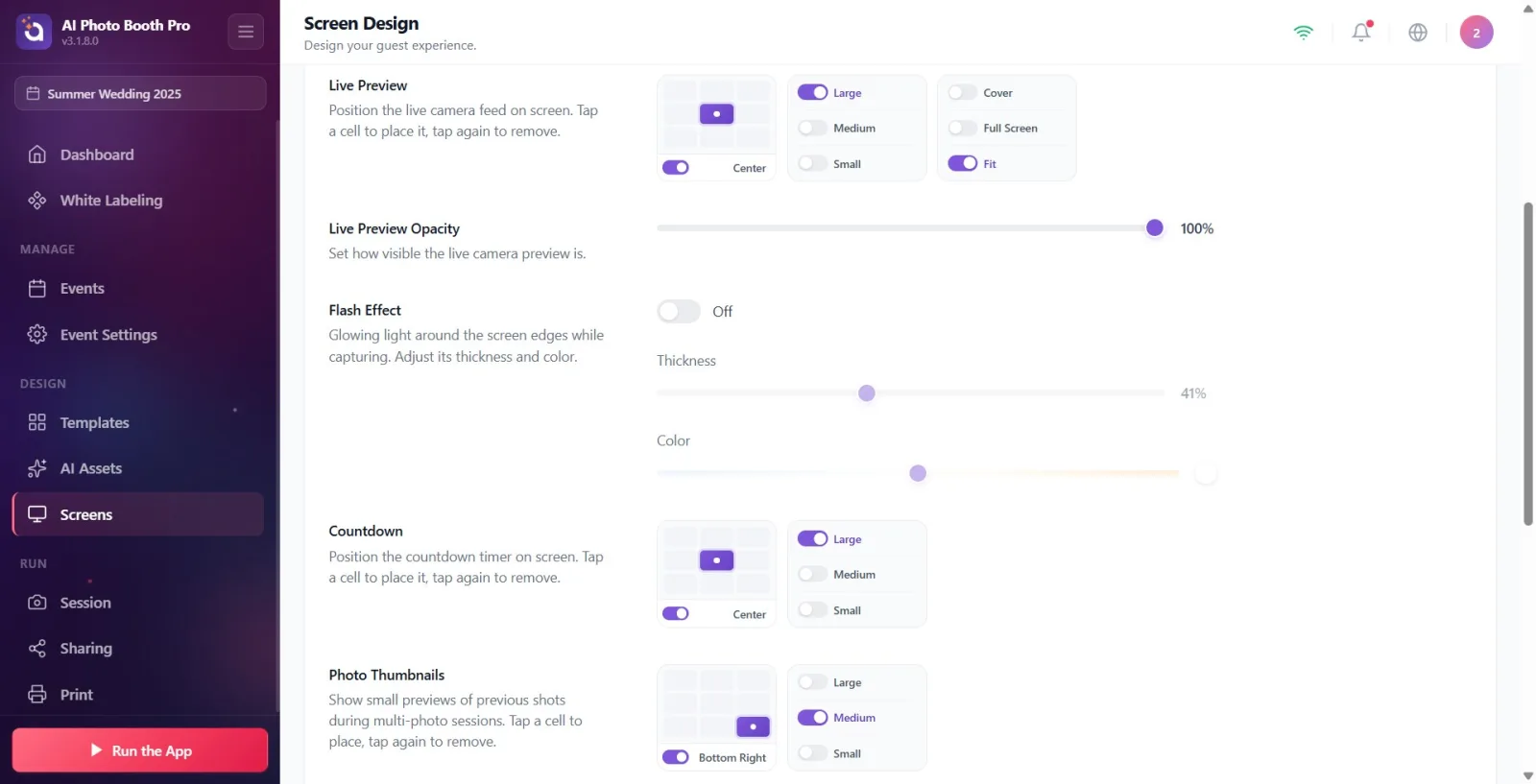
Der Abschnitt Live-Vorschau verfügt über ein 3x3-Positionsraster („Positionieren Sie den Live-Kamera-Feed auf dem Bildschirm. Tippen Sie auf eine Zelle, um sie zu platzieren, und tippen Sie erneut, um sie zu entfernen.“). Tippen Sie auf die gewünschte Zelle, um den Kamera-Feed in dieser Ecke/Mitte zu platzieren; Die ausgewählte Zelle erscheint unten mit dem Standortnamen (Zentrum, Oben links, Oben rechts, Unterseite usw.). Der kleine Ein/Aus-Schalter rechts neben dem Raster zeigt die Vorschau vollständig an und aus.
🔎 Elemente auf dem Bildschirm: 3x3-Standortraster (9 Zellen); daneben befindet sich die Ortsbeschriftung und der Ein-/Ausschalter.
Schritt 4 · Live-Vorschau – Größe auswählen
Bildschirme → Aufnahme
Überprüfen Sie eine der Größenoptionen im selben Abschnitt: Groß, Mittel oder Klein. Dies bestimmt die Größe des Kameravorschaufelds auf dem Bildschirm. Hinweis: Wenn der Füllmodus Vollbild ausgewählt ist, verliert die Größe ihre Bedeutung und diese Optionen werden abgeblendet und deaktiviert.
🔎 Elemente auf dem Bildschirm: Größenauswahl: Groß / Mittel / Klein (Einzelauswahl).
Schritt 5 · Live-Vorschau – Füllmodus auswählen
Bildschirme → Aufnahme
Der Füllmodus bestimmt, wie das Kamerabild das Feld ausfüllt: Umschlag (Bild füllt das Feld ohne Lücken aus, kann an den Rändern zugeschnitten werden), Vollbild (Kamera füllt den gesamten Bildschirm aus; Position und Größe sind deaktiviert) und Anpassen (das gesamte Bild passt in das Feld, kann an den Rändern Ränder haben). Im Modus Vollbild oder in der Kombination Umschlag + Groß ist das Positionsraster gesperrt; In diesem Fall funktioniert nur der Ein-/Ausschalter auf der rechten Seite.
🔎 Elemente auf dem Bildschirm: Füllmodusauswahl: Umschlag / Vollbild / Anpassen.
Schritt 6 · Live-Vorschau-Deckkraft festlegen
Bildschirme → Aufnahme
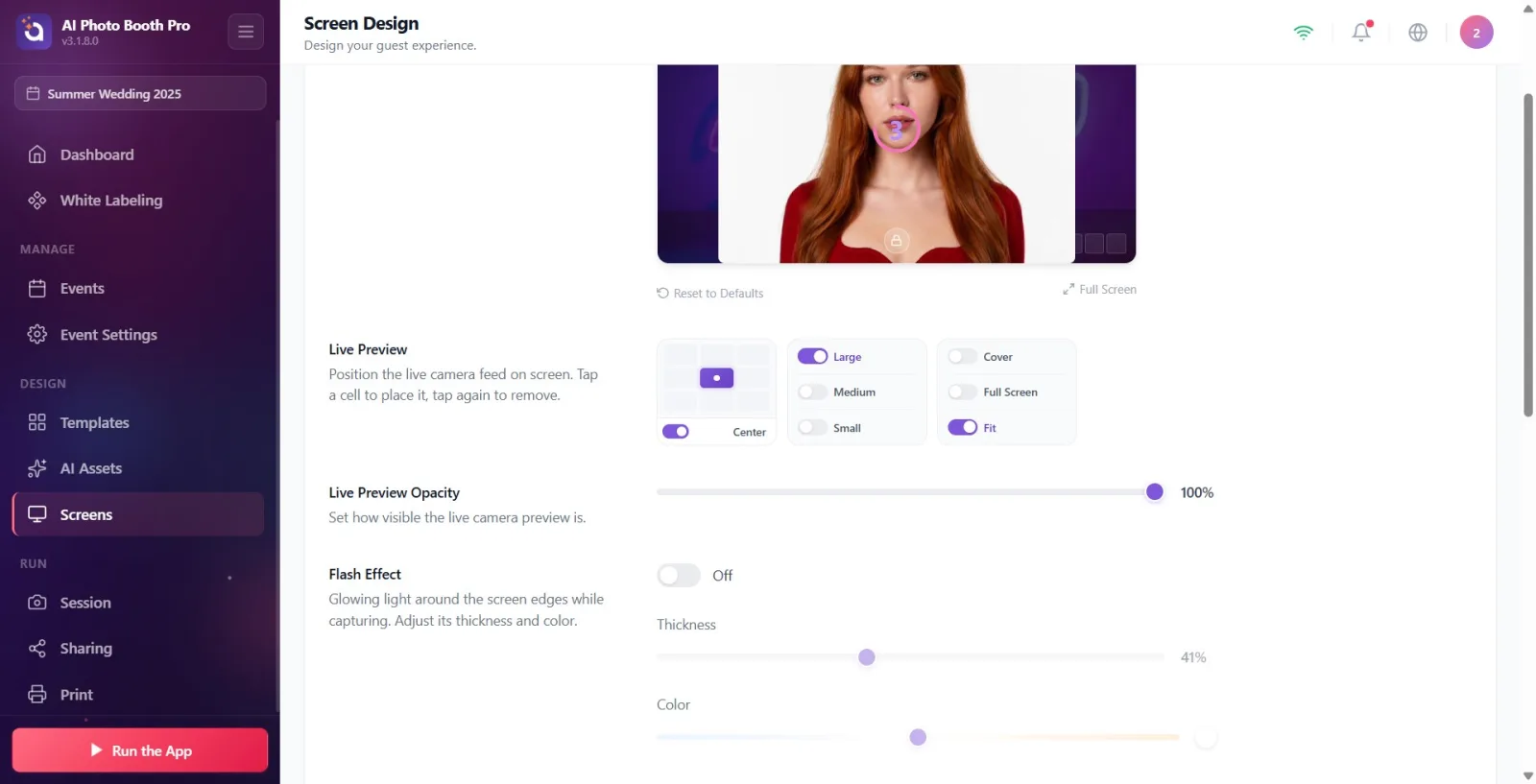
Bestimmen Sie, wie sichtbar die Kameravorschau ist, indem Sie den Schieberegler im Abschnitt Live-Vorschau-Deckkraft ziehen („Anpassen, wie sichtbar die Live-Kameravorschau ist“). 100 % völlig klar, 0 % völlig unsichtbar; Der Wert wird als Prozentsatz neben dem Schieberegler angezeigt.
🔎 Elemente auf dem Bildschirm: Bereichsschieberegler + Prozentwert im Bereich 0–100.
Schritt 7 · Schalten Sie Blitzeffektein oder aus
Bildschirme → Aufnahme
Aktivieren Sie das Leuchten an den Rändern des Bildschirms zum Zeitpunkt der Aufnahme mit dem Ein-/Ausschalter im Abschnitt Blitzeffekt („Licht an den Rändern des Bildschirms beim Aufnehmen. Passen Sie seine Dicke und Farbe an.“). Dieser Schalter ist derselbe wie der Blitzschalter in den „Kamera“-Einstellungen; Das Ein- und Ausschalten in einem Fall wirkt sich auch auf das andere aus. Wenn diese Option deaktiviert ist, sind die unteren Schieberegler Dicke und Farbe abgeblendet.
🔎 Elemente auf dem Bildschirm: Ein/Aus-Schalter (SwitchSettingComponent) – gemeinsam mit der Registerkarte Kamera.
Schritt 8 Blitzeffekt – Dicke festlegen
Bildschirme → Aufnahme
Passen Sie die Breite des Lichtstreifens am Bildschirmrand mit dem Schieberegler Dicke an, wenn der Blitz eingeschaltet ist. Der Wert liegt zwischen 0 und 100 und das Kantenglühen in der Vorschau wird sofort aktualisiert. Dieser Schieberegler ist deaktiviert, wenn der Blitz ausgeschaltet ist.
🔎 Elemente auf dem Bildschirm: Schieberegler 0–100 + Prozentwert mit der Bezeichnung Dicke.
Step 9 Blitzeffekt — Set color (temperature)
Bildschirme → Aufnahme
Der Schieberegler Farbe ist eine Temperaturanpassung: kühles Blauweiß nach links, reines Weiß in der Mitte und warmer Bernstein-/Orangeton nach rechts (ähnlich wie bei macOS Edge Light). Das runde Muster rechts neben dem Schieberegler zeigt die ausgewählte Farbe. Wichtig: Dies ist nur ein Randeffekt auf dem Bildschirm; Die Farbe des aufgenommenen Fotos wird dadurch nicht beeinträchtigt. Disabled when flash is off.
🔎 Elemente auf dem Bildschirm: Temperaturregler mit der Bezeichnung Farbe (orange→weiß→blauer Farbverlauf) + rundes Farbfeld.
Schritt 10 · Legen Sie die Position und Größe von Countdown fest
Bildschirme → Aufnahme
Wählen Sie die Position des Countdown-Timers auf dem Bildschirm aus dem 3x3-Raster im Abschnitt Countdown aus („Positionieren Sie den Countdown-Timer auf dem Bildschirm. Tippen Sie auf eine Zelle, um sie zu platzieren, und tippen Sie erneut, um sie zu entfernen.“). Bestimmen Sie dann die Größe mit „Groß“ / „Mittel“ / „Klein“. Die Farbe der Countdown-Zahl ergibt sich aus den Themenfarben auf der Registerkarte „Allgemein“. wird hier nicht verändert.
🔎 Elemente auf dem Bildschirm: 3x3-Positionsraster + Größenauswahl (Groß / Mittel / Klein).
Schritt 11 · Legen Sie die Position und Größe von Foto-Miniaturansichten fest
Bildschirme → Aufnahme
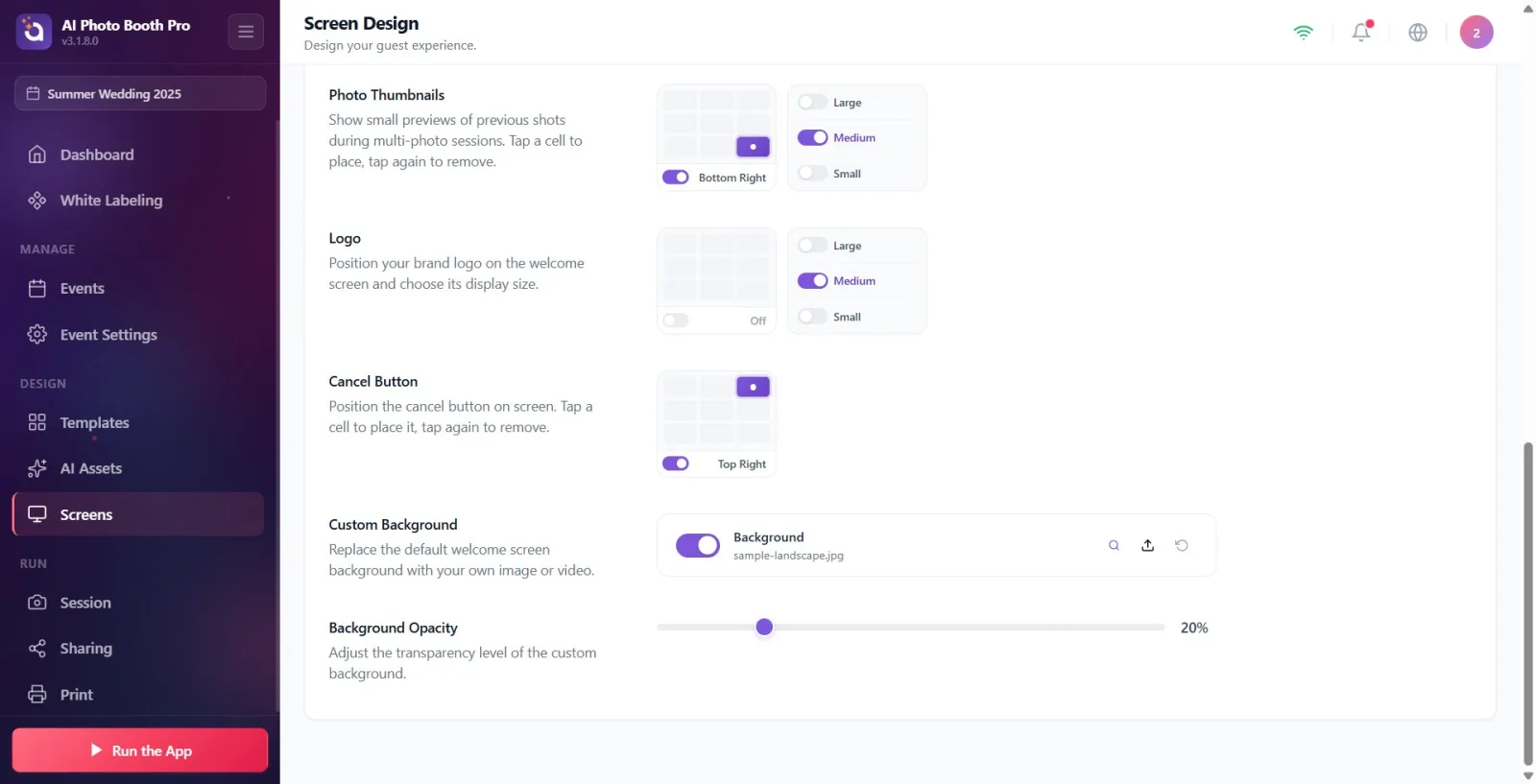
Im Abschnitt „Foto-Miniaturansichten“ werden Miniaturvorschauen zuvor aufgenommener Bilder in mehreren Fotositzungen angezeigt („Miniaturvorschauen früherer Aufnahmen in mehreren Fotositzungen anzeigen. Tippen Sie auf eine Zelle, um sie zu platzieren, und tippen Sie erneut, um sie zu entfernen.“). Wählen Sie den Standort aus dem 3x3-Raster und dann die Größe mit „Groß“ / „Mittel“ / „Klein“.
🔎 Elemente auf dem Bildschirm: 3x3-Positionsraster + Größenauswahl (Groß / Mittel / Klein).
Schritt 12 · Legen Sie die Position und Größe von Logo fest
Bildschirme → Aufnahme
Wählen Sie die Position Ihres Markenlogos auf dem Aufnahmebildschirm (Standard oben in der Mitte) aus dem 3x3-Raster im Abschnitt Logo aus und bestimmen Sie seine Größe mit Groß / Mittel / Klein. Das Logobild selbst wird von der Registerkarte Allgemein geladen; wird einfach hier positioniert. Wenn das Logo auf der Registerkarte Allgemein deaktiviert ist, wird das Logo nicht angezeigt, selbst wenn Sie hier eine Zelle auswählen.
🔎 Elemente auf dem Bildschirm: 3x3-Positionsraster + Größenauswahl (Groß / Mittel / Klein).
Schritt 13 · Abbrechen-Schaltfläche festlegen
Bildschirme → Aufnahme
Wählen Sie im 3x3-Raster im Abschnitt Abbrechen-Schaltfläche die Position der Schaltfläche auf dem Bildschirm aus, mit der der Gast die Aufnahme abbrechen kann („Suchen Sie die Schaltfläche „Abbrechen“ auf dem Bildschirm. Tippen Sie auf eine Zelle, um sie zu platzieren, und tippen Sie erneut, um sie zu entfernen.“). In diesem Abschnitt gibt es keine Größenoptionen. Farbe und Text der Schaltfläche ergeben sich aus den Einstellungen auf der Registerkarte „Allgemein“.
🔎 Elemente auf dem Bildschirm: Nur 3x3-Positionsraster (keine Größenoptionen).
Schritt 14 · Benutzerdefinierter Hintergrund laden oder umschalten
Bildschirme → Aufnahme
Im Abschnitt Benutzerdefinierter Hintergrund können Sie den Hintergrund des Aufnahmebildschirms durch Ihr eigenes Bild oder Video (Benutzerdefiniertes Hintergrundbild oder -video hochladen) ersetzen. Klicken Sie in der Zeile auf die Schaltfläche „Hochladen“ (Pfeil nach oben) und wählen Sie ein Bild oder Video aus der lokalen Dateiauswahl aus. Überprüfen Sie den Vollbildmodus mit der Schaltfläche „Vorschau“ (Lupe/Wiedergabe); Stellen Sie mit der Schaltfläche „Wiederherstellen“ das Standard-Beispielbild wieder her. Der Schalter links schaltet den gesamten Hintergrund ein und aus. Wenn Sie keine eigene Datei hochladen, wird der Haupthintergrund im Tab Allgemein übernommen.
🔎 Elemente auf dem Bildschirm: Schalter „Öffnen/Schließen“ + Dateizeile (Name · Größe) + Schaltflächen „Vorschau/Laden/Wiederherstellen“; erlaubte Typen: Bild und Video (ca. max. 50 MB).
Schritt 15 · Hintergrunddeckkraft festlegen
Bildschirme → Aufnahme
Passen Sie die Transparenzstufe des benutzerdefinierten Hintergrunds mit dem Schieberegler im Abschnitt Hintergrunddeckkraft (Passen Sie den Transparenzgrad des benutzerdefinierten Hintergrunds an.) an. Bei einem niedrigen Wert wird der Hintergrund ausgeblendet und der zugrunde liegende Themenhintergrund erscheint. Dieser Schieberegler ist nur aktiv, wenn ein Hintergrund definiert ist; Wenn kein Hintergrund vorhanden ist, ist er deaktiviert.
🔎 Elemente auf dem Bildschirm: Schieberegler + Prozentwert von 0–100 (deaktiviert, wenn kein Hintergrund vorhanden ist).
Schritt 16 · Bei Bedarf mit Auf Standard zurücksetzen nach oben zurückkehren
Bildschirme → Aufnahme
Wenn Sie unten im Vorschaufeld auf den Link Auf Standard zurücksetzen tippen, wird ein Bestätigungsfenster geöffnet („Dadurch werden alle Elementpositionen und Optionen auf dem Aufnahmebildschirm auf ihre ursprünglichen Einstellungen zurückgesetzt. Dies kann nicht rückgängig gemacht werden.“). Bestätigen Sie mit „Zurücksetzen“ oder brechen Sie mit „Abbrechen“ ab. Durch das Zurücksetzen werden nur die Einstellungen für Elementpositionen/-größen, Transparenzen und Blitzdicke/-farbe auf dieser Registerkarte auf die Standardeinstellungen zurückgesetzt. Der Blitz-Ein/Aus-Schalter (da er bei Allgemein/Kamera üblich ist) und die Farben auf der Registerkarte Allgemein werden nicht geändert.
🔎 Elemente auf dem Bildschirm: Auf Standard zurücksetzen Verbindung → Bestätigungsfenster (Schaltflächen Zurücksetzen / Abbrechen).
Die obere Bildschirmvorschau ist interaktiv: Durch Tippen auf ein Element in der Vorschau (Kamera, Countdown, Miniaturansichten, Logo, Schaltfläche „Abbrechen“) gelangen Sie direkt zum Einstellungsbereich dieses Elements.
Verwenden Sie die Schaltfläche Vollbild unterhalb der Vorschau, um das Ergebnis in voller Größe anzuzeigen.
Der Hintergrund kann sowohl ein Bild als auch ein Video sein (ca. max. 50 MB). Das Video wird automatisch in der Hintergrundvorschau abgespielt.
Die Farbe Blitzeffekt ist nur ein Leuchten am Bildschirmrand; Die Farbe des aufgenommenen Fotos wird dadurch nicht verändert.
Durch Tippen auf eine Zelle im Standortraster wird das Element platziert, während der Ein-/Ausschalter neben dem Raster das Element vollständig ein-/ausblendet.
Auf Standard zurücksetzen setzt nur das Layout der Registerkarte Aufnahme zurück; Hat keinen Einfluss auf Farbe/Design oder andere Registerkarten.
Suche nach Countdown-Farbe, Schaltflächenfarbe oder Hintergrundhintergrundfarbe auf dieser Registerkarte: Diese stammen von der Registerkarte Allgemein; Sie werden nur auf der Registerkarte Aufnahme positioniert.
Ich versuche, das Logo von dieser Registerkarte zu laden: Das Logobild wird von der Registerkarte Allgemein geladen. Hier werden lediglich Position und Größe angepasst. Wenn das Logo in Allgemein deaktiviert ist, wird es hier überhaupt nicht angezeigt.
Ich schalte den Blitz auf dieser Registerkarte aus und bin überrascht, dass er auch in den Kamera-Einstellungen ausgeschaltet ist: Der Blitz-Ein/Aus-Schalter ist auf beiden Registerkarten gleich.
Den Füllmodus auf Vollbild setzen und nicht verstehen, warum die Optionen für Positionsraster und Größe deaktiviert sind: Position/Größe ist bedeutungslos, da der Vollbildmodus den gesamten Bildschirm abdeckt.
Anpassungen vornehmen, wenn kein Ereignis ausgewählt ist: Änderungen werden nicht gespeichert. Erstellen Sie zunächst ein Ereignis und markieren Sie es.
Wenn der Hintergrund nicht sichtbar ist: Stellen Sie sicher, dass der Schalter Benutzerdefinierter Hintergrund nicht ausgeschaltet ist und der Schieberegler Hintergrunddeckkraft nicht auf 0 % steht.
Verwandte Themen
Begrüßungsbildschirm Bildschirm teilen Allgemeine Einstellungen (Farbe und Design). Kameraeinstellungen (Blitz)
