
Vorher: Wie melde ich mich bei der Anwendung an?
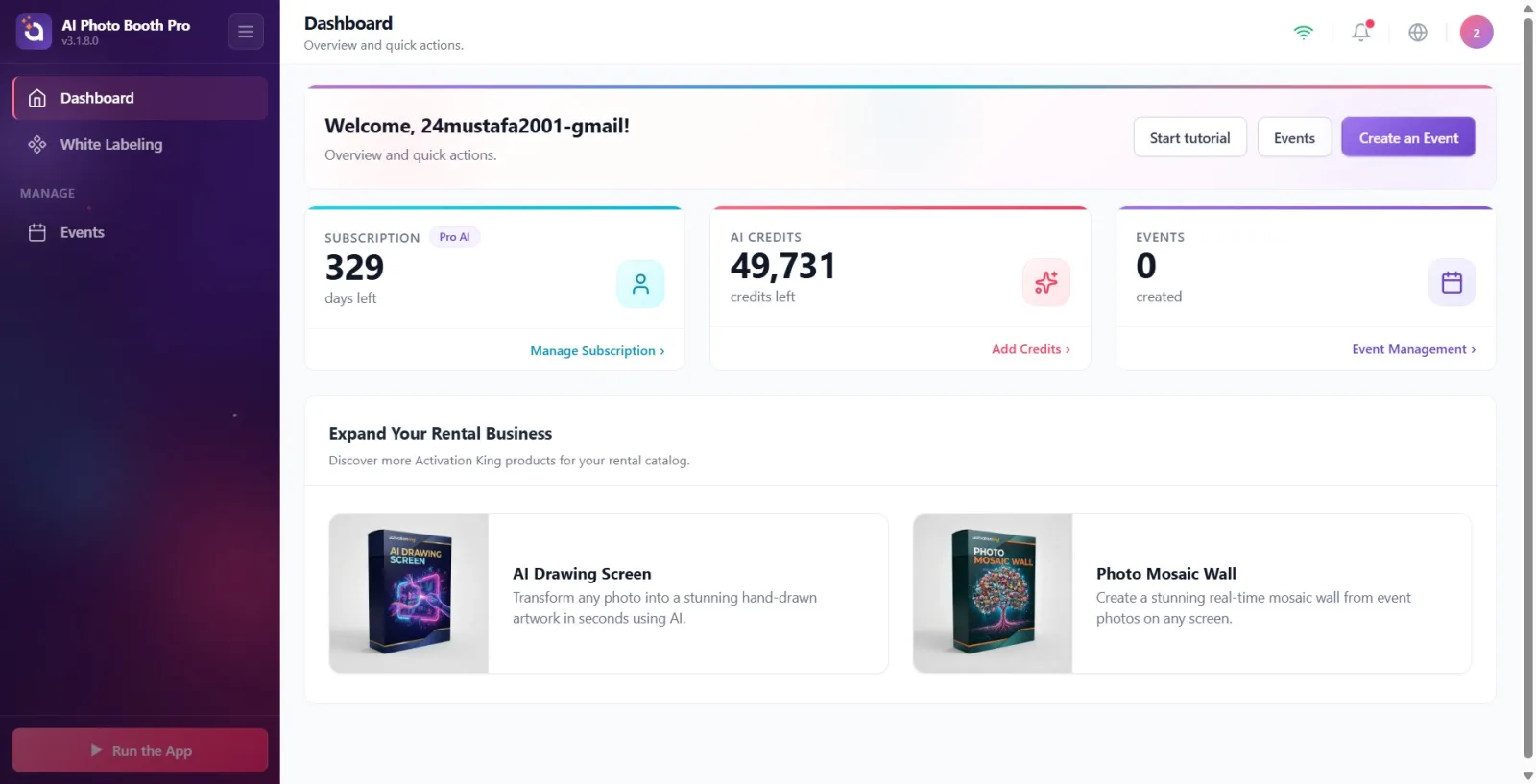
Die Systemsteuerung ist der Hauptbildschirm, der nach der Anmeldung geöffnet wird. Von hier aus sehen Sie Ihre Abonnement-/Guthaben-/Veranstaltungsübersicht, gehen über das linke Menü zu allen Abschnitten der Anwendung, starten die Kabine und melden sich ab.
- Sie müssen bei der Anwendung angemeldet sein – die Systemsteuerung ist nur sichtbar, wenn Sie angemeldet sind
- Um die Metriken (AI-Credits, Abonnement) auf dem neuesten Stand zu halten, wird eine Internetverbindung empfohlen. Wenn keine Verbindung besteht, bleiben die Werte möglicherweise „-“ oder alt
Schritt für Schritt
Schritt 1 · Übersicht über die Systemsteuerung
Armaturenbrett
Nach dem Login öffnet sich direkt das Control Panel (Hauptbildschirm). Oben befindet sich das Willkommensbanner, darunter die Informationsbanner (Testversion/Update), dann die drei Metrikkarten (Abonnement, KI-Credits, Veranstaltung) und unten der Produktbereich Vermietungsgeschäft ausbauen. Links befindet sich die Seitenleiste (Menü) und oben eine obere Leiste (WLAN-Status, Benachrichtigungen, Sprache, Benutzermenü).
🔎 Elemente auf dem Bildschirm: Willkommensbanner + 3 Metrikkarten + Produktbereich; Seitenleiste links, obere Leiste oben
Schritt 2 · Erster Einstieg: das Willkommensfenster „Noch keine Ereignisse“
Armaturenbrett → Willkommensfenster
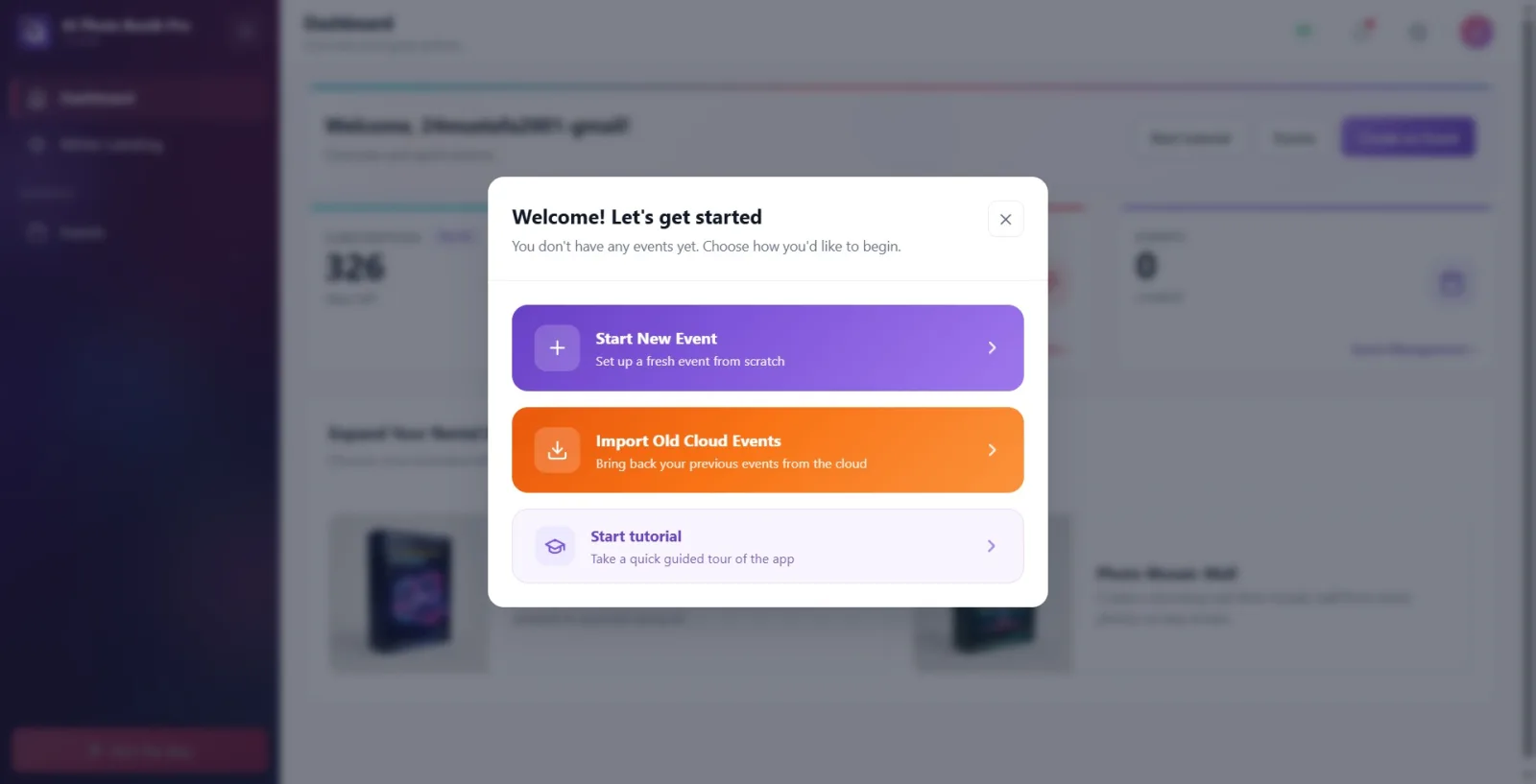
Wenn auf dem Gerät keine Veranstaltung vorhanden ist (Neuinstallation/neuer Benutzer), erscheint direkt beim Öffnen des Dashboards automatisch ein Willkommensmodal darüber: mit dem Titel Willkommen! Los geht's und dem Untertext Sie haben noch keine Veranstaltungen. Wählen Sie, wie Sie beginnen möchten. — beide sind inzwischen ins Deutsche übersetzt. Darunter werden drei Optionskarten aufgereiht: das violette Neue Veranstaltung starten ('Richten Sie eine Veranstaltung von Grund auf ein' — öffnet direkt den Erstellungsassistenten aus Dokument 09), das orangefarbene Alte Cloud-Veranstaltungen importieren ('Holen Sie Ihre früheren Veranstaltungen aus der Cloud zurück' — öffnet das Fenster zum Importieren aus der Cloud) und das hellviolette Tutorial starten ('Machen Sie eine kurze geführte Tour durch die App' — startet die geführte Demo-Tour). Das Modal kann über das X oben rechts oder durch Tippen außerhalb geschlossen werden; wird es geschlossen, erscheint das leere Dashboard, dieselben drei Optionen sind später auf den üblichen Wegen erreichbar (Schaltflächen des Willkommensbanners aus Schritt 1, linkes Menü).
🔎 Elemente auf dem Bildschirm: Modaler Titel Willkommen! Los geht's + Untertext (Deutsch); drei Karten: Neue Veranstaltung starten (violett) / Alte Cloud-Veranstaltungen importieren (orange) / Tutorial starten (hellviolett); oben rechts Schließen (X)
Schritt 3 · Willkommensbanner und Schnellaktionsschaltflächen
Armaturenbrett
Das obere Banner begrüßt Sie mit dem Titel Willkommen („Willkommen, {Name}!“, wenn Ihr Name registriert ist); Darunter steht Übersicht und Schnellaktionen.. Auf der rechten Seite befinden sich drei Schaltflächen: „Tutorial starten“ (startet die geführte Demo-Tour), „Event“ (öffnet den Event-Management-Bildschirm) und die violette Schaltfläche „Event erstellen“ (öffnet direkt den neuen Event-Erstellungsablauf).
🔎 Elemente auf dem Bildschirm: Willkommen Titel + „Tutorial starten“ | 'Ereignis' | Schaltflächen „Ereignis erstellen“.
Schritt 4 · Informationsbanner: Testversion und Aktualisierung
Armaturenbrett
Unter dem Willkommensbanner können sich zwei bedingte Banner befinden. Wenn Sie einen Testzeitraum haben, wird das Banner „Kostenlose Testversion – {Tage} verbleibend“ angezeigt. Die Schaltfläche Vollen Zugang erhalten öffnet den Bildschirm zum Abonnementkauf. Wenn es eine neue Version der App gibt, wird das Banner „Update verfügbar – {Version}“ angezeigt. Durch Tippen auf das Banner oder die Schaltfläche Update anzeigen werden die Versionshinweise angezeigt. Diese Banner werden nur angezeigt, wenn die entsprechende Bedingung erfüllt ist (sie werden nicht angezeigt, wenn keine Testtage mehr übrig sind oder keine Updates verfügbar sind).
🔎 Elemente auf dem Bildschirm: Banner „Kostenlose Testversion … verbleibende Tage“ + Vollen Zugang erhalten; Update verfügbar Banner + Update anzeigen
Schritt 5 · Metrikkarten: Abonnement, KI-Guthaben, Ereignis
Armaturenbrett
Drei Übersichtskarten zeigen Ihren Status. Abonnement-Karte: Plan-Abzeichen (z. B. Testversion/Pro/Ultimate) + verbleibende Tage mit der Anzahl der verbleibenden Tage, Abo verwalten-Link unten (öffnet den Abonnement-/Kaufbildschirm). KI-Credits Karte: verbleibendes Guthaben + Guthaben übrig, darunter befindet sich der Link Credits hinzufügen (öffnet den Bildschirm zum Kauf von Guthaben). Karte Veranstaltung: Anzahl der von Ihnen erstellten Ereignisse + erstellt, darunter befindet sich der Link zu Veranstaltungsmanagement (öffnet den Bildschirm „Ereignisse“). Der KI-Credit-Wert wird als „—“ angezeigt, bis er vom Server eintrifft.
🔎 Elemente auf dem Bildschirm: Abonnement + Abo verwalten | KI-Credits + Credits hinzufügen | Veranstaltung + Veranstaltungsmanagement

Schritt 6 · Produktabschnitt Vermietungsgeschäft ausbauen
Armaturenbrett
Im Abschnitt Vermietungsgeschäft ausbauen unten auf der Seite (mit der Beschreibung „Entdecken Sie weitere Activation King-Produkte für Ihren Mietkatalog“) werden zusätzliche Activation King-Produkte vorgestellt (z. B. „AI Drawing Screen“, „Photo Mosaic Wall“). Durch Tippen auf eine Produktkarte wird keine Funktion in der App geöffnet; Es öffnet die entsprechende Produktwerbeseite (activationking.com) im Browser des Geräts.
🔎 Bildschirmelemente: Vermietungsgeschäft ausbauen Titel + Produktkarten („AI-Zeichenbildschirm“, „Fotomosaikwand“)
Schritt 7 · Navigieren über die Seitenleiste (linkes Menü)
Armaturenbrett
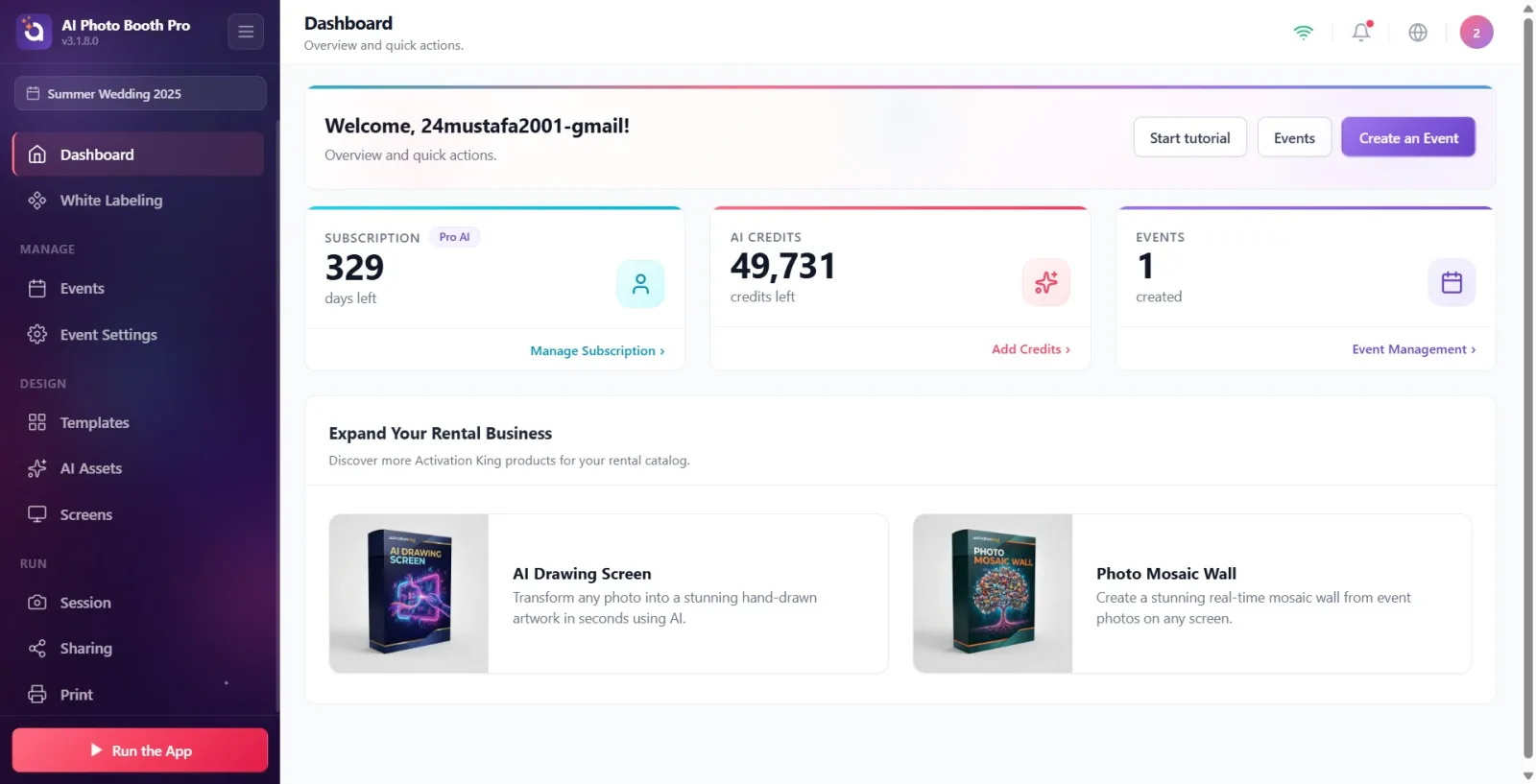
Die linke Seitenleiste bietet Zugriff auf alle Abschnitte. Oben befinden sich die nicht gruppierten Armaturenbrett (und Markenanpassung, wenn Sie über die Berechtigung verfügen), dann die gruppierten Registerkarten: Gruppe Verwalten (Veranstaltungen, Veranstaltungseinstellungen), Gruppe Design (Vorlagen, Bildschirme, KI-Assets), Gruppe Ausführen (Sitzung, Teilen, Drucken). Wenn Sie ein Ereignis auswählen, wird oben in der Seitenleiste eine Beschriftung mit dem Namen dieses Ereignisses angezeigt. Auf dem Desktop/Tablet bleibt das Menü unverändert; Auf Mobilgeräten handelt es sich um ein Panel, das von links eingeschoben wird (geöffnet durch das Menü-/Pfeilsymbol oben).
🔎 Elemente auf dem Bildschirm: Seitenleistengruppen: Verwalten | Design | Ausführen; Namensschild des aktiven Ereignisses oben; Schaltfläche „Menü einklappen“ in der unteren Ecke
Schritt 8 · Mit der Aktivität verknüpfte Registerkarten – ausgeblendet, sofern die Aktivität nicht ausgewählt ist
Armaturenbrett
Wenn keine Ereignisse ausgewählt sind, werden nur Armaturenbrett, Veranstaltungen (und Markenanpassung, falls autorisiert) in der Seitenleiste angezeigt. Die Registerkarten Veranstaltungseinstellungen, Vorlagen, Bildschirme, KI-Assets, Sitzung, Teilen und Drucken werden erst angezeigt, wenn ein Ereignis ausgewählt wird. Dabei handelt es sich nicht um einen Fehler, sondern um absichtliches Verhalten. Um diese Registerkarten anzuzeigen, erstellen Sie zunächst ein Ereignis oder wählen Sie ein Ereignis auf dem Bildschirm Veranstaltungen aus. Sobald die Auswahl getroffen ist, erscheinen automatisch die entsprechenden Registerkarten.
🔎 Elemente auf dem Bildschirm: Inkognito-Tabs ohne Ereignisauswahl: Veranstaltungseinstellungen, Vorlagen, Bildschirme, KI-Assets, Sitzung, Teilen, Drucken
Schritt 9 · Obere Leiste: Verbindungsstatus, Benachrichtigungen, Sprache und Benutzermenü
Armaturenbrett
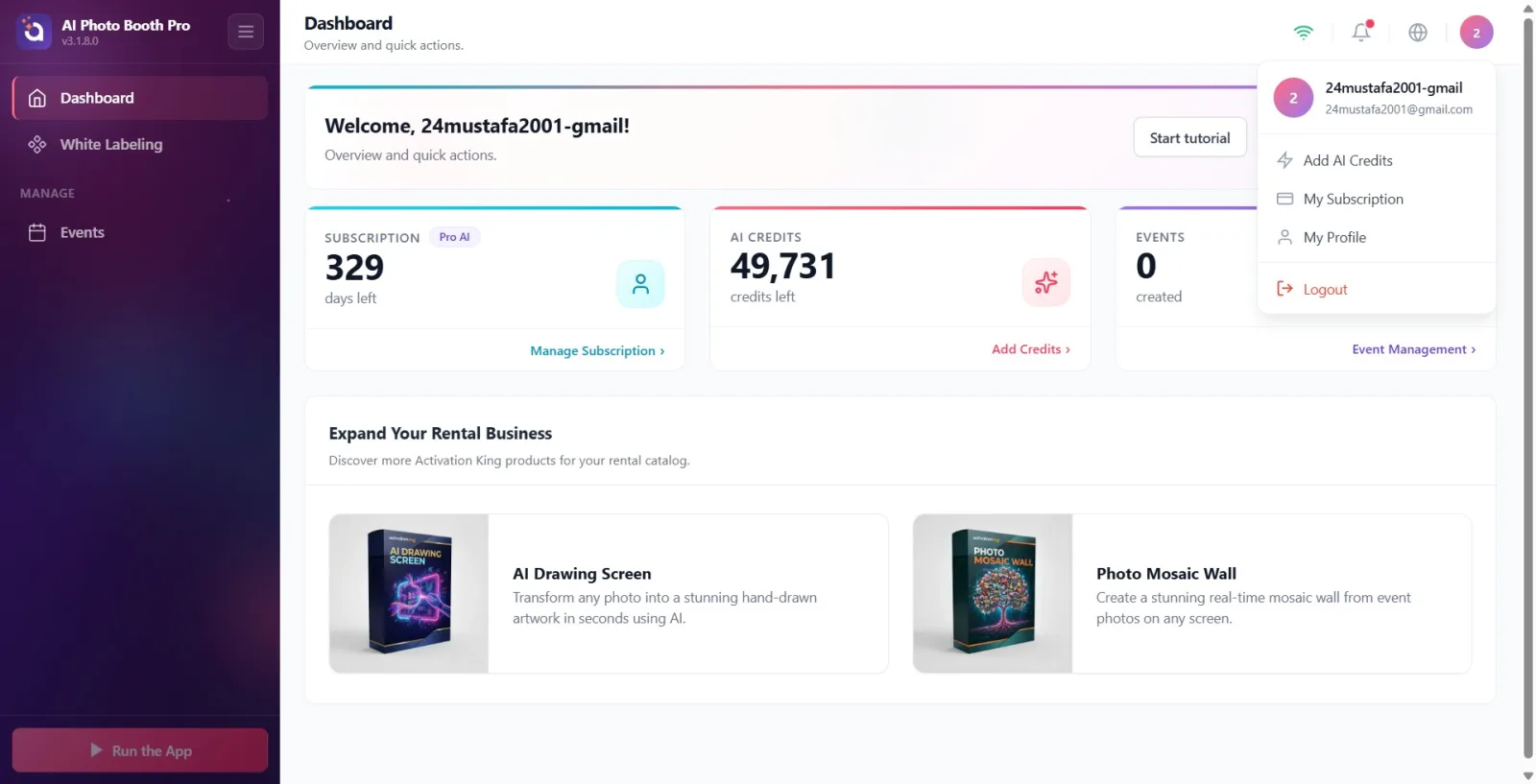
In der oberen Leiste oben rechts: Das WLAN-Symbol zeigt den Online-/Offline-Status an (Connected / Kein Internet); Das Glockensymbol öffnet die Benachrichtigungen-Liste (roter Punkt erscheint, wenn ungelesen); Das Globussymbol öffnet die Sprachauswahl (11 Sprachen, darunter Türkisch); Das ganz rechte Initialen-Badge (Avatar) öffnet das Benutzermenü. Das Benutzermenü hat unten KI-Credits hinzufügen, Mein Abonnement, Mein Profil und Abmelden.
🔎 Elemente auf dem Bildschirm: WLAN-Status | Benachrichtigungen | Sprachauswahl | Avatar → Benutzermenü (KI-Credits hinzufügen, Mein Abonnement, Mein Profil, Abmelden)
Schritt 10 · App starten – Kabinett/Sitzung starten
Armaturenbrett → App starten
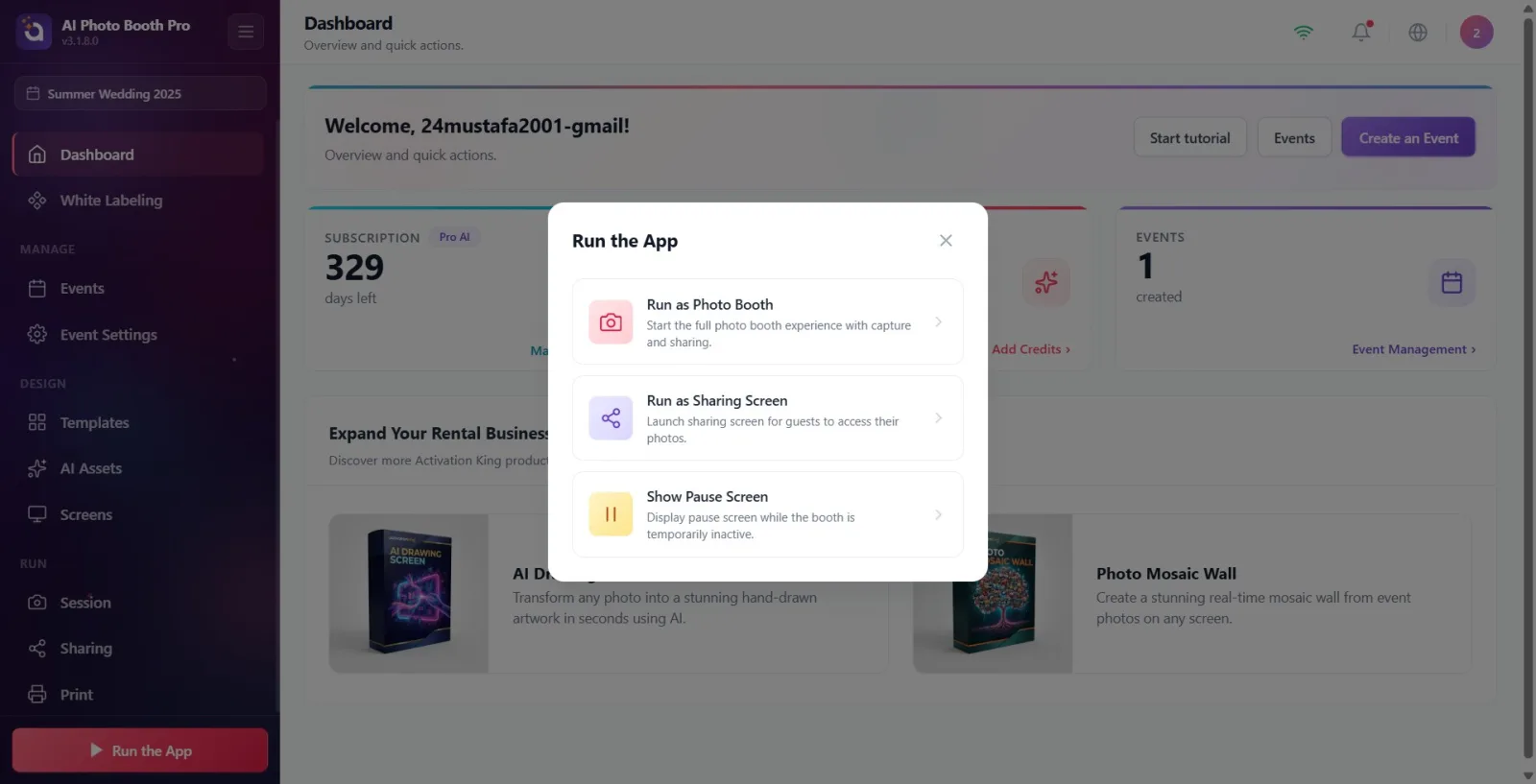
Die Schaltfläche App starten mit dem Wiedergabesymbol (Dreieck) unten in der Seitenleiste (schwebende Wiedergabeschaltfläche unten rechts auf Mobilgeräten) öffnet das Fenster zum Starten des Kabinetts. Diese Schaltfläche ist nur aktiv, wenn ein Ereignis ausgewählt ist. Wenn das Ereignis nicht ausgewählt ist, ist sie abgeblendet/inaktiv und wird nicht angezeigt. Das sich öffnende Fenster verfügt über drei Optionen: Als Fotobox starten („Das vollständige Fotokabinen-Erlebnis mit Aufnahme und Freigabe starten.“), „Als Freigabebildschirm ausführen“ („Freigabebildschirm starten, auf dem Gäste auf ihre Fotos zugreifen können“) und „Standby-Bildschirm anzeigen“ („Standby-Bildschirm anzeigen, wenn die Kabine vorübergehend nicht genutzt wird“). Durch Antippen einer Option wird die Systemsteuerung verlassen und in den ausgewählten Betriebsmodus gewechselt.
🔎 Elemente auf dem Bildschirm: Schaltfläche App starten (inaktiv, wenn keine Aktivität vorliegt) → Als Fotobox starten im Fenster | Als Freigabebildschirm starten | Pausebildschirm anzeigen
Schritt 11 · Abmelden
Armaturenbrett
Um sich abzumelden, tippen Sie oben rechts auf das Avatar-Abzeichen und dann unten im sich öffnenden Benutzermenü auf die rote Option Abmelden. Das Bestätigungsfenster Sind Sie sicher, dass Sie sich abmelden möchten? wird angezeigt. Mit Ja wird die Abmeldung abgeschlossen (Sie kehren zum Anmeldebildschirm zurück), mit Nein brechen Sie ab.
🔎 Elemente auf dem Bildschirm: Benutzermenü → Abmelden → Bestätigungsfenster Sind Sie sicher, dass Sie sich abmelden möchten? (Ja / Nein)
Es ist normal, dass einige Registerkarten nicht im linken Menü angezeigt werden: Veranstaltungseinstellungen, Vorlagen, Bildschirme, KI-Assets, Sitzung, Teilen und Drucken werden nur angezeigt, wenn ein Ereignis ausgewählt ist.
Die Schaltfläche App starten ist inaktiv (abgeblendet), ohne ein Ereignis auszuwählen – erstellen oder wählen Sie zuerst ein Ereignis aus.
Wenn auf der AI-Kreditkarte „-“ angezeigt wird, wurde der Wert noch nicht vom Server geladen (Internet erforderlich); Beim Laden kommt die reelle Zahl.
Abonnement- und Kreditinformationen werden bei jedem Öffnen des Control Panels im Hintergrund mit dem Server synchronisiert – Werte nach dem Kauf werden in Kürze aktualisiert.
Die Beschriftung mit dem Aktivitätsnamen oben in der Seitenleiste zeigt an, welche Aktivität Sie gerade konfigurieren. Um zu vermeiden, dass auf der falschen Registerkarte gehandelt wird, schauen Sie hier nach.
Test- und Update-Banner sind an Bedingungen geknüpft: Sie werden überhaupt nicht angezeigt, wenn keine Testtage mehr verfügbar sind oder keine neue Version verfügbar ist.
Das Willkommensmodal „Noch keine Ereignisse“ erscheint nur, wenn auf dem Gerät wirklich null Veranstaltungen vorhanden sind (typischerweise bei der Ersteinrichtung); möchten Sie es später erneut sehen, gibt es dafür keinen Weg — dieselben drei Aktionen (neue Veranstaltung, aus der Cloud importieren, Tutorial) sind jederzeit auch über das Willkommensbanner und das linke Menü erreichbar.
Fehlende Tabs werden mit einem Fehler verwechselt – Veranstaltungseinstellungen/Vorlagen/Bildschirme/KI-Assets/Sitzung/Teilen/Drucken wird absichtlich ausgeblendet, ohne das Ereignis auszuwählen.
Wenn Sie auf die Schaltfläche „App starten“ klicken und keine Antwort erhalten, funktioniert die Schaltfläche nur, wenn das Ereignis ausgewählt ist. Im passiven Zustand öffnet sich das Fenster nicht.
Wenn man davon ausgeht, dass das Guthaben Null ist, wenn das KI-Guthaben „-“ ist, ist dies nur ein Indikator für „noch nicht geladen“.
Produktkarten (KI-Zeichenbildschirm, Fotomosaikwand) werden mit einer In-App-Funktion verwechselt – sie leiten auf eine externe Werbeseite (activationking.com) weiter.
Die Abo verwalten / Credits hinzufügen-Links auf Metrikkarten werden fälschlicherweise mit Informationsinformationen verwechselt – sie öffnen den Kauf-/Abonnementbildschirm.
Ich denke, Sie haben das Bestätigungsfenster beim Abmelden übersprungen – Abmelden bittet zuerst um Sind Sie sicher, dass Sie sich abmelden möchten? Bestätigung; Der Exit wird nicht abgeschlossen, ohne Ja zu sagen.
Verwandte Themen
Eine Event erstellen Eventmanagement (Events) Ereigniseinstellungen → Hauptsächlich Führen Sie die Anwendung (Sitzung) aus.
