
Vorher: Wie erstellt man eine Veranstaltung?
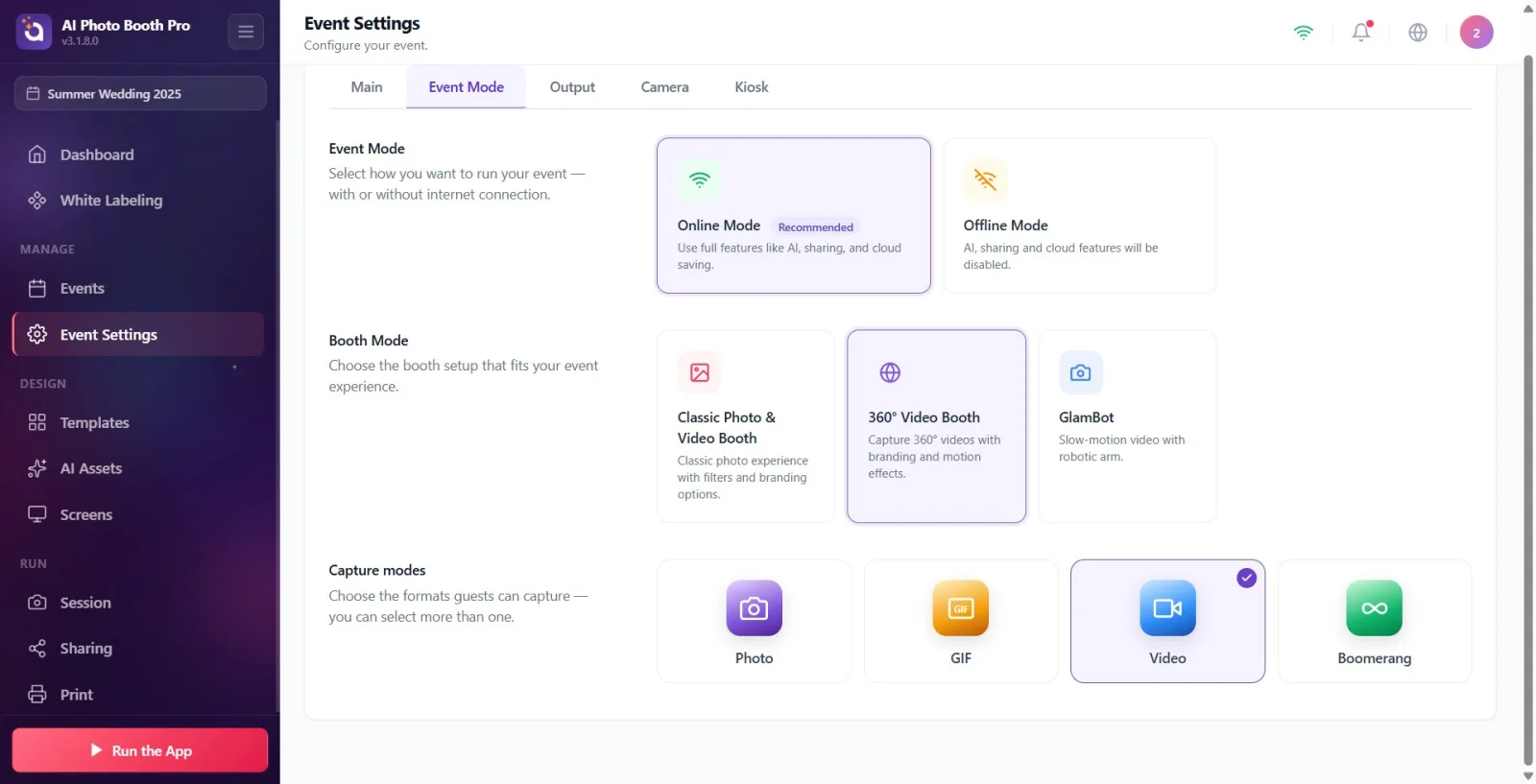
Die Registerkarte „Veranstaltungsmodus“ der Event Settings fasst drei Entscheidungen an einer Stelle zusammen: ob die Veranstaltung online oder offline läuft (Veranstaltungsmodus), das Stand-/Kabinen-Layout (Standmodus: Klassisch / 360° / GlamBot) und die Ausgabeformate, die Gäste aufnehmen können („Aufnahmemodi“: Foto / GIF / Video / Boomerang). Das Auswählen von 360°-Videokabine oder GlamBot ändert die unteren Aufnahmeformate und die automatische Bestätigung von selbst. Änderungen werden sofort in der aktiven Veranstaltung gespeichert; es gibt keine separate Schaltfläche Speichern.
- Es muss eine Veranstaltung erstellt und ausgewählt (aktiv) sein — alle Einstellungen auf dieser Registerkarte werden in die aktive Veranstaltung geschrieben.
- Sie benötigen Zugriff auf den Bereich Einstellungen (Settings); von dort aus können Sie die Seite Event Settings öffnen.
- Nur wenn Sie diesen Modus verwenden: ein Roboterarm für GlamBot, eine drehbare Plattform-Hardware für 360°-Videokabine (optional).
Schritt für Schritt
Schritt 1 · Registerkarte Veranstaltungsmodus öffnen
Einstellungen → Event Settings
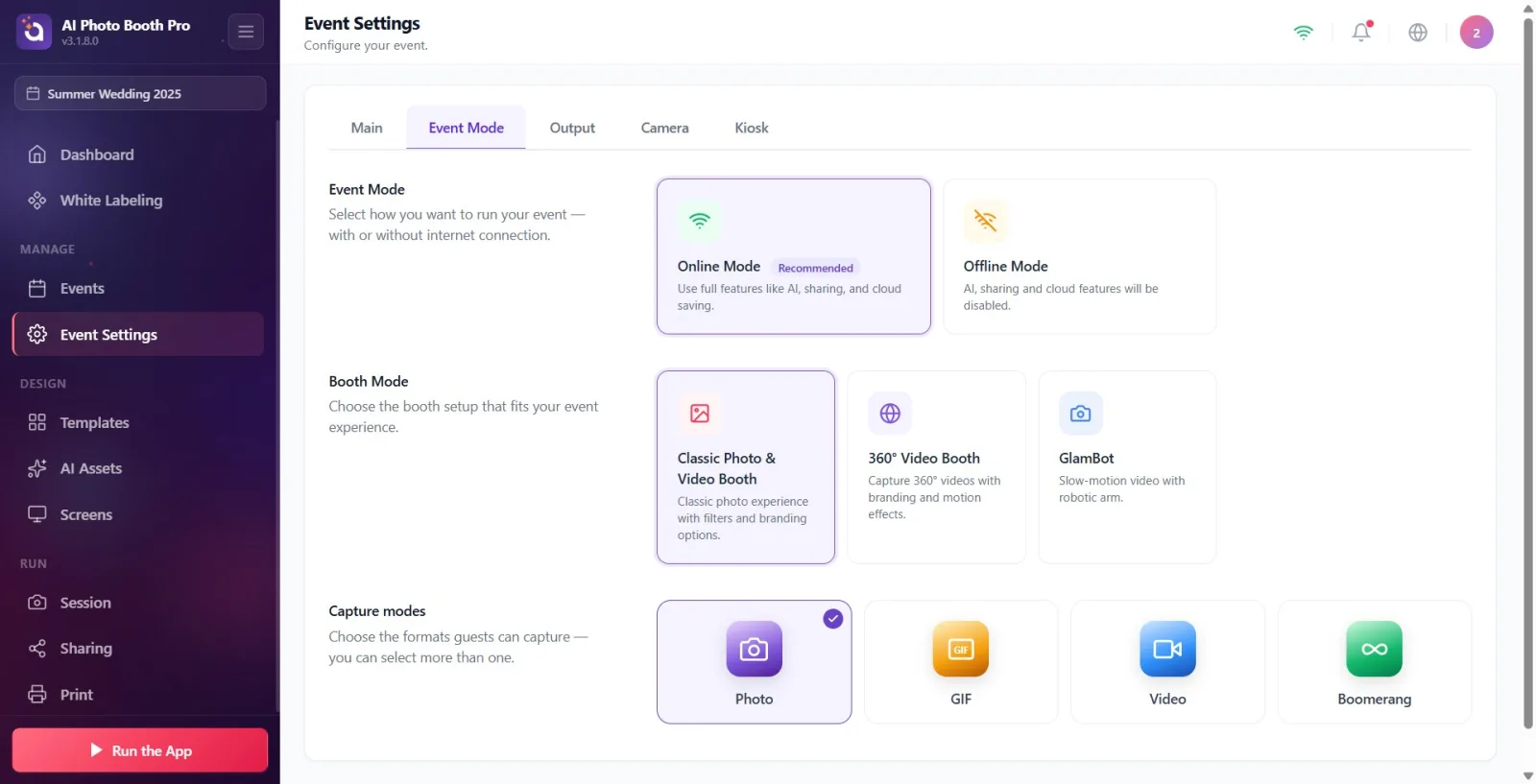
Öffnen Sie in den Einstellungen die Seite Event Settings und tippen Sie in der oberen Registerkartenleiste auf die Registerkarte „Veranstaltungsmodus“. Die Registerkartenleiste enthält von links nach rechts folgende Registerkarten: Allgemein, Veranstaltungsmodus, Ausgabe, Kamera, Kiosk. (Direktlink: Die Adresse /eventsettings?tab=mode öffnet diese Registerkarte.)
🔎 Elemente auf dem Bildschirm: Obere Registerkartenleiste: Schaltflächen Allgemein / Veranstaltungsmodus / Ausgabe / Kamera / Kiosk.

Schritt 2 · Die drei Abschnitte der Registerkarte kennenlernen
Einstellungen → Event Settings → Veranstaltungsmodus
Die Registerkarte besteht von oben nach unten aus drei Abschnitten: (1) Veranstaltungsmodus — Auswahl online/offline; (2) Standmodus — Kabinen-Layout (Klassisch / 360° / GlamBot); (3) Aufnahmemodi — Format(e), die Gäste aufnehmen können. ACHTUNG: Der Name der Registerkarte (Veranstaltungsmodus) ist identisch mit der Überschrift des ersten Abschnitts (Veranstaltungsmodus); der erste Abschnitt betrifft ausschließlich die Auswahl online/offline, nicht das Kabinen-Layout.
🔎 Elemente auf dem Bildschirm: Drei Abschnittsüberschriften: Veranstaltungsmodus (Beschreibung: „Wählen Sie, wie Sie Ihre Veranstaltung durchführen möchten — mit oder ohne Internetverbindung.“), „Standmodus“, „Aufnahmemodi“.
Schritt 3 · Veranstaltungsmodus — Online-Modus wählen (empfohlen)
Einstellungen → Event Settings → Veranstaltungsmodus
Tippen Sie von den beiden Karten im ersten Abschnitt auf die Karte Online-Modus — sie trägt das Abzeichen Empfohlen. Beschreibung: „Nutzen Sie alle Funktionen wie KI, Freigabe und Cloud-Speicherung.“ Bei neu erstellten Veranstaltungen ist dies die Standardauswahl. An Veranstaltungsorten mit Internetverbindung sollten Sie diese Auswahl beibehalten.
🔎 Elemente auf dem Bildschirm: Karte Online-Modus + daneben Abzeichen Empfohlen; links/rechts die Karte Offline-Modus. Der Rahmen der ausgewählten Karte wird hervorgehoben.
Schritt 4 · Veranstaltungsmodus — Offline-Modus (Funktionen eingeschränkt)
Einstellungen → Event Settings → Veranstaltungsmodus
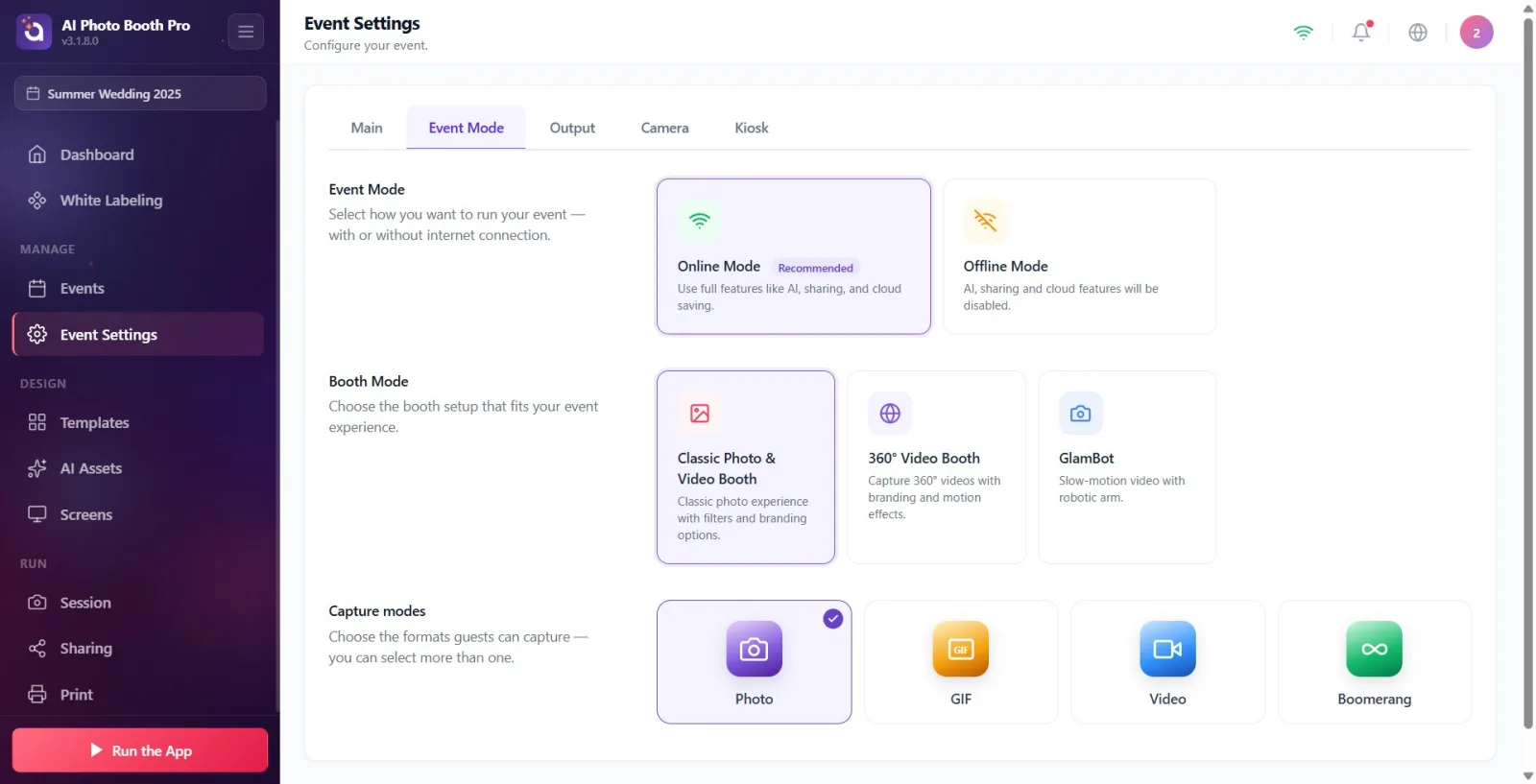
Wenn Sie an einem Veranstaltungsort ohne Internet arbeiten, tippen Sie auf die Karte Offline-Modus. Beschreibung: KI-, Freigabe- und Cloud-Funktionen werden deaktiviert. In diesem Modus funktionieren KI-Effekte, FaceSwap, KI-Video, E-Mail-/SMS-/QR-Freigabe und Cloud-Speicherung nicht. Wenn Internet verfügbar ist, bleiben Sie im Online-Modus.
🔎 Elemente auf dem Bildschirm: Karte Offline-Modus (mit Beschreibungszeile). Kein Abzeichen.
Schritt 5 · Standmodus — Klassische Foto- und Videokabine
Einstellungen → Event Settings → Veranstaltungsmodus
Der zweite Abschnitt Standmodus bietet drei Karten (Beschreibung: Wählen Sie die Standkonfiguration, die zu Ihrer Veranstaltung passt.). Für eine standardmäßige Foto-/Videokabine tippen Sie auf die Karte Klassische Foto- und Videokabine. Beschreibung: „Klassisches Foto-Erlebnis mit Filtern und Branding-Optionen.“ In diesem Modus bleiben Ihre unteren Auswahlen unter „Aufnahmemodi“ (Foto/GIF/Video/Boomerang) unverändert — sie ändern sich nicht automatisch.
🔎 Elemente auf dem Bildschirm: Überschrift Standmodus; drei Karten: Klassische Foto- und Videokabine / 360°-Videokabine / GlamBot. (Auf schmalen Bildschirmen brechen die drei Karten in zwei Spalten um.)
Schritt 6 · Standmodus — 360°-Videokabine (automatische Nebeneffekte)
Einstellungen → Event Settings → Veranstaltungsmodus
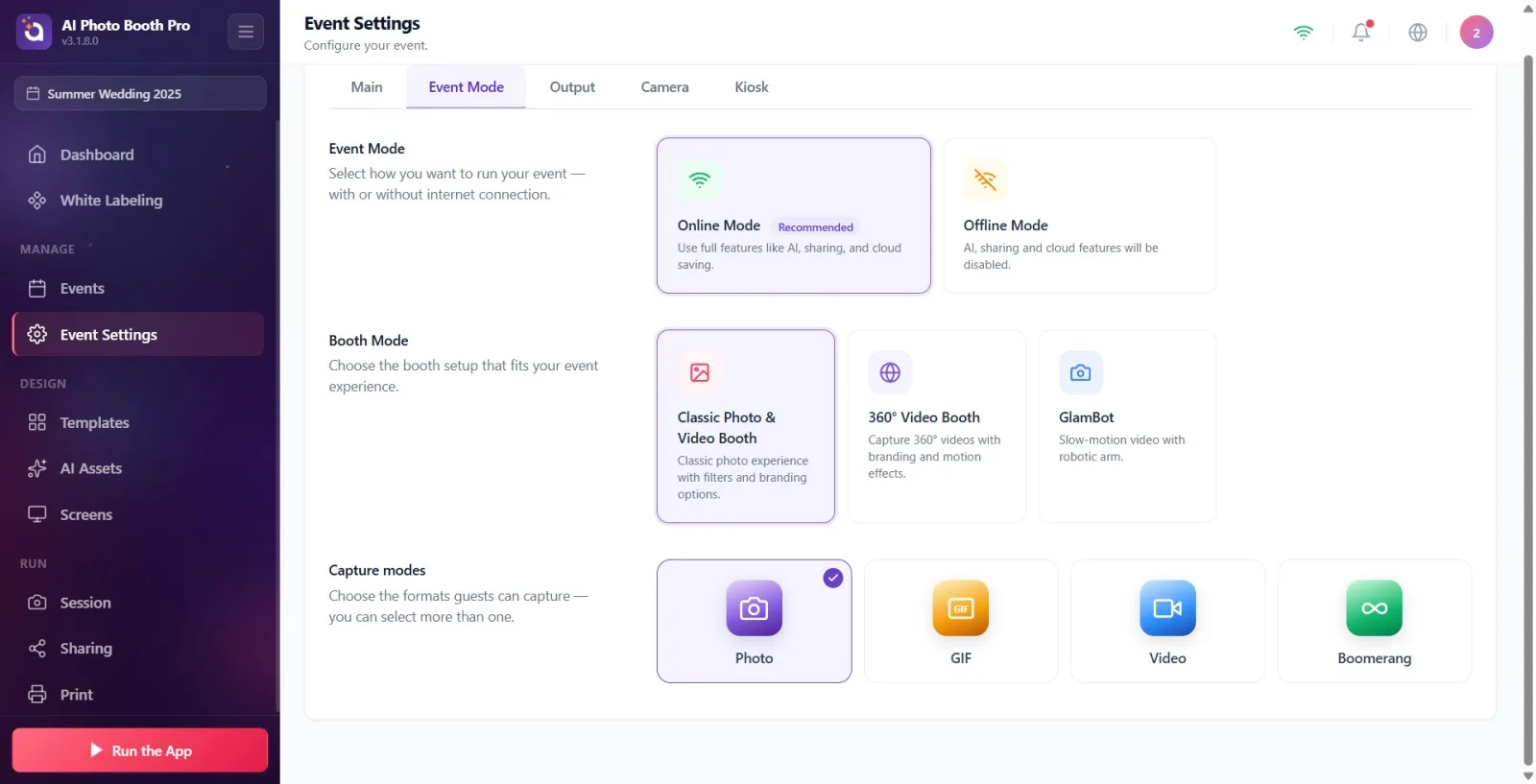
Wenn Sie eine drehbare 360°-Plattform verwenden, tippen Sie auf die Karte 360°-Videokabine. Beschreibung: Nehmen Sie 360°-Videos mit Branding und Bewegungseffekten auf. Sobald Sie diese Karte auswählen, führt die App AUTOMATISCH Folgendes aus: Im unteren Abschnitt „Aufnahmemodi“ schaltet sie Foto AUS, Video EIN und aktiviert die automatische Bestätigung (Überspringen des Überprüfungs-/Bestätigungsschritts nach der Aufnahme). Sie müssen die Karten nicht manuell anpassen.
🔎 Elemente auf dem Bildschirm: Karte 360°-Videokabine; anschließend die sich im unteren Abschnitt „Aufnahmemodi“ von selbst ändernden Karten Foto (wird ausgeschaltet) und Video (wird eingeschaltet).
Schritt 7 · Standmodus — GlamBot (Roboterarm)
Einstellungen → Event Settings → Veranstaltungsmodus
Für einen Zeitlupen-Aufbau mit Roboterarm tippen Sie auf die Karte GlamBot. Beschreibung: Zeitlupenvideo mit Roboterarm. Wie im 360°-Modus wird automatisch Foto ausgeschaltet, Video eingeschaltet und die automatische Bestätigung aktiviert. GlamBot erfordert eine Roboterarm-Hardware; die IP-Adresse des Roboters muss in den Einstellungen definiert sein (Standard 192.168.5.1).
🔎 Elemente auf dem Bildschirm: Karte GlamBot; im unteren Abschnitt „Aufnahmemodi“ die sich automatisch ändernden Karten Foto/Video.
Schritt 8 · Aufnahmemodi — Ausgabeformate wählen (mehrfach)
Einstellungen → Event Settings → Veranstaltungsmodus
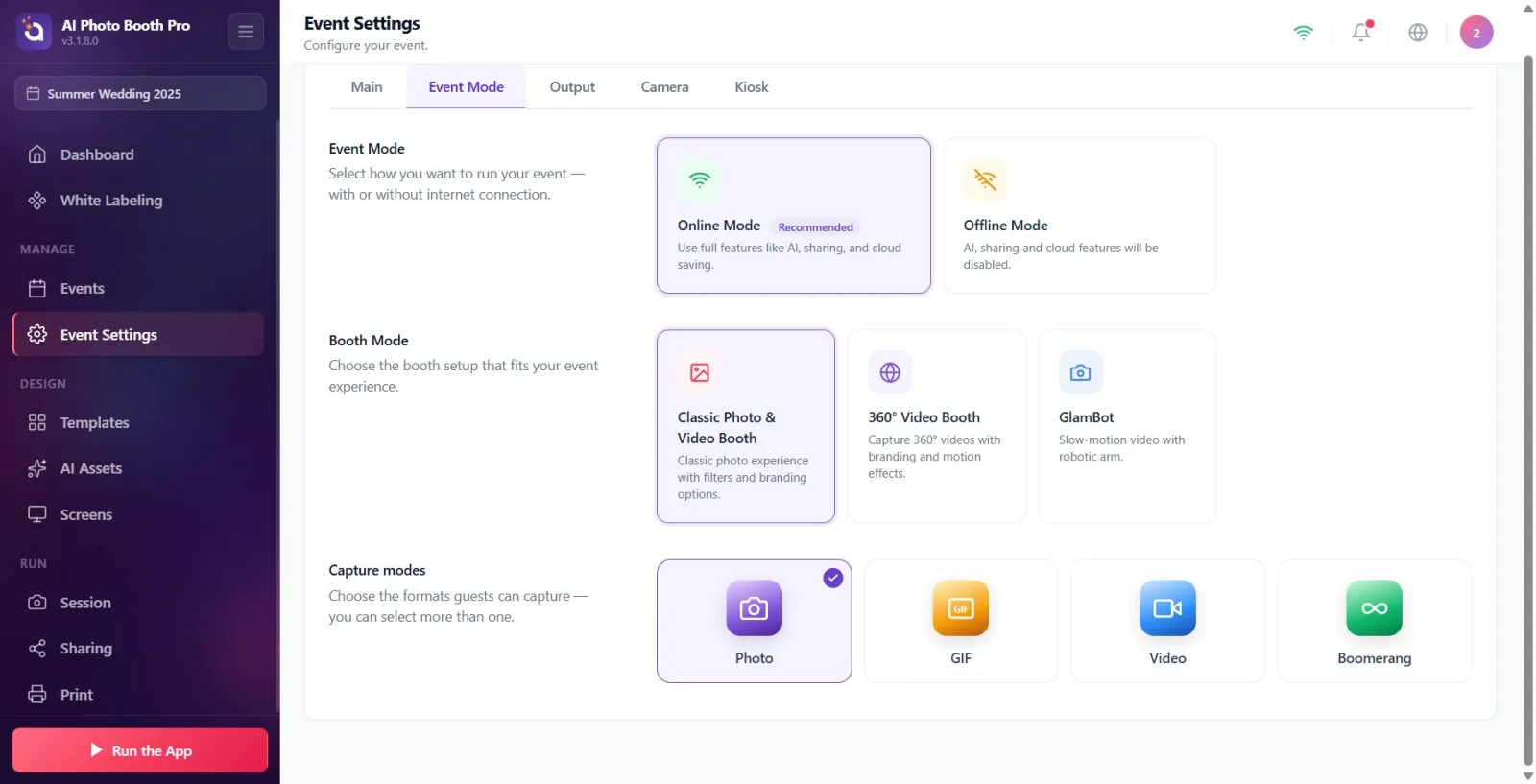
Der dritte Abschnitt Aufnahmemodi legt fest, welche Formate Gäste aufnehmen können: Foto, GIF, Video, Boomerang. Diese Karten sind MEHRFACH auswählbar — Sie können beliebig viele gleichzeitig aktiviert lassen. In der oberen rechten Ecke der ausgewählten Karte erscheint ein Bestätigungs-(Häkchen-)Abzeichen. Beschreibung: „Wählen Sie die Formate, die Gäste aufnehmen können — Sie können mehrere auswählen.“ Standardmäßig ist nur „Foto“ aktiviert.
🔎 Elemente auf dem Bildschirm: Vier Karten: Foto / GIF / Video / Boomerang; oben rechts auf jeder ausgewählten Karte ein violettes Bestätigungs-(Häkchen-)Abzeichen.
Schritt 9 · Mindestens ein Format muss aktiviert bleiben
Einstellungen → Event Settings → Veranstaltungsmodus
Um ein Format ein-/auszuschalten, tippen Sie auf seine Karte (Umschalten). Sie können nicht alle Formate ausschalten — wenn Sie versuchen, auch das letzte verbleibende aktivierte Format auszuschalten, macht die App die Aktion rückgängig und zeigt folgenden Hinweis an: Mindestens ein Ausgabeformat muss aktiv sein. Es bleibt also immer mindestens ein Ausgabeformat ausgewählt.
🔎 Elemente auf dem Bildschirm: Der Info-Toast, der erscheint, wenn versucht wird, eine der Karten (die letzte aktive) auszuschalten: „Mindestens ein Ausgabeformat muss aktiv sein.“.
Schritt 10 · Prüfen, dass sich die Aufnahmekarten bei Auswahl eines Auto-Modus von selbst ändern
Einstellungen → Event Settings → Veranstaltungsmodus
Wenn Sie oben 360°-Videokabine oder GlamBot ausgewählt haben, sehen Sie sich den Abschnitt „Aufnahmemodi“ erneut an: Foto sollte automatisch ausgeschaltet und Video automatisch eingeschaltet sein. Dies ist eine quellenunabhängige Regel (sie greift, egal von welchem Bildschirm aus Sie die Änderung vornehmen). Bei Bedarf können Sie nach dieser automatischen Einstellung auch GIF oder Boomerang manuell einschalten — die automatische Änderung betrifft nur Foto und Video.
🔎 Elemente auf dem Bildschirm: Im Abschnitt „Aufnahmemodi“ ist die Auswahlmarkierung der Karte Foto entfernt, die Karte Video ist ausgewählt (Häkchen).
Schritt 11 · Beim Zurückwechseln zu „Klassisch“ Foto manuell wieder einschalten
Einstellungen → Event Settings → Veranstaltungsmodus
Wenn Sie von 360°-Videokabine oder GlamBot zurück zu Klassische Foto- und Videokabine wechseln, wird das zuvor automatisch ausgeschaltete Foto NICHT von selbst WIEDER EINGESCHALTET (die automatische Änderung greift nur beim WECHSEL zu 360°/GlamBot). Wenn Sie in der klassischen Kabine Fotos möchten, tippen Sie im Abschnitt „Aufnahmemodi“ auf die Karte „Foto“ und schalten Sie sie manuell ein.
🔎 Elemente auf dem Bildschirm: Im Standmodus ist Klassische Foto- und Videokabine ausgewählt; unter „Aufnahmemodi“ ist Foto weiterhin ausgeschaltet (muss manuell eingeschaltet werden).
Der Name der Registerkarte und die Überschrift des ersten Abschnitts sind identisch (Veranstaltungsmodus); der erste Abschnitt betrifft nur die Auswahl Online-Modus/Offline-Modus, das Kabinen-Layout (Standmodus) befindet sich im zweiten Abschnitt.
KI-Effekte, FaceSwap, KI-Video, E-Mail-/SMS-/QR-Freigabe und Cloud-Speicherung funktionieren nur im Online-Modus; an einem Veranstaltungsort ohne Internet wählen Sie Offline-Modus.
Wenn 360°-Videokabine und GlamBot ausgewählt werden, wird Foto automatisch ausgeschaltet, Video automatisch eingeschaltet und der Überprüfungsschritt nach der Aufnahme übersprungen (automatische Bestätigung). GIF/Boomerang bleiben unangetastet.
Die Karten unter „Aufnahmemodi“ sind mehrfach auswählbar; zum Beispiel können Foto und GIF gleichzeitig aktiviert sein. Mindestens ein Format muss immer aktiviert bleiben.
GlamBot erfordert einen Roboterarm, 360°-Videokabine eine drehbare Plattform-Hardware; nur die Karte auszuwählen richtet die Hardware nicht ein — für GlamBot muss die Roboter-IP (Standard 192.168.5.1) definiert sein.
Das Auswählen von 360°/GlamBot auf dieser Registerkarte schaltet die Schaltfläche Drucker (Print) NICHT automatisch AUS — der Drucker wird nur bei der ersten Erstellung der Veranstaltung standardmäßig zugewiesen; danach wird er über die Ausgabe-/Druckereinstellungen verwaltet.
Änderungen werden sofort in der aktiven Veranstaltung gespeichert; es gibt keine separate Schaltfläche Speichern.
Anzunehmen, dass Foto automatisch zurückkehrt, wenn man 360°/GlamBot auswählt und dann zu Klassische Foto- und Videokabine zurückwechselt: Das passiert nicht — Sie müssen Foto im Abschnitt „Aufnahmemodi“ manuell einschalten.
Bei vorhandenem Internet im Offline-Modus zu bleiben: KI/Freigabe/Cloud werden ausgeschaltet, Gäste können ihre Ergebnisse nicht teilen. Ohne triftigen Grund bleiben Sie im Online-Modus.
Zu versuchen, alle Formate unter „Aufnahmemodi“ auszuschalten: Mindestens eines muss aktiviert bleiben; andernfalls erscheint der Hinweis Mindestens ein Ausgabeformat muss aktiv sein. und das letzte Ausschalten wird rückgängig gemacht.
Den Registerkartennamen Veranstaltungsmodus mit dem ersten Abschnitt Veranstaltungsmodus zu verwechseln und das Kabinen-Layout hier zu suchen: Das Kabinen-Layout befindet sich im zweiten Abschnitt Standmodus.
GlamBot oder 360°-Videokabine ohne Roboterarm-/drehbare Plattform-Hardware und IP-Einrichtung auszuwählen und zu erwarten, dass es funktioniert.
Verwandte Themen
Event Settings → Registerkarte Ausgabe (Output) Event Settings → Registerkarte Kamera Druckereinstellungen (Print) Assistent zur Veranstaltungserstellung
