
Vorher: Was sind KI-Assets und wie werden sie verwendet?
Was ist Video to AI Video?
Video to AI Video ist eine eigenständige KI-Funktion, deren Eingabe kein Foto, sondern ein Video ist — sie befindet sich unter Einstellungen → KI-Assets → Registerkarte Video to AI Video. Das AI Video (AiMotion) aus Dokument 20/21 hat als Eingabe ein Foto und ist eine vollkommen andere Funktion; beide befinden sich nicht auf derselben Registerkarte, verwechseln Sie sie nicht. Hier wird ein kurzes Video, das der Gast aufgenommen hat (oder das der Bediener hochgeladen hat), per KI in ein neues Video umgewandelt.
- Pro AI oder höher als Abonnement — die allgemeine Einschränkung der Seite KI-Assets gilt auch für diese Registerkarte
- Es muss eine Veranstaltung ausgewählt/geöffnet sein
- Ausreichend KI-Credits — jeder Test und jede endgültige Produktion verbraucht Credits
- Internetverbindung — die Produktion läuft serverseitig (Grok-Modell)
Das verwendete KI-Modell (Grok) hat ein Video-zu-Video-Eingabelimit von 8 Sekunden. Überschreitet das von Ihnen ausgewählte/hochgeladene Video dieses Limit, kürzt die Anwendung das Video automatisch auf die ersten 8 Sekunden — es gibt keinen Fehler, sie kürzt einfach stillschweigend. Wird als Veranstaltungstyp Video to AI Video gewählt, muss auch die Aufnahmedauer der Booth entsprechend kurz gehalten werden; andernfalls fließt das Ende des vom Gast aufgenommenen Videos gar nicht erst in die KI-Umwandlung ein.
Schritt für Schritt
Schritt 1 · Registerkarte öffnen — Bibliothek und Überblick
Einstellungen → KI-Assets → Video to AI Video
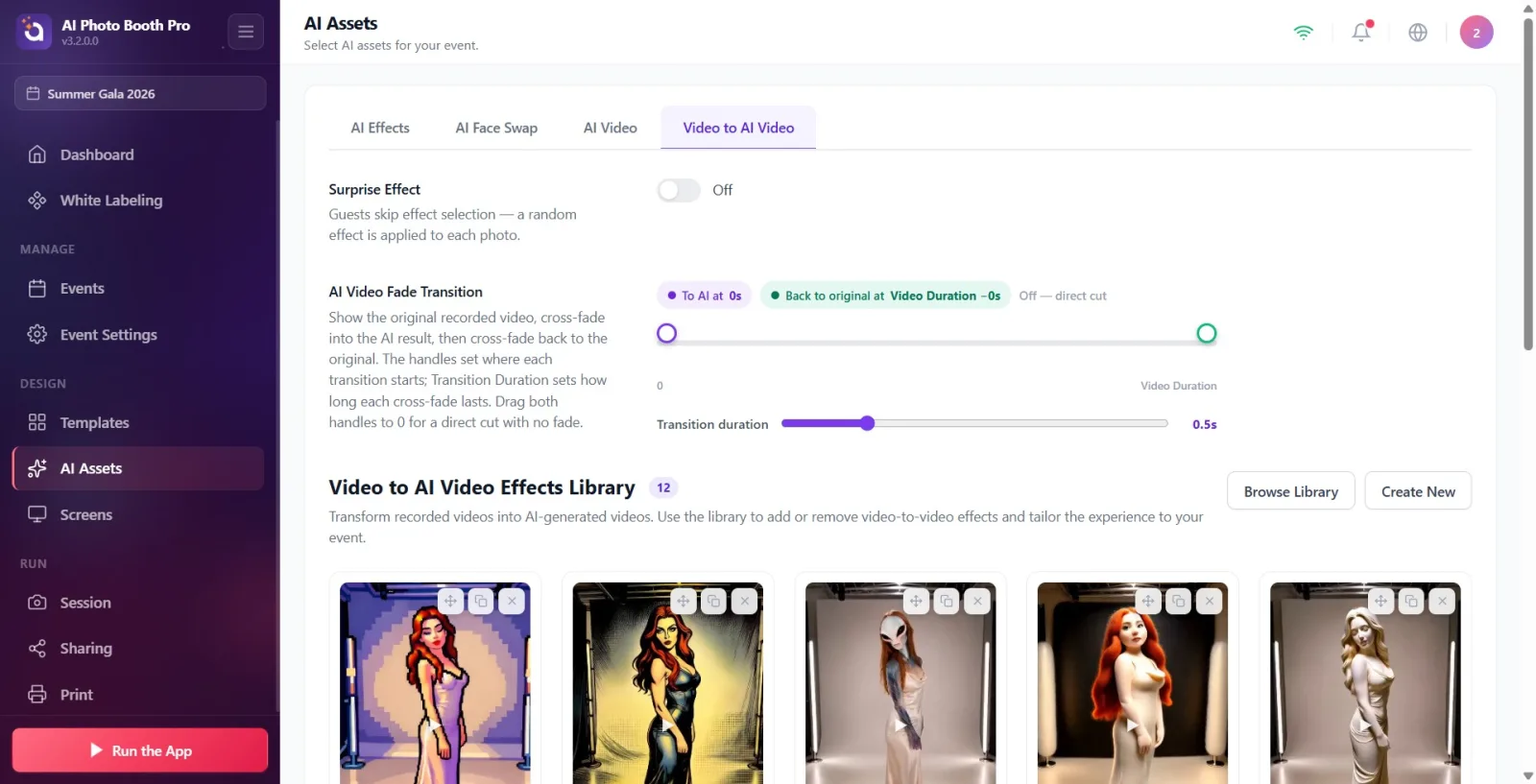
Öffnen Sie in den Einstellungen die Seite KI-Assets; wechseln Sie oben in den Registerkarten zu Video to AI Video. Oben befindet sich der Schalter Überraschungseffekt (ist er aktiv, wählt der Gast keinen Effekt, sondern es wird ein zufälliger Videoeffekt angewendet). Darunter befinden sich der Titel Video to AI Video-Effektbibliothek und das Raster der vorhandenen Videokarten, oben rechts die Schaltflächen Bibliothek durchsuchen und Neu erstellen. Tippen auf eine Karte öffnet — bei einer von Ihnen selbst erstellten Karte das Modal Bearbeiten & Anpassen, bei einer nicht Ihnen gehörenden/vorgegebenen Karte das Modal Klonen & Anpassen (dieselbe Eigentümerregel wie bei AI Video).
🔎 Elemente auf dem Bildschirm: Schalter Überraschungseffekt; Bibliothekstitel + Zähler; Schaltflächen Bibliothek durchsuchen / Neu erstellen; Raster der Videokarten (spielt beim Hover über das Cover)
Schritt 2 · Bibliothek durchsuchen — vorgefertigte Videos zur Veranstaltung hinzufügen
Video to AI Video → Bibliothek durchsuchen
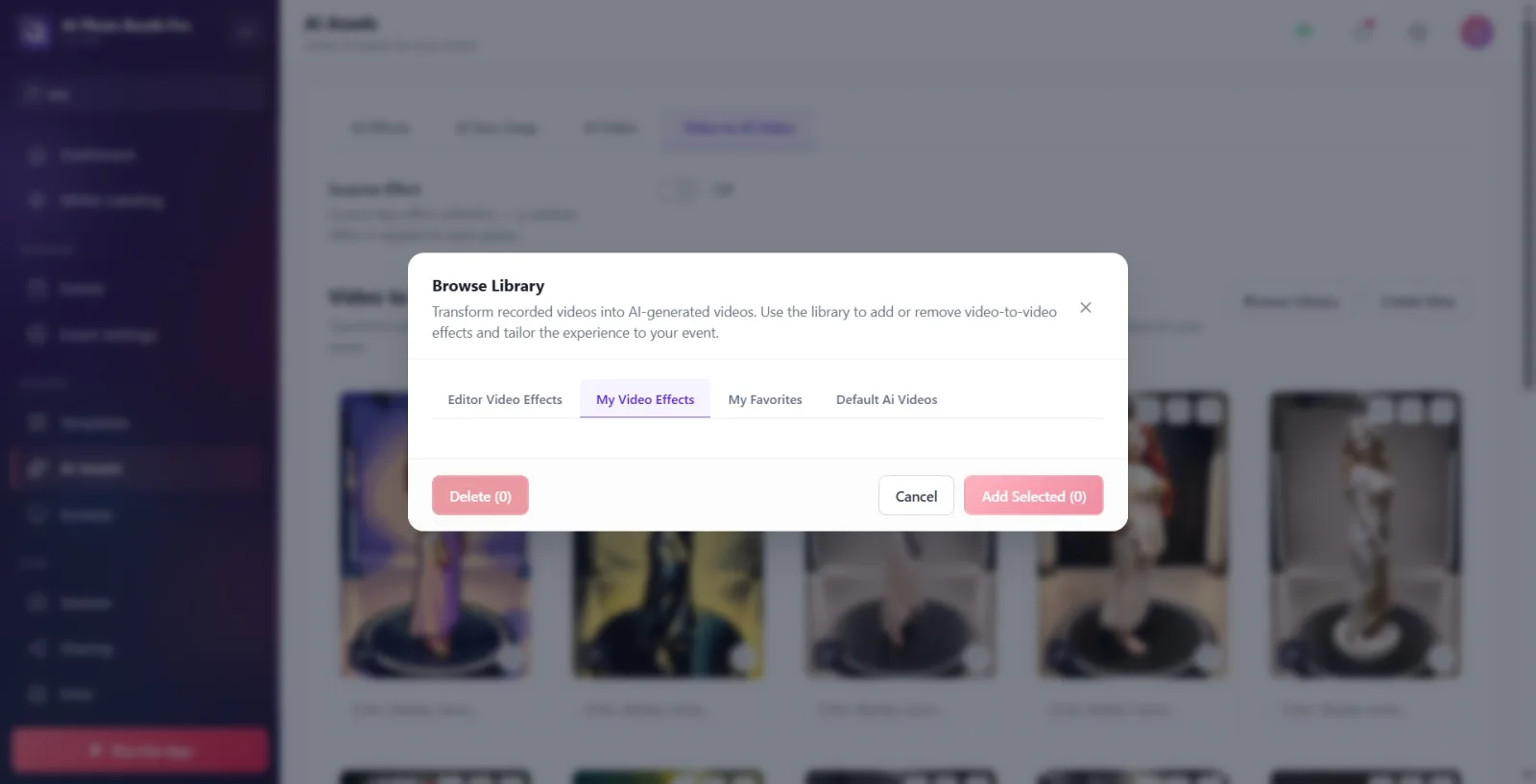
Dieses Modal ist in 4 Registerkarten unterteilt: Alle Ai-Videos (Editor-/Systemkatalog), Meine Video-Effekte (Ihre eigenen Erstellungen), Meine Favoriten, Standard-KI-Videos. Tippen auf eine Karte wählt sie aus bzw. hebt die Auswahl auf; bei Karten, die bereits zur Veranstaltung hinzugefügt wurden, erscheint das Abzeichen „Added“ (dieses Abzeichen ist noch nicht übersetzt und bleibt auf Englisch). Nach der Auswahl werden die ausgewählten Karten über die Schaltfläche unten im Modal zur Bibliothek der Veranstaltung hinzugefügt.
🔎 Elemente auf dem Bildschirm: obere Leiste mit 4 Registerkarten; Kartenraster, Bestätigungssymbol bei ausgewählten Karten; englisches Abzeichen Added bei bereits hinzugefügten Karten
Schritt 3 · Neu erstellen — Eingabevideo und Test
Video to AI Video → Video to AI Video-Effekt erstellen
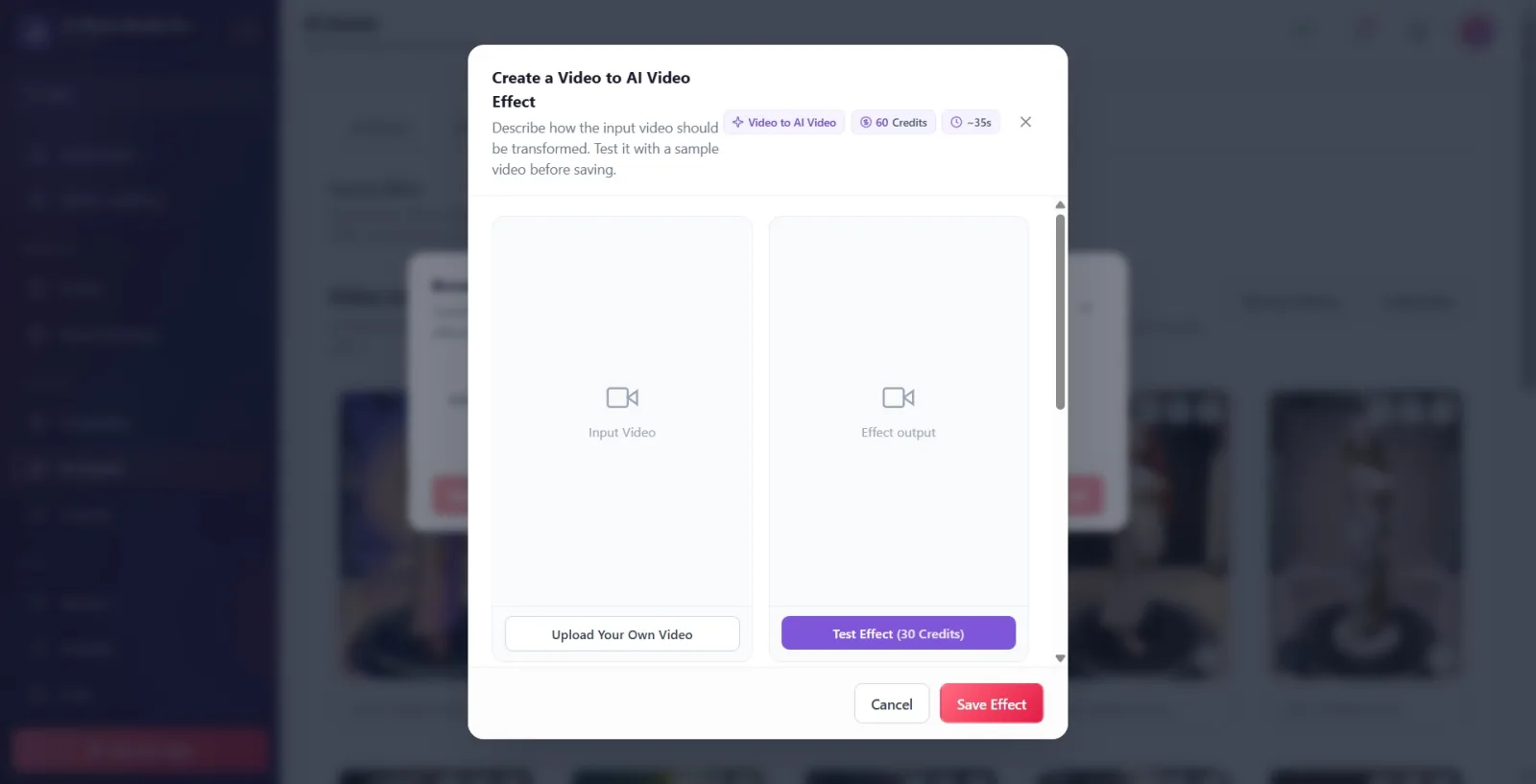
Im Titel des Modals, das sich beim Tippen auf Neu erstellen öffnet, erscheinen das Abzeichen Video to AI Video, die Kreditkosten und die geschätzte Produktionszeit (~Sekunden). Das linke Vorschaufeld ist das Eingabevideo — anders als bei AI Video kein Foto, sondern eine echte Videodatei; mit der Schaltfläche Eigenes Video hochladen darunter können Sie über die native Dateiauswahl Ihre eigene Videodatei auswählen (spielt mit Ton bei Hover/Antippen). Das rechte Feld ist der Ort, an dem das Testergebnis (das erzeugte KI-Video) erscheint.
🔎 Elemente auf dem Bildschirm: Abzeichen Video to AI Video + Credit- und Zeit-Abzeichen; im linken Feld das Eingabevideo + Schaltfläche Eigenes Video hochladen; im rechten Feld im Ruhezustand der Platzhalter Effektausgabe
Schritt 4 · Effektname, Prompt und Personalisierungs-Chips
Video to AI Video-Effekt erstellen — Formular
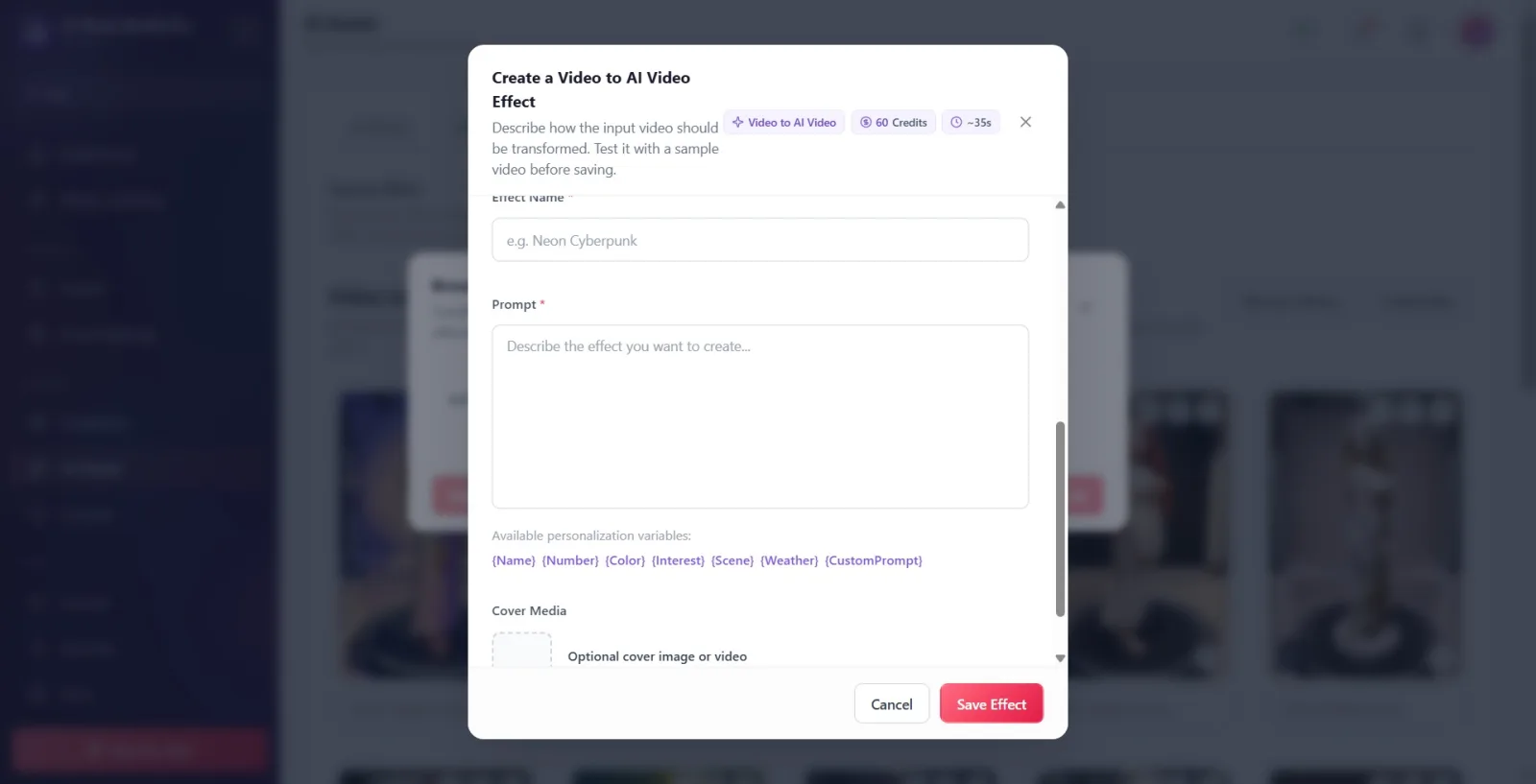
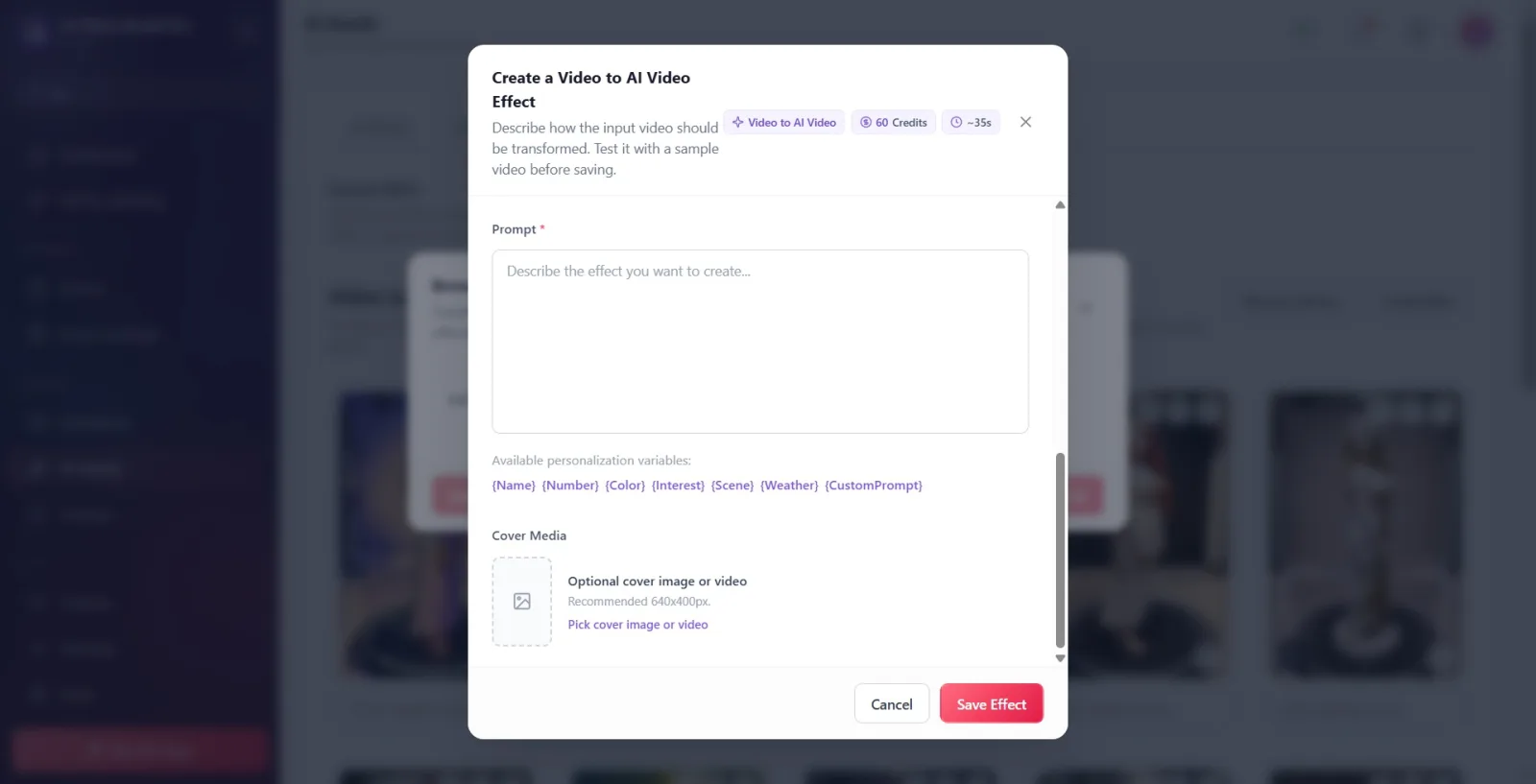
Füllen Sie die Felder Effektname (Pflichtfeld, z. B. Neon Cyberpunk) und Prompt (Pflichtfeld, Text, der beschreibt, wie das Video umgewandelt werden soll) aus. Unter dem Prompt-Feld werden unter der Bezeichnung Verfügbare Personalisierungsvariablen: 7 Chips aufgelistet — {Name} {Number} {Color} {Interest} {Scene} {Weather} {CustomPrompt}. Tippen auf einen Chip fügt die entsprechende Variable an der Cursorposition ein; der Server ersetzt diese Platzhalter zum Zeitpunkt der Aufnahme durch echte Session-Daten (derselbe Mechanismus wie bei den Chips in den Erstellungsmodalen von AI Effekt / AI Video).
🔎 Elemente auf dem Bildschirm: Textfeld Effektname; mehrzeiliges Textfeld Prompt; darunter 7 Chip-Schaltflächen ({Name}…{CustomPrompt})
Schritt 5 · Cover-Medien und speichern
Video to AI Video-Effekt erstellen — Cover-Medien
Im Abschnitt Cover-Medien können Sie mit der Schaltfläche Coverbild oder -video auswählen ein Bild oder Video auswählen (empfohlen 640x400px). Wenn Sie kein Cover auswählen, kann das nach einem erfolgreichen Testeffekt entstandene Ergebnisvideo mit der Schaltfläche Als Cover verwenden zum Cover gemacht werden. Wenn Sie das Formular ausgefüllt haben, drücken Sie unten auf die Schaltfläche Effekt speichern / Änderungen speichern / Als neuen Effekt speichern (je nach Modus); die Option Veröffentlichen ist bei dieser Funktion verborgen (sie kommt deaktiviert und kann nicht geändert werden).
🔎 Elemente auf dem Bildschirm: Vorschaufeld Cover-Medien + Schaltfläche Coverbild oder -video auswählen; Speichern-Schaltfläche in der unteren Leiste
Schritt 6 · Als Veranstaltungstyp auswählen
Assistent zur Veranstaltungserstellung → Schritt 7: Typauswahl
Um diese Effekte live in der Booth zu verwenden, markieren Sie bei der Auswahl des Veranstaltungstyps die Karte Video to AI Video (Dokument 09, Schritt 7 — jetzt einer von 12 Typen). Die Booth nimmt ein Video vom Gast auf, das aufgenommene Video wird mit einem der in dieser Registerkarte definierten Effekte (oder, wenn Überraschungseffekt aktiv ist, mit einem zufälligen) in ein KI-Video umgewandelt. Denken Sie daran: Überschreitet das Eingabevideo 8 Sekunden, wird es automatisch gekürzt (siehe Warnung oben).
🔎 Elemente auf dem Bildschirm: Karte Video to AI Video auf dem Bildschirm zur Auswahl des Veranstaltungstyps (mit Videovorschau)
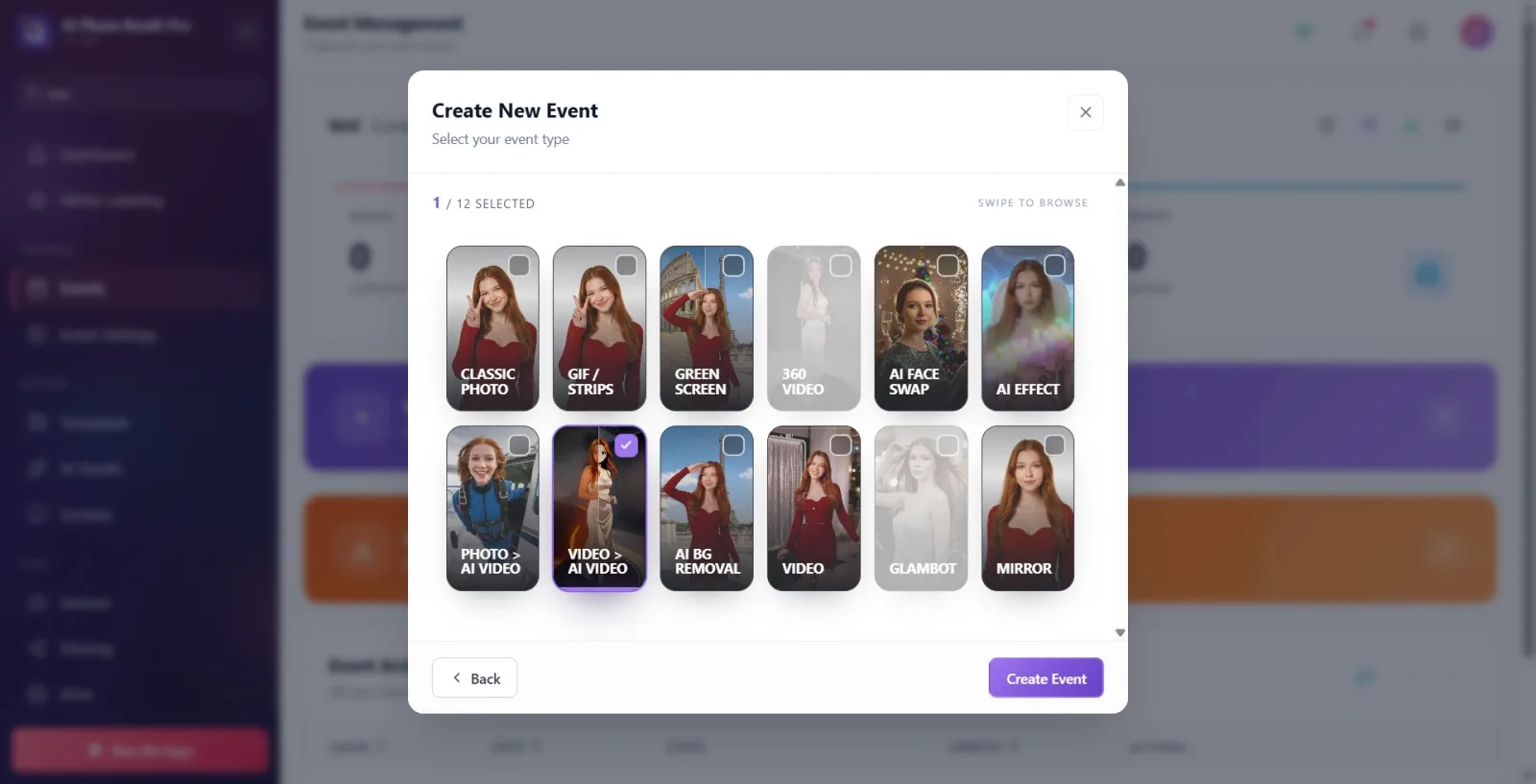
AI Video (Dokument 20/21): Eingabe Foto, Ausgabe Video. Video to AI Video (dieses Dokument): Eingabe Video (bis zu 8 Sek.), Ausgabe Video. Beide leben in getrennten Registerkarten, getrennten Bibliotheken und getrennten Veranstaltungstyp-Karten — suchen Sie einen Effekt nicht in der Bibliothek des jeweils anderen, er wird dort nicht gefunden.
Verwandte Themen
KI-Assets – Übersicht Wie erstelle ich ein benutzerdefiniertes KI-Video?
