
Vorher: Was ist Screendesign und wie verwendet man die Registerkarte Allgemein ?
Animationen Wie stelle ich ein?
Auf der Registerkarte „Animationen“ (nur Teil Videoanimationen) können Sie kurze Videos oder Bilder festlegen, die in vier wichtigen Momenten des Fotoaufnahmeablaufs abgespielt werden: auf dem Ruhebildschirm (Aufmerksamkeitsfänger), direkt vor dem Foto (Lächeln bitte), vor dem Countdown (Vor der Erfassung) und nach der Aufnahme (Nach der Aufnahme). Für jeden Moment laden Sie Ihre eigenen Medien, aktivieren sie mit dem Kippschalter der Zeile, zeigen eine Vorschau an oder setzen sie auf die Standardeinstellungen zurück.
- Ein Ereignis muss erstellt und ausgewählt (aktiv) werden – Toggle- und Load-Änderungen auf dieser Registerkarte werden NICHT gespeichert, solange das Ereignis nicht ausgewählt ist (create-event)
- Einstellungen → Abschnitt Design → Seite Bildschirme muss geöffnet sein
- Die kurze Video- (z. B. mp4/mov) oder Bilddatei (z. B. jpg/png), die Sie hochladen möchten, muss auf dem Gerät bereit sein und weniger als 50 MB groß sein.
Schritt für Schritt
Schritt 1 · Öffnen Sie die Registerkarte Animationen
Bildschirme → Animationen
Klicken Sie im linken Menü unter der Überschrift Design auf Bildschirme. Wechseln Sie von der Registerkartenleiste oben auf der geöffneten Seite zur Registerkarte Animationen. Die Registerkartenleiste ist von links nach rechts in der folgenden Reihenfolge angeordnet: Allgemein, Willkommen, Aufnahme, Teilen-Design, Pause, Animationen, Texte, Stimmen. Stellen Sie sicher, dass das Ereignis ausgewählt (aktiv) ist. Andernfalls sind die Änderungen nicht dauerhaft.
🔎 Elemente auf dem Bildschirm: Linkes Menü: Design Abschnittstitel + Bildschirme Element; Tableiste auf Seite, aktiver Tab Animationen.
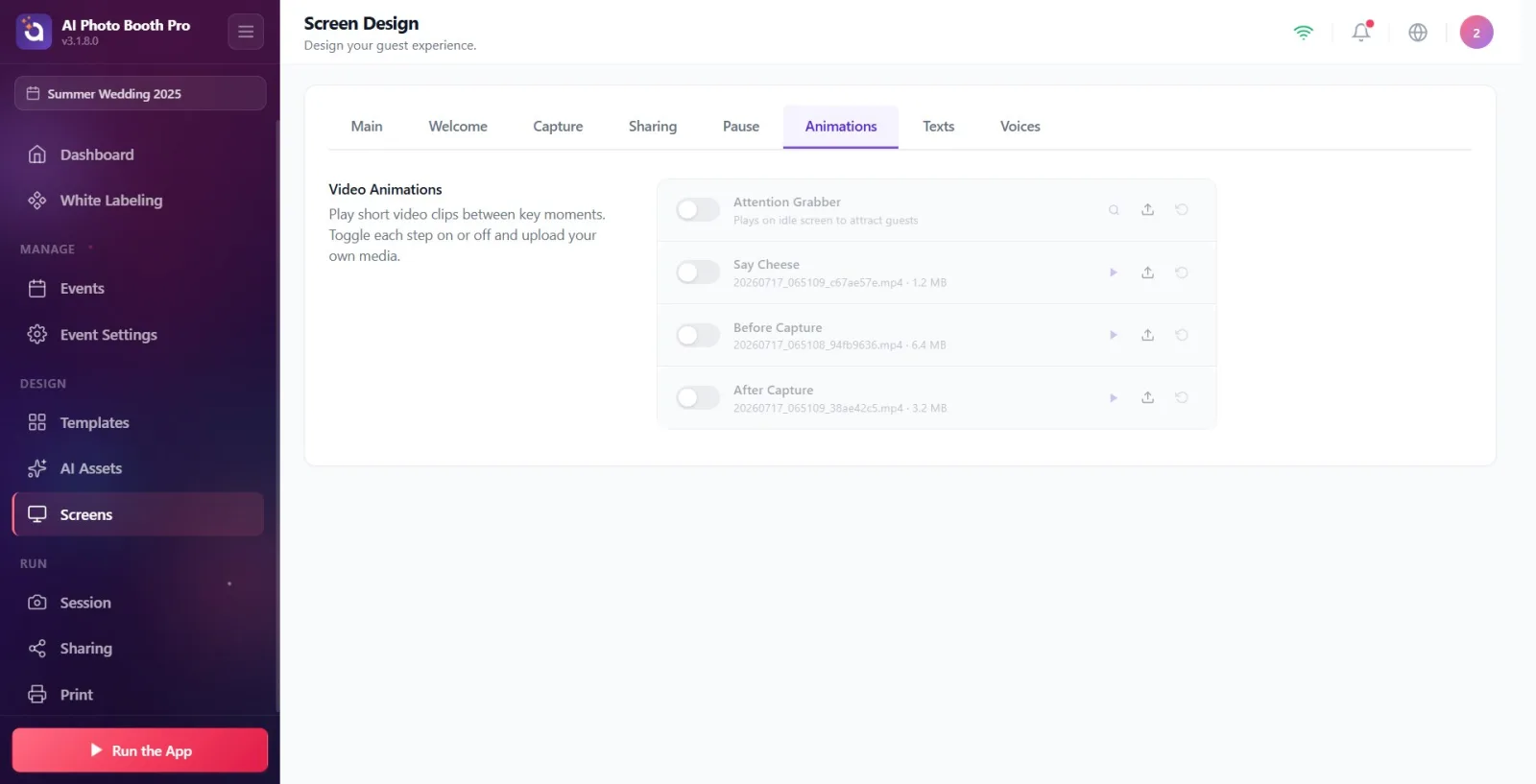
Schritt 2 · Erkennen Sie die Abschnitts- und Zeilenschaltflächen Videoanimationen
Bildschirme → Animationen
Die Registerkarte hat einen einzigen Abschnitt: Videoanimationen. Beschreibung: „Spielen Sie zwischen Schlüsselmomenten kurze Videoclips ab.“ „Schalten Sie jeden Schritt ein und aus und laden Sie Ihre eigenen Medien hoch.“ Darunter befinden sich vier Zeilen, die den vier Momenten des Aufnahmeablaufs entsprechen: Aufmerksamkeitsfänger, Lächeln bitte, Vor der Erfassung und Nach der Aufnahme. Jede Zeile verfügt über einen Kippschalter auf der linken Seite und drei Schaltflächen auf der rechten Seite: Vorschau (Lupe/Wiedergabesymbol), Laden (Aufwärtspfeilsymbol) und Zurücksetzen (Drehpfeilsymbol). Während der Installation erscheint in der Zeile ein Fortschrittsbalken.
🔎 Elemente auf dem Bildschirm: Abschnittstitel Videoanimationen + Beschreibungszeile; 4 Zeilen; Jede Zeile verfügt über einen Kippschalter auf der linken Seite, einen Namen + Beschreibung/Dateinamen in der Mitte und die Schaltflächen „Vorschau + Hochladen + Zurücksetzen“ auf der rechten Seite. Fortschrittsbalken zum Zeitpunkt des Ladens.
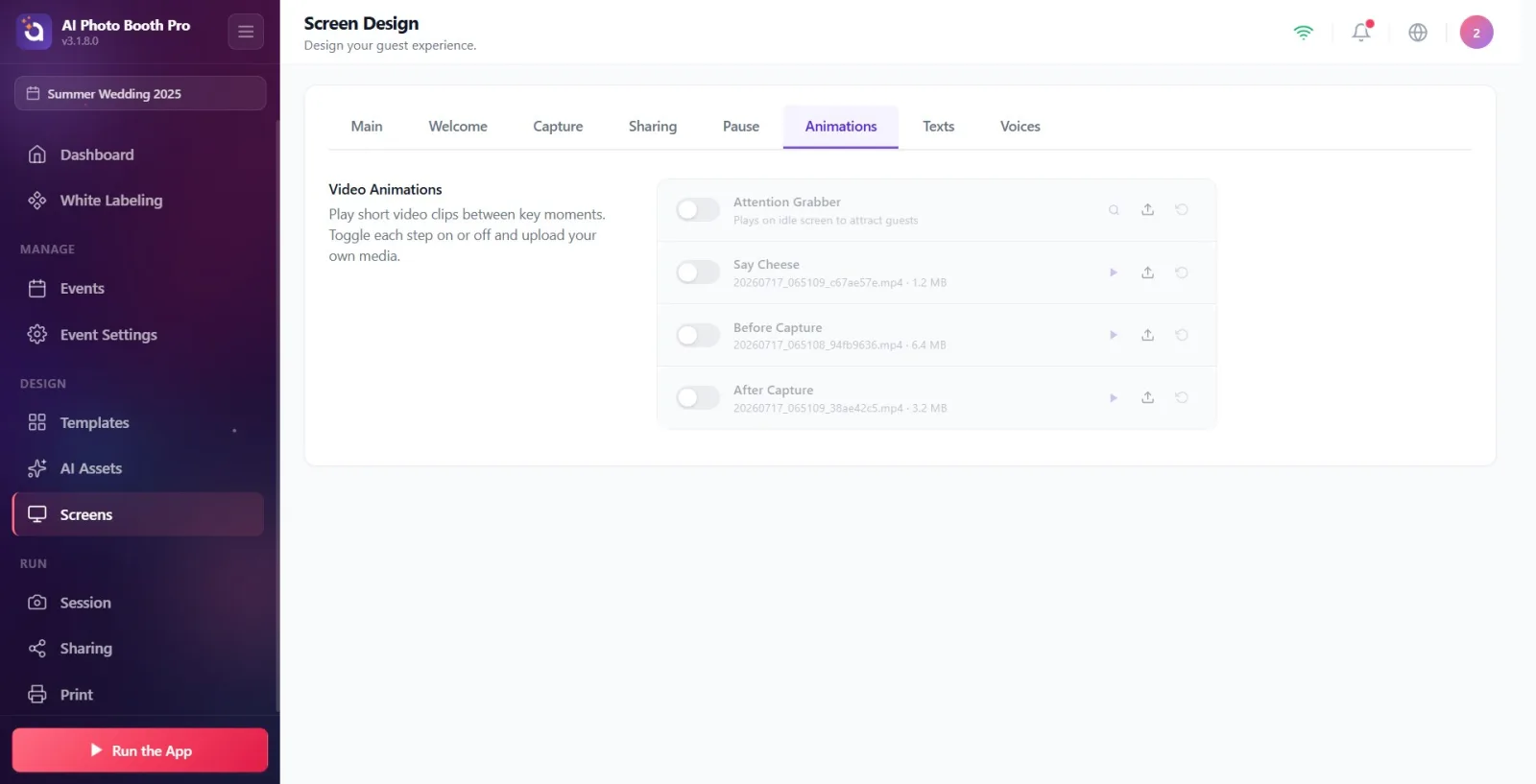
Schritt 3 · Aktivieren oder deaktivieren Sie einen Animationsmoment
Bildschirme → Animationen
Klicken Sie auf den Kippschalter links neben der gewünschten Zeile. Wenn der Schalter eingeschaltet ist, wird er sofort aktiviert und die Medien, die Sie während der Aufnahme geladen haben, werden abgespielt; Wenn diese Option deaktiviert ist, erscheint die Zeile abgeblendet (deaktiviert) und es wird derzeit nichts abgespielt. Die Änderung wird sofort gespeichert; Es gibt keine separate Schaltfläche Speichern. Durch Ausschalten des Schalters werden die geladenen Medien NICHT gelöscht, sondern nur deaktiviert.
🔎 Elemente auf dem Bildschirm: Kippschalter links von der Zeile; Im ausgeschalteten Zustand erscheint die Linie abgeblendet.
Schritt 4 · Medien hochladen (Video oder Bild)
Bildschirme → Animationen
Klicken Sie rechts neben der entsprechenden Zeile auf die Schaltfläche „Upload“ (Pfeil nach oben). Wählen Sie ein Video oder Bild aus der nativen Dateiauswahl aus, die sich öffnet. Der Dateityp wird automatisch anhand der Erweiterung (Video oder Bild) erkannt. Während die Datei importiert wird, erscheint in der Zeile ein Fortschrittsbalken. Wenn der Vorgang abgeschlossen ist, werden anstelle der Beschreibung der Dateiname und die Dateigröße geschrieben. Beschränkung: Die Datei darf nicht größer als 50 MB sein. Wenn sie größer ist, wird beim Import die Fehlermeldung „Datei zu groß“ ausgegeben.
🔎 Elemente auf dem Bildschirm: Schaltfläche „Hochladen“ (Pfeil nach oben); Dropdown-Auswahl für lokale Dateien; Fortschrittsbalken; Dateiname + Textgröße in der Nachbearbeitungszeile.
Schritt 5 · Vorschau der hochgeladenen Medien
Bildschirme → Animationen
Klicken Sie auf die Vorschauschaltfläche rechts neben der Zeile (Lupe im Bild, Wiedergabesymbol im Video). Das Bild oder Video wird in einem Vollbildfenster geöffnet. Das Video verfügt über Wiedergabesteuerungen. Klicken Sie auf die Kreuzschaltfläche (X) in der Ecke oder im Hintergrund des Fensters, um es zu schließen.
🔎 Elemente auf dem Bildschirm: Vorschau-Schaltfläche (Lupe/Wiedergabe); Vollbild-Vorschaufenster + Schaltfläche „Schließen“ (X).
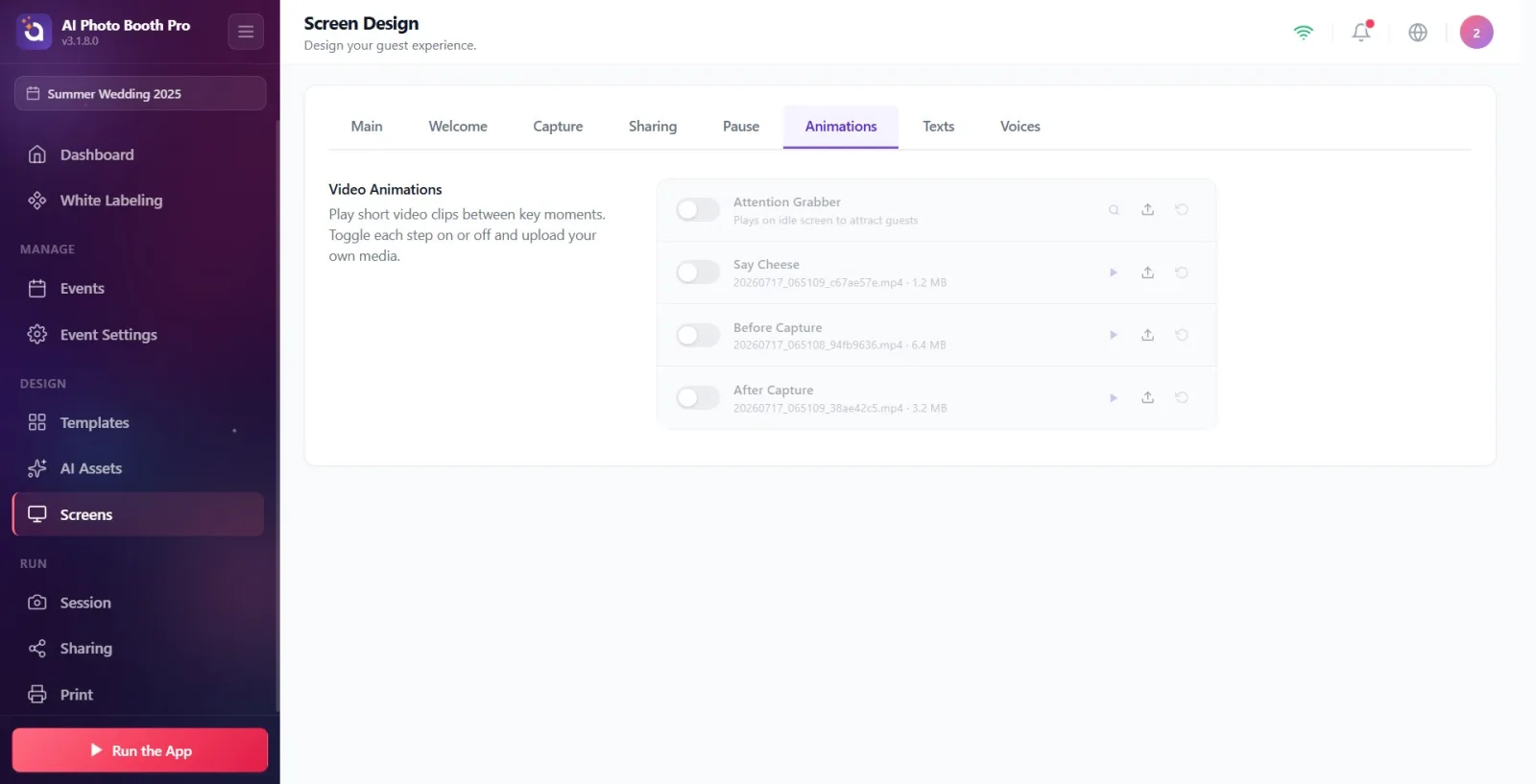
Schritt 6 · Setzen Sie einen Speicher zurück / entfernen Sie das Medium
Bildschirme → Animationen
Klicken Sie auf die Schaltfläche „Zurücksetzen“ (drehendes Pfeilsymbol) rechts neben der Zeile. Dadurch wird die Zeile auf den Standardwert zurückgesetzt: Das geladene Medium wird entfernt und der Kippschalter wird ausgeschaltet. Wenn Sie es nur vorübergehend deaktivieren möchten, schalten Sie den Schalter aus, ohne das Medium zu löschen; Verwenden Sie die Reset-Taste, um das Medium vollständig zu löschen.
🔎 Elemente auf dem Bildschirm: Reset-Taste (drehender Pfeil, Reset).
Schritt 7 · Aufmerksamkeitsfänger – Ruhebildschirm
Bildschirme → Animationen
Die erste Zeile ist Aufmerksamkeitsfänger. Beschreibung: Wird auf dem Leerlaufbildschirm abgespielt, um Gäste anzulocken. Verwenden Sie diese Zeile für ein auffälliges Video/Bild, das auf einem Ruhebildschirm angezeigt wird, wenn niemand die Kabine nutzt. Schalten Sie Ihren Schalter ein und laden Sie das Medium (Schritte 3 und 4).
🔎 Elemente auf dem Bildschirm: Zeile Aufmerksamkeitsfänger; Ein-/Ausschalter + Lade-/Vorschau-/Reset-Tasten.
Schritt 8 · Lächeln bitte – kurz vor dem Foto
Bildschirme → Animationen
Die zweite Zeile ist Lächeln bitte. Beschreibung: Wird direkt vor der Fotoaufnahme abgespielt. Verwenden Sie diese Zeile für einen kurzen Clip/ein kurzes Bild, das den Gast kurz vor dem Auslöser auf eine Pose vorbereitet. Schalten Sie Ihren Schalter ein und laden Sie das Medium.
🔎 Elemente auf dem Bildschirm: Zeile Lächeln bitte; Ein-/Ausschalter + Lade-/Vorschau-/Reset-Tasten.
Schritt 9 · Vor der Erfassung – vor dem Countdown
Bildschirme → Animationen
Die dritte Zeile ist Vor der Erfassung. Beschreibung: Wird direkt vor Beginn des Countdowns abgespielt. Verwenden Sie diese Zeile für einen Vorbereitungsclip/ein Bild, das vor Beginn des Countdowns angezeigt werden soll. Schalten Sie Ihren Schalter ein und laden Sie das Medium.
🔎 Elemente auf dem Bildschirm: Zeile Vor der Erfassung; Ein-/Ausschalter + Lade-/Vorschau-/Reset-Tasten.
Schritt 10 · Nach der Aufnahme – nach der Aufnahme
Bildschirme → Animationen
Die vierte Zeile ist Nach der Aufnahme. Beschreibung: Wird nach der Fotoaufnahme abgespielt. Verwenden Sie diese Zeile für einen Glückwunsch-/Dankeschön-Clip, der nach der Aufnahme des Fotos angezeigt wird, bevor Sie zum Ergebnis-/Teilungsbildschirm wechseln. Schalten Sie Ihren Schalter ein und laden Sie das Medium.
🔎 Elemente auf dem Bildschirm: Zeile Nach der Aufnahme; Ein-/Ausschalter + Lade-/Vorschau-/Reset-Tasten.
Die Zeilen werden in der folgenden Reihenfolge auf dem Bildschirm angezeigt: Aufmerksamkeitsfänger, Lächeln bitte, Vor der Erfassung, Nach der Aufnahme. Die tatsächliche Wiedergabereihenfolge ist chronologisch: inaktiv Aufmerksamkeitsfänger → vor dem Countdown Vor der Erfassung → kurz vor dem Foto Lächeln bitte → nach der Aufnahme Nach der Aufnahme.
Auch wenn der Abschnittsname Videoanimationen lautet, können Sie auch ein statisches Bild anstelle eines Videos pro Zeile hochladen (Videos und Bilder werden akzeptiert).
Die vier Momente sind unabhängig voneinander; Schalten Sie nur das ein, was Sie möchten, und lassen Sie den Rest aus.
Änderungen werden sofort gespeichert; Es gibt keinen separaten Speichern-Button.
Halten Sie die Dateien für eine reibungslose Wiedergabe kurz und unter der 50-MB-Grenze.
Mit der Vorschau-Schaltfläche können Sie Ihre hochgeladenen Medien überprüfen, ohne den Einstellungsbildschirm zu verlassen; Das Video wird mit Wiedergabesteuerungen geöffnet.
Anpassungen vornehmen, ohne eine Aktivität auszuwählen: Umschaltungen und Installationen werden nicht gespeichert, wenn die Aktivität nicht ausgewählt ist – die Änderung scheint vorgenommen worden zu sein, ist jedoch nicht dauerhaft.
Attempting to upload a file larger than 50 MB: import rejected with 'File too large' error; Verwenden Sie eine kleinere/kürzere Datei.
Thinking that the media is deleted when you turn off the switch: turning it off only disables that moment; Use the reset (spinning arrow) button to completely remove the media.
Momente mischen Lächeln bitte mit Vor der Erfassung: Vor der Erfassung wird abgespielt, bevor der Countdown beginnt, Lächeln bitte wird direkt vor dem Foto abgespielt (am Ende des Countdowns).
Waiting for the animation to play in the settings screen: these media play in the live action (booth) stream; It is only visible via the preview button on the settings page.
Warten darauf, dass das Browser-/HTML-Fenster die Datei auswählt: Die native Dateiauswahl wird geöffnet – wählen Sie die gewünschte Datei aus dem Dateifenster des Geräts aus.
Verwandte Themen
Willkommensbildschirm Pausebildschirm Stimmen Bildschirme (Screendesign)
