
Vorher: Wie erstellt man eine Veranstaltung?
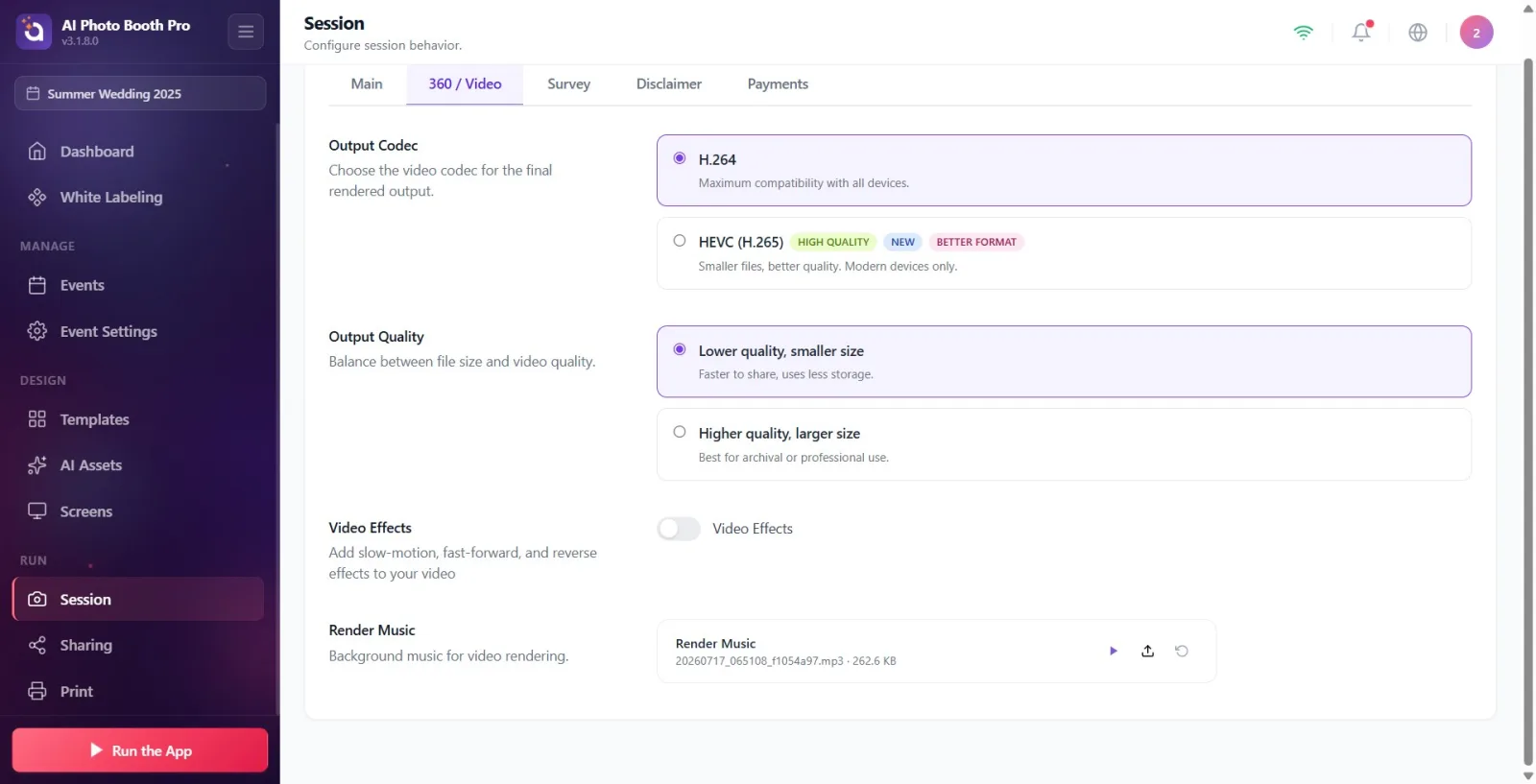
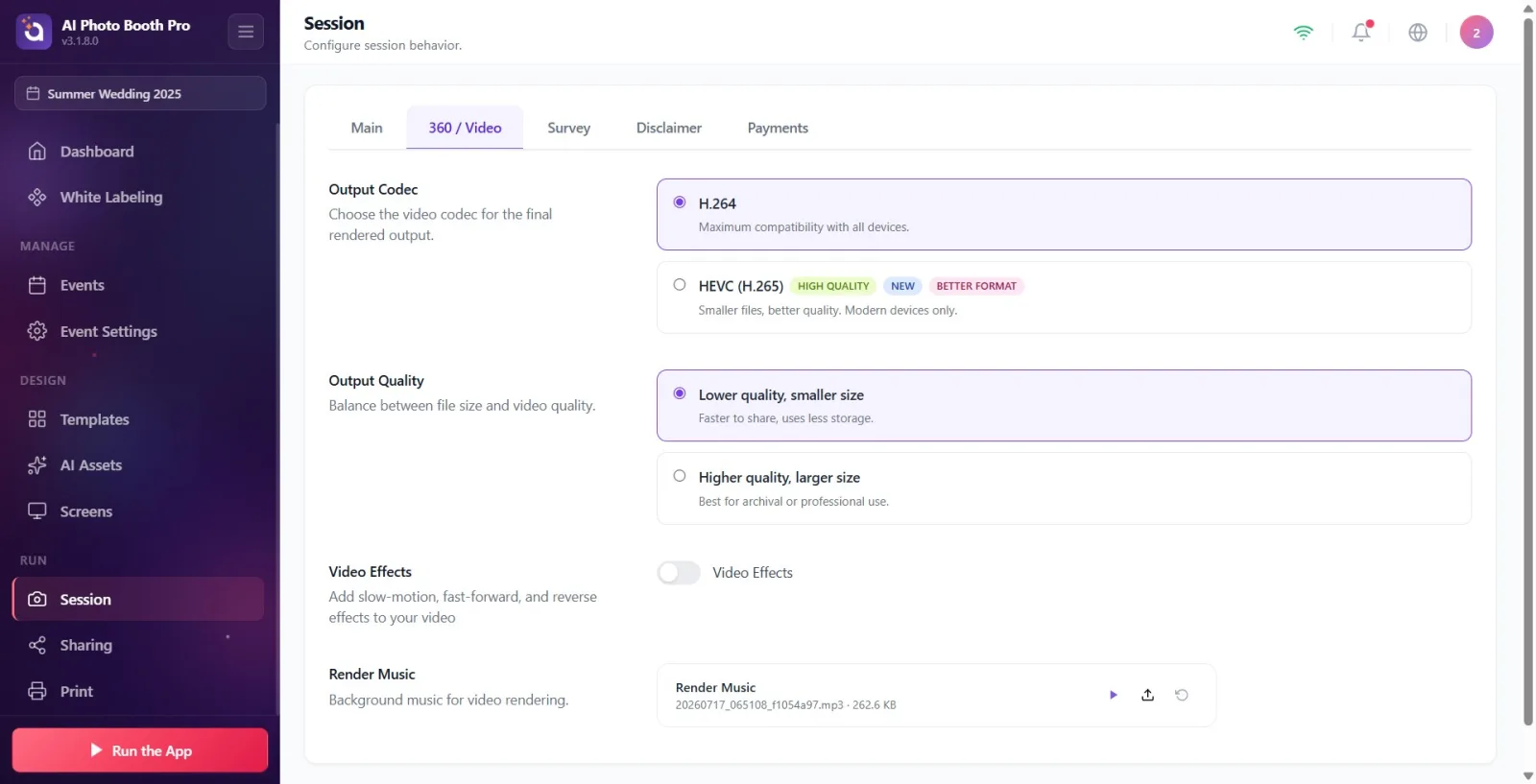
Die Registerkarte 360 / Video in den Sitzungseinstellungen verwaltet die technischen Einstellungen der endgültigen Videoausgabe, die im Video- und 360-Booth-Modus erstellt wird: Videocodec („Ausgabecodec“), Ausgabequalität („Ausgabequalität“), Videoeffekte („Videoeffekte“ – Zeitlupe/Schnelltempo/Zeitleiste zurückspulen) und gerenderte Hintergrundmusik (Musik rendern). Codec- und Qualitätseinstellungen befanden sich bisher auf der Registerkarte Allgemein (Haupt); jetzt auf diese Registerkarte verschoben. Auf dieser Registerkarte gibt es keinen separaten „360“-Schalter – das „360“ im Registerkartennamen weist darauf hin, dass diese Videoausgabeeinstellungen 360/Videomodi umfassen.
- Event-Erstellung
Schritt für Schritt
Schritt 1 · Öffnen Sie die Registerkarte 360 / Video
Sitzung → 360 / Video
Klicken Sie auf der Seite mit den Sitzungseinstellungen in der oberen Registerkartenleiste auf die Registerkarte 360 / Video. Die Registerkarte befindet sich direkt rechts neben der Registerkarte Allgemein ganz links.
🔎 Elemente auf dem Bildschirm: Obere Tab-Leiste (von links nach rechts): Allgemein, 360 / Video, Umfrage, Haftungsausschluss, Zahlungen
Schritt 2 · Wählen Sie den Videocodec („Ausgabecodec“)
Sitzung → 360 / Video
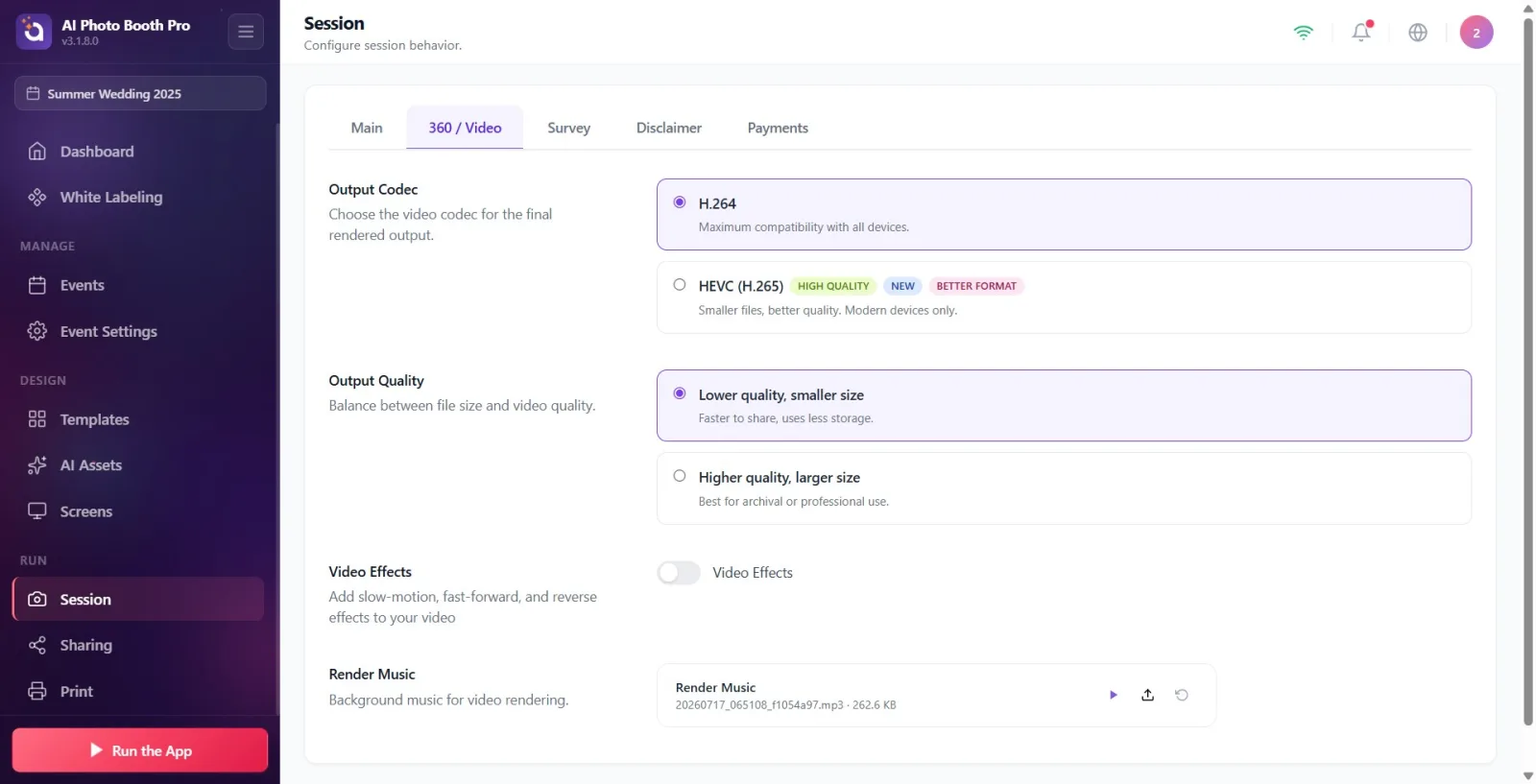
Wählen Sie im Abschnitt Ausgabe-Codec eine von zwei Karten aus: H.264 (Beschreibung: Maximale Kompatibilität mit allen Geräten.) oder HEVC (H.265) (Beschreibung: „Kleinere Dateien, bessere Qualität. Nur moderne Geräte“), die auf unterstützenden Geräten angezeigt werden. Die Auswahl wird sofort gespeichert.
🔎 Elemente auf dem Bildschirm: Zwei Funkkarten: H.264 und HEVC (H.265). Die HEVC-Karte hat die Bezeichnungen Hohe Qualität, Neu, Besseres Format. Abschnittsbeschreibung: „Videocodec für die endgültige verarbeitete Ausgabe auswählen.“
Schritt 3 · Ausgabequalität auswählen (Ausgabequalität)
Sitzung → 360 / Video
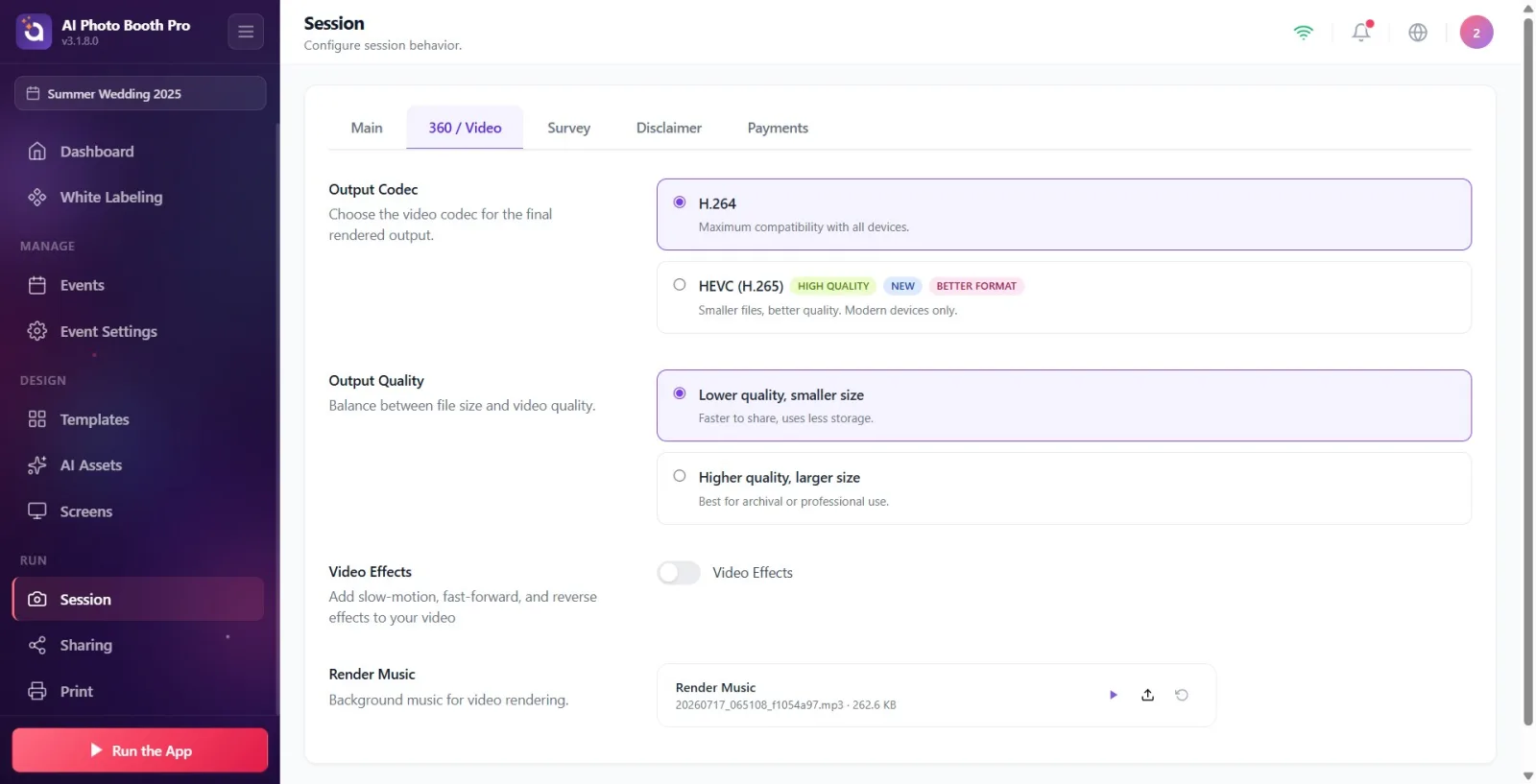
Wählen Sie im Abschnitt Ausgabequalität eine von zwei Karten aus: Niedrigere Qualität, kleinere Größe (Beschreibung: Schneller zu teilen, benötigt weniger Speicher.) oder Höhere Qualität, größere Größe (Beschreibung: Am besten für Archivierung oder professionellen Einsatz.). Die Auswahl wird sofort gespeichert.
🔎 Elemente auf dem Bildschirm: Zwei Funkkarten: Niedrigere Qualität, kleinere Größe und Höhere Qualität, größere Größe. Abschnittsbeschreibung: Balance zwischen Dateigröße und Videoqualität.
Schritt 4 · Videoeffekte aktivieren (Videoeffekte)
Sitzung → 360 / Video
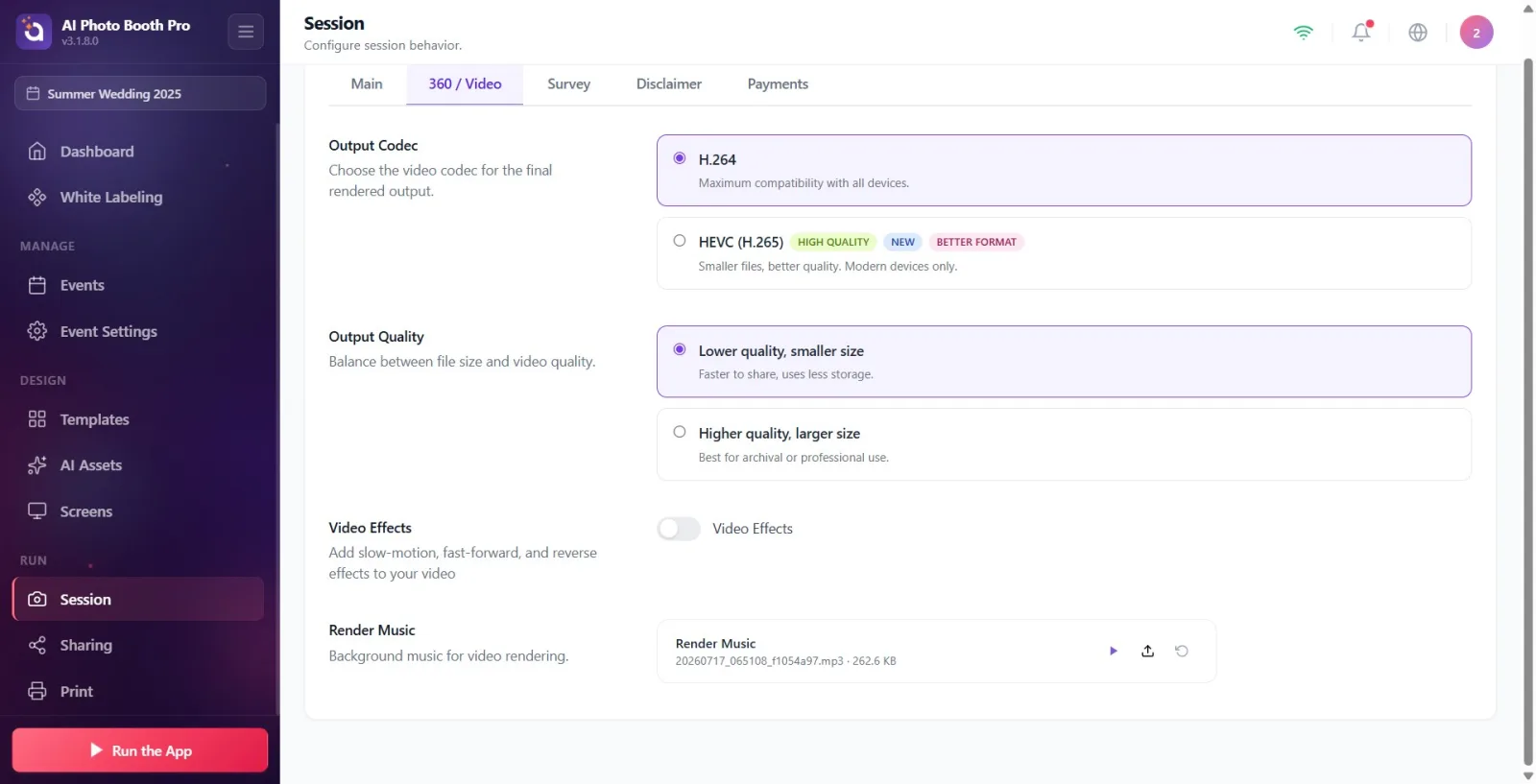
Schalten Sie den Schalter Videoeffekte ein (Beschreibung: „Fügen Sie Zeitlupen-, Schnellvorlauf- und Rücklaufeffekte zu Ihrem Video hinzu“). Wenn der Schalter eingeschaltet ist, erscheint darunter die Video-Timeline.
🔎 Elemente auf dem Bildschirm: Ein-/Ausschalter (SwitchSettingComponent), Titel Videoeffekte
Schritt 5 · Passen Sie die Effektsegmente in der Timeline an
Sitzung → 360 / Video
Fügen Sie Zeitlupen-/Schnell-/Rücklaufsegmente in der Zeitleiste hinzu und bearbeiten Sie sie, wenn Videoeffekte aktiviert ist. Segmente werden anhand des Werts „Videodauer“ auf der Registerkarte Allgemein skaliert. Segmente, die die Dauer überschreiten, werden automatisch auf die Dauer gekürzt.
🔎 Elemente auf dem Bildschirm: GlambotVideoEffectsTimeline – Segmentgriffe, Anzeige der Clipdauer
Schritt 6 · Wählen Sie „Hintergrundmusik rendern“ (Musik rendern)
Sitzung → 360 / Video
Wählen Sie im Abschnitt Musik rendern eine Hintergrundmusik mit der Audiodateiauswahl aus (Beschreibung: Hintergrundmusik für das Video-Rendering.). Die Dateiauswahl erfolgt mit dem nativen MAUI-Selektor; Bei Bedarf können Sie mit der Schaltfläche „Wiederherstellen“ die Standardeinstellungen wiederherstellen.
🔎 Elemente auf dem Bildschirm: FilePickerSettingComponent (AllowedFileTypes=Audio), Titel Musik rendern, Wiederherstellungsschaltfläche
Die Option HEVC (H.265) erscheint nur auf Geräten, die sie unterstützen: immer verfügbar unter Windows, iOS und macOS; Unter Android erscheint es, wenn das Gerät über einen HEVC-Encoder verfügt (der zur Laufzeit von MediaCodec gesteuert wird).
HEVC bietet eine kleinere Dateigröße und eine bessere Qualität; H.264 bietet höchste Kompatibilität mit allen Geräten. Wenn Sie sich nicht sicher sind, ist H.264 die sichere Wahl.
Codec- und Qualitätseinstellungen werden nur auf das endgültig gerenderte Video angewendet; hat keinen Einfluss auf die Fotoausgabe.
Die Videodauer befindet sich nicht auf dieser Registerkarte, sondern in der Einstellung „Videodauer“ auf der Registerkarte Allgemein (Hauptregister) – die Effektzeitleiste wird um diese Dauer skaliert.
„Zurücknge Qualität“ für schnelles Teilen und wenig Speicherplatz; Für eine archivierte oder professionelle Zustellung bevorzugen Sie Hohe Qualität.
Suche nach Codec- und Qualitätseinstellungen auf der Registerkarte Allgemein (Haupt) – diese Einstellungen wurden jetzt auf die Registerkarte 360 / Video verschoben.
Wenn das Gerät unter Android keinen HEVC-Encoder hat, wird die HEVC-Option überhaupt nicht angezeigt; In diesem Fall sinkt die Wiedergabe automatisch auf H.264 (keine fehlende Einstellung, sondern eine Gerätebeschränkung).
Der Versuch, Videoeffektsegmente anzupassen, ohne dass das Ereignis ausgewählt ist – Segmente werden nicht aufgezeichnet, wenn das Ereignis nicht ausgewählt ist.
Die gemeinsame Auswahl von Hohe Qualität + HEVC erhöht die Dateigröße und die Verarbeitungszeit; „Zurücknge Qualität“ ist eher für Veranstaltungen geeignet, bei denen eine schnelle Lieferung erwartet wird.
Suchen nach der Timeline, ohne den Videoeffekt-Schalter zu aktivieren – die Timeline wird nur angezeigt, wenn der Schalter aktiviert ist.
Verwandte Themen
Sitzungseinstellungen Ereigniseinstellungen → Ausgabe
