













Vorher: Wie erstellt man eine Veranstaltung?
Auf Messen und Kongressen scannen Sie das Namensschild (Badge) des Teilnehmers mit einem Barcode-Scanner; Angaben wie Name, Firma und E-Mail werden in der Sitzung gespeichert. Gescannt wird über ein kleines Feld auf dem Begrüßungsbildschirm, und auf Wunsch startet der Scan die Sitzung automatisch. Dieser Artikel erklärt die Einstellung, den Scanner und das Format, in dem der Veranstalter den Barcode drucken muss.
- Schalten Sie auf der Seite Einstellungen → Ausführen → Badge-Scan den Schalter Badge-Scan ein.
- Wählen Sie in der Liste Badge-Anbieter das Registrierungssystem der Veranstaltung. Für Barcodes, die der Veranstalter selbst druckt, genügt RegularOffline; es sind keine Zugangsdaten nötig.
- Schließen Sie einen USB- oder Bluetooth-Barcode-Scanner an und testen Sie im Feld Badge testen auf der Seite einen Badge.
- Wenn Sie die Fotobox starten, erscheint unten auf dem Begrüßungsbildschirm das Feld „Badge scannen“. Gescannt wird, ohne den Bildschirm zu berühren.
- Die gelesenen Angaben werden in den Sitzungsdatensatz geschrieben; sie werden wie im Artikel zum Herunterladen von Teilnehmerdaten beschrieben exportiert.
Bevor Sie beginnen
- Eine Veranstaltung muss erstellt und ausgewählt sein. Die Seite Badge-Scan erscheint nicht im Menü, solange keine Veranstaltung ausgewählt ist.
- Die Veranstaltung muss mit der Cloud synchronisiert sein: Der Teilnehmer wird vom Server ermittelt. Ist die Veranstaltung noch nicht synchronisiert, zeigt das Feld „Die Veranstaltung ist noch nicht mit der Cloud synchronisiert.“
- Die Fotobox muss mit dem Internet verbunden sein (auch bei RegularOffline wird der Barcode auf dem Server ausgewertet).
- Der Scanner muss ein Barcode-Scanner sein, der wie eine Tastatur schreibt (USB oder Bluetooth HID), und am Ende jedes Scans ein Enter senden. Die meisten Scanner tun das standardmäßig.
Schritt für Schritt
Schritt 1 · Seite öffnen und Scannen einschalten
Einstellungen → Ausführen → Badge-Scan
| Einstellung | Was sie bewirkt | Standard |
|---|---|---|
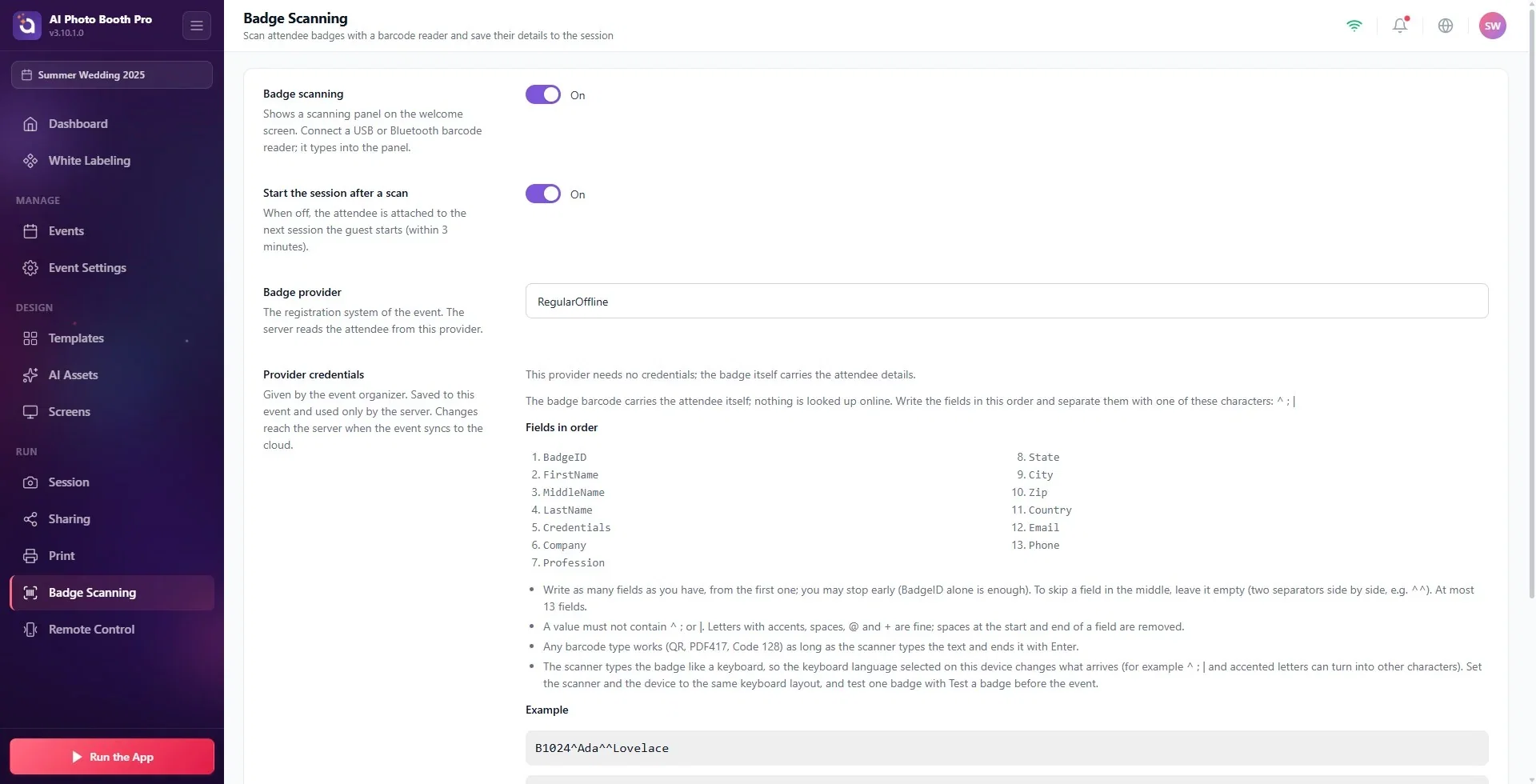
| Badge-Scan | Zeigt auf dem Begrüßungsbildschirm ein Scanfeld. Schließen Sie einen USB- oder Bluetooth-Barcode-Scanner an; der Scanner schreibt in das Feld. | Aus |
| Sitzung nach dem Scan starten | Wenn eingeschaltet, startet ein erfolgreicher Scan sofort die Sitzung. Wenn ausgeschaltet, wird der Teilnehmer mit der nächsten vom Gast gestarteten Sitzung verknüpft (innerhalb von 3 Minuten). | Ein |
Schritt 2 · Anbieter auswählen
Einstellungen → Ausführen → Badge-Scan → Badge-Anbieter
Wählen Sie in der Liste das Registrierungssystem der Veranstaltung. Die Liste beginnt mit RegularOffline; ist beim ersten Öffnen der Seite kein Anbieter ausgewählt, wird RegularOffline ausgewählt. Weitere Optionen: RetrieveMyLeads, XpressLeadPro, ExpoLeads, Maritz, ExpoBadge, Cvent, EventCitadel, FieldDriveLeads, CompuLEAD.
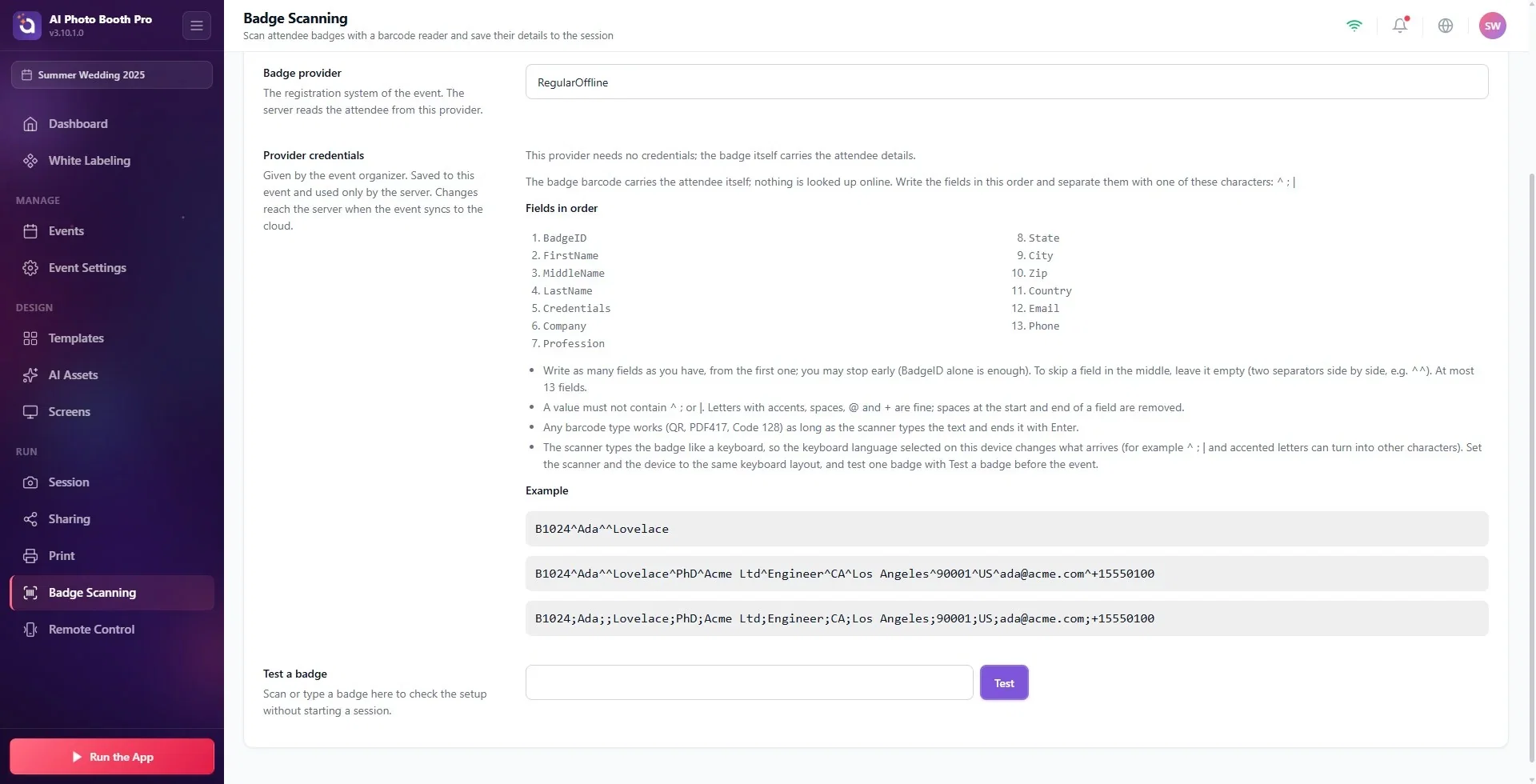
- RegularOffline benötigt keine Zugangsdaten: Die Angaben des Teilnehmers stecken im Barcode auf dem Namensschild. Die Seite zeigt das Barcodeformat und ein Beispiel (Details unten).
- Für andere Anbieter erscheinen im Abschnitt Anbieter-Zugangsdaten die Felder, die Sie ausfüllen müssen (bei RegularOffline zeigt derselbe Abschnitt das Barcodeformat und Beispiele). Diese Angaben erhalten Sie vom Veranstalter; sie werden nur für diese Veranstaltung gespeichert und nur vom Server verwendet. Bei CompuLEAD stehen zum Beispiel die Event UID (nur Ziffern) und das Token in der Bestätigungs-E-Mail von CompuSystems. Bei ExpoLeads können mehrere Geräte eingetragen werden (Gerät hinzufügen).
- Wenn Sie die Zugangsdaten geändert haben, erreicht die Änderung den Server, sobald die Veranstaltung mit der Cloud synchronisiert ist.
Schritt 3 · Scanner anschließen und einen Badge testen
Einstellungen → Ausführen → Badge-Scan → Badge testen
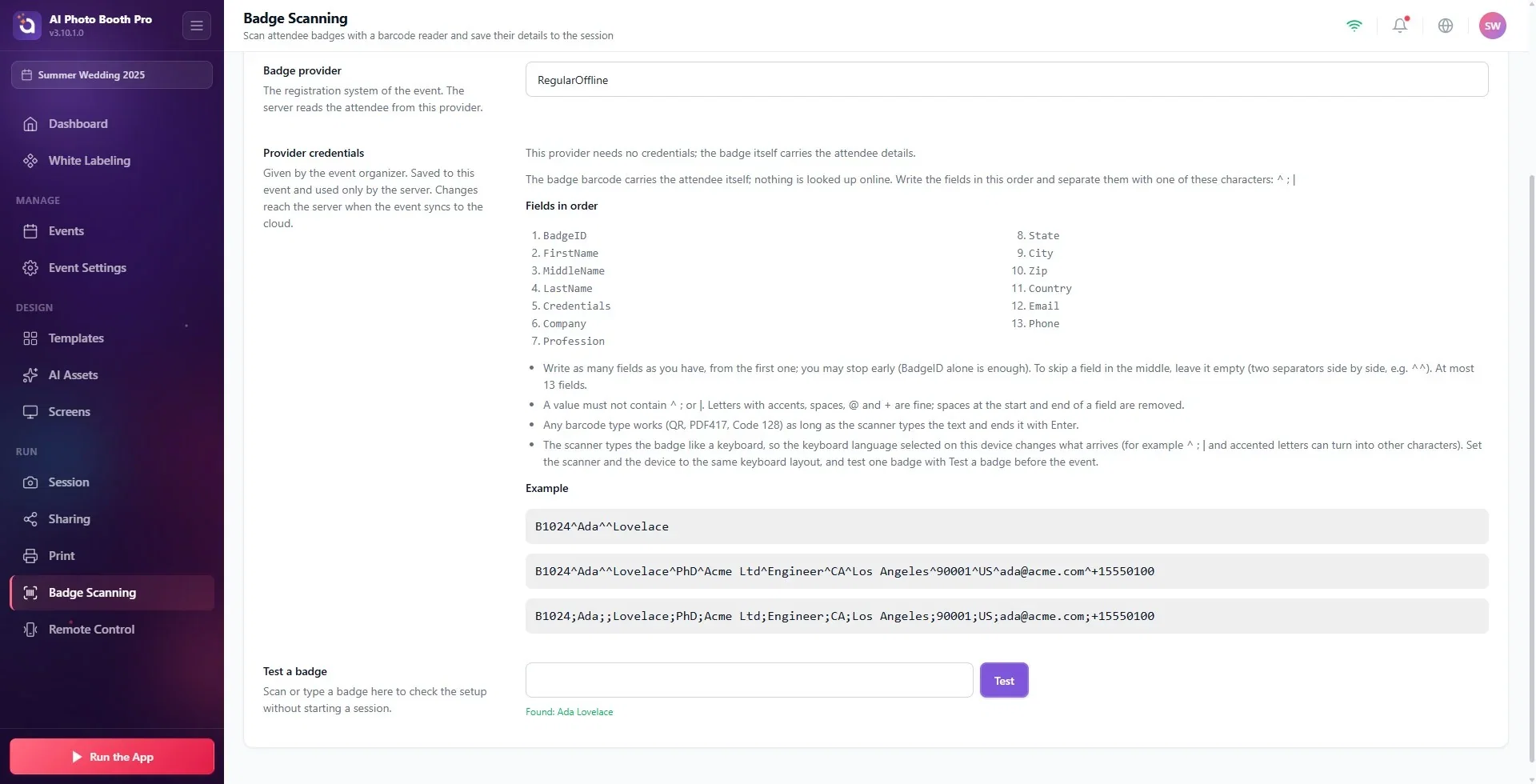
Schließen Sie den Scanner an das Gerät an. Scannen Sie einen Badge in das Feld Badge testen oder tippen Sie den Barcodetext ein und drücken Sie Testen. Ist er korrekt, erscheint „Gefunden: Vorname Nachname“; es startet keine Sitzung und es wird kein Datensatz angelegt. Bei einem Fehler erscheint eine der Meldungen aus der Tabelle unten.
Schritt 4 · Fotobox starten und Badge scannen
Einstellungen → App starten → Als Fotobox starten
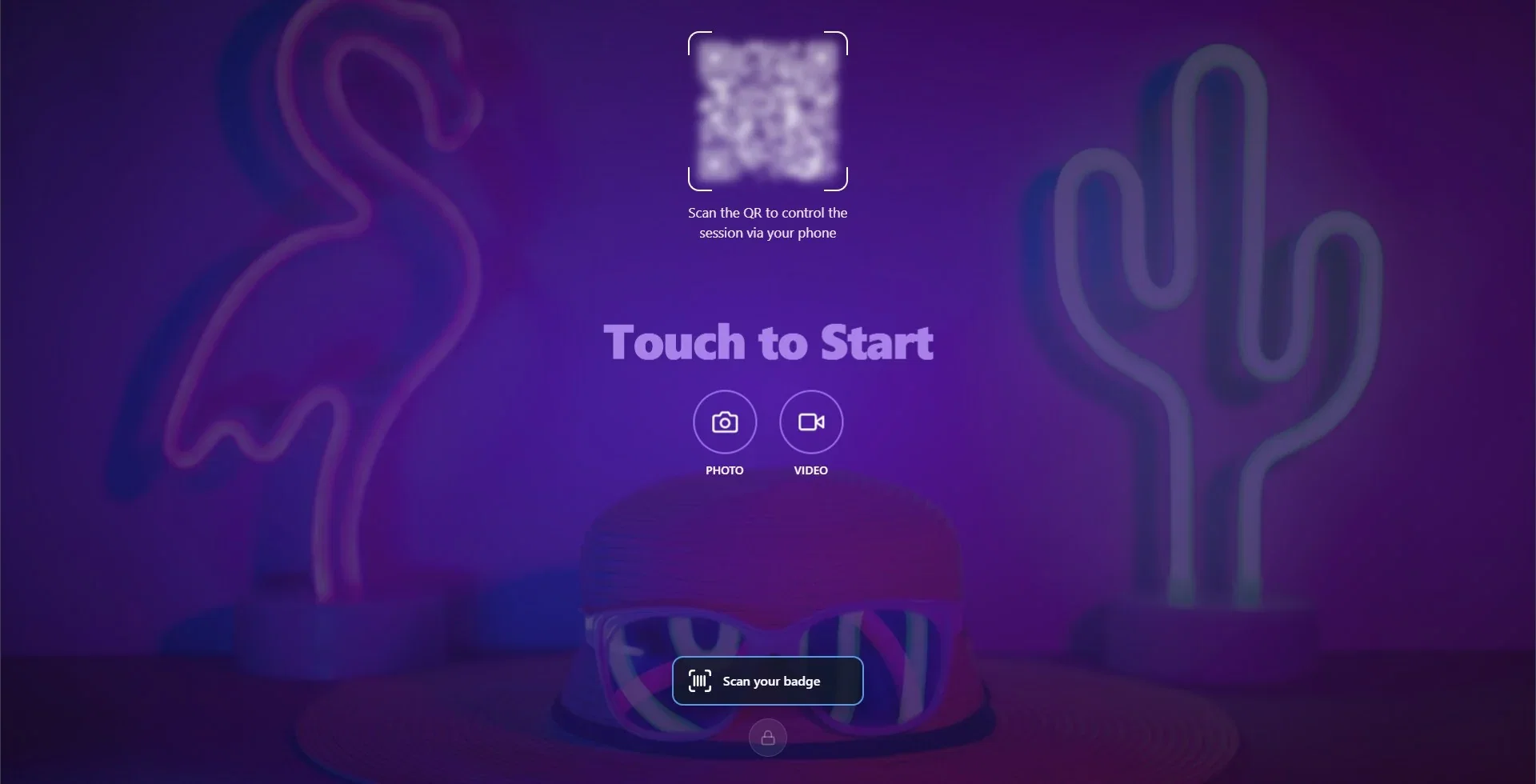
Unten mittig auf dem Begrüßungsbildschirm, direkt über der Dashboard-Schaltfläche, erscheint das Feld „Badge scannen“. Das Feld ist beim Öffnen automatisch bereit; Sie können den Badge scannen, ohne den Bildschirm zu berühren. Auf Tablet und Smartphone öffnet sich keine Bildschirmtastatur.
Zustände des Feldes:
| Im Feld | Bedeutung |
|---|---|
| „Badge scannen“ | Es wird auf einen Scan gewartet. |
| „Badge wird gelesen…“ | Der Badge wird auf dem Server ausgewertet. |
| „Registriert: Vorname Nachname“ | Der Teilnehmer wurde gefunden. Ist Sitzung nach dem Scan starten eingeschaltet, startet die Sitzung. |
| „Starten Sie eine Sitzung, um fortzufahren“ | Die Einstellung ist ausgeschaltet: Wenn der Gast eine Modus-Schaltfläche drückt, startet die Sitzung mit diesem Teilnehmer. |
Solange das Scanfeld aktiv ist, funktionieren F11/F12 (zurück zum Dashboard); die Leertaste und die Taste S starten keine Sitzung, sondern werden als Teil des Badge-Textes gelesen.
RegularOffline: Wie muss der Veranstalter den Barcode drucken?
Bei RegularOffline stecken die Angaben im Barcode. Der Veranstalter druckt aus seinem eigenen Registrierungssystem Barcodes, die dieser Regel folgen:
- Die Felder werden in dieser Reihenfolge geschrieben: BadgeID, FirstName, MiddleName, LastName, Credentials (Titel: Dr, PhD…), Company, Profession, State, City, Zip, Country, Email, Phone.
- Zwischen die Felder kommt ^, ; oder |. Von vorn beginnend werden so viele Felder geschrieben, wie vorhanden sind; auch BadgeID allein genügt. Höchstens 13 Felder.
- Wird ein Feld in der Mitte übersprungen, bleibt es leer, aber seine Position bleibt erhalten: B1024^Ada^^Lovelace (MiddleName leer).
- Ein Wert darf kein ^, ; oder | enthalten. Türkische Zeichen, Leerzeichen, @ und + sind kein Problem.
- Der Barcodetyp ist frei wählbar (QR, PDF417, Code 128); der Scanner muss den Text schreiben und am Ende ein Enter senden.
Beispiel: B1024^Ada^^Lovelace^PhD^Acme Ltd^Engineer^CA^Los Angeles^90001^US^ada@acme.com^+15550100
Der Scanner schreibt den Badge wie eine Tastatur; die auf dem Gerät eingestellte Tastatursprache wandelt die Tasten in Zeichen um. Deshalb können ^, ;, | und türkische Zeichen zu anderen Zeichen werden. Stellen Sie Scanner und Gerät auf dasselbe Tastaturlayout ein und testen Sie vor der Veranstaltung unbedingt einen Badge mit Badge testen.
Fehlermeldungen
| Meldung | Was zu tun ist |
|---|---|
| „Badge-Anbieter ist nicht eingerichtet.“ | Treffen Sie eine Auswahl in der Liste Badge-Anbieter. |
| „Die Veranstaltung ist noch nicht mit der Cloud synchronisiert.“ | Warten Sie kurz, während die Fotobox mit dem Internet verbunden ist, und versuchen Sie es dann erneut. |
| „Die Veranstaltung wurde auf dem Server nicht gefunden.“ | Die Veranstaltung ist nicht in der Cloud oder wurde gelöscht; warten Sie bei bestehender Internetverbindung der Fotobox, bis die Veranstaltung synchronisiert ist, und wenden Sie sich an den Support, falls das Problem bleibt. |
| „Dieser Barcode ist kein gültiger Badge.“ | Prüfen Sie bei RegularOffline das Format: Es dürfen nicht mehr als 13 Felder sein, und BadgeID darf nicht leer sein. Prüfen Sie die Tastatursprache. |
| „Badge nicht gefunden. Bitte erneut versuchen.“ | Der Badge ist nicht in den Daten des Anbieters; fragen Sie den Veranstalter. |
| „Der Anbieter hat die Zugangsdaten abgelehnt.“ | Holen Sie die Zugangsdaten erneut beim Veranstalter ein. |
| „Der Anbieter hat nicht rechtzeitig geantwortet. Bitte erneut versuchen.“ / „Der Badge-Anbieter hat einen Fehler gemeldet.“ | Ein Problem auf Seiten des Anbieters; versuchen Sie es nach einer Weile erneut. |
| „Keine Verbindung zum Server. Prüfen Sie die Internetverbindung.“ | Prüfen Sie die Internetverbindung der Fotobox. |
Den Scanner zum ersten Mal während der Veranstaltung testen: Eine abweichende Tastatursprache kann Zeichen verfälschen. Testen Sie immer zuerst einen Badge mit Badge testen.
Einen Scanner verwenden, der kein Enter sendet: Der Badge wird gelesen, aber nicht abgeschickt. Stellen Sie in den Einstellungen des Scanners ein Enter am Ende des Scans ein.
Bei RegularOffline ein Feld in der Mitte ganz löschen: Die folgenden Felder verrutschen (der Nachname landet im zweiten Vornamen). Lassen Sie die Position des übersprungenen Feldes leer.
Erwarten, dass das Scannen an einer Fotobox ohne Internet funktioniert: Der Badge wird auf dem Server ausgewertet, daher ist eine Verbindung erforderlich.
Verwandte Themen
Wie lade ich Umfrage- und Kundendaten herunter (CSV)? Wie gestaltet man den Willkommen-Bildschirm? Wie lege ich die Registerkarte Umfrage fest? Wie erstellt man eine Veranstaltung?
