
Vorher: Was sind Freigabeeinstellungen und wie werden sie konfiguriert?
Die Registerkarte Activation Share verwaltet das Teilen der mit Gästen aufgenommenen Fotos/Videos über die Cloud (QR-Code, Online-Galerie-Schaltfläche, lokale Freigabeseite des Geräts) und die Anpassung der nach dem Teilen geöffneten Online-Mikroseite entsprechend der Marke. QR-/Galerie-/Share-Schlüssel sind für alle Pläne verfügbar; Die Anpassung von Logo, Text und Farbe der Microsite kommt ins Spiel, wenn White Label Ereignisüberschreibung auf Eventbasis aktiviert wird (Ultimate-Plan erforderlich).
- Ein Ereignis muss aus dem linken Menü ausgewählt werden – das Menü Teilen und daher wird die Registerkarte Activation Share nur angezeigt, wenn ein Ereignis ausgewählt ist (die Registerkarte hängt von der Ereignisauswahl ab).
- Es muss eine aktive/ausgewählte Internetverbindung bestehen – die Registerkarte ist von der Internetverbindung abhängig und im Offline-Modus nicht sichtbar.
- White Label Ereignisüberschreibung muss für die Microsite-Anpassung aktiviert sein (Text, Logo, Farbe, zusätzlicher Hintergrund); Dieser Abschnitt ist nur mit dem Ultimate-Plan verfügbar.
Schritt für Schritt
Schritt 1 · Öffnen Sie die Freigabeeinstellungen und wechseln Sie zur Registerkarte Activation Share
Linkes Menü „Einstellungen“. → Teilen
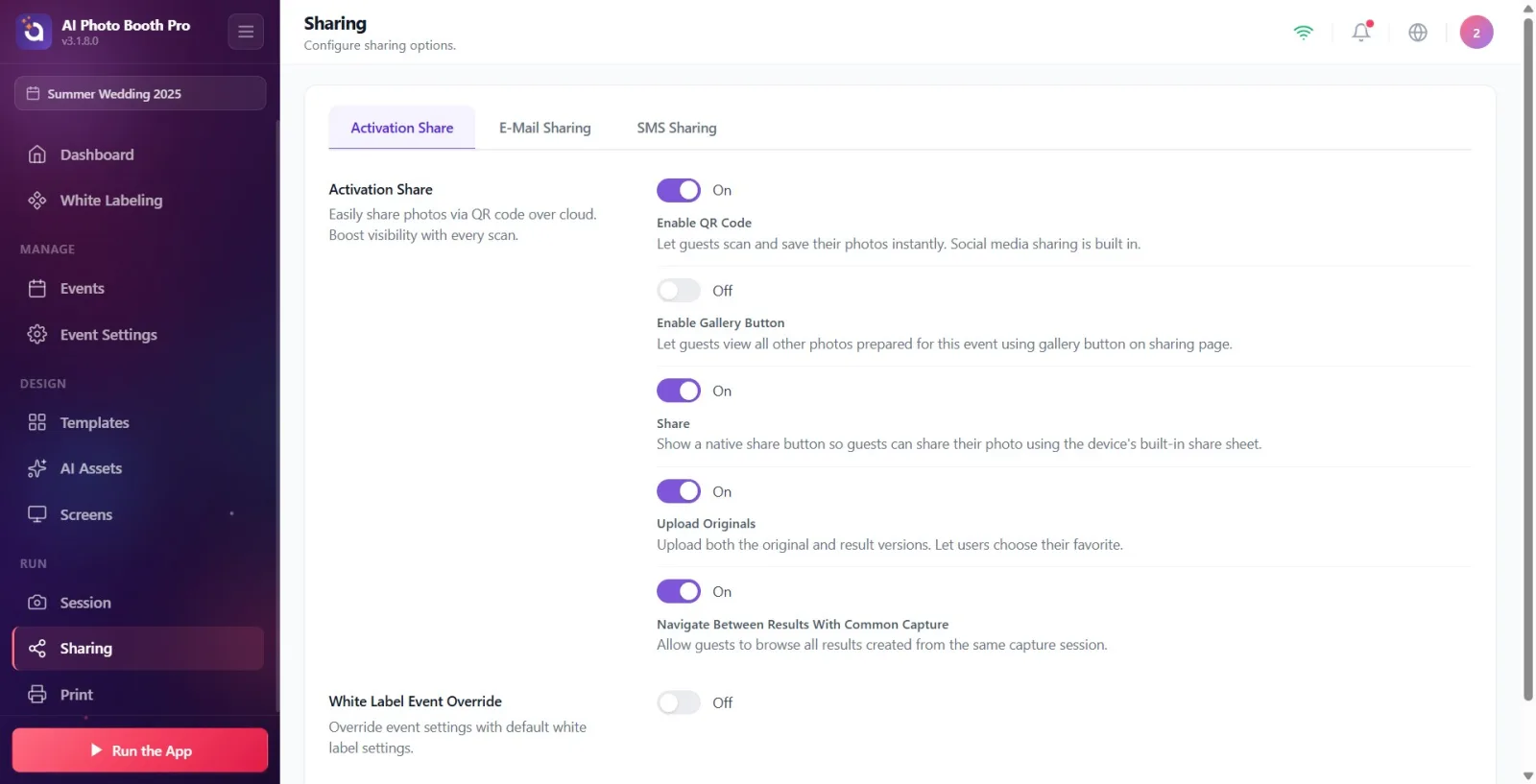
Öffnen Sie die Seite Teilen (Freigabe) über das linke Menü (Gruppe „Ausführen“). Die Seite wird mit drei Registerkarten geöffnet: Activation Share, E-Mail-Freigabe und SMS-Freigabe. Standardmäßig ist die Registerkarte Activation Share ausgewählt; Wenn es nicht ausgewählt ist, klicken Sie oben auf die Registerkartenschaltfläche Activation Share. Hinweis: Dieses Menü erscheint nur, wenn ein Ereignis ausgewählt ist und eine Internetverbindung besteht.
🔎 Elemente auf dem Bildschirm: Registerkarten oben auf der Seite: Activation Share / E-Mail-Freigabe / SMS-Freigabe.
Schritt 2 · Erkennen Sie die Partition Activation Share
Teilen → Activation Share
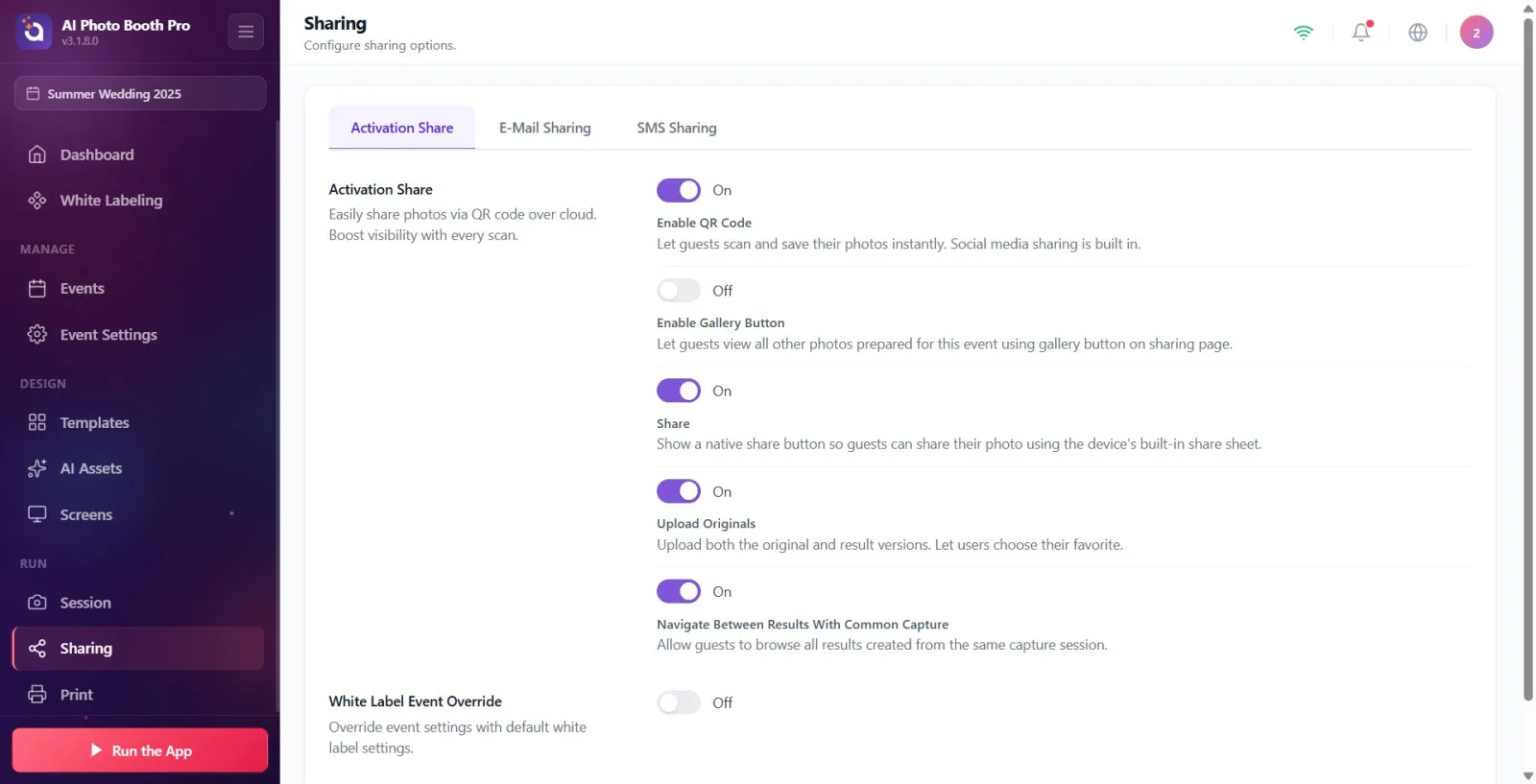
Unter der Abschnittsüberschrift Activation Share oben lautet die Beschreibung: „Mit einem QR-Code können Sie Fotos ganz einfach über die Cloud teilen.“ „Erhöhen Sie die Sichtbarkeit mit jedem Scan.“ Schriftsteller. Dieser Abschnitt enthält fünf Schalter, die bestimmen, welche Freigabepfade dem Gast auf dem Freigabebildschirm angezeigt werden. Sie sind alle standardmäßig eingeschaltet.
🔎 Elemente auf dem Bildschirm: Activation Share Titel + Beschreibung; 5 Schlüsselkarten hintereinander.
Schritt 3 · Legen Sie den Schlüssel QR-Code aktivieren fest
Teilen → Activation Share
Schalten Sie den Schalter QR-Code aktivieren um. Wenn diese Option aktiviert ist, wird dem Gast der QR-Code auf dem Freigabebildschirm angezeigt. Der Gast kann seine Fotos mit seinem Telefon scannen und sie sofort ansehen und speichern. „Ermöglichen Sie Gästen, ihre Fotos sofort zu scannen und zu speichern.“ Inklusive Social-Media-Sharing-Funktion. Schriftsteller. Standard: ein.
🔎 Elemente auf dem Bildschirm: Taste mit der Bezeichnung QR-Code aktivieren + Beschreibungstext darunter.
Schritt 4 · Legen Sie den Schlüssel Galerie-Schaltfläche aktivieren fest
Teilen → Activation Share
Schalten Sie den Schalter Galerie-Schaltfläche aktivieren um. Wenn es aktiviert ist, können Gäste über die Galerie-Schaltfläche auf der Freigabeseite alle für diese Veranstaltung vorbereiteten Fotos sehen. Die Beschreibung lautet: „Ermöglichen Sie Gästen, alle für diese Veranstaltung vorbereiteten Fotos anzuzeigen, indem Sie auf der Freigabeseite die Schaltfläche „Galerie“ verwenden.“ Schriftsteller. Standard: ein.
🔎 Elemente auf dem Bildschirm: Taste + Beschreibung mit der Bezeichnung Galerie-Schaltfläche aktivieren.
Schritt 5 · Schlüssel Teilen festlegen (native Share-Schaltfläche)
Teilen → Activation Share
Schalten Sie den Schalter Teilen um. Wenn es aktiviert ist, erscheint auf dem Freigabebildschirm eine Schaltfläche, die die integrierte Freigabeseite des Geräts öffnet. Die Beschreibung lautet: „Lokale Freigabeschaltfläche anzeigen, damit Gäste ihre Fotos über das integrierte Freigabeblatt des Geräts teilen können.“ Schriftsteller. Standard: ein.
🔎 Elemente auf dem Bildschirm: Taste + Beschreibung mit der Bezeichnung Teilen.
Schritt 6 · Legen Sie den Schlüssel Originale hochladen fest
Teilen → Activation Share
Schalten Sie den Schalter Originale hochladen um. Wenn diese Option aktiviert ist, werden sowohl die Originalversion als auch die verarbeitete (Ergebnis-)Version in die Cloud hochgeladen und der Gast kann die Version auswählen, die ihm am besten gefällt. In der Beschreibung heißt es: „Laden Sie die Original- und Endversion hoch.“ Lassen Sie Benutzer ihren Favoriten auswählen.' Schriftsteller. Standard: ein.
🔎 Elemente auf dem Bildschirm: Taste + Beschreibung mit der Bezeichnung Originale hochladen.
Schritt 7 · Legen Sie den Schlüssel Zwischen Ergebnissen mit derselben Aufnahme navigieren fest
Teilen → Activation Share
Schalten Sie den Schalter Zwischen Ergebnissen mit derselben Aufnahme navigieren um. Wenn diese Option aktiviert ist, kann der Gast online durch alle Ergebnisse (z. B. verschiedene Effekte) navigieren, die bei derselben Aufnahmesitzung erzielt wurden. In der Beschreibung heißt es: „Lassen Sie die Gäste alle Ergebnisse derselben Schießsitzung durchsehen.“ Schriftsteller. Standard: ein.
🔎 Elemente auf dem Bildschirm: Taste + Beschreibung mit der Bezeichnung Zwischen Ergebnissen mit derselben Aufnahme navigieren.
Schritt 8 · Microsite-Anpassung mit White Label Ereignisüberschreibung (Ultimate) aktivieren
Teilen → Activation Share
Schalten Sie den Schalter im Abschnitt White Label Ereignisüberschreibung ein. Beschreibung „Ereigniseinstellungen mit standardmäßigen White-Label-Einstellungen überschreiben.“ ist in der Form; ist standardmäßig deaktiviert. Wenn Sie den Schlüssel öffnen: Sehen Sie sich den Plan an. Wenn Ihr Plan nicht Ultimate ist, wird unten eine Sperrwarnung angezeigt – unter der Überschrift Nur im Ultimate-Plan, unter „Ihr Konto ist derzeit {Planname}.“ Führen Sie ein Upgrade auf Ultimate AI durch, um White-Label-Funktionen zu nutzen.' und die Schaltfläche „Upgrade Ultimate AIa“ erscheint (durch Drücken der Schaltfläche wird der Abonnement-Zahlungsbildschirm/die Paywall geöffnet). Wenn der Plan geeignet ist, werden die Abschnitte zur Microsite-Anpassung (Texte, Logo, UI-Farben, Vorschau, zusätzlicher Hintergrund) nacheinander geöffnet.
🔎 Elemente auf dem Bildschirm: White Label Ereignisüberschreibung-Taste; Sperren Sie das Banner, wenn der Plan nicht ausreicht (Schaltfläche „Exklusiv auf Ultimate-Plan“ + „Upgrade auf Ultimate AI“).
Schritt 9 · Geben Sie Mikro-Website-Texte ein.
Teilen → Aktivierungsfreigabe (White Label aktiviert)
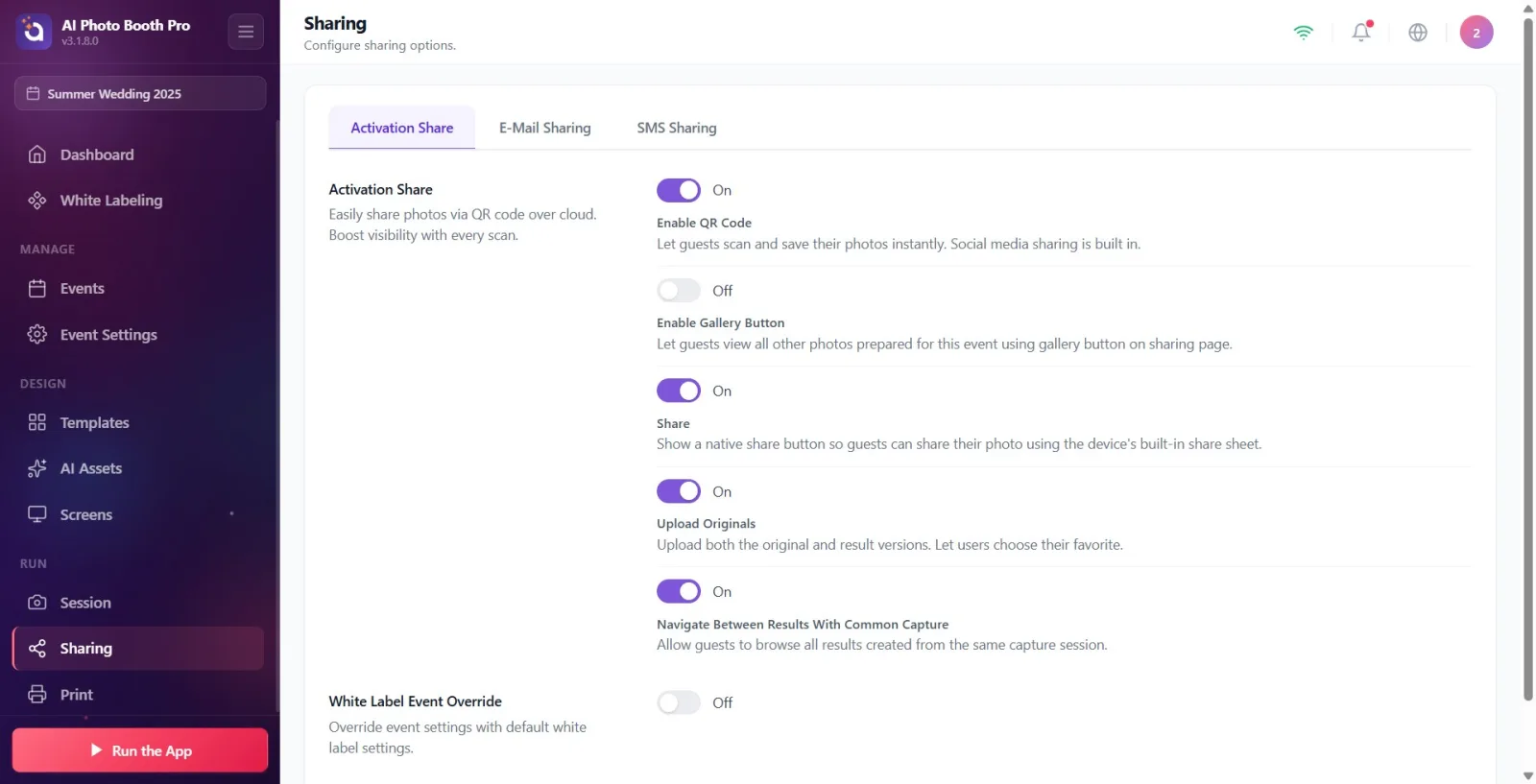
Füllen Sie im Abschnitt Mikro-Website-Texte (Beschreibung: Geben Sie für jedes Feld auf der Freigabeseite einen kurzen, klaren Text ein.) drei Textfelder aus: Titel (Platzhalter Veranstaltungsname), Copyright-Text (Platzhalter © 2025 Ihr Unternehmen. Alle Rechte vorbehalten., Standardwert „© 2025 Activation King. Alle Rechte vorbehalten.“) und Firmeninfo (Platzhalter Erstellt von Ihrem Unternehmen, Standard ist „Erstellt von“. Aktivierungskönig‘). Diese Texte erscheinen auf der Online-Sharing-Seite.
🔎 Elemente auf dem Bildschirm: Titel, Copyright-Text, Firmeninfo Texteingabefelder (breit).
Schritt 10 · Laden Sie Logo der Micrositenu
Teilen → Aktivierungsfreigabe (White Label aktiviert)
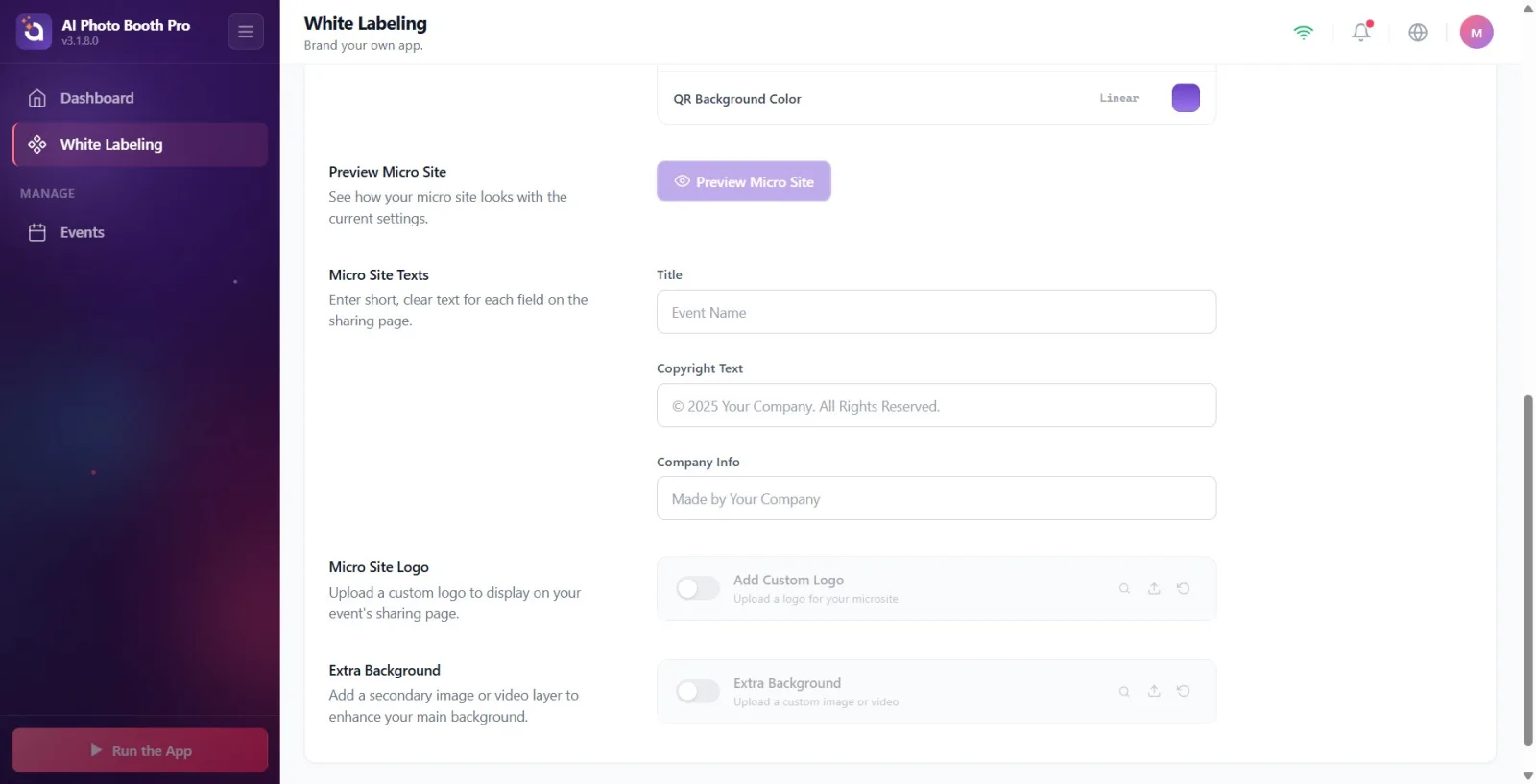
Verwenden Sie die Karte „Benutzerdefiniertes Logo hinzufügen“ im Abschnitt Logo der Microsite (Beschreibung: „Laden Sie ein benutzerdefiniertes Logo hoch, das auf der Freigabeseite Ihrer Veranstaltung angezeigt werden soll.“). Die Beschreibung der Karte lautet „Logobild hochladen“. Schalten Sie das Logo mit dem kleinen Schalter auf der linken Seite ein/aus; Die native Dateiauswahl wird geöffnet, um eine Datei auszuwählen (es wird nur der Bildtyp akzeptiert). Verwenden Sie die Wiederherstellungstaste der Karte, um zu den Standardeinstellungen zurückzukehren.
🔎 Elemente auf dem Bildschirm: Dateiauswahlkarte mit dem Titel Benutzerdefiniertes Logo hinzufügen: Umschalter, Datei auswählen, Schaltfläche „Wiederherstellen“ (nur Bild).
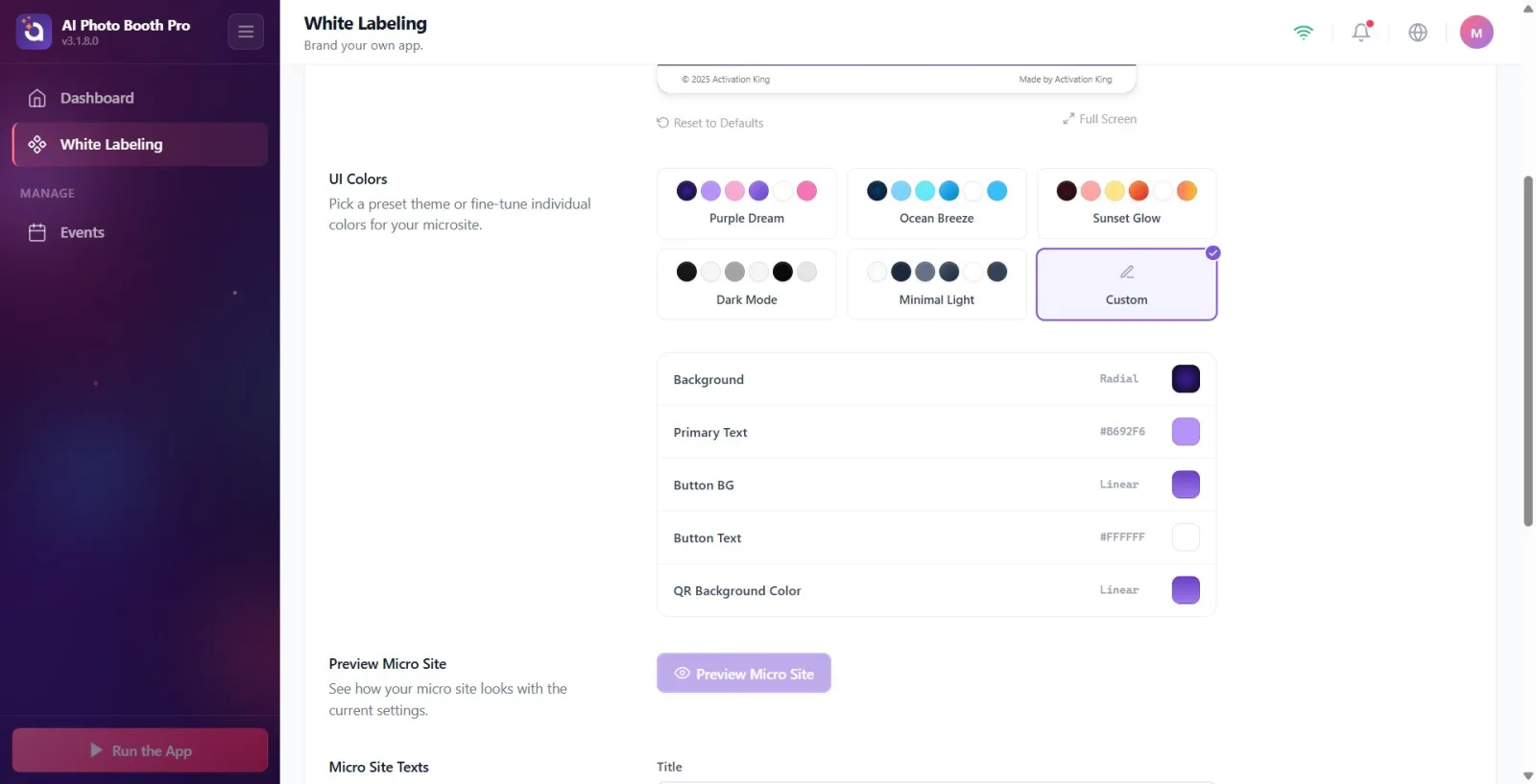
Schritt 11 · UI-Farben – Wählen Sie das fertige Thema aus
Teilen → Aktivierungsfreigabe (White Label aktiviert)
Klicken Sie im Abschnitt UI-Farben (Beschreibung: „Wählen Sie ein voreingestelltes Thema oder passen Sie die Farben individuell an. Alle Displays haben diese Farben gemeinsam.“) Klicken Sie mit einem Bleistiftsymbol auf eine der voreingestellten Themenkarten: „Purple Dream“, „Ocean Breeze“, „Sunset“, „Dark Mode“, „Minimal Light“ oder „Custom“. Wenn Sie ein voreingestelltes Thema auswählen, werden alle Farbzeilen (einschließlich des QR-Hintergrunds) mit den Farben dieses Themas gefüllt und gespeichert. Vom Server kommende/manuell geänderte Farben werden als Benutzerdefiniert angezeigt.
🔎 Elemente auf dem Bildschirm: Themenvorschaukarten: Lila Traum / Meeresbrise / Sonnenuntergang / Dunkler Modus / Minimales Helles / Benutzerdefiniert.
Schritt 12 · UI-Farben – Passen Sie die Farben einzeln an
Teilen → Aktivierungsfreigabe (White Label aktiviert)
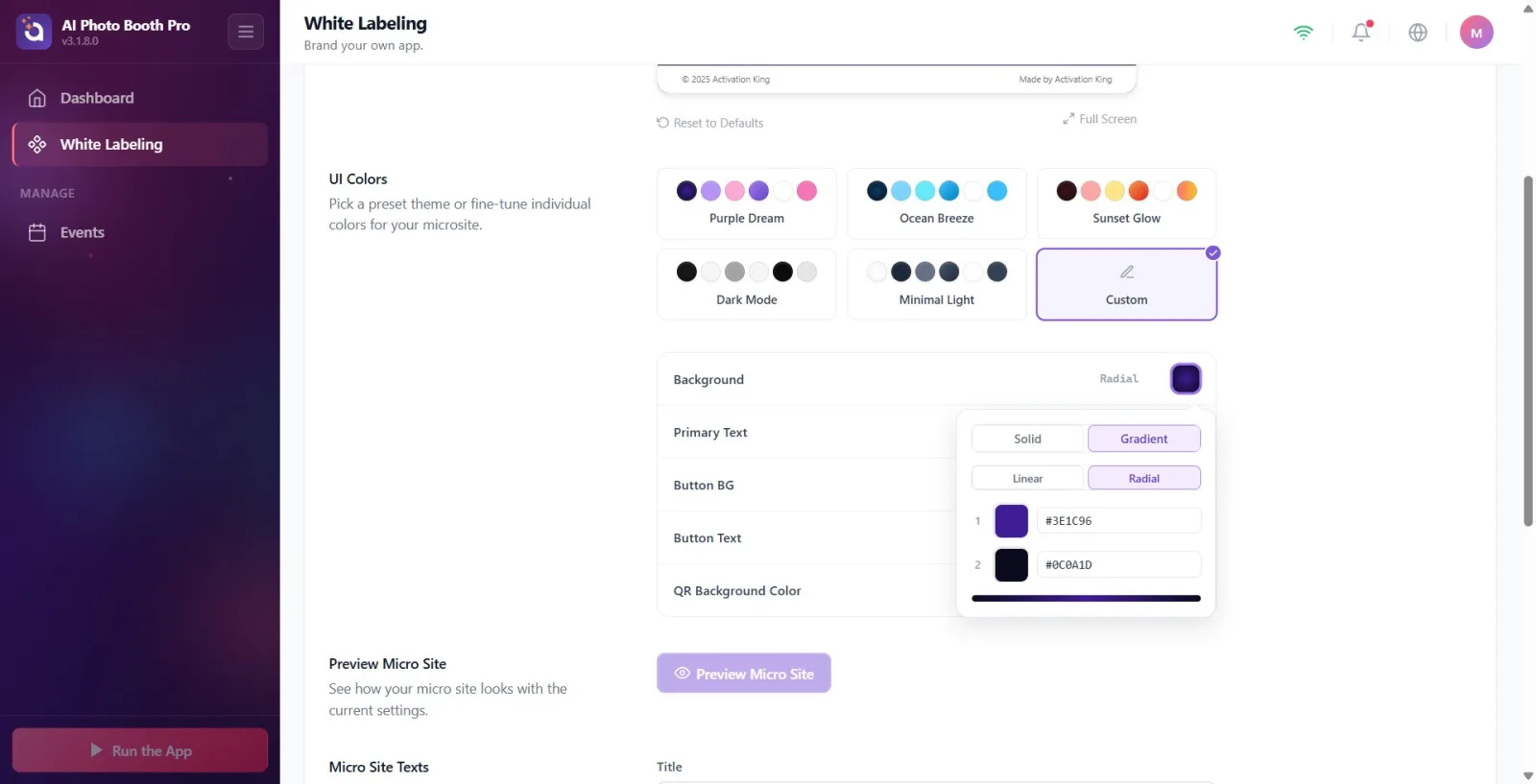
Öffnen Sie die Farbauswahl (Volltonfarbe/Farbverlauf) und passen Sie die Farbe an, indem Sie auf das Farbfeld rechts neben jeder Farbe in den Farbzeilen unter den Themenkarten klicken. Die Änderung wird sofort gespeichert. Die angezeigten Zeilen sind: Hintergrundfarbe, Haupttext, Schaltflächenhintergrund, Schaltflächentext und QR-Hintergrundfarbe. Hinweis: Sekundärtext und Countdown-Farblinien werden hier ausgeblendet, da sie auf der Microsite nicht verwendet werden.
🔎 Elemente auf dem Bildschirm: Farbzeilen (Beschriftung + Wert + anklickbares Farbfeld); Popover-Farbauswahl (Vollton/Verlauf) – die gleiche Auswahl wie im Vorlagenhintergrund.
Schritt 13 · Sehen Sie sich das Ergebnis im Browser mit Microsite-Vorschau an.
Teilen → Aktivierungsfreigabe (White Label aktiviert)
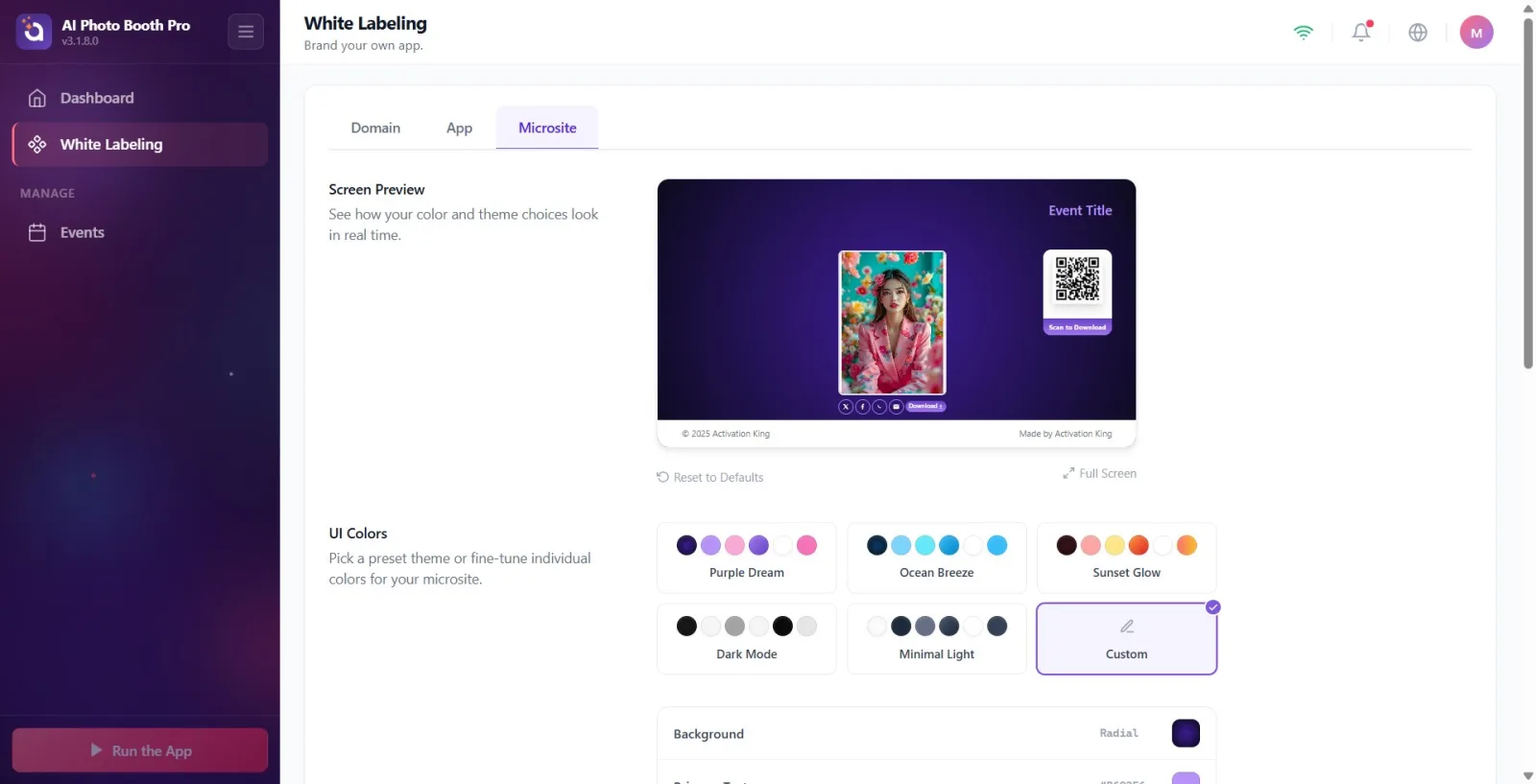
Drücken Sie die violette Schaltfläche Microsite-Vorschau im Abschnitt Microsite-Vorschau (Beschreibung: Sehen Sie, wie Ihre Microsite mit den aktuellen Einstellungen aussieht.); Die Beispielsitzung der ausgewählten Veranstaltung öffnet sich im Systembrowser und zeigt live, wie die Einstellungen auf der Online-Seite aussehen. Wenn die Cloud-ID (CloudId) des Ereignisses noch nicht bereit ist, ist die Schaltfläche inaktiv und die Warnung Wählen Sie eine Veranstaltung aus wird darunter angezeigt.
🔎 Elemente auf dem Bildschirm: Schaltfläche Microsite-Vorschau (mit Augensymbol); Passiv + Wählen Sie eine Veranstaltung aus Hinweis, wenn CloudId nicht vorhanden ist.
Schritt 14 · Zusätzliche Hintergrundinformationen hinzufügen (optional)
Teilen → Aktivierungsfreigabe (White Label aktiviert)
Verwenden Sie die Dateiauswahlkarte mit dem Titel „Hintergrund“ im Abschnitt Zusätzliche Hintergrundinformationen (Beschreibung: „Fügen Sie eine sekundäre Bild- oder Videoebene hinzu, um Ihren Haupthintergrund zu verbessern.“). Die Beschreibung der Karte lautet „Laden Sie ein benutzerdefiniertes Bild oder Video hoch“. Es werden sowohl Bilder als auch Videos akzeptiert. Mit dem Schalter auf der linken Seite ein-/ausschalten, Datei auswählen (nativer Selektor), bei Bedarf mit der Wiederherstellungstaste auf die Standardeinstellungen zurücksetzen.
🔎 Elemente auf dem Bildschirm: Dateiauswahlkarte mit dem Titel Hintergrund: Umschalter, Datei auswählen, Schaltfläche „Wiederherstellen“ (Bild + Video).
Die ersten fünf Schalter (QR-Code, Galerie-Button, Teilen, Originale hochladen, Navigation durch Ergebnisse) sind in jedem Plan verfügbar und standardmäßig aktiviert – sie bestimmen, welche Pfade der Gast auf dem Freigabebildschirm sieht.
Der Registerkartenname Activation Share und der Abschnittstitel Activation Share bleiben in der türkischen Benutzeroberfläche auf Englisch (Markenname). Die Beschriftungen der Unterschlüssel sind auf Türkisch.
Die Anpassung von Microsite-Text, -Logo und -Farben erfolgt je nach Veranstaltung: White Label Ereignisüberschreibung unterscheidet nur die Online-Seite dieser Veranstaltung vom standardmäßigen kontoweiten White-Label.
In der Beschreibung der UI-Farben heißt es: „Alle Anzeigen haben diese Farben gemeinsam“ – die Änderung einer Farbe wirkt sich auf alle relevanten Bereiche der Microsite aus.
Wenn Sie ein voreingestelltes Design auswählen, wird QR-Hintergrundfarbe automatisch auf die gleiche Farbe wie der Schaltflächenhintergrund eingestellt. Wenn Sie möchten, können Sie die QR-Farbe später manuell ändern.
Farbänderungen werden sofort gespeichert, wenn Sie auf das Farbfeld klicken und es über die Auswahl anpassen. Es gibt keine separate Schaltfläche Speichern.
Um Änderungen vor der Veröffentlichung zu überprüfen, öffnen Sie immer die Beispielsitzung mit Microsite-Vorschau im Browser und überprüfen Sie.
Microsite-Anpassungsbereiche (Texte, Logo, Farben, zusätzlicher Hintergrund) werden nicht angezeigt: Der Schalter White Label Ereignisüberschreibung ist möglicherweise ausgeschaltet oder der Plan ist nicht Ultimate (Sperrbanner entfernen).
Die Schaltfläche Microsite-Vorschau bleibt inaktiv: Die Cloud-ID (CloudId) des ausgewählten Ereignisses wurde noch nicht erstellt (das Ereignis ist neu/nicht synchronisiert) – die Warnung Wählen Sie eine Veranstaltung aus weist darauf hin.
Den QR-Code- oder Galerie-Button-Schalter ausschalten und sich dann darüber beschweren, dass der Gast den entsprechenden Button auf dem Freigabebildschirm nicht sehen kann: Diese Schalter steuern direkt die Sichtbarkeit dieser Buttons.
Suche nach Sekundärtext oder Countdown-Farbe in den Farbzeilen: Diese beiden Zeilen werden absichtlich ausgeblendet, da sie auf der Microsite nicht verwendet werden.
Die Registerkarte wird im linken Menü überhaupt nicht angezeigt: Eine Aktivität ist nicht ausgewählt oder es besteht keine aktive Internetverbindung (die Registerkarte hängt von beidem ab).
Überrascht, dass die Felder „Copyright/Firma“ leer bleiben und die englischen Standardwerte („© 2025 Activation King...“, „Made by Activation King“) auf der Online-Seite verbleiben: Wenn diese Felder nicht ausgefüllt sind, werden die Standardwerte verwendet.
Verwandte Themen
E-Mail-Freigabe SMS-Freigabe Bildschirmdesign teilen White-Labeling
