
Vorher: Wie erstellt man eine Veranstaltung?
In den Freigabeeinstellungen legen Sie fest, wie Standgäste ihre Fotos und Videos erhalten. Die Seite ist in drei Registerkarten unterteilt: Activation Share (Cloud-/QR-Sharing und Microsite), E-Mail-Freigabe und SMS-Freigabe. Jede Einstellung wird auf das aktuell ausgewählte Ereignis angewendet und automatisch gespeichert, ohne dass eine separate Schaltfläche zum Speichern erforderlich ist.
- Ein Ereignis muss erstellt und ausgewählt (aktiv) werden. Die Freigabeeinstellung hängt vom Ereignis ab. Sharing wird überhaupt nicht in der Seitenleiste angezeigt, wenn keine Ereignisse ausgewählt sind
- Internetverbindung erforderlich – Activation Share läuft cloudbasiert; E-Mail-/SMS-Testübertragungen gehen ebenfalls an den Server
- Sie müssen Zugriff auf den Einstellungsbildschirm (Anbieter) haben
Schritt für Schritt
Schritt 1 · Öffnen Sie die Seite mit den Freigabeeinstellungen
Einstellungen (Seitenleiste)
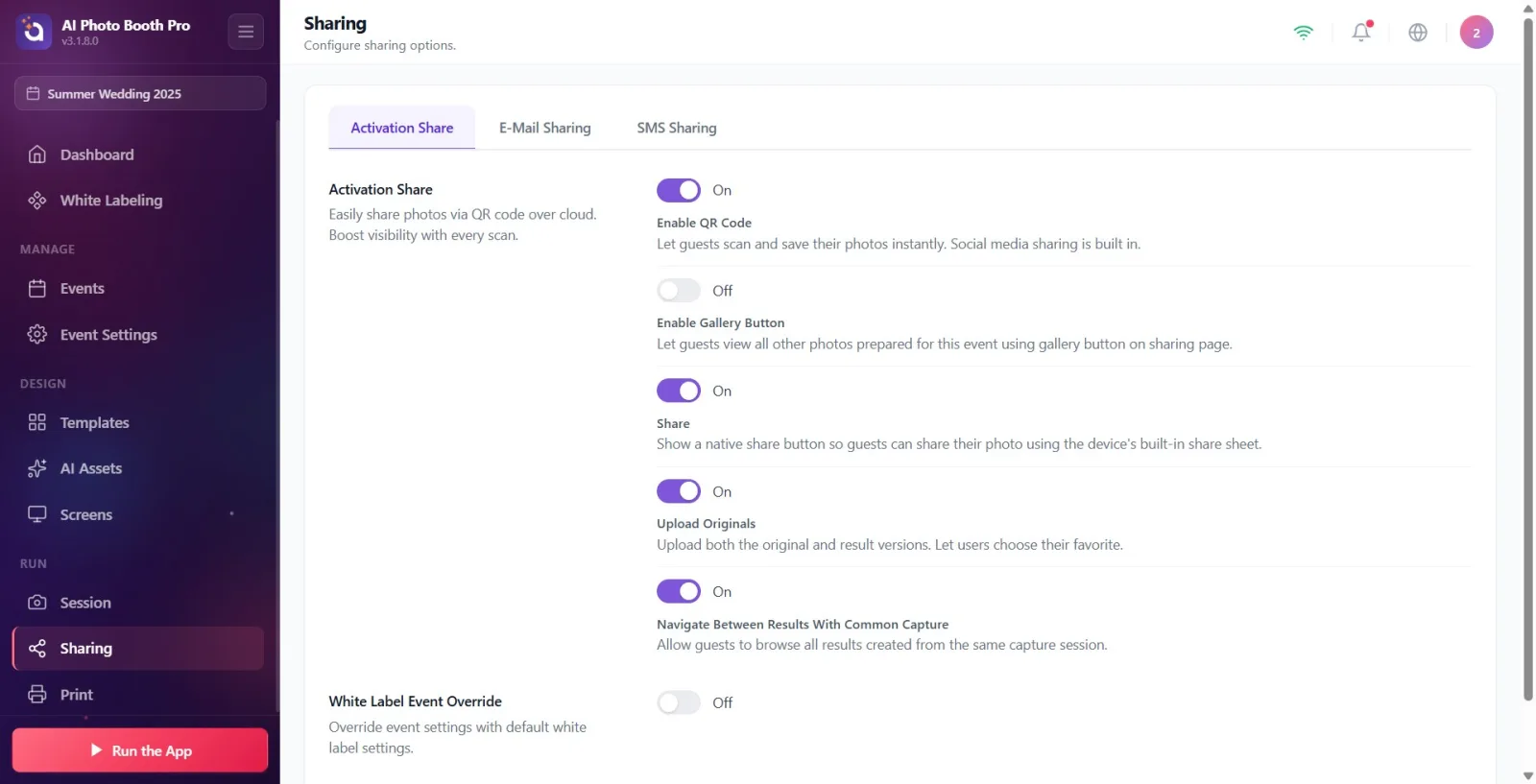
Tippen Sie unter der Gruppe mit dem Titel Ausführen in der linken Seitenleiste auf Sharing (Teilen). Dieses Element wird nur aufgeführt, wenn ein Ereignis ausgewählt ist. Wenn das Ereignis nicht ausgewählt ist, wird es nicht angezeigt. Beim Öffnen der Seite erscheint oben der Titel Sharing und direkt darunter der Untertitel Freigabeoptionen konfigurieren.. (Hinweis: Der Titel und die Seitenleistenbezeichnung erscheinen in der Benutzeroberfläche als Sharing auf Englisch, sie wurden nicht ins Türkische übersetzt.)
🔎 Elemente auf dem Bildschirm: Seitenleistenelement Sharing (Freigabe-/Zweigsymbol) in Gruppe Ausführen – in derselben Gruppe wie „Sitzung“ und „Druckeinstellungen“
Schritt 2 · Navigieren Sie zwischen drei Registerkarten
Teilen
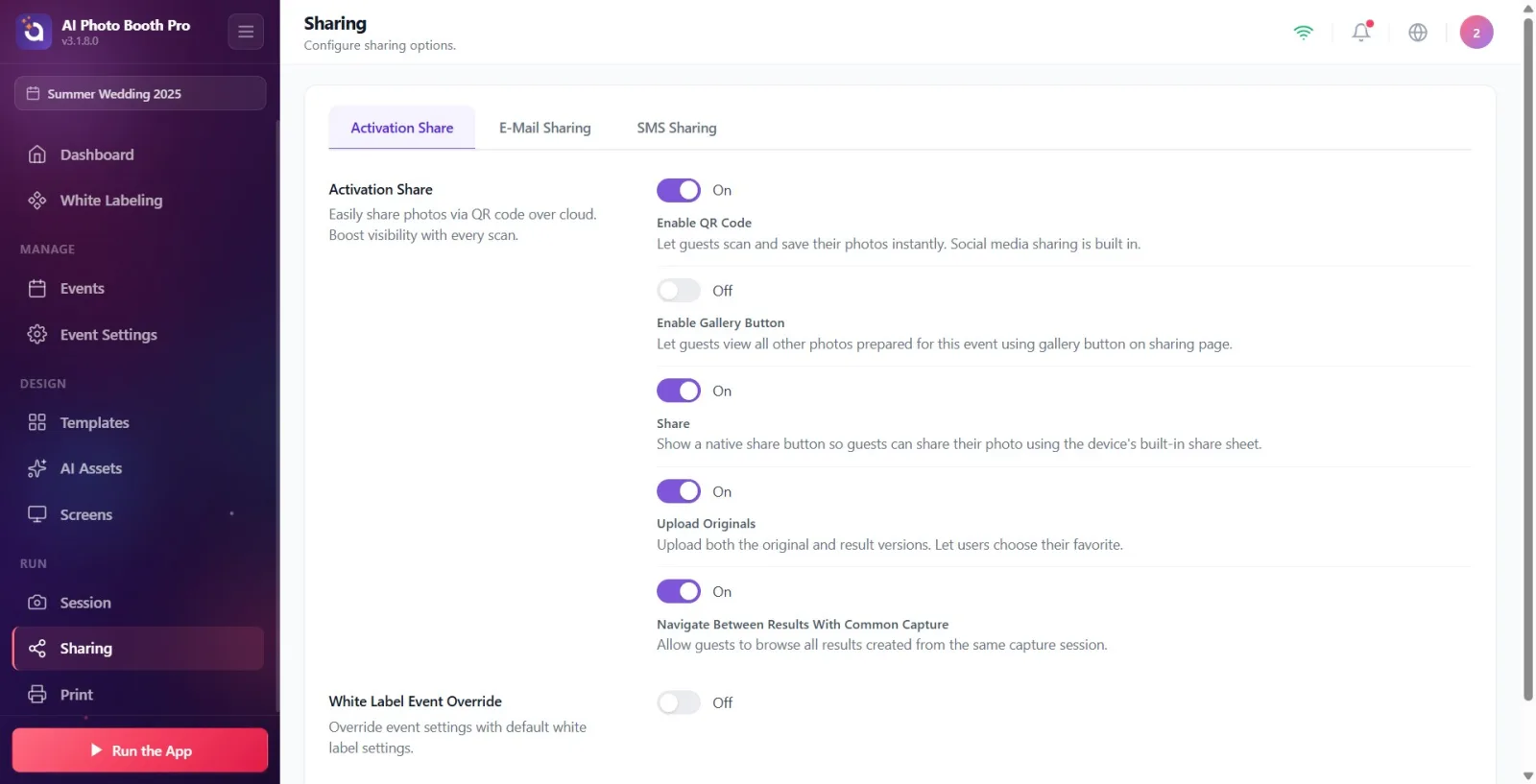
Oben auf der Seite gibt es drei Registerkarten: Activation Share, E-Mail-Freigabe und SMS-Freigabe. Sie wechseln, indem Sie auf die gewünschte Registerkarte tippen. Die ausgewählte Registerkarte wird hervorgehoben angezeigt. Beim ersten Öffnen der Seite wird standardmäßig die Registerkarte Activation Share angezeigt. Jede Registerkarte konfiguriert eine andere Art und Weise für den Gast, sein Foto zu erhalten – sie sind unabhängig voneinander und es können mehrere gleichzeitig geöffnet sein.
🔎 Elemente auf dem Bildschirm: Tab-Leiste: Activation Share | E-Mail-Freigabe | SMS-Freigabe (aktiver Tab-Hover)
Schritt 3 · Registerkarte Activation Share – Cloud- und QR-Freigabeoptionen
Teilen → Activation Share
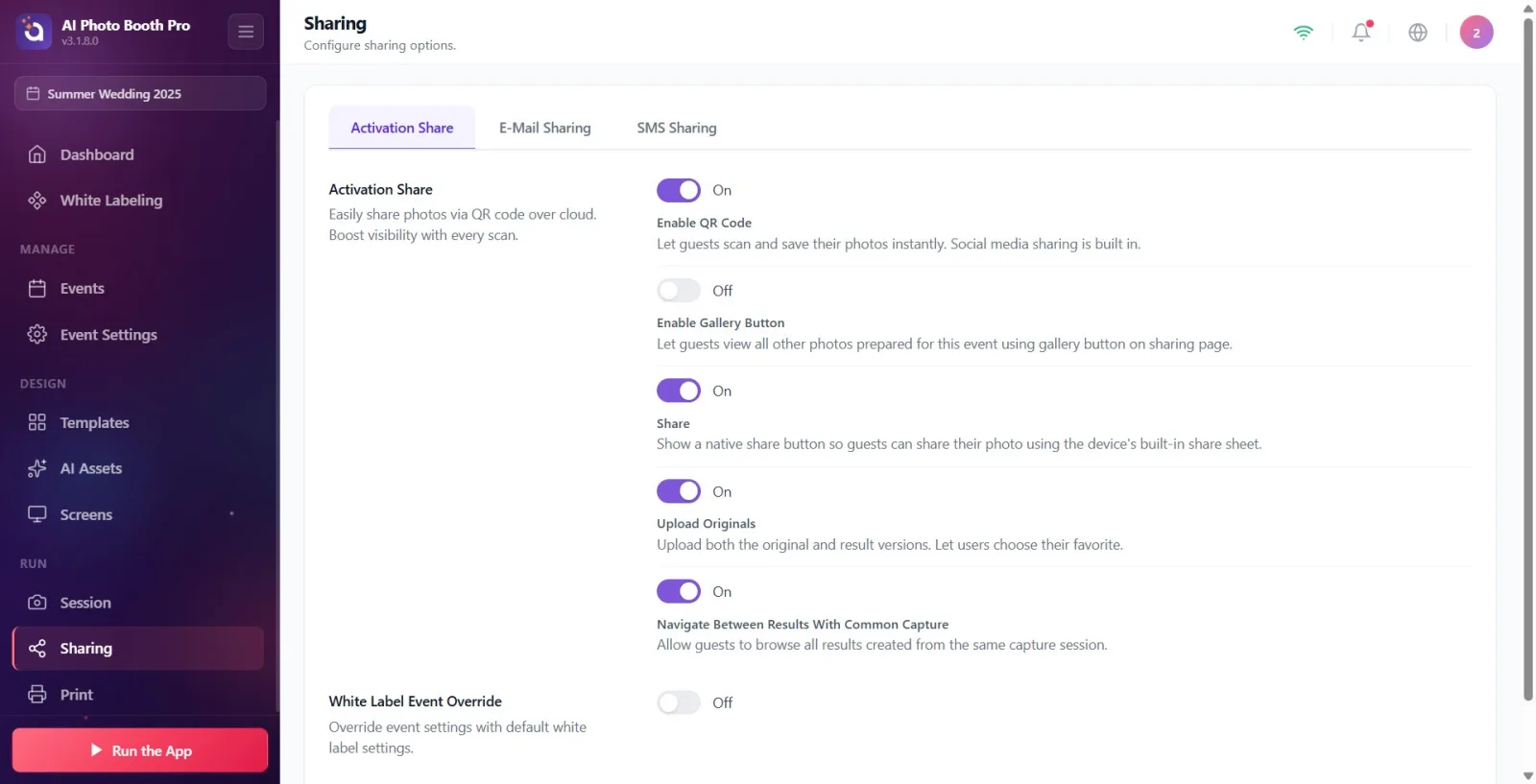
Der erste Abschnitt ist Activation Share (Beschreibung: „Teilen Sie Fotos ganz einfach über die Cloud mit einem QR-Code. Erhöhen Sie die Sichtbarkeit mit jedem Scan.“). Hier gibt es fünf Umschalter: „QR-Code aktivieren“ (scannt und speichert Gastfotos sofort, einschließlich Teilen in sozialen Medien), Galerie-Schaltfläche aktivieren (Gast kann alle Fotos von dieser Veranstaltung sehen), Teilen (Schaltfläche, die das integrierte native Freigabefenster des Geräts öffnet), Originale hochladen (lädt Original- und Ergebnisversionen) und Zwischen Ergebnissen mit derselben Aufnahme navigieren. Die meisten dieser Schalter sind standardmäßig aktiviert.
🔎 Elemente auf dem Bildschirm: 5 Tasten unter der Überschrift Activation Share: QR-Code aktivieren, Galerie-Schaltfläche aktivieren, Teilen, Originale hochladen, Zwischen Ergebnissen mit derselben Aufnahme navigieren
Schritt 4 · Registerkarte Activation Share – Anpassung der Microsite (Seite teilen).
Teilen → Activation Share
Unten auf derselben Registerkarte befindet sich der Schlüssel White Label Ereignisüberschreibung (Beschreibung: „Ereigniseinstellungen mit Standard-White-Label-Einstellungen überschreiben.“). Wenn Sie es öffnen, werden zusätzliche Abschnitte angezeigt, die die Freigabeseite (Microsite) anpassen, die der Gast für diese Veranstaltung sieht: Mikro-Website-Texte (Titel, Urheberrecht und Firmenname), Logo der Microsite, UI-Farben (bereite Themen oder einzelne Farben), Schaltfläche Microsite-Vorschau und Zusätzliche Hintergrundinformationen. Diese Anpassung ist nur im Ultimate-Plan verfügbar; Wenn der Plan nicht ausreicht, werden bei aktivierter Überschreibung ein gesperrtes Warnband und die Schaltfläche „Upgrade auf Ultimate“ angezeigt.
🔎 Elemente auf dem Bildschirm: White Label Ereignisüberschreibung-Taste; Abschnitte Mikro-Website-Texte, Logo der Microsite, UI-Farben, Microsite-Vorschau, Zusätzliche Hintergrundinformationen, wenn aktiviert (Sperrband im Tiefbau)
Schritt 5 · Registerkarte E-Mail-Freigabe – Senden per E-Mail
Teilen → E-Mail-Freigabe
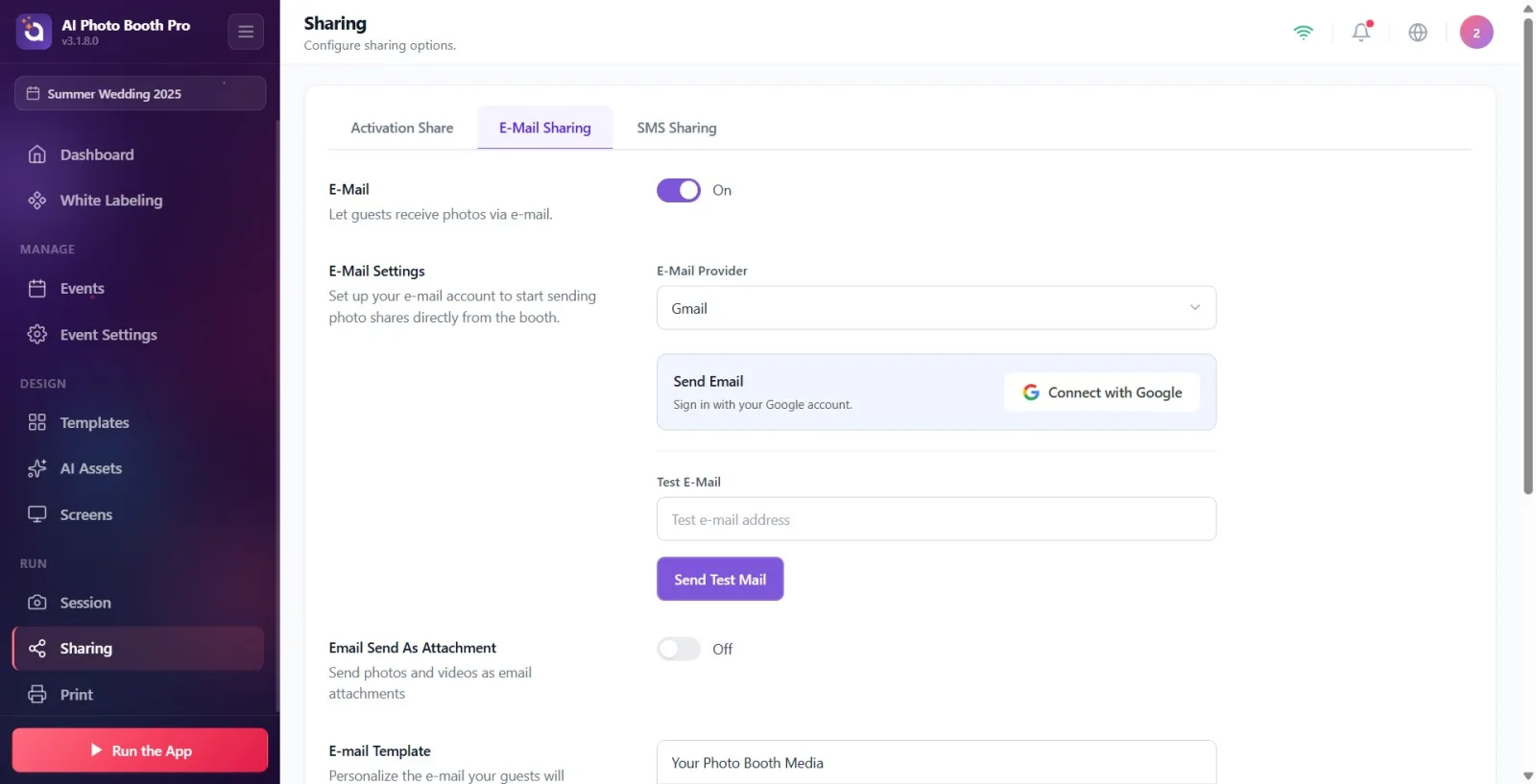
Oben auf dieser Registerkarte befindet sich der Abschnitt E-Mail und ein Umschalter (Ein/Aus); Beschreibung Lassen Sie Gäste Fotos per E-Mail erhalten.. Bei der neuen Veranstaltung ist diese Funktion standardmäßig AUS – der Gast wird die E-Mail-Option in der Kabine nur dann sehen, wenn er sie aktiviert. Wenn Sie den Schalter einschalten, wird der Abschnitt „E-Mail-Einstellungen“ geöffnet: Gmail, Outlook oder benutzerdefiniertes SMTP werden aus der Liste „E-Mail-Anbieter“ ausgewählt. Wenn Gmail/Outlook ausgewählt ist (und die Plattform dies unterstützt), erfolgt eine einmalige Anmeldung mit der Schaltfläche Mit Google verbinden / Mit Outlook verbinden – während die Verbindung besteht, werden E-Mails von diesem Konto ohne Passwort gesendet. Keine SMTP-Einstellungen erforderlich.' Informationen werden entfernt und SMTP-Passwortfelder werden ausgeblendet. Bei anderen Anbietern werden die Felder Absendername, E-Mail-Adresse und SMTP manuell eingegeben. Unten befindet sich die Test-E-Mail-Adresse + Test-E-Mail senden-Schaltfläche sowie der E-Mail als Anhang senden-Schlüssel und der E-Mail-Vorlage-Editor (verfügbare Variablen: {share_link}, {image}).
🔎 Elemente auf dem Bildschirm: E-Mail Ein-/Ausschalter; auf E-Mail-Einstellungen (Anbieterauswahl + OAuth/SMTP), Test-E-Mail senden, E-Mail als Anhang senden, E-Mail-Vorlage
Schritt 6 · Registerkarte SMS-Freigabe – Senden per SMS
Teilen → SMS-Freigabe
Oben auf dieser Registerkarte befindet sich der Abschnitt SMS und ein Umschalter (Beschreibung: „Ermöglichen Sie Ihren Gästen, ihre Fotos sofort per SMS zu erhalten.“). Wie bei E-Mail ist dies in der neuen Aktivität standardmäßig auf AUS eingestellt. Beim Öffnen wird der Abschnitt SMS Provider angezeigt – derzeit wird nur Twilio unterstützt. Wenn die Twilio-Verbindung unterstützt wird, stellen Sie eine Verbindung mit Mit Twilio verbinden (Webanmeldung) oder Manuelle Eingabe (Konto-SID/Authentifizierungstoken/Absendernummer modal) her. Wenn die Verbindung hergestellt ist, werden die grünen Karten Twilio verbunden und Trennen angezeigt. Ansonsten werden die Felder Auth-Schlüssel / SID, Konto-ID, Absender-Telefonnummer und Ländervorwahl manuell ausgefüllt (Ländercode-Standardeinstellung „+1“). Unten befindet sich die Test-SMS-Nummer + Test-SMS senden-Schaltfläche sowie die Textnachricht-Vorlage (verfügbare Variable: {share_link}).
🔎 Elemente auf dem Bildschirm: SMS Ein-/Ausschalter; Vorlage SMS Provider (Twilio), Mit Twilio verbinden/Manuelle Eingabe, Test-SMS senden, Textnachricht, wenn aktiviert
Schritt 7 · Registrierung und Einstellungsumfang
Teilen
Auf dieser Seite gibt es keine separate Schaltfläche Speichern – Änderungen werden automatisch gespeichert, wenn Sie Schalter betätigen und Felder ausfüllen. Alle Freigabeeinstellungen gelten nur für die aktuell ausgewählte (aktive) Aktivität; Sie müssen sie in einer anderen Aktivität separat konfigurieren. Sofern Sie nicht die Bereiche E-Mail und SMS öffnen, werden diese Optionen nicht auf dem Standfreigabebildschirm angezeigt, den der Gast sieht.
Sharing wird in der Seitenleiste nur angezeigt, wenn eine Aktivität ausgewählt ist. Wenn Sie es nicht sehen, wählen Sie zuerst eine Aktivität aus.
E-Mail-Freigabe und SMS-Freigabe sind im neuen Ereignis standardmäßig AUS; Damit der Gast es nutzen kann, müssen Sie den entsprechenden Schalter einschalten.
Suchen Sie nicht nach einer separaten Schaltfläche zum Speichern – Schlüssel- und Feldänderungen werden automatisch gespeichert.
Alle Freigabeeinstellungen sind ereignisspezifisch; Stellen Sie vor der Bearbeitung sicher, dass das richtige Ereignis ausgewählt ist.
Für Gmail/Outlook ist eine einmalige Anmeldung mit Mit Google verbinden / Mit Outlook verbinden ausreichend – kein Passwort oder SMTP-Einstellung erforderlich („E-Mails werden von diesem Konto ohne Passwort gesendet.“).
Für SMS wird nur Twilio unterstützt; Weitere Anbieter sind nicht aufgeführt.
Überprüfen Sie die Einstellungen vor dem Senden mit Test-E-Mail senden / Test-SMS senden.
Die Anpassung der Microsite (Seite teilen) erfolgt unter White Label Ereignisüberschreibung und erfordert den Ultimate-Plan.
Sie können die Variablen {share_link} und {image} in der E-Mail-Vorlage und die Variablen {share_link} in der SMS-Vorlage verwenden.
Vergessen, E-Mail oder SMS zu aktivieren – der Gast wird diese Option in der Kabine nie sehen, da sie standardmäßig deaktiviert ist.
Ich versuche, Speicherne manuell zu drücken – es gibt keine solche Schaltfläche; Die Registrierung erfolgt automatisch.
Suche nach der Freigabeeinstellung, wenn keine Ereignisse ausgewählt sind – Sharing wird in diesem Fall nicht in der Seitenleiste angezeigt.
Ich erwarte einen anderen SMS-Anbieter als Twilio – es gibt nur Twilio.
Der Versuch, SMTP-Passwortfelder auszufüllen, während Gmail/Outlook OAuth verbunden ist – diese Felder werden ausgeblendet, sobald die Verbindung hergestellt ist, es ist nicht notwendig.
Öffnen Sie White Label Ereignisüberschreibung mit unzureichendem Plan und warten Sie auf Microsite-Bereiche – Wenn kein Ultimate-Plan vorhanden ist, wird ein gesperrtes Warnbanner angezeigt.
Denken Sie, dass die Freigabeeinstellungen, die Sie in einem Event vornehmen, für alle Events gelten – die Einstellungen sind ereignisspezifisch.
Verwandte Themen
AktivierungTeilen E-Mail-Freigabe SMS-Freigabe
