
Vorher: Wie erstellt man eine Veranstaltung?
KI-Assets ist der Bereich, in dem Sie die durch künstliche Intelligenz unterstützten Bild- und Video-Assets verwalten, die den Gästen Ihrer Veranstaltung von einem einzigen Ort aus präsentiert werden. Es besteht aus drei Registerkarten – KI-Effekte, KI Face Swaps und AI Video – und die von Ihnen ausgewählten werden automatisch auf das aktuell ausgewählte Ereignis angewendet.
- Ein Ereignis muss erstellt und ausgewählt (aktiv) werden – KI-Assets funktioniert nur für das ausgewählte Ereignis (IsDependendOnEventSelected)
- Internetverbindung erforderlich – KI-Assets werden aus der Cloud generiert/heruntergeladen (IsDependendOnInternetSelected).
- In Ihrem Konto müssen die KI-Funktionen aktiviert sein – Pro AI oder höherer Plan erforderlich; Im Basic-Plan (Starter) wird anstelle von Registerkarten eine Upgrade-Warnung angezeigt
Schritt für Schritt
Schritt 1 · Öffnen Sie die Seite „AI Assets“.
Einstellungen (Seitenleiste)
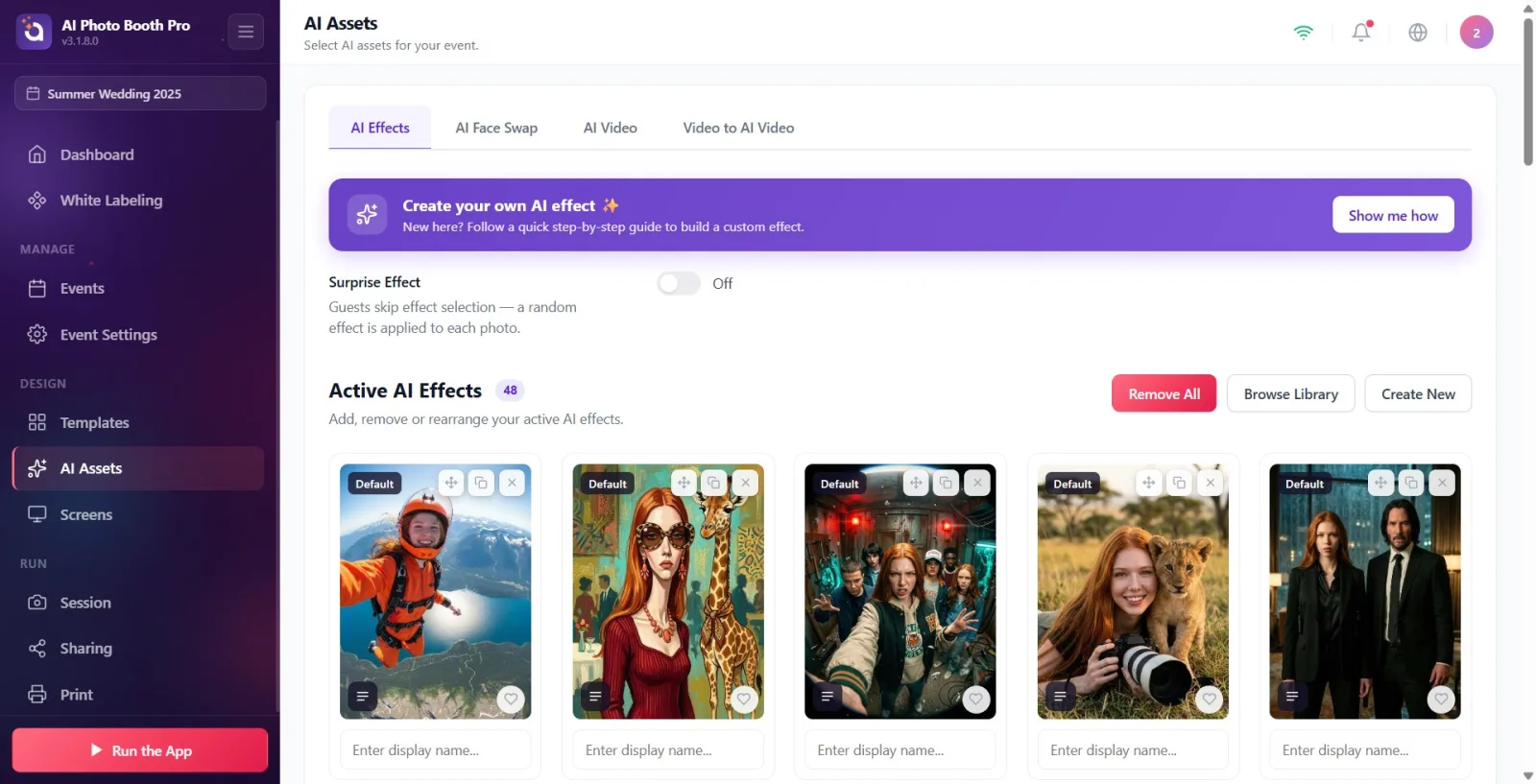
Tippen Sie auf KI-Assets mit einem Sternsymbol in der Gruppe mit dem Titel Design in der linken Seitenleiste der Einstellungen. Beim Öffnen der Seite erscheint KI-Assets im Titel und Wählen Sie KI-Assets für Ihr Event. direkt darunter. (Das Element wird nur aktiviert, wenn ein Ereignis ausgewählt ist und eine Internetverbindung besteht.)
🔎 Elemente auf dem Bildschirm: Seitenleiste → Gruppe Design → KI-Assets mit Sternsymbol (die gleiche Gruppe enthält auch Vorlagen und Bildschirme)
Schritt 2 · Wenn Ihr Plan nicht ausreicht: Sperralarm
KI-Assets
Wenn Ihr Konto den Basic-Plan (Starter) hat, wird anstelle von Registerkarten ein Sperrbanner angezeigt. Der Titel lautet „Pro AI oder höher erforderlich“, die Beschreibung unten lautet „Sie befinden sich derzeit im Konto {Name Ihres Plans}.“ „Upgrade auf Pro AI oder Ultimate AI für AI-Effekte, Face Swap und AI Video.“ Es ist in der Form. Die Schaltfläche „Upgrade Pro AIa“ auf der rechten Seite öffnet den Upgrade-/Kaufbildschirm. Dieses Banner erscheint nicht in den Test- und Pro-/höheren Plänen; Registerkarten werden direkt angezeigt.
🔎 Elemente auf dem Bildschirm: Sperrbanner: Titel „Pro AI oder höher erforderlich“ + Beschreibung + Schaltfläche „Upgrade auf Pro AI“.
Schritt 3 · Navigieren Sie zwischen drei Registerkarten
KI-Assets
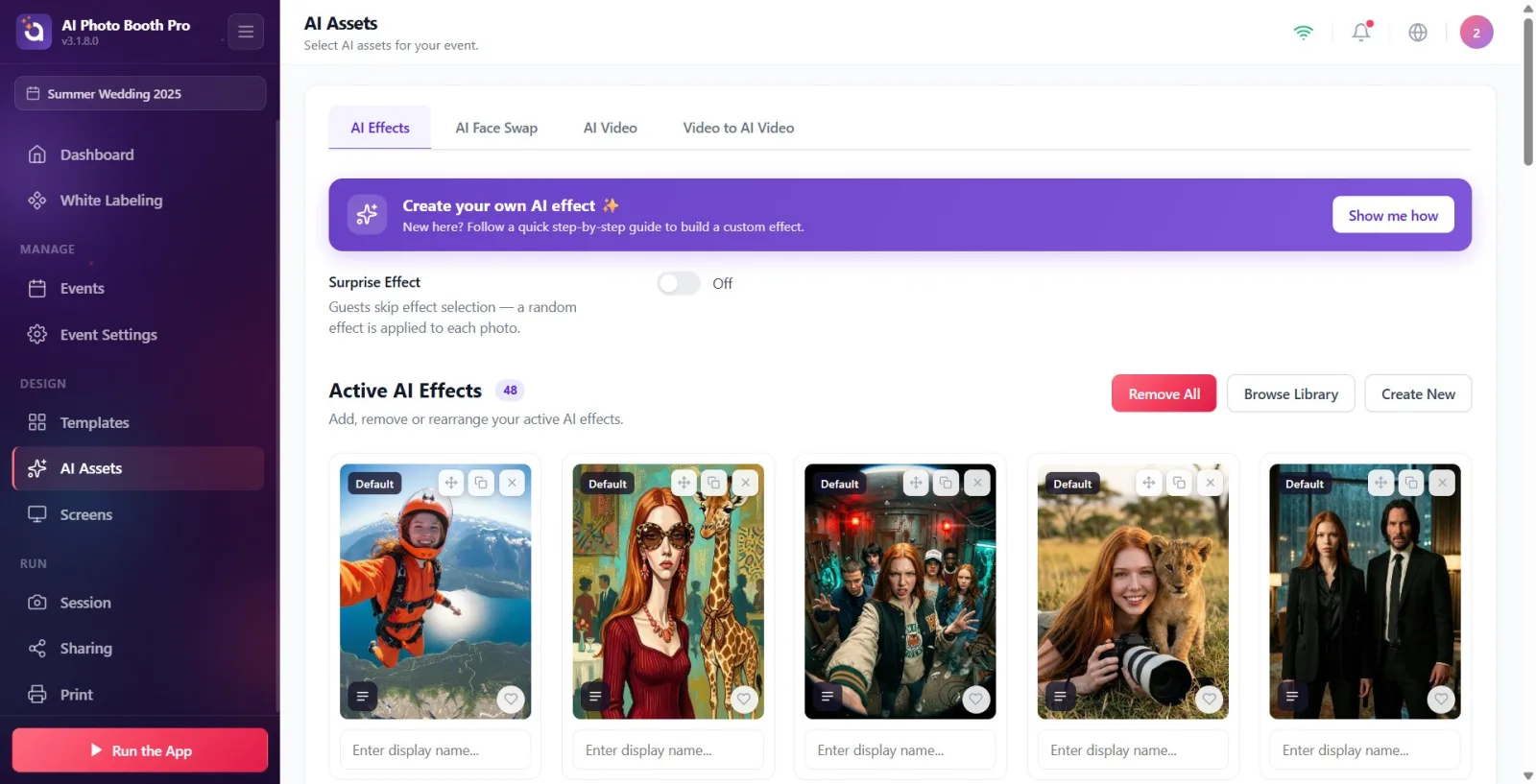
Oben auf der Seite befinden sich von links nach rechts drei Registerkarten: KI-Effekte, KI Face Swaps und AI Video. Durch Tippen auf eine Registerkarte gelangen Sie zum Inhaltsbereich dieser Funktion. Beim ersten Öffnen der Seite wird die Registerkarte KI-Effekte angezeigt. Die von Ihnen ausgewählte Registerkarte wird gespeichert. Wenn Sie die Seite das nächste Mal öffnen, wird die zuletzt verwendete Registerkarte geöffnet.
🔎 Elemente auf dem Bildschirm: Tab-Leiste: KI-Effekte | KI Face Swaps | AI Video (aktiver Tab erscheint beim Hover)
Schritt 4 · Was macht die Registerkarte KI-Effekte?
KI-Assets → KI-Effekte
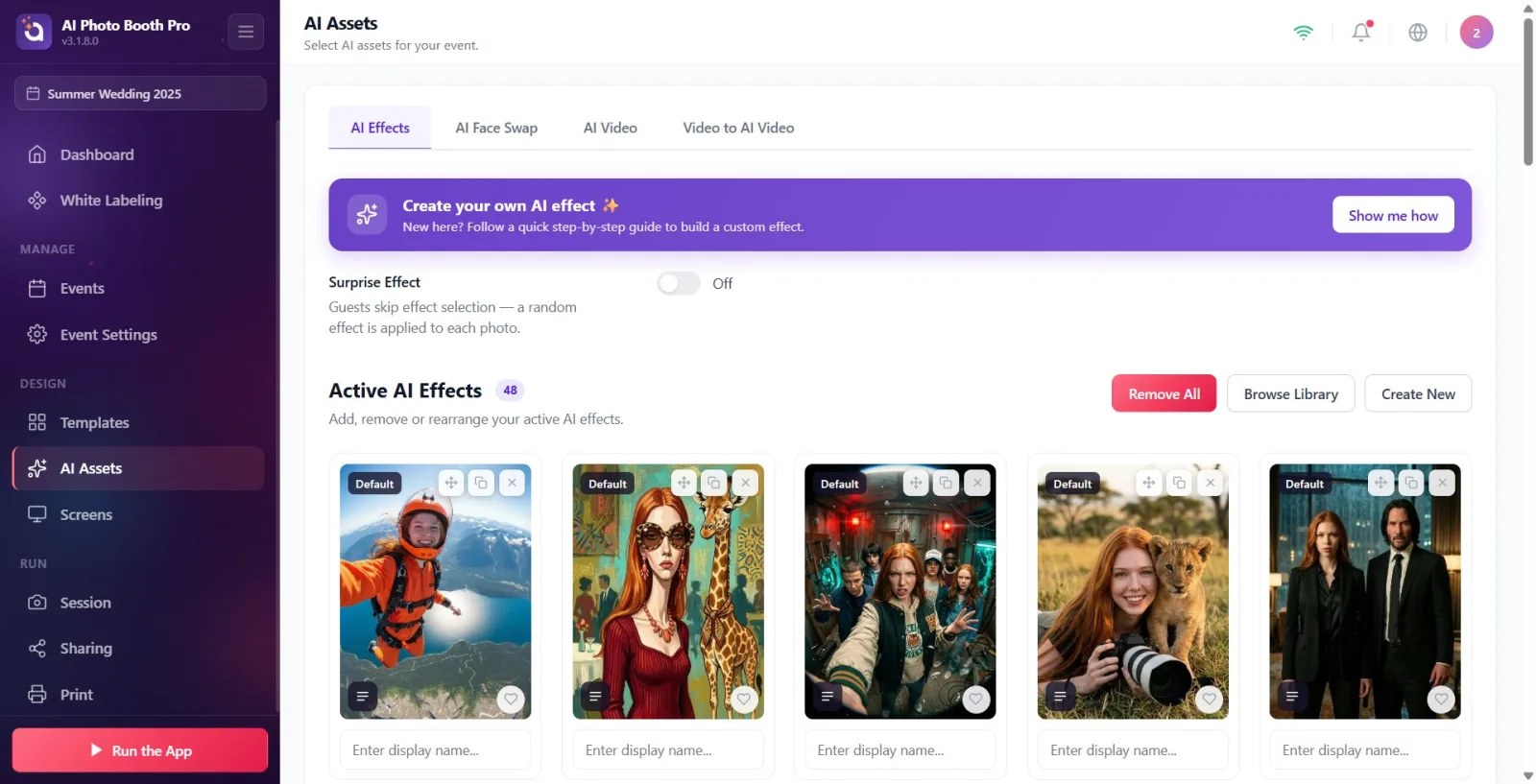
Auf dieser Registerkarte werden die KI-Fotoeffekte verwaltet, die auf die Fotos der Gäste angewendet werden. Oben befindet sich das Verzeichnisbanner Erstelle deinen eigenen KI-Effekt ✨; Mit der Schaltfläche „Zeige mir wie“ wird die Schritt-für-Schritt-Tour gestartet. Darunter befindet sich ein Schalter „Überraschungseffekt“ und die Bibliothek „Aktive KI-Effekte“ (Beschreibung: „Fügen Sie Ihre aktiven KI-Effekte hinzu, entfernen Sie sie oder ordnen Sie sie neu an.“). Mit „Bibliothek durchsuchen“ oben rechts können Sie vorgefertigte Effekte hinzufügen. Mit „Neu erstellen“ können Sie eigene Effekte erstellen. Wenn in der Liste Effekte vorhanden sind, können Sie diese mit „Alle löschen“ alle aus diesem Ereignis entfernen.
🔎 Elemente auf dem Bildschirm: Erstelle deinen eigenen KI-Effekt ✨ Banner + Zeig mir wie | Überraschungseffekt Schlüssel | Aktive KI-Effekte Galerie | oben rechts: Bibliothek durchsuchen, Neu erstellen, Alle entfernen
Schritt 5 · Was macht die Registerkarte KI Face Swaps?
KI-Assets → KI Face Swaps
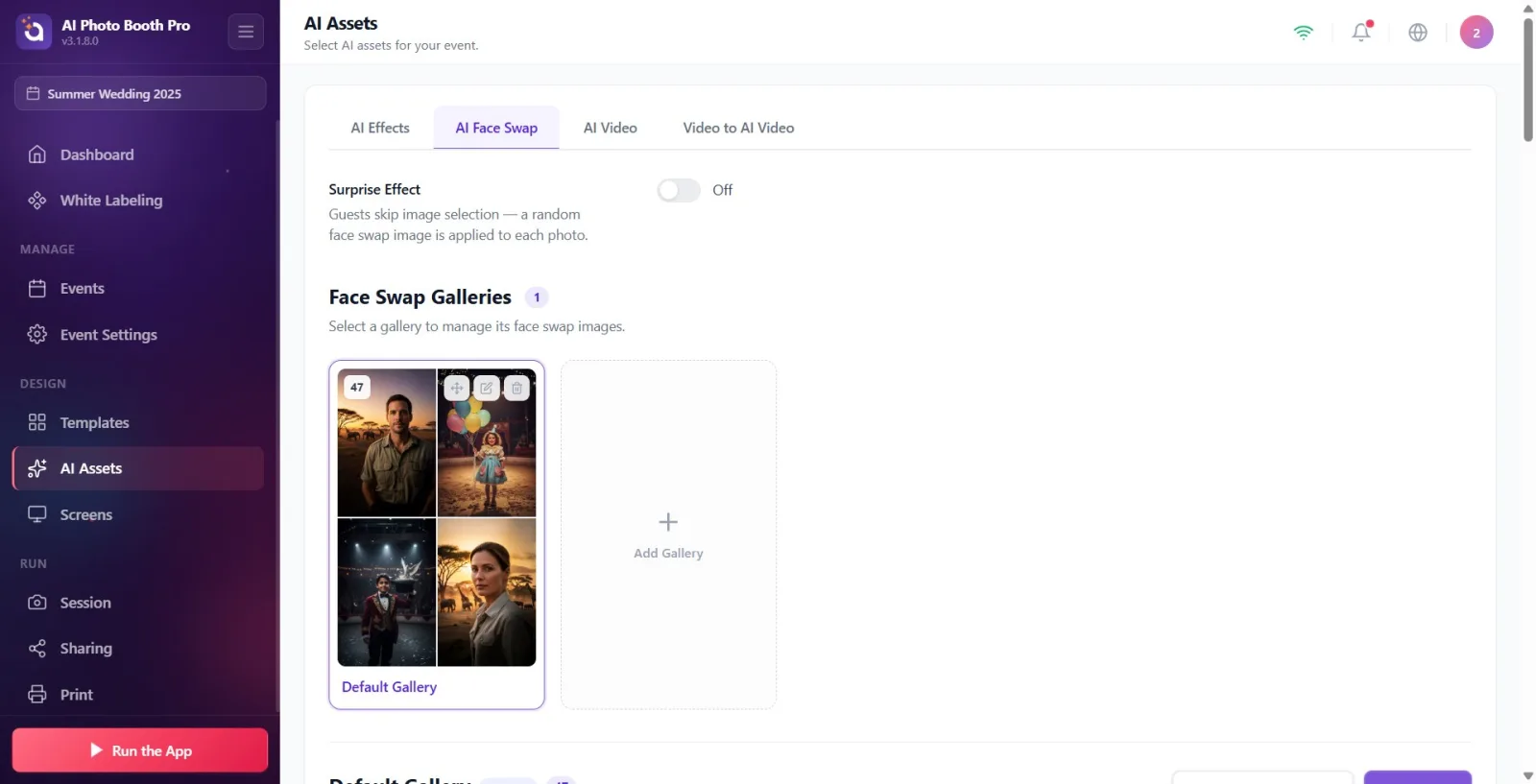
In dieser Registerkarte werden die Charakterbilder, in denen das Gesicht des Gastes platziert wird, als Galerien verwaltet. Oben stehen Face Swap Galerien (Beschreibung: Wählen Sie eine Galerie aus, um ihre Face-Swap-Bilder zu verwalten.) und Galerie hinzufügen. Wenn Sie auf eine Galerie tippen und diese auswählen, werden die entsprechenden Charaktere darunter eingeblendet (Beschreibung: „Jedes Bild stellt einen Charakter dar, dessen Gesicht Gäste ändern können. Zum Sortieren ziehen oder auf Gesicht tippen, um es zu aktivieren/deaktivieren.“). Mit „Bild hinzufügen“ laden Sie Bilder hoch („Dateien hier ablegen oder zum Durchsuchen klicken“) und mit „Galerie bearbeiten“ ändern Sie die Galerie. In Bildern mit mehreren Gesichtern erstellen Sie Wird getauscht / Wird übersprungen, indem Sie auf jedes Gesichtsfeld tippen. Die Standard-Galerie verfügt auch über die Schaltfläche Standardgalerie wiederherstellen.
🔎 Elemente auf dem Bildschirm: Face Swap Galerien + Galerie hinzufügen | ausgewählte Galeriezeichen + Bild einfügen / Galerie bearbeiten | Gesichtsabzeichen: Wird getauscht / Wird übersprungen
Schritt 6 · Was macht die Registerkarte AI Video?
KI-Assets → AI Video
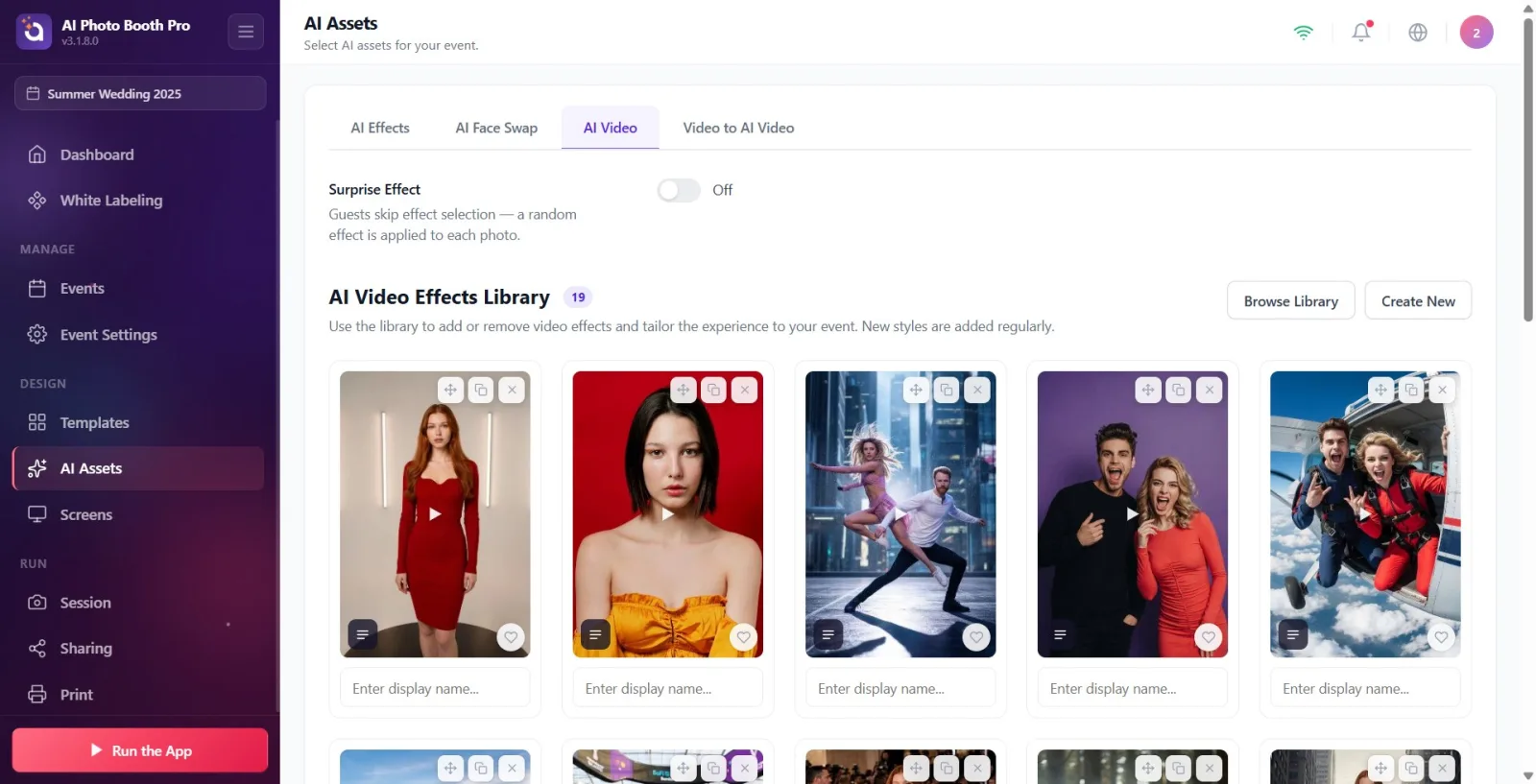
Auf dieser Registerkarte werden aus Fotos erstellte KI-Videoeffekte verwaltet. Oben befindet sich ein Überraschungseffekt-Schalter und darunter AI Video-Bibliothek (Beschreibung: „Verwenden Sie die Bibliothek, um Effekte hinzuzufügen oder zu entfernen und das Erlebnis für Ihre Veranstaltung anzupassen. Neue Stile werden regelmäßig hinzugefügt.“). Mit den Schaltflächen „Bibliothek durchsuchen“ und „Neu erstellen“ oben rechts fügen Sie einen Videoeffekt hinzu. Titelvideos werden auf der Karte in der Vorschau angezeigt. Auf Karten ohne Umschlag steht Kein Cover gesetzt.
🔎 Elemente auf dem Bildschirm: Überraschungseffekt-Taste | AI Video-Bibliothek Galerie | oben rechts: Bibliothek durchsuchen, Neu erstellen | Kein Cover gesetzt auf Karte ohne Kappe
Schritt 7 · Gemeinsam auf jeder Registerkarte: Überraschungseffekt-Taste
KI-Assets (alle Registerkarten)
In jeder der drei Registerkarten gibt es einen Überraschungseffekt-Schlüssel. Wenn diese Option aktiviert ist, wird der Gastauswahlbildschirm umgangen und auf jede Aufnahme wird ein zufälliges Element angewendet. Bei „Effekten“ lautet die Beschreibung „Gäste überspringen die Effektauswahl – auf jedes Foto wird ein zufälliger Effekt angewendet.“ Bei „Gesichtertausch“ lautet die Beschreibung „Gäste überspringen die Bildauswahl – auf jedes Foto wird ein zufälliges Gesichtstauschbild angewendet.“ Es ist in der Form. Neben dem Schalter wird dessen Status als „OnoderOff“ angezeigt und die Änderung wird sofort gespeichert.
🔎 Elemente auf dem Bildschirm: Überraschungseffekt Ein-/Ausschalter + Statustext Ein / Aus
Schritt 8 · Allgemeine Operationen an Karten (Favoriten, Sortieren, Umbenennen)
KI-Assets (Galerien)
Galeriekarten in den drei Registerkarten funktionieren ähnlich: Sie können Favorit mit dem Herzsymbol, ihre Reihenfolge mit gedrückter Maustaste ändern (Zum Neuanordnen ziehen), den Anzeigenamen der Karte im Feld Anzeigenamen eingeben... am unteren Rand der Karte bearbeiten, Entfernen / Löschen mit den Symbolen auf der Karte oder den Basteltext mit Promptu anzeigen, sofern verfügbar. Wenn ein Asset noch heruntergeladen wird, werden neben dem Zähler in der Kopfzeile der Indikator Wird importiert... und graue Skelettkarten angezeigt. Nach Abschluss erscheinen die echten Karten.
🔎 Elemente auf dem Bildschirm: Kartenaktionen: Favorit (Herz), Zum Neuanordnen ziehen, Anzeigenamen eingeben... Feld, Entfernen/Löschen, Promptu Ansicht“, Anzeige „Importieren...“.
Schritt 9 · Änderungen werden automatisch auf das ausgewählte Ereignis angewendet
KI-Assets
Alle Auswahlen hier werden auf die aktuell ausgewählte (aktive) Aktivität angewendet und automatisch ohne separate Speichern-Schaltfläche gespeichert. Stellen Sie vor der Bearbeitung für ein anderes Ereignis sicher, dass das richtige Ereignis ausgewählt ist.
KI-Assets befindet sich in der Gruppe Design in der Seitenleiste und sein Symbol ist ein Stern.
Ihre Tab-Auswahl wird gespeichert – wenn Sie die Seite erneut öffnen, wird Ihnen der Tab angezeigt, den Sie zuletzt verwendet haben (erster Öffnen ist immer KI-Effekte).
Wenn Überraschungseffekt auf jeder Registerkarte geöffnet ist, trifft der Gast keine Auswahl; Das System implementiert ein zufälliges Asset – ideal für schnelles Streaming.
Verwenden Sie die Schaltfläche Bibliothek durchsuchen für vorgefertigte Assets und die Schaltfläche Neu erstellen für Ihr eigenes Asset von Grund auf.
Sie können die Karten hervorheben, indem Sie sie zu Ihren Favoriten hinzufügen (Favorit) und die Reihenfolge festlegen, in der sie dem Gast angezeigt werden, indem Sie sie ziehen (Zum Neuanordnen ziehen).
Der Indikator Wird importiert... und die grauen Karten zeigen an, dass Assets noch heruntergeladen/vorbereitet werden; Wenn der Vorgang abgeschlossen ist, erscheinen die echten Karten.
Änderungen werden automatisch gespeichert; Suchen Sie nicht nach einer separaten Speichern-Schaltfläche.
Der Versuch, die Seite aufzurufen, ohne ein Ereignis auszuwählen oder ohne Internet – KI-Assets erfordert sowohl das ausgewählte Ereignis als auch eine Internetverbindung.
Suche nach AI-Tabs im Basic-Plan (Starter) – in diesem Plan erscheint das Sperrbanner Pro AI oder höher erforderlich anstelle von Tabs; „Upgrade auf Pro AI“ ist erforderlich.
Mischen Sie Bibliothek durchsuchen mit Neu erstellen – das erste fügt Ihrer Liste ein fertiges Asset hinzu, das zweite erstellt ein neues Asset von Grund auf.
Behandeln von KI-Effekte/AI Video sowie Alle entfernen oder Karte Entfernen als dauerhafte Löschung aus der Bibliothek – diese entfernen einfach die Entität aus der aktiven Liste dieses Ereignisses; kann später mit Bibliothek durchsuchen wieder hinzugefügt werden.
Ich versuche, einen Charakter hinzuzufügen, ohne eine Galerie in KI Face Swaps auszuwählen – zuerst muss eine Galerie ausgewählt werden; Der Abschnitt „character/Bild einfügen“ wird nur geöffnet, wenn eine Galerie ausgewählt ist.
Bearbeiten mit der falschen ausgewählten Aktivität – alle Auswahlen hier gelten immer für die aktuell aktive Aktivität.
Verwandte Themen
KI-Effekt erzeugen Erstellen von KI-Videoeffekten Face Swap Galerien Überraschungseffekt
