
Es beschreibt die häufigsten Symptome im Zusammenhang mit Teilen (QR/E-Mail/SMS), Cloud-Synchronisierung, Internetverbindung und Anmeldung (Anmeldung mit Activation King/E-Mail-Code OTP) am Activation King-Fotoautomaten-Kiosk zusammen mit tatsächlichen Fehlermeldungen, die anhand des Codes überprüft werden. Jeder Punkt enthält ein Symptom + eine Ursache + eine Lösung.
- Die meisten Probleme erfordern eine aktive Internetverbindung – Anmeldung, Freigabe und Cloud-Synchronisierung funktionieren nicht, wenn der Kiosk offline ist
- Bevor die Freigabeeinstellungen (E-Mail/SMS) bearbeitet werden können, muss ein Ereignis ausgewählt werden. Wenn das Ereignis nicht ausgewählt ist, bleiben die Freigaberegisterkarten leer (Wählen Sie eine Veranstaltung aus).
- Die E-Mail- und SMS-Freigabe ist in der neuen Aktivität standardmäßig AUS – Tests und Senden können erst durchgeführt werden, wenn der Benutzer den Schalter auf der entsprechenden Registerkarte aktiviert
- Für AI-Funktionen (AI-Effekte, Face Swap, AI-Video) muss das Konto im Pro AI- oder Ultimate AI-Plan sein
- Wenn das Ereignis auf Offline-Modusa abgerufen wird, werden KI-, Freigabe- und Cloud-Funktionen absichtlich deaktiviert
Schritt für Schritt
Symptom: Anmeldeschaltflächen werden überhaupt nicht auf dem Anmeldebildschirm angezeigt
Anmeldebildschirm
Ursache: Es besteht keine Internetverbindung. Der Anmeldebildschirm verbirgt die Schaltflächen Mit Activation King anmelden und Mit E-Mail-Code anmelden, bis die Verbindung hergestellt wird. Stattdessen wird eine Verbindungswarnung angezeigt (Code: LoginPage.razor, InternetConnected=false branch). Lösung: Überprüfen Sie die WLAN-/Ethernet-Verbindung des Geräts. Sobald die Verbindung hergestellt ist, verschwindet die Warnung und die Schaltflächen werden automatisch angezeigt (es ist keine manuelle Aktualisierung erforderlich – es löst das ConnectivityChanged-Ereignis aus). Hinweis: Unter Android gibt die Verbindungsprüfung immer „online“ zurück (AlwaysOnlineConnectivityService – für ICMP-Ping-Probleme); Dieses Banner erscheint dort nicht.
🔎 Elemente auf dem Bildschirm: Warten auf Internetverbindung (WaitingForInternet)
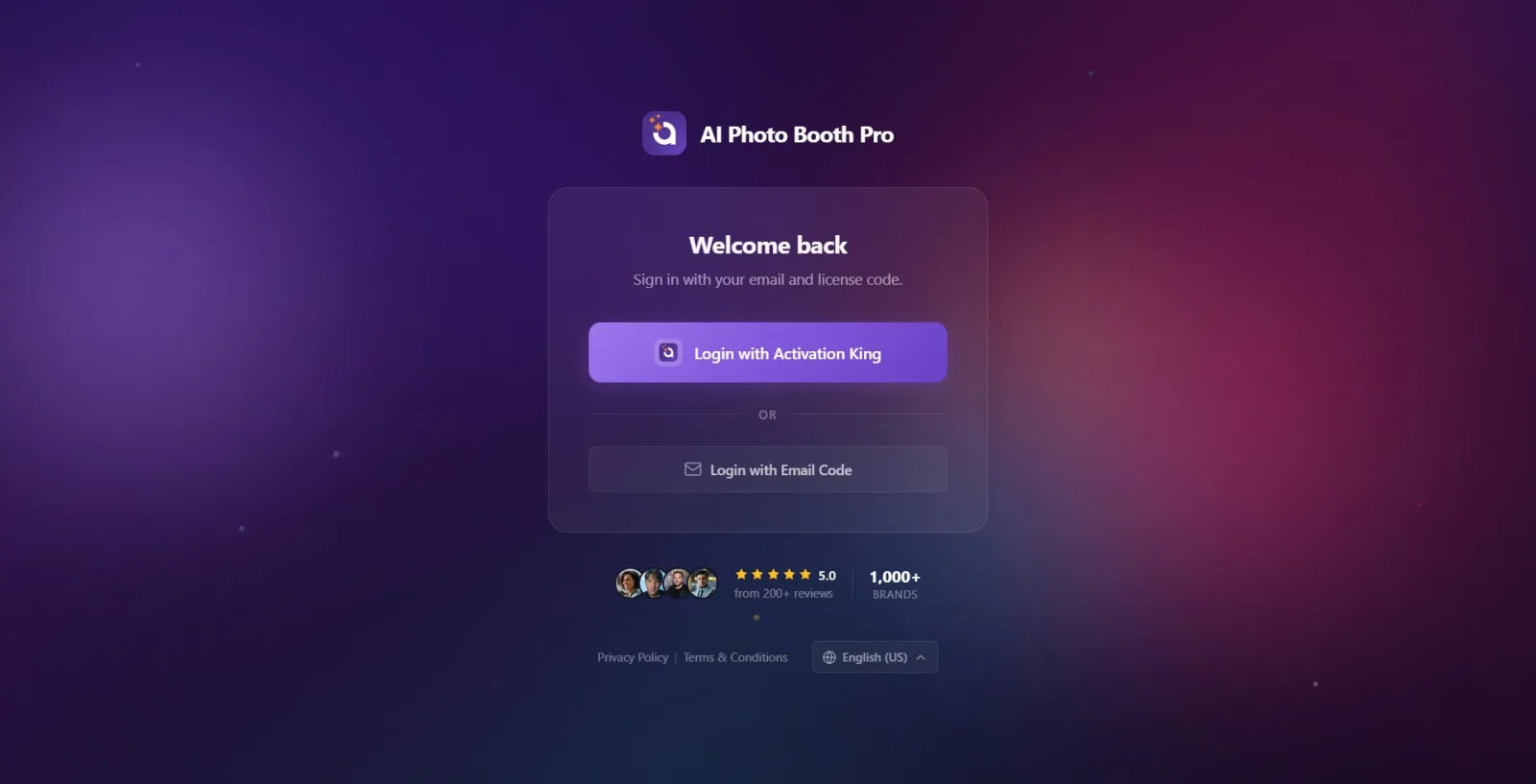
Symptom: Der Anmeldebildschirm bleibt bei „Überprüfen Ihres Kontos“ hängen, Schaltflächen werden nicht angezeigt
Anmeldebildschirm
Ursache: Internet ist verfügbar, aber der Startvorgang der Anwendung (AppStartupFlow) ist noch nicht abgeschlossen – der automatische Anmeldeversuch/die Abfrage der Benutzerinformationen (userinfo/refresh) wird im Hintergrund fortgesetzt. Die Schaltflächen werden nur aktiviert, wenn AppReady (Startvorgang abgeschlossen + Anmeldung nicht angemeldet) ist (Code: LoginViewModel.UpdateAppReadyState). Lösung: Warten Sie einige Sekunden. Wenn der Server langsam ist, kann die Überprüfung länger dauern. Wenn das Gerät bereits angemeldet war, wechselt es nach Abschluss des Vorgangs direkt zum Bedienfeld (dieser Bildschirm wird übersprungen). Wenn es längere Zeit hängt, überprüfen Sie die Internetqualität und starten Sie die App neu.
🔎 Elemente auf dem Bildschirm: Ihr Konto wird überprüft (CheckingAccount)
Symptom: Der E-Mail-Bestätigungscode (OTP) kommt nicht an
Login per E-Mail (Code senden / Verifizierung)
Grund: Das Senden des Codes ist auf dem Server fehlgeschlagen oder die E-Mail ist möglicherweise an den falschen Ort/Spam gewandert. Wenn „Code senden“ gedrückt wird, während das E-Mail-Feld leer ist, tritt ein Feldfehler auf; Wenn die Übertragung fehlschlägt, wird eine Servermeldung oder ein allgemeiner Fehler angezeigt. Lösung: (1) Geben Sie die E-Mail-Adresse korrekt ein (eine Warnung erscheint, wenn sie leer ist). (2) Überprüfen Sie Ihren Spam-/Junk-Ordner. (3) Tippen Sie in Schritt 2 auf Code erneut senden (es kann ein kurzfristiges Limit für erneute Sendungen geben, Sie können eine erneute Anfrage stellen, sobald der Countdown abgelaufen ist). (4) Wenn Sie die falsche Adresse eingegeben haben, korrigieren Sie diese mit E-Mail ändern.
🔎 Elemente auf dem Bildschirm: Bitte geben Sie Ihre E-Mail-Adresse ein. (PleaseEnterEmail) · Bestätigungscode konnte nicht gesendet werden. (OtpSendFailed) · Code erneut senden (ResendOtpCode) · E-Mail ändern (ChangeEmail)
Symptom: Der eingegebene Bestätigungscode wird nicht akzeptiert („Noch verbleibende Versuche“)
Geben Sie den Bestätigungscode ein (Schritt 2)
Ursache: Der Code ist falsch oder veraltet. Der Server gibt für jeden Fehlversuch die Anzahl der verbleibenden Rechte (RemainingAttempts) zurück; Die Anwendung zeigt den Rest direkt neben der Fehlermeldung an (Code: LoginViewModel.VerifyOtpAsync). Lösung: Kopieren Sie den Code aus Ihrer E-Mail-Anwendung und fügen Sie ihn ein (das Feld akzeptiert nur 6 Ziffern). Wenn Sie sich nicht sicher sind, besorgen Sie sich neuen Code mit Code erneut senden, da dieser möglicherweise veraltet ist (alter Code wird ungültig).
🔎 Elemente auf dem Bildschirm: Bestätigung fehlgeschlagen. Bitte versuchen Sie es erneut. (OtpVerifyFailed) + „(3 verbleibende Versuche)“ (OtpAttemptsRemaining, {0}=verbleibendes Eigenkapital)
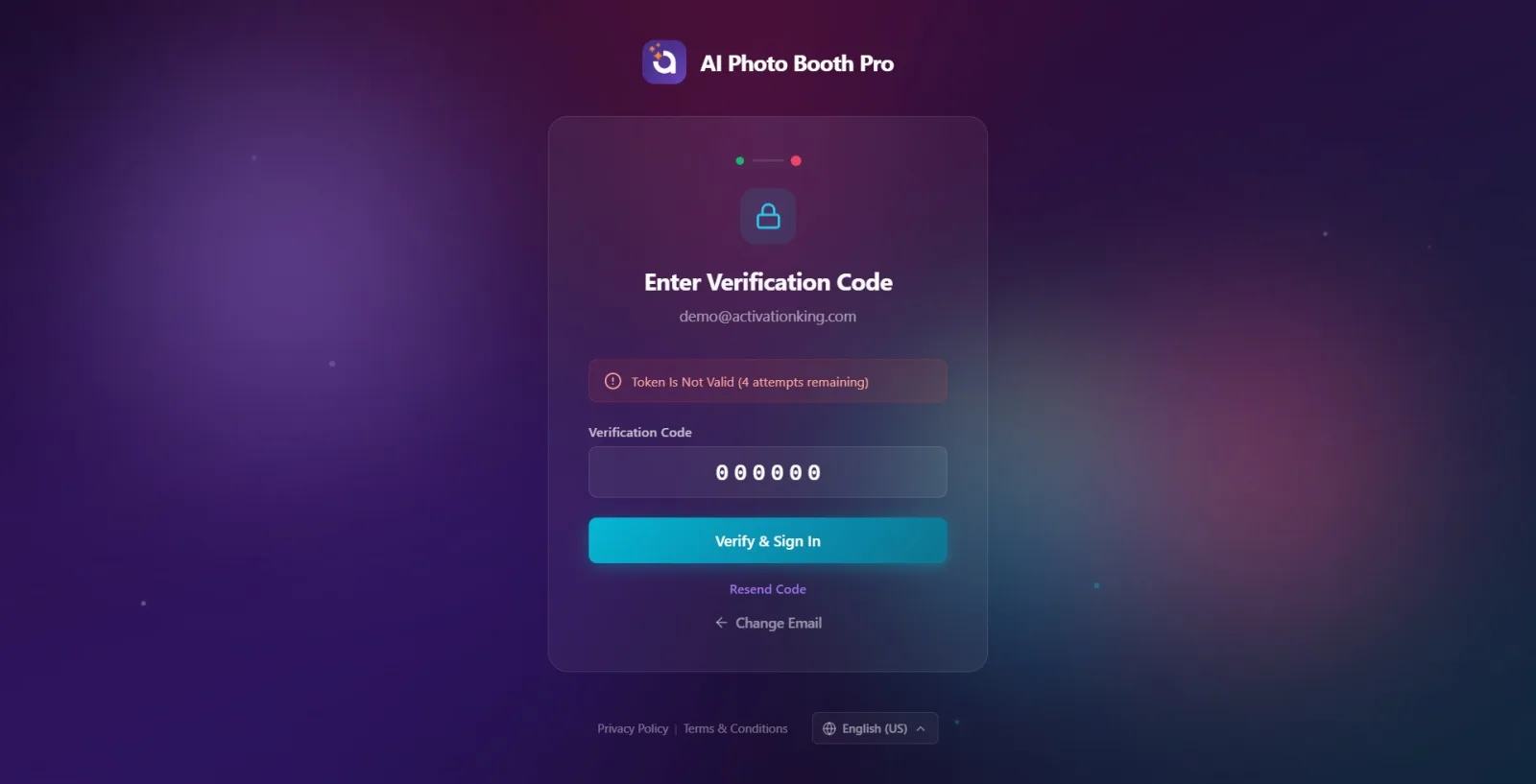
Symptom: Codefeld ist gesperrt, ich kann keine Codes mehr eingeben
Geben Sie den Bestätigungscode ein (Schritt 2)
Ursache: Zu viele Fehlversuche – der Server hat das verbleibende Limit auf 0 reduziert, die Anwendung hat das Code-Eingabefeld und die Schaltfläche „Authentifizierung und Anmelden“ deaktiviert (IsCodeInputDisabled=true). Lösung: Tippen Sie auf den Link Code erneut senden; Wenn ein neuer Code angefordert wird, wird das Testrecht zurückgesetzt und das Feld wird erneut geöffnet. Ein erneuter Versuch mit dem alten Code wird nicht funktionieren.
🔎 Elemente auf dem Bildschirm: „Zu viele Fehlversuche.“ Bitte fordern Sie einen neuen Bestätigungscode an.' (OtpAttemptsExceeded) · 'Code erneut senden' (ResendOtpCode)
Symptom: „Sign In with Activation King“ bleibt hängen/kommt vom Browser nicht zurück
Anmeldebildschirm → Systembrowser → Authentifizierung...
Ursache: Diese Methode öffnet die Anmeldeseite im Systembrowser (Windows: Standardbrowser, Android: Chrome Custom Tabs, iOS/Mac: Safari) und wartet auf einen Rückruf. Wenn der Benutzer den Browser schließt/den Vorgang abbricht, kommt der Rückruf nie und die Anwendung wartet auf dem Bildschirm Authentifizierung.... Lösung: Tippen Sie unter Windows und Android auf die Schaltfläche „Abbrechen“ auf dem Standby-Bildschirm, um zum Startbildschirm zurückzukehren und es erneut zu versuchen (unter iOS/Mac hat die Safari-Sitzung ihren eigenen Abbruch). Bei einer Zeitüberschreitung zeigt die Anwendung einen Fehler an und kehrt zum Anmeldebildschirm zurück. Beim bewussten Abbruch wird kein Fehlerbanner angezeigt und der Benutzer kehrt stillschweigend zum Anmeldebildschirm zurück.
🔎 Elemente auf dem Bildschirm: Authentifizierung... (Authentifizierung) · Abbrechen (Abbrechen) · bei Fehler Zeitüberschreitung bei der Anmeldung. Bitte versuchen Sie es erneut. (OAuthTimeout) / Die Anmeldung konnte nicht abgeschlossen werden. Bitte versuchen Sie es erneut. (OAuthSignInIncomplete) / Anmeldung fehlgeschlagen. Bitte versuchen Sie es erneut. (LoginFailed)
Symptom: Gerät wurde plötzlich abgemeldet / „Gerät abgemeldet“
Anmeldebildschirm
Ursache: Das Konto ist auf einem anderen Gerät angemeldet oder das Gerätelimit wurde überschritten oder die Lizenz ist abgelaufen – der Server hat die Sitzung für dieses Gerät ungültig gemacht. Lösung: Melden Sie sich erneut an. Wenn Geräte-Limit überschritten angezeigt wird, melden Sie sich von einem nicht verwendeten Gerät ab (Einstellungen → Konto). Wenn die Lizenz abgelaufen ist, erneuern Sie Ihr Abonnement. Ein Konto kann nicht gleichzeitig an mehreren Kiosken verwendet werden.
🔎 Elemente auf dem Bildschirm: Gerät abgemeldet (DeviceLoggedOut) · Geräte-Limit überschritten (DeviceLimitExceeded) · Lizenzzeit überschritten. Erneuern Sie Ihr Abonnement. (LicenseTimeExceeded)
Symptom: Die Anmeldung ist erfolgreich, aber das Panel wird nicht geöffnet (Zahlungsbildschirm erscheint)
Eingang → Zahlung (Paywall)
Ursache: Die Anmeldung ist verifiziert, aber das Konto erfordert eine aktive Zahlung/ein aktives Abonnement (PaywallRequired=true). In diesem Fall wird die Sitzung nicht vollständig geöffnet, der Zahlungsbildschirm wird anstelle des Panels angezeigt (Code: LoginViewModel – Wenn PaywallRequired, ist IsLoading deaktiviert und die Seite ändert sich nicht). Lösung: Schließen Sie den Zahlungs-/Abonnementschritt ab. Sobald Sie fertig sind, werden Sie automatisch zum Bereich (Event-Management) weitergeleitet. Der Bildschirm Kauf wird abgeschlossen... wird angezeigt, während die Zahlung auf dem Mobilgerät verarbeitet wird. Dies ist kein Fehler, es handelt sich um ein Zahlungsgateway.
🔎 Elemente auf dem Bildschirm: Kauf wird abgeschlossen... (Abschluss des Kaufs)
Symptom: Test-SMS erreicht das Telefon nicht
Teilen → SMS-Freigabe
Ursache: Der SMS-Anbieter ist nicht verbunden/konfiguriert oder die eingegebenen Informationen sind falsch. Es wird nur Twilio unterstützt; Wenn die Anbietereinstellung leer ist und Twilio nicht verbunden ist, wird die Anfrage als „Benutzerdefiniert“ angezeigt und mit der Fehlermeldung „Ungültiger Anbieter“ abgebrochen. Die Testtaste führt stillschweigend nichts aus, wenn sie zusammen mit der leeren Telefonnummer gedrückt wird. Wenn die Übertragung nicht innerhalb von 30 Sekunden abgeschlossen ist, gilt sie als fehlgeschlagen. Lösung: (1) Stellen Sie sicher, dass die SMS-Umschaltung aktiviert ist. (2) Stellen Sie eine Verbindung zu Twilio her (Konto-SID / Auth-Token / Absendernummer mit Mit Ihrem Twilio-Konto verbinden oder Manuelle Eingabe). (3) Geben Sie eine gültige Telefonnummer zum Testen ein und drücken Sie Test-SMS senden. Bei Erfolg erscheinen eine grüne Bestätigung und eine Erfolgsmeldung.
🔎 Elemente auf dem Bildschirm: Fehlgeschlagen: Test-SMSi konnte nicht gesendet werden.' (TestSmsFailed) · Erfolg: „Test-SMS wurde an Ihre Telefonnummer gesendet.“ (TestSmsSent) · Schaltfläche: Test-SMS senden (SendTestSMS)
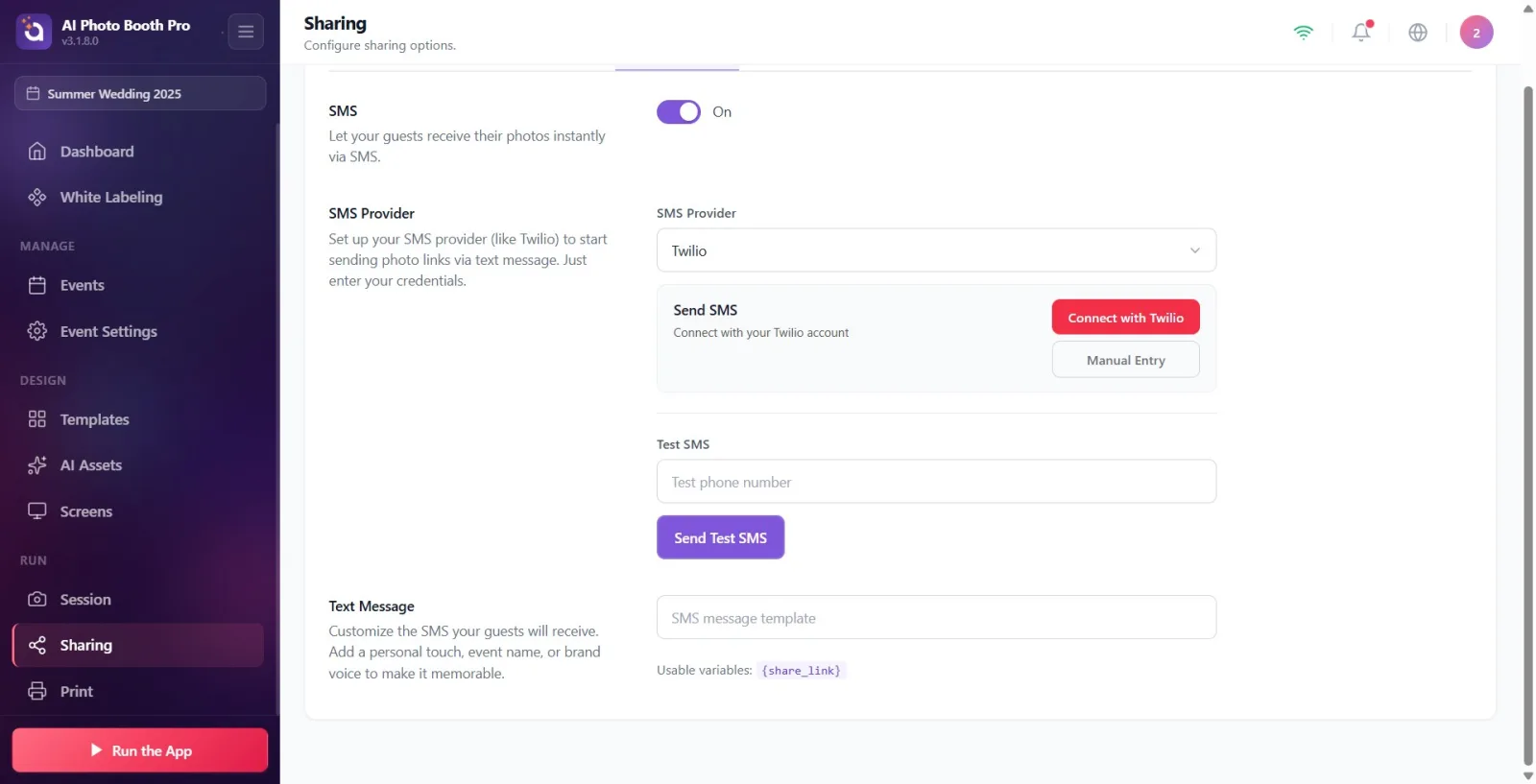
Symptom: Es kann keine Verbindung zu Twilio für SMS hergestellt werden („Verbindung fehlgeschlagen“).
Teilen → SMS-Freigabe → Twilio Connect modal
Grund: Die im manuellen Verbindungsmodal eingegebene Konto-SID/Authentifizierungstoken/Absendernummer konnte von Twilio nicht überprüft werden (Code: SharingSmsViewModel.ConnectTwilioAsync – TwilioConnectFailed=true, wenn success=false). Lösung: Kopieren Sie die Werte für die Konto-SID (beginnt mit AC) und das Auth-Token genau aus der Twilio-Konsole. Geben Sie die Absendernummer im internationalen Format ein (z. B. +15550001234). Wenn die Informationen korrekt sind, wird die Karte grün und die Beschriftung Twilio verbunden + die verknüpfte Nummer werden angezeigt. Alternativ können Sie den Web-Login-Flow mit Mit Ihrem Twilio-Konto verbinden verwenden.
🔎 Elemente auf dem Bildschirm: Verbindung fehlgeschlagen. Überprüfen Sie Ihre Angaben. (TwilioConnectFailedMsg) · während der Verbindung Twilio verbunden (TwilioConnectedLabel) · Verbinde... (Verbinden)
Symptom: Test-E-Mail geht nicht an Gast/Adresse
Teilen → E-Mail-Freigabe
Ursache: Der E-Mail-Anbieter ist nicht verbunden oder die SMTP-Informationen sind falsch. Wenn Gmail/Outlook ausgewählt ist, muss das Konto über OAuth verbunden sein; Wenn keine Verbindung besteht, sind die Felder „SMTP-Benutzername/Passwort/Server/Port“ sichtbar und müssen ausgefüllt werden. Wenn die Testtaste mit einer leeren Testadresse gedrückt wird, geschieht nichts; Im Fehlerfall wird der vom Server zurückgegebene Ergebniscode als Meldung angezeigt. Lösung: (1) Stellen Sie sicher, dass die E-Mail-Umschaltung aktiviert ist. (2) „Mit Google verbinden“ für Gmail/Outlook / Mit Outlook verbinden (wenn die Verbindung hergestellt ist, heißt es „E-Mails werden von diesem Konto ohne Passwort gesendet. Keine SMTP-Einstellungen erforderlich.“). (3) Wenn Sie privates SMTP verwenden, geben Sie den Benutzernamen, das Anwendungskennwort, den Server (z. B. smtp.gmail.com) und den Port (z. B. 587) ein. (4) Geben Sie eine gültige Testadresse ein und drücken Sie Test-E-Mail senden.
🔎 Elemente auf dem Bildschirm: Erfolg: Die Test-E-Mail wurde an Ihre Adresse gesendet. (TestEmailSent) · Schaltfläche: Test-E-Mail senden (SendTestMail) · Verbundene Informationen: Google-Konto verbunden (GoogleAccountConnected) / „E-Mails werden von diesem Konto ohne Passwort gesendet …“ (OAuthEmailInfo)
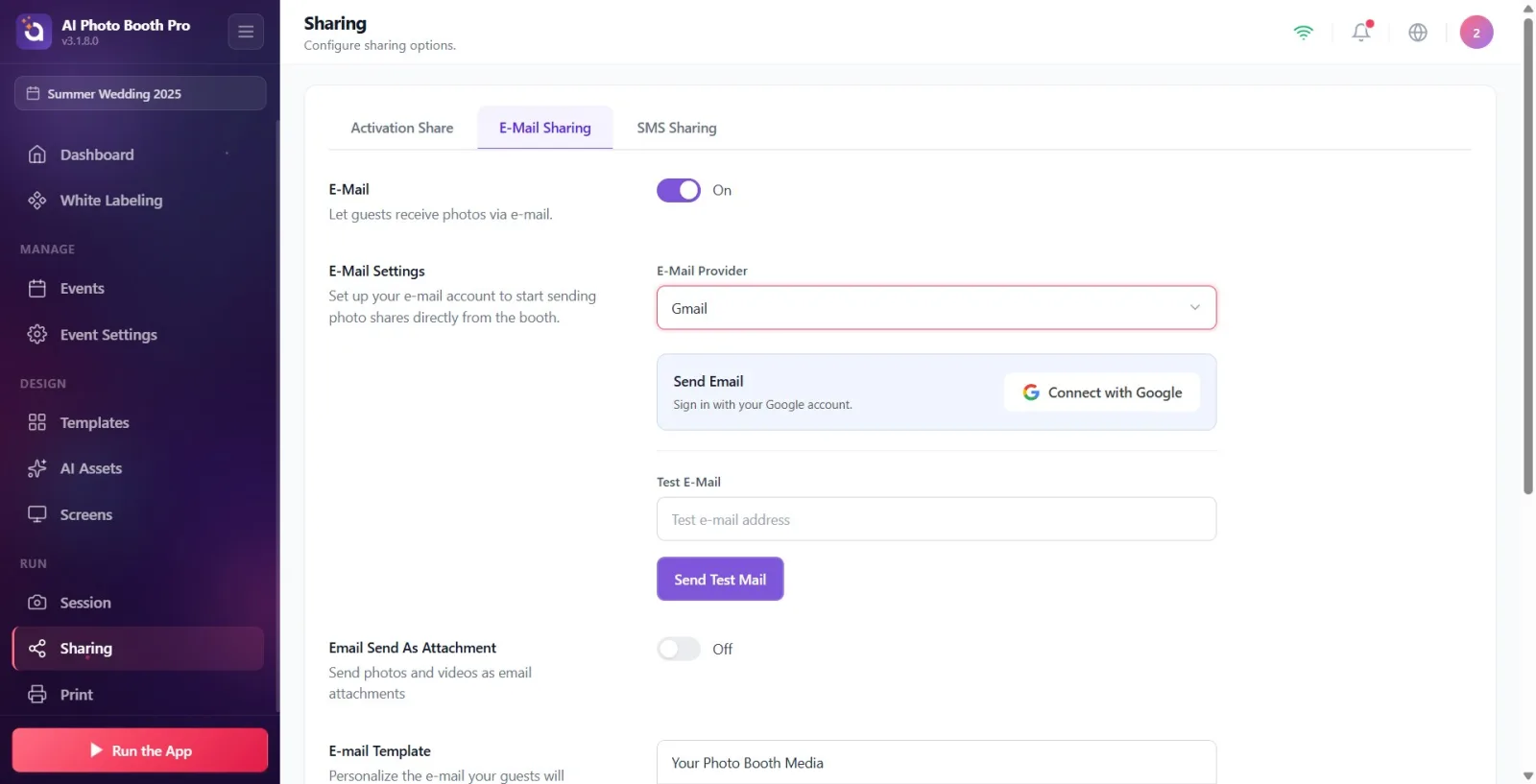
Symptom: Freigaberegisterkarten sind leer / Testbereiche werden überhaupt nicht angezeigt
Teilen (E-Mail / SMS)
Ursache: Zwei mögliche Fälle: (a) Keine Ereignisse ausgewählt – Freigabeeinstellungen werden nur geladen, wenn ein Ereignis ausgewählt wird (Code: LoadSettings, vorzeitiges Beenden, wenn !IsEventSelected). (b) E-Mail/SMS-Umschaltung aus – wenn diese Option deaktiviert ist, ist nur die Umschaltung sichtbar, die Anbieter- und Testabschnitte sind ausgeblendet (im neuen Ereignis standardmäßig AUS). Lösung: (1) Wählen/erstellen Sie zunächst ein Event. (2) Öffnen Sie den oberen Schalter E-Mail / SMS in der entsprechenden Registerkarte. Beim Öffnen der Abschnitte erscheinen die Anbieter- und Testbereiche.
🔎 Elemente auf dem Bildschirm: Wählen Sie eine Veranstaltung aus (SelectAnEvent) · Registerkartentitel: E-Mail-Freigabe (EmailSharing), SMS-Freigabe (SMSSharing)
Symptom: QR-Code/Galerie-Schaltfläche in Booth nicht sichtbar, Gast kann nicht teilen
Teilen → Activation Share
Ursache: Im Abschnitt „Aktivierungsfreigabe“ sind möglicherweise die entsprechenden Schalter ausgeschaltet (QR-Code aktivieren/Galerie-Schaltfläche/Teilen) oder die Aktivität ist nicht ausgewählt. Diese Schalter sind ereignisspezifische Einstellungen und steuern die Freigabeoptionen auf dem Gastbildschirm. Lösung: Stellen Sie sicher, dass QR-Code aktivieren und andere erforderliche Schlüssel auf der Registerkarte „Freigabe“ → „Aktivierungsfreigabe“ aktiviert sind. Für die Microsite-Vorschau muss ein Ereignis ausgewählt werden (ansonsten erscheint die Warnung Wählen Sie eine Veranstaltung aus und der Vorschau-Button bleibt inaktiv).
🔎 Elemente auf dem Bildschirm: QR-Code aktivieren (EnableQRCode) · Activation Share (ActivationShare) · Wählen Sie eine Veranstaltung aus (SelectAnEvent)
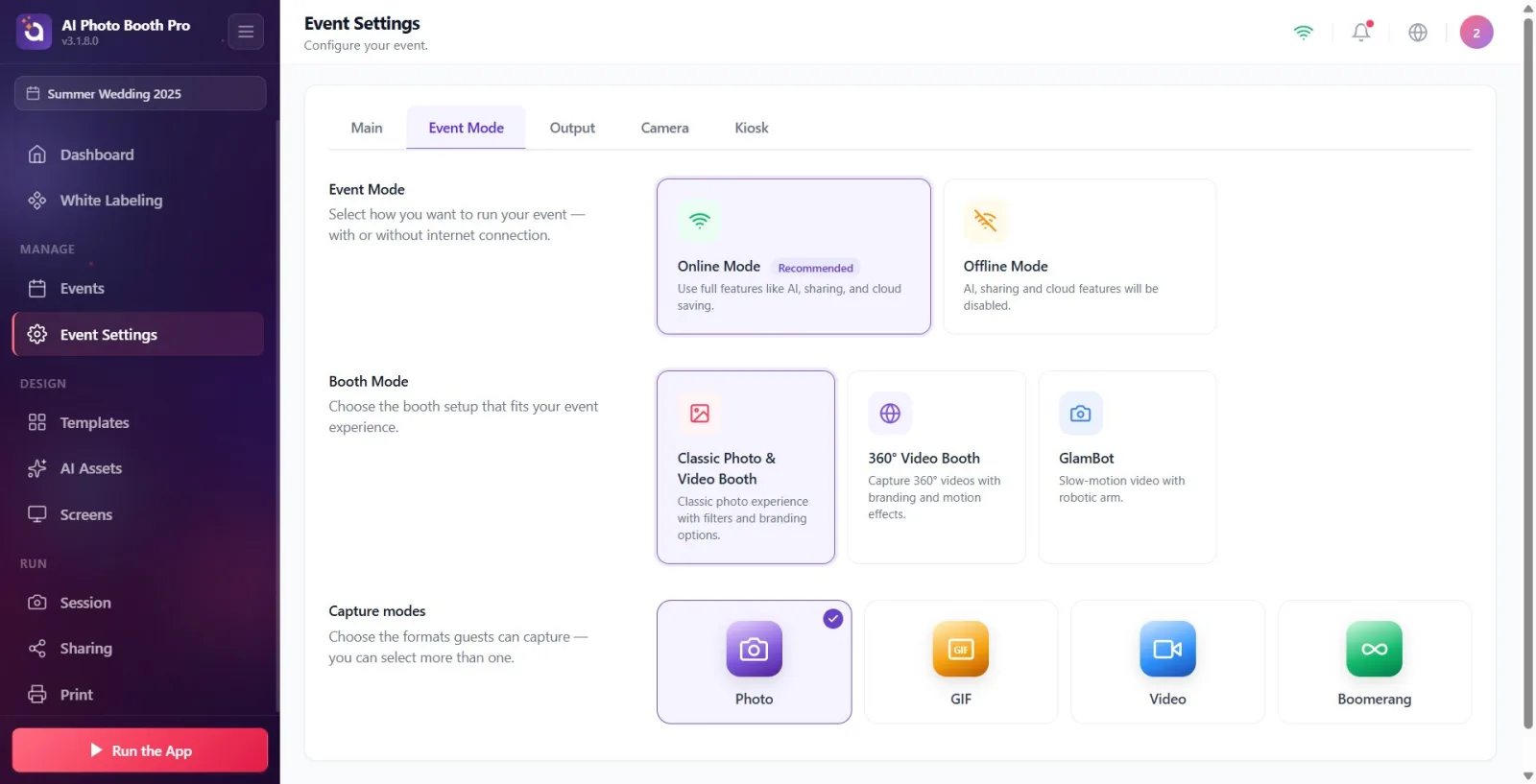
Symptom: KI, Teilen und Cloud-Speichern funktionieren nicht (nicht einmal Fehler)
Veranstaltungseinstellungen → Veranstaltungsmodus
Ursache: Ereignis Offline-Modusa wurde angenommen. Dieser Modus deaktiviert absichtlich KI-/Sharing-/Cloud-Funktionen (so konzipiert, dass sie ohne Internet funktionieren). Lösung: Ändern Sie in den Event-Einstellungen → Event-Modus die Karte in „Online-Modus“ (empfohlen). Im Online-Modus sind alle Funktionen einschließlich KI, Teilen und Cloud-Speichern freigeschaltet.
🔎 Elemente auf dem Bildschirm: Offline-Modus – KI-, Freigabe- und Cloud-Funktionen werden deaktiviert. (OfflineMode/OfflineModeDesc) · Online-Modus – „Alle Funktionen wie KI, Teilen und Cloud-Speichern nutzen.“ (OnlineMode/OnlineModeDesc, Abzeichen „Empfohlen“)
Symptom: AI Effects/Face Swap/AI Video lässt sich nicht öffnen, hat ein Sperrbanner
Registerkarten „KI-Assets/KI“.
Ursache: Der Plan des Kontos reicht für diese Funktionen nicht aus – AI Effects, Face Swap und AI Video erfordern den Pro AI- oder Ultimate AI-Plan. Wenn der Plan nicht ausreicht, wird das Sperrbanner anstelle des Seiteninhalts angezeigt (Code: AiAssets.razor, Zweig !IsAllowed). Lösung: Öffnen Sie den Zahlungs-/Upgrade-Bildschirm und aktualisieren Sie Ihren Plan über die Schaltfläche „Upgrade auf Pro AI“ im Banner. KI-Abschnitte werden nach dem Upgrade freigeschaltet.
🔎 Elemente auf dem Bildschirm: Pro AI oder höher erforderlich (AiAssetsProRequired) · „Ihr aktuelles {plan}-Konto. „Upgrade auf Pro AI oder Ultimate AI für AI-Effekte, Face Swap und AI Video.“ (AiAssetsProRequiredSub) · Schaltfläche: Pro AIa Upgrade' (UpgradeToPro)
Symptom: Der Zähler „X/Y wird importiert...“ bleibt in der Galerie oben rechts hängen
Galerie
Ursache: Der Zähler zeigt Sitzungen an, die aus der Cloud heruntergeladen und lokal bereitgestellt wurden (Medien-Pull + AtomicSwap ausstehend, NotReadyToUse): Wenn der Medien-Download einer Sitzung nicht abgeschlossen wird, bleibt diese Sitzung dauerhaft „ausstehend“ und der Timer läuft nicht weiter (auf einen Timeout-Schutz wird bewusst verzichtet, um bereitgestellte Pulls sichtbar zu machen). Lösung: (1) Überprüfen Sie die Internetverbindung. Der Pull-Vorgang ist normalerweise abgeschlossen, wenn die Verbindung wiederhergestellt ist. (2) Warten Sie eine Weile in der Galerie – die App stuft ausstehende Downloads automatisch in die Prioritätswarteschlange ein (PromotePendingImports). (3) Wenn es dauerhaft hängen bleibt, schließen Sie die Aktivität und öffnen Sie sie erneut oder starten Sie die App neu, um die Synchronisierung abzuschließen.
🔎 Elemente auf dem Bildschirm: Wird importiert... (Importieren) – Zählerformat: „X/Y wird importiert...“
Symptom: Medien/Miniaturansichten werden nicht geladen, die Galerie scheint leer zu sein
Galerie-/Event-Import
Ursache: Die Galerie wird möglicherweise angezeigt, bevor die Cloud-Synchronisierung abgeschlossen ist – Sitzungen befinden sich im Status „Importieren“, während die Medien noch nicht lokal angekommen sind; oder die Cloud ist ausgefallen, weil die Aktivität bei Offline-Modus liegt; oder kein Internet. Lösung: (1) Überprüfen Sie die Internetverbindung. (2) Warten Sie, bis der Zähler „X/Y wird importiert...“ oben rechts abgelaufen ist – sobald er zurückgesetzt wird, sind alle Medien sichtbar. (3) Stellen Sie sicher, dass der Aktivitätsmodus Online ist (falls die Offline-Cloud-/Mediensynchronisierung nicht funktioniert).
🔎 Elemente auf dem Bildschirm: Wird importiert... (Import) · Offline-Modus (OfflineMode) · Warten auf Internetverbindung (WaitingForInternet)
Testen Sie es vor dem Posten unbedingt mit der Schaltfläche „Testen“: Wenn Sie eine grüne Bestätigungs- und Erfolgsmeldung sehen, ist der Anbieter korrekt konfiguriert.
Für E-Mails ist es am einfachsten, Gmail/Outlook mit OAuth zu verbinden – Sie müssen während der Verbindung keinen SMTP-Benutzernamen/Passwort/Server/Port eingeben („E-Mails werden von diesem Konto ohne Passwort gesendet“).
Für SMS wird nur Twilio unterstützt; Kopieren Sie die Absendernummer und das Authentifizierungstoken/Konto-SID wörtlich aus der Twilio-Konsole und schreiben Sie die Nummer mit +Ländercode.
Der OTP-Code ist 6 Ziffern lang und besteht nur aus Zahlen; Die Dauer ist begrenzt – wenn Sie unsicher sind, holen Sie sich neuen Code mit Code erneut senden (alter Code wird ungültig).
Wenn das Ereignis bei _UI_VAL_0 ist, ist AI/sharing/cloud ausgeschaltet; Stellen Sie bei einer Internetinstallation sicher, dass Sie Online-Modusu (empfohlen) auswählen.
Wenn der Galerie-Zähler „X/Y importieren...“ tickt, ist die Synchronisierung in Ordnung; warte einfach. Wenn die Nummer über einen längeren Zeitraum unverändert bleibt, untersuchen Sie das Internet-/Synchronisierungsproblem.
Suche nach Anmeldeschaltflächen, wenn kein Internet vorhanden ist – nur Warten auf Internetverbindung wird angezeigt, bis die Verbindung hergestellt wird, dann werden die Schaltflächen angezeigt.
Versuch, einen Test zu senden, ohne den Freigabeschalter zu aktivieren – Wenn E-Mail/SMS deaktiviert ist, werden die Testfelder überhaupt nicht angezeigt (standardmäßig ist sie im neuen Ereignis deaktiviert).
Ich versuche, die Freigabeeinstellungen zu bearbeiten, ohne ein Ereignis auszuwählen – die Einstellungen werden nur geladen, wenn ein Ereignis ausgewählt wird.
Testversand per SMS ohne Verbindung zu Twilio – wenn keine Verbindung besteht, wird die Anfrage an den „Benutzerdefiniert“-Anbieter weitergeleitet und Test-SMSi konnte nicht gesendet werden.“ Es wird ein Fehler empfangen.
Drücken Sie die Test-Taste mit einer leeren Testadresse/-telefonnummer und warten Sie auf eine Antwort – während das Feld leer ist, führt die Taste stillschweigend nichts aus (es wird nicht einmal ein Fehler angezeigt).
Neuschreiben des alten Codes im OTP-Feld, das nach vielen Fehlversuchen gesperrt war – zunächst ist es notwendig, einen neuen Code mit Code erneut senden zu erhalten und das Feld zu öffnen.
Verwechseln Sie das Teilen/die nicht funktionierende KI unter Offline-Modus mit einer Fehlfunktion – dieser Mod deaktiviert diese Funktionen absichtlich; Es ist notwendig, zu Online-Modusa zu wechseln.
Ich bin der Meinung, dass es ein Fehler ist, wenn sich das Panel trotz erfolgreicher Anmeldung nicht öffnet. Wenn für das Konto eine Zahlung erforderlich ist, kommt zuerst die Paywall, und wenn die Zahlung abgeschlossen ist, wird das Panel geöffnet.
Verwandte Themen
Freigabeeinstellungen (E-Mail / SMS / Aktivierungsfreigabe) Melden Sie sich bei der Anwendung an (Anmelde-/E-Mail-Code mit Aktivierungskönig) Aktivitätsmodus (Online / Offline) KI-Assets und Blueprint-Upgrade Abonnement und Zahlung (Paywall)
