
Vorher: Wie erstellt man eine Fotovorlage?
Der 2-Zoll-Schnitt teilt den Druck physisch in 2×6-Fotostreifen. Der Schlüssel liegt nicht am Drucker, sondern in der Vorlage — er wird für jede Vorlage einzeln aktiviert. Es gibt zwei Wege, den Schnitt auszuführen: wenn der Drucker direkt (USB) angeschlossen ist (Windows/macOS) oder über WCM Pro — das drahtlose Modul von DNP/Citizen — über das Netzwerk (alle Plattformen: Windows · macOS · Android · iOS).
Die Steuerung des physischen 2-Zoll-Schnitts direkt aus der App je nach Druckermarke (DNP · Citizen · HiTi · Mitsubishi · Sinfonia) — und der Schnitt auf allen Plattformen (Windows · macOS · Android · iOS) mit WCM Pro — ist eine unter Fotobox-Softwarelösungen selten vorhandene, für uns einzigartige Funktion. Bei den meisten Lösungen erfolgt der Schnitt nur über den Druckertreiber, auf einer einzigen Plattform und manuell.
- Die Vorlage muss ein Streifen-Layout (2×6) haben — wenn Sie den Schnitt in einer normalen Fotovorlage aktivieren, wird der Druck in der Mitte durchgeschnitten.
- Es muss ein Drucker angeschlossen sein, der den Schnitt physisch ausführen kann (Unterstützungsliste unten).
A) Den Schnitt in der Vorlage aktivieren (der eigentliche Weg)
- Öffnen Sie die Vorlage zum Bearbeiten → der Vorlagen-Editor öffnet sich.
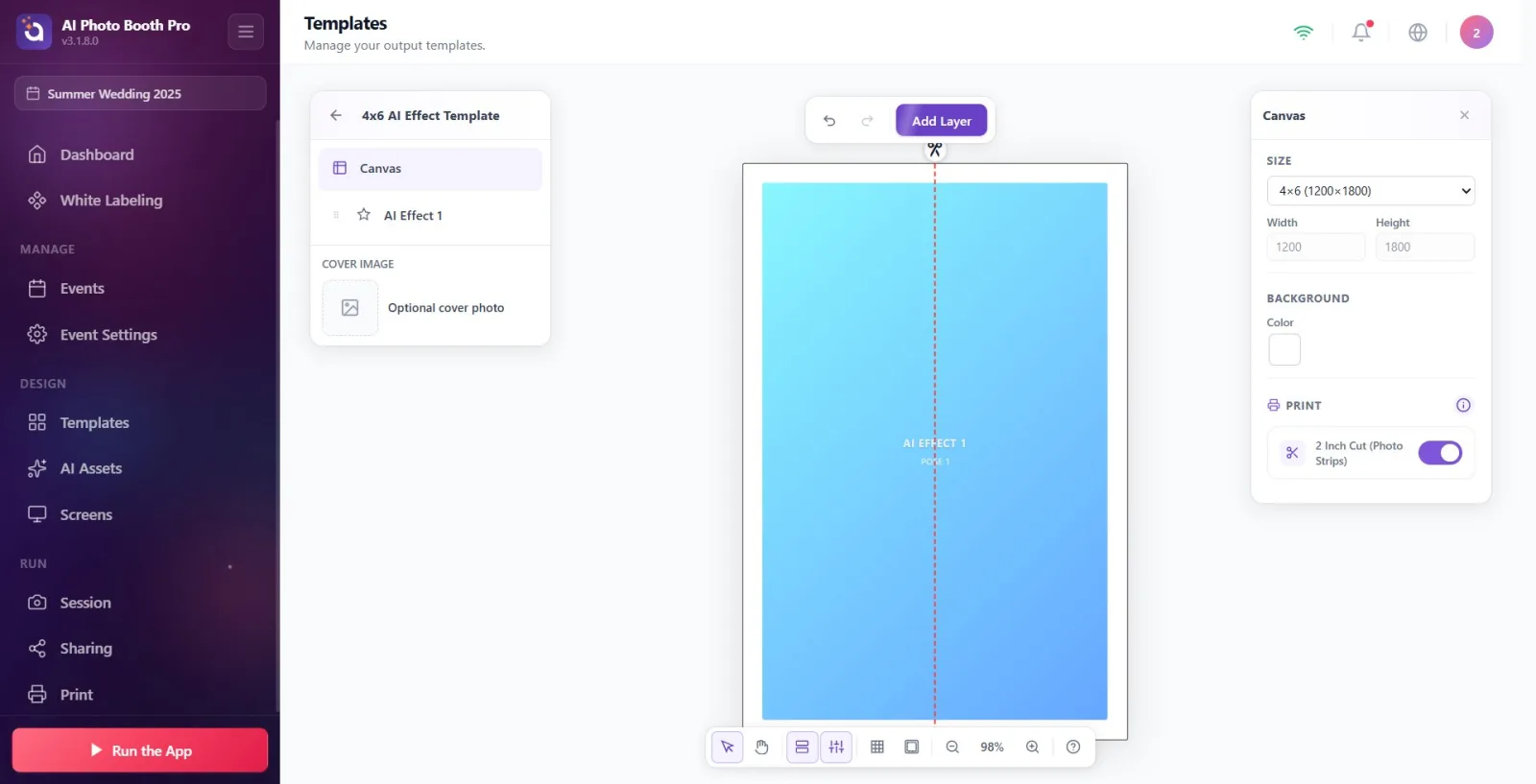
- Öffnen Sie rechts das Panel Eigenschaften; wählen Sie keine Ebene, sondern die Leinwand/den Hintergrund → der Bereich Drucken erscheint.
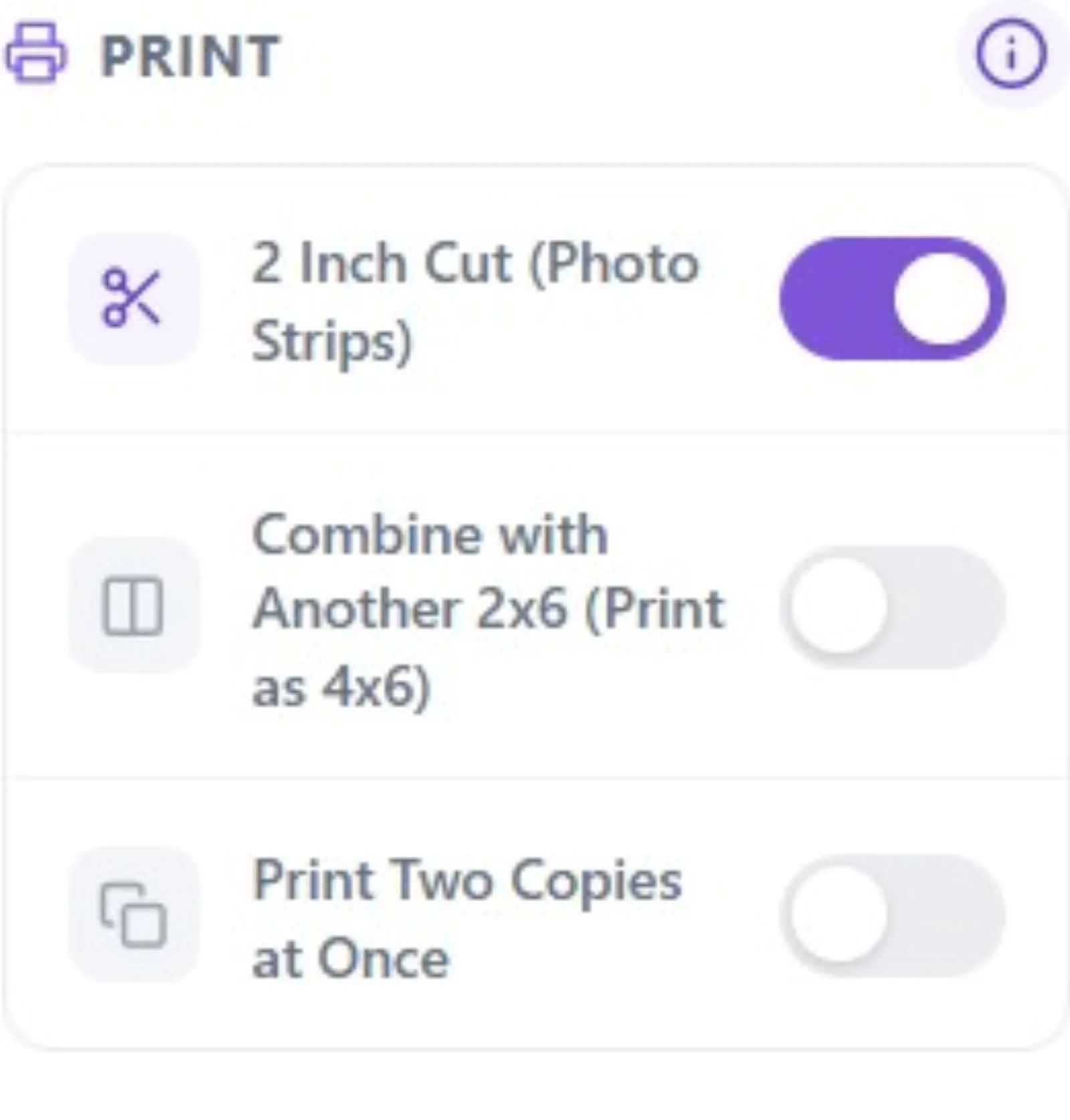
- Aktivieren Sie den Schalter 2-Zoll-Schnitt (Fotostreifen). Auf der Leinwand erscheint eine rote gestrichelte Linie + ✂ Schere, die die Schnittstelle anzeigt.
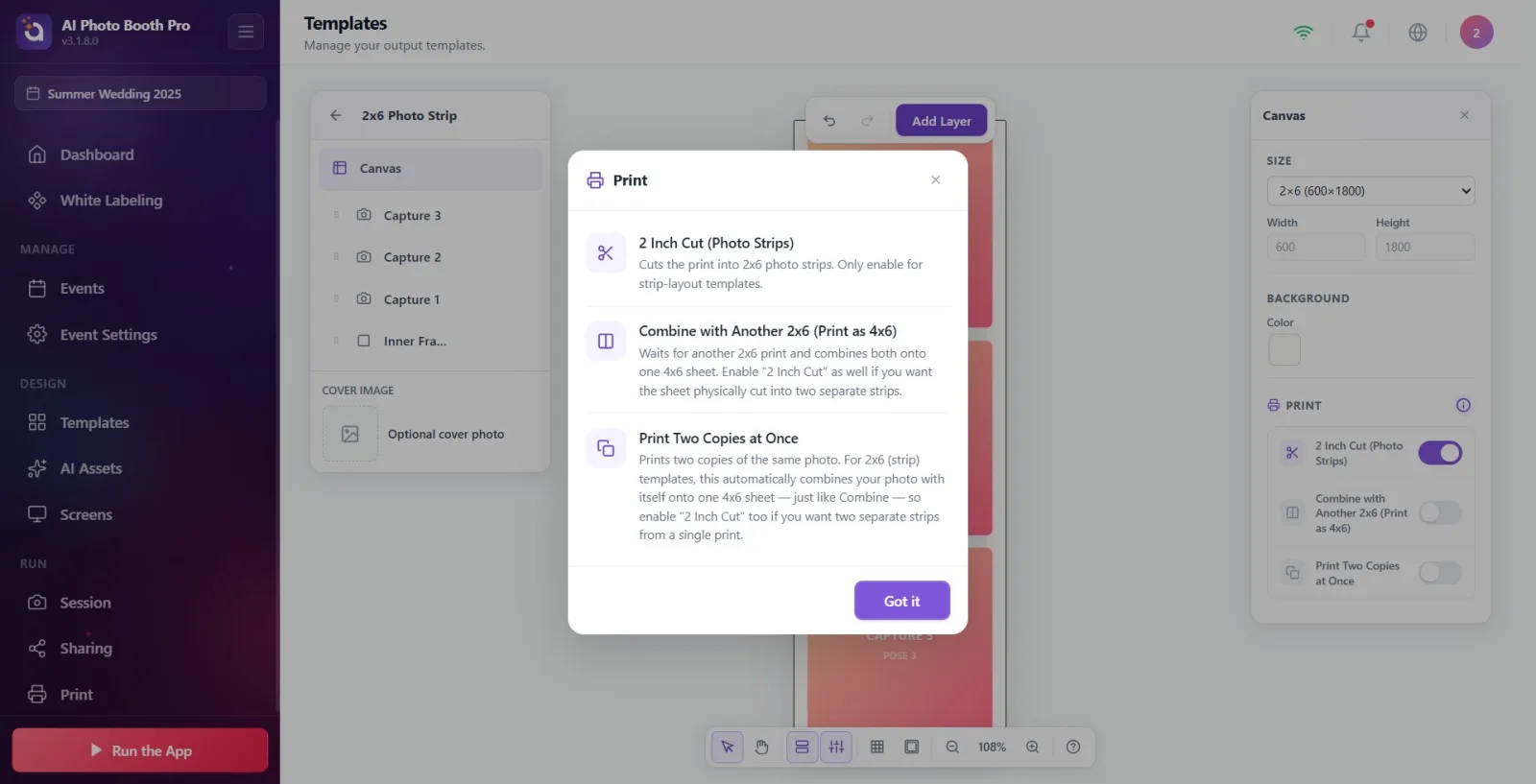
- (Bei einer Streifenvorlage) optional: Mit einem weiteren 2x6 kombinieren (als 4x6 drucken) oder Zwei Kopien auf einmal drucken.
- Die Änderung wird automatisch gespeichert.
Den Drucker für den Schnitt vorbereiten
Der Schnitt erfolgt auf zwei Wegen: wenn der Drucker direkt (USB) angeschlossen ist (Windows/macOS) oder über WCM Pro — das drahtlose Modul von DNP/Citizen — über das Netzwerk (alle Plattformen).
B) Direkt (USB) angeschlossener Drucker — Windows/macOS
- Verbinden Sie den Drucker über /printsettings → Drucker hinzufügen.
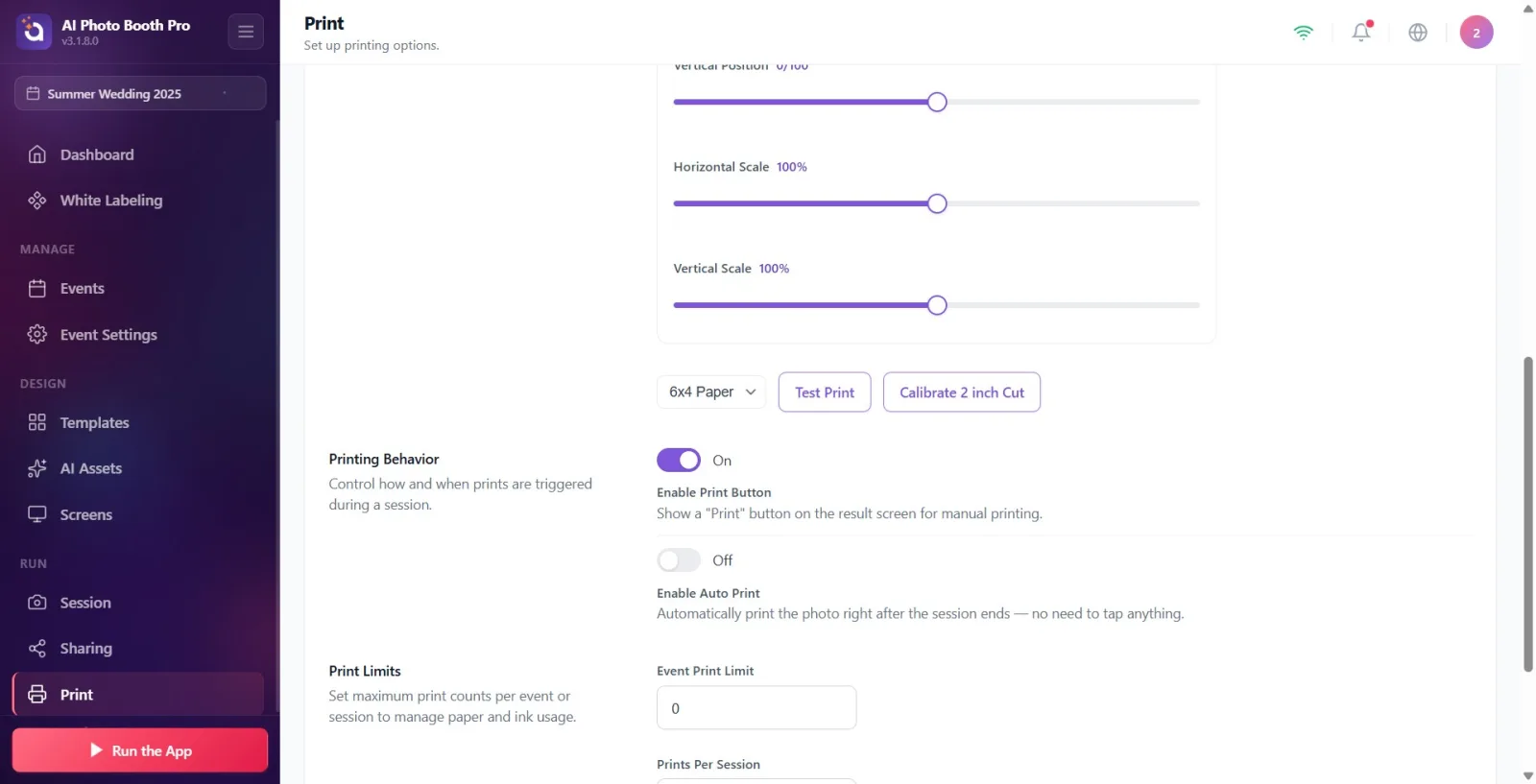
- Windows · DNP/Citizen: Wählen Sie den Drucker-Tab → tippen Sie auf die Schaltfläche 2-Zoll-Schnitt kalibrieren. Aktivieren Sie im sich öffnenden Treiberfenster die Option Cutter / 2-Zoll-Schnitt → Pfeil. Die App speichert das Profil mit aktiviertem Schnitt für diesen Drucker lokal.
- Wenn der Drucker es bereits unterstützt, erscheint ein Toast „Ihr Drucker ist bereit für den 2-Zoll-Schnitt.“ und eine Kalibrierung ist nicht nötig.
- macOS: der Schnitt erfolgt automatisch über CUPS — es gibt kein Konzept der Kalibrierung.
• DNP / Citizen: mit Schneideprofil des Treibers (Kalibrierung oder eingebettetes Profil).
• HiTi (P525L, P750L, M610) · Mitsubishi (CP70D, CPD80D, CPD90D, CP-M1) · Sinfonia (CHC-S6145): werden automatisch erkannt, keine Kalibrierung — aber bei diesen Modellen funktioniert der Schnitt nur bei 4x6/6x4-Vorlagen.
• Nicht unterstützt (Großformat): DNP DS820, Citizen CX-02W, Sinfonia S6245.
C) WCM Pro (drahtloses DNP-Modul) — Schnitt auf allen Plattformen
WCM Pro ist das drahtlose Modul der DNP/Citizen-Drucker (WCM Plus). Es bringt den Drucker ins WiFi-Netzwerk und das WCM-Gerät führt den Schnitt aus — nicht der Client-Treiber. So können Sie unabhängig von Android · iOS · PC · Mac auf dem DNP-Drucker im Netzwerk drucken und das Papier schneiden lassen. Das ist der einzige plattformunabhängige Weg für den Schnitt.
- Verbinden Sie das WCM-Pro-Gerät mit demselben WiFi-Netzwerk wie den Kiosk.
- /printsettings → Drucker hinzufügen.
- WCM wird im Netzwerk automatisch erkannt — es erscheint in der Liste als WCM Printer (IP/Host wird nicht manuell eingegeben, sondern per mDNS gefunden). Tippen Sie darauf, es wird hinzugefügt.
- Drucken Sie bei in der Vorlage aktiviertem 2-Zoll-Schnitt — WCM schneidet aus dem 4x6-Medium physisch zwei 2x6-Streifen.
WCM überprüft das eingelegte Medium selbst — wenn Code und Medium nicht übereinstimmen, geht der Druck nicht durch, legen Sie das richtige Medium ein. Aktuell garantiert funktionierend: zwei 2x6-Streifen aus 4x6-Medium. (Vier Streifen aus 6x8-Medium werden noch nicht unterstützt.)
Plattform × Weg — wo Sie schneiden können
Windows: USB direkt ✓ · WCM Pro ✓
macOS: USB direkt ✓ · WCM Pro ✓
Android: USB direkt ✗ · WCM Pro ✓
iOS: USB direkt ✗ · WCM Pro ✓
Auf Android/iOS ist WCM Pro der einzige Weg für den Schnitt. Windows/macOS können beides.
• Aktivieren Sie den Schnitt nicht in einer normalen Fotovorlage — das Foto wird in der Mitte durchgeschnitten. Nur bei 2×6-Streifen.
• In den Druckeinstellungen gibt es keinen allgemeinen Schalter zum „Schnitt aktivieren“; der Schnitt wird immer über die Vorlage aktiviert. Die Druck-Seite bietet nur Kalibrierung/Hilfe (und die Verbindung für WCM).
• Zwei 2×6 auf ein einziges 4×6-Papier zu drucken (Kombinieren) und das Papier physisch zu schneiden sind verschiedene Dinge — wenn Sie beides möchten, müssen sowohl Kombinieren als auch 2-Zoll-Schnitt aktiviert sein.
