
Vorher: Wie erstellt man eine Veranstaltung?
OBS Wie installiere ich eine virtuelle Kamera und verwende sie in der Kabine?
Hier erfahren Sie, wie Sie die Szene in OBS mit der Funktion „Virtuelle Kamera“ von OBS Studio als Kamera übertragen und in der Kabinenanwendung als Kamera auswählen. Das Dokument besteht aus zwei Teilen: Zuerst installieren Sie OBS außerhalb der App und starten die virtuelle Kamera, dann wählen Sie sie auf der Registerkarte „Event-Einstellungen“ des Stands → Kamera aus. Hinweis: Virtuelle Kamera wird nur unter Windows unterstützt; In macOS/iOS/Android-Booths erscheint die Gruppe Virtuelle Kameras überhaupt nicht.
- Windows-PC – virtuelle Kamera nur in Windows erkannt (über DirectShow); wird auf anderen Plattformen nicht unterstützt
- OBS Studio installiert (heruntergeladen von obsproject.com); Die Funktion „Virtuelle Kamera“ ist in aktuelle OBS-Versionen integriert, es sind keine zusätzlichen Plugins erforderlich
- OBS und die Booth-App müssen auf demselben Windows-Computer ausgeführt werden – Booth liest die virtuelle OBS-Kamera als lokales DirectShow-Gerät (nicht über das Netzwerk).
- Mindestens eine Szene und eine Quelle, die Bilder erzeugt, müssen in OBS bereit sein (z. B. „Videoaufnahmegerät“, Bildschirm- oder Fensteraufnahme).
- Ein Ereignis muss erstellt und zur Bearbeitung geöffnet werden (der Bildschirm „Ereigniseinstellungen“ sollte angezeigt werden).
Schritt für Schritt
Schritt 1 · Laden Sie OBS Studio herunter und installieren Sie es
OBS (Installation)
Laden Sie OBS Studio von der offiziellen Website (obsproject.com) herunter und installieren Sie es auf einem Windows-PC. Die Funktion „Virtuelle Kamera“ ist in moderne OBS-Versionen integriert. Sie müssen kein separates Plugin installieren. Sobald die Installation abgeschlossen ist, führen Sie OBS aus.
🔎 Elemente auf dem Bildschirm: OBS Studio-Installationsassistent; Desktop/Startmenü OBS-Verknüpfung.
Schritt 2 · Erstellen Sie eine Szene und eine Quelle in OBS
OBS
Öffnen Sie OBS. Stellen Sie sicher, dass unten links im Bedienfeld „Szenen“ eine Szene vorhanden ist. Fügen Sie dann die Bildquelle, die Sie in der Kabine zeigen möchten, mit dem „+“ im Bereich „Quellen“ hinzu: „Videoaufnahmegerät“ für eine physische Kamera, „Anzeigeaufnahme“ für einen Computerbildschirm, „Fensteraufnahme“ für ein Anwendungsfenster. Die OBS-Vorschau in der Mitte sollte das Bild zeigen, das Sie streamen möchten – es wird unverändert auf die virtuelle Kamera übertragen.
🔎 Elemente auf dem Bildschirm: OBS-Bedienfeld „Szenen“; Bedienfeld „Quellen“ + Schaltfläche „Hinzufügen“; Quellentypen („Videoaufnahmegerät“ / „Bildschirmaufnahme“ / „Fensteraufnahme“); Vorschau in der Mitte.
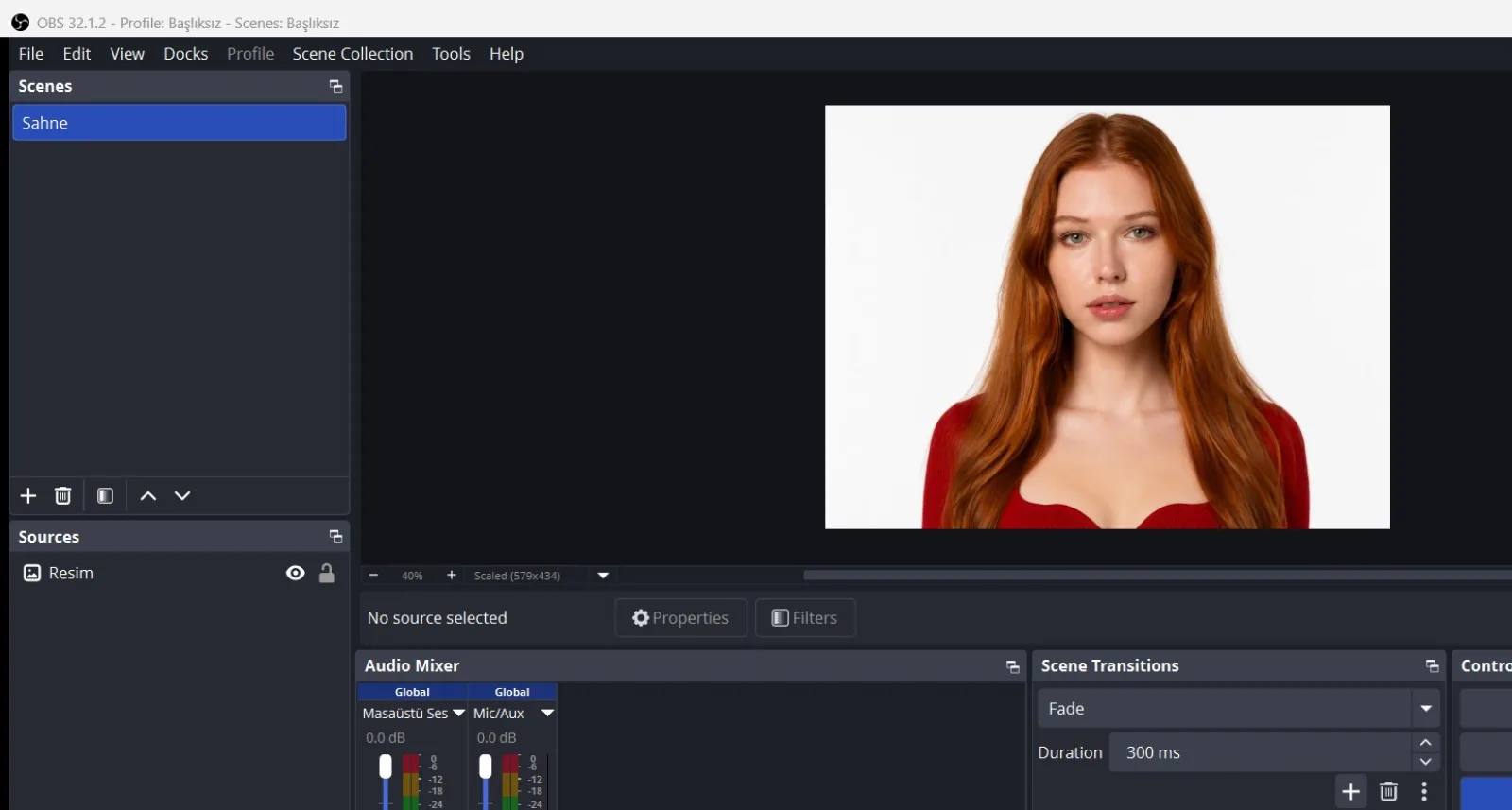
Schritt 3 · Übertragung mit „Virtuelle Kamera starten“ öffnen
OBS
Klicken Sie im Bedienfeld „Steuerung“ unten rechts in OBS auf die Schaltfläche „Virtuelle Kamera starten“. Die Schaltfläche wird zu „Virtuelle Kamera stoppen“ – das bedeutet, dass die virtuelle Kamera jetzt aktiv ist. Dieser Schritt ist OBLIGATORISCH: Wenn OBS ausgeschaltet oder die virtuelle Kamera nicht gestartet ist, erzeugt das Gerät keine Bilder, selbst wenn es in der Liste in Windows erscheint.
🔎 Elemente auf dem Bildschirm: OBS-Bedienfeld „Steuerung“; Schaltfläche „Virtuelle Kamera starten“ / Start Virtual Camera (beschriftet beim Start mit „Virtuelle Kamera stoppen“).
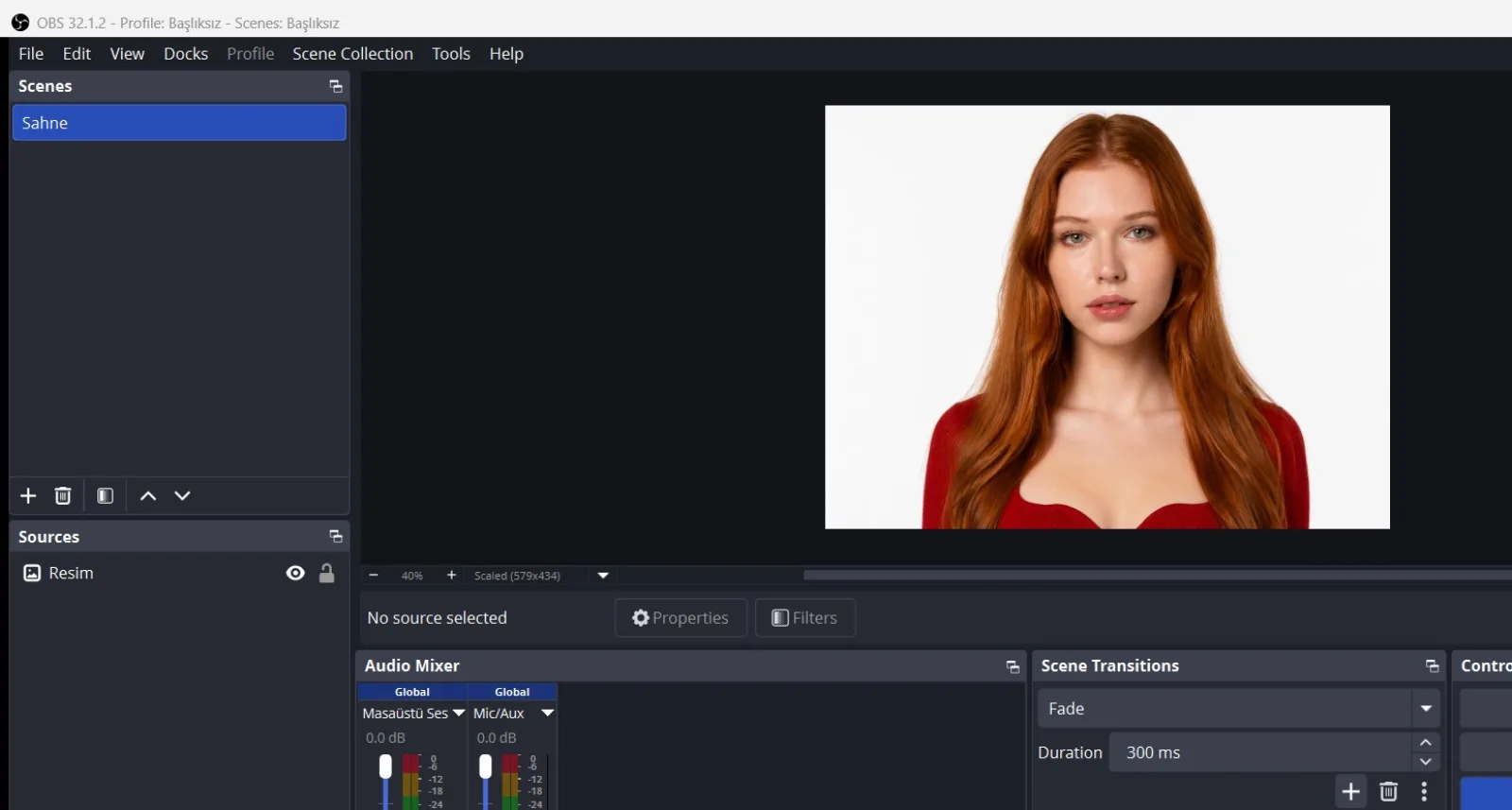
Schritt 4 · Öffnen Sie die Registerkarte „Kamera“ in Booth
Einstellungen → Ereigniseinstellungen → 'Kamera'
Öffnen Sie in der Booth-App (Windows-PC, wie OBS) die Ereigniseinstellungen unter „Einstellungen“ und wechseln Sie in der oberen Registerkartenleiste zur Registerkarte „Kamera“. Die Registerkarte zeigt zwei Abschnitte: Kamera hinzufügen oben, Kameraeinstellungen unten.
🔎 Elemente auf dem Bildschirm: Obere Tableiste: Kamera Tab; Abschnitte: Kamera hinzufügen und Kameraeinstellungen.
Schritt 5 · Öffnen Sie das Fenster zum Hinzufügen einer Kamera mit Kamera auswählen
Einstellungen → Ereigniseinstellungen → „Kamera“ (Fenster „Kamera hinzufügen“)
Klicken Sie im Abschnitt Kamera hinzufügen auf die Schaltfläche Kamera auswählen. Ein Fenster mit dem Titel Kamera hinzufügen und dem Untertitel Wählen Sie eine Kamera zum Hinzufügen zu Ihren verbundenen Geräten. wird geöffnet und listet alle angeschlossenen Kameras nach Typ gruppiert auf.
🔎 Elemente auf dem Bildschirm: Schaltfläche Kamera auswählen; geöffneter modaler Titel Kamera hinzufügen, Untertitel Wählen Sie eine Kamera zum Hinzufügen zu Ihren verbundenen Geräten.; Kameragruppen (z. B. USB-Kameras, Virtuelle Kameras).
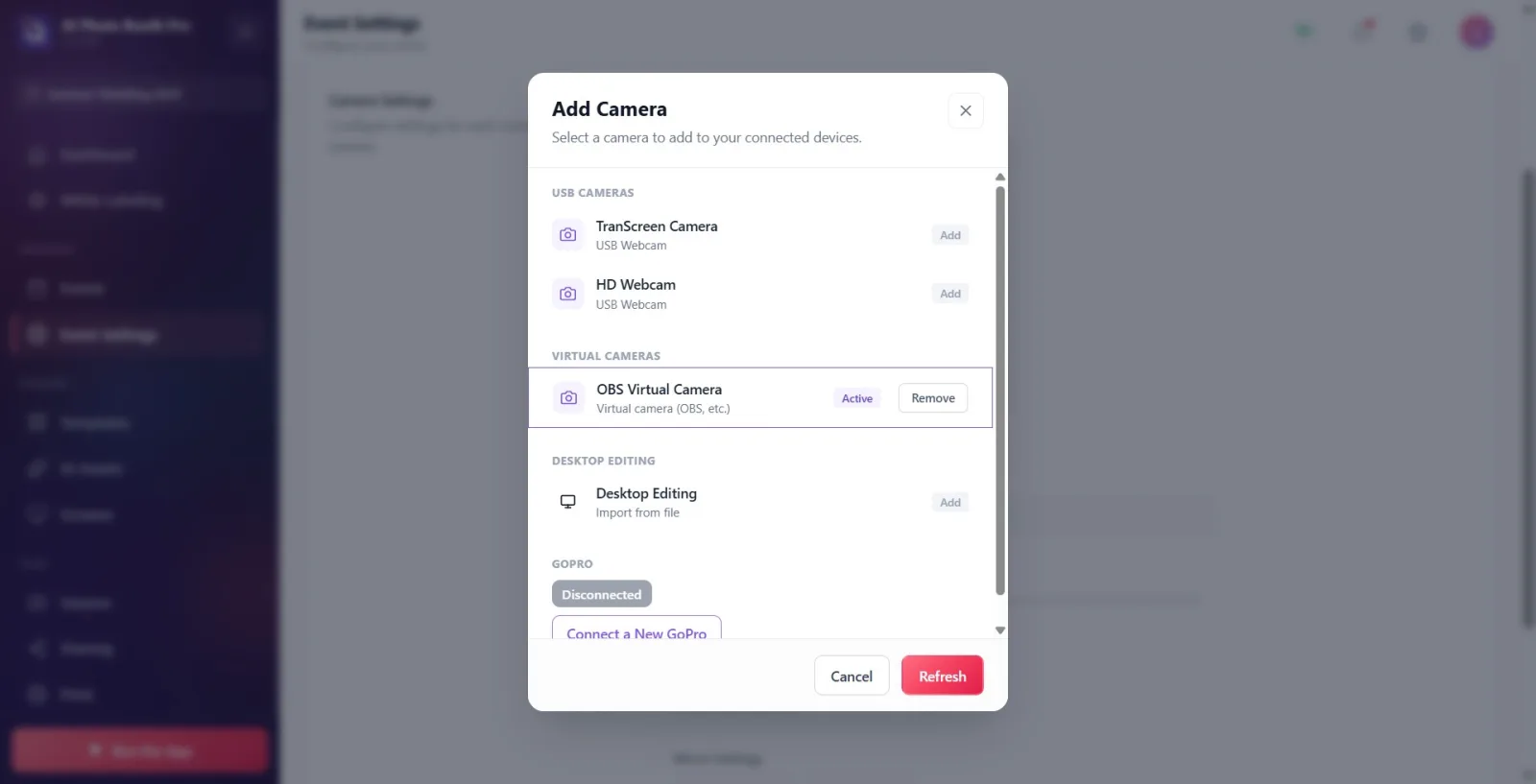
Schritt 6 · Wählen Sie die OBS-Kamera aus der Gruppe Virtuelle Kameras aus
Einstellungen → Ereigniseinstellungen → „Kamera“ (Fenster „Kamera hinzufügen“)
Suchen Sie im Fenster nach der Gruppe Virtuelle Kameras – diese Gruppe erscheint nur in Windows und nur, wenn eine funktionierende virtuelle Kamera erkannt wird. Der Name der OBS-Zeile innerhalb der Gruppe basiert auf dem Gerätenamen, den Windows erkennt (normalerweise „OBS Virtual Camera“) und in der unteren Zeile steht „Virtual camera (OBS etc.)“. Klicken Sie auf die Zeile – ein Klick fügt die Kamera der Liste hinzu und aktiviert sie (versetzt sie in die Live-Vorschau). Das Abzeichen rechts in der Zeile ändert sich von Hinzufügen zu Aktiv.
🔎 Elemente auf dem Bildschirm: Virtuelle Kameras Gruppentitel; OBS-Kamerazeile (Gerätename + Detail Virtuelle Kamera (OBS usw.)); Linienabzeichen Hinzufügen / Hinzugefügt / Aktiv; Entfernen-Schaltfläche in der hinzugefügten Zeile.
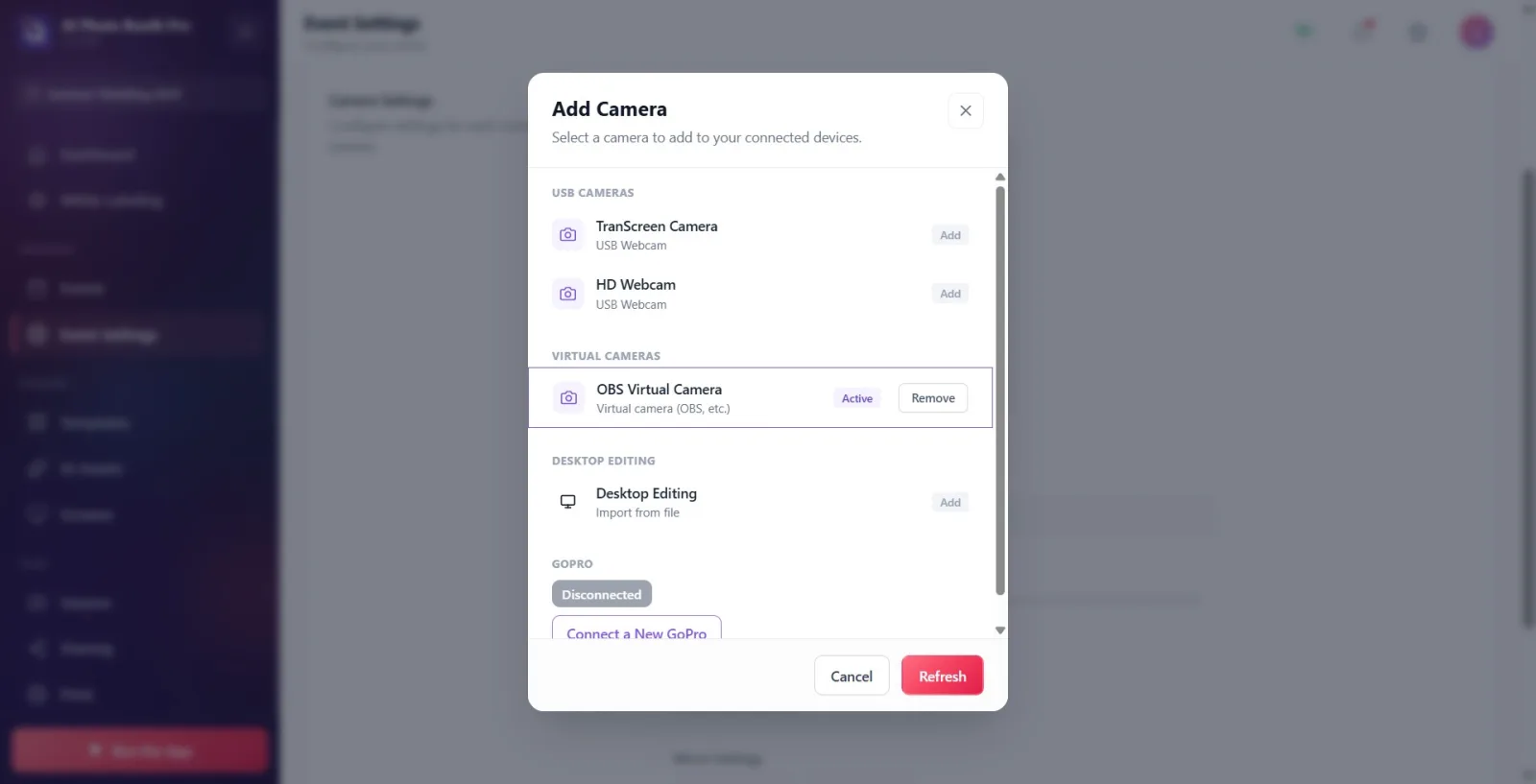
Schritt 7 · Überprüfen Sie das OBS-Bild in der Live-Vorschau
Einstellungen → Ereigniseinstellungen → „Kamera“ (Kameraeinstellungen)
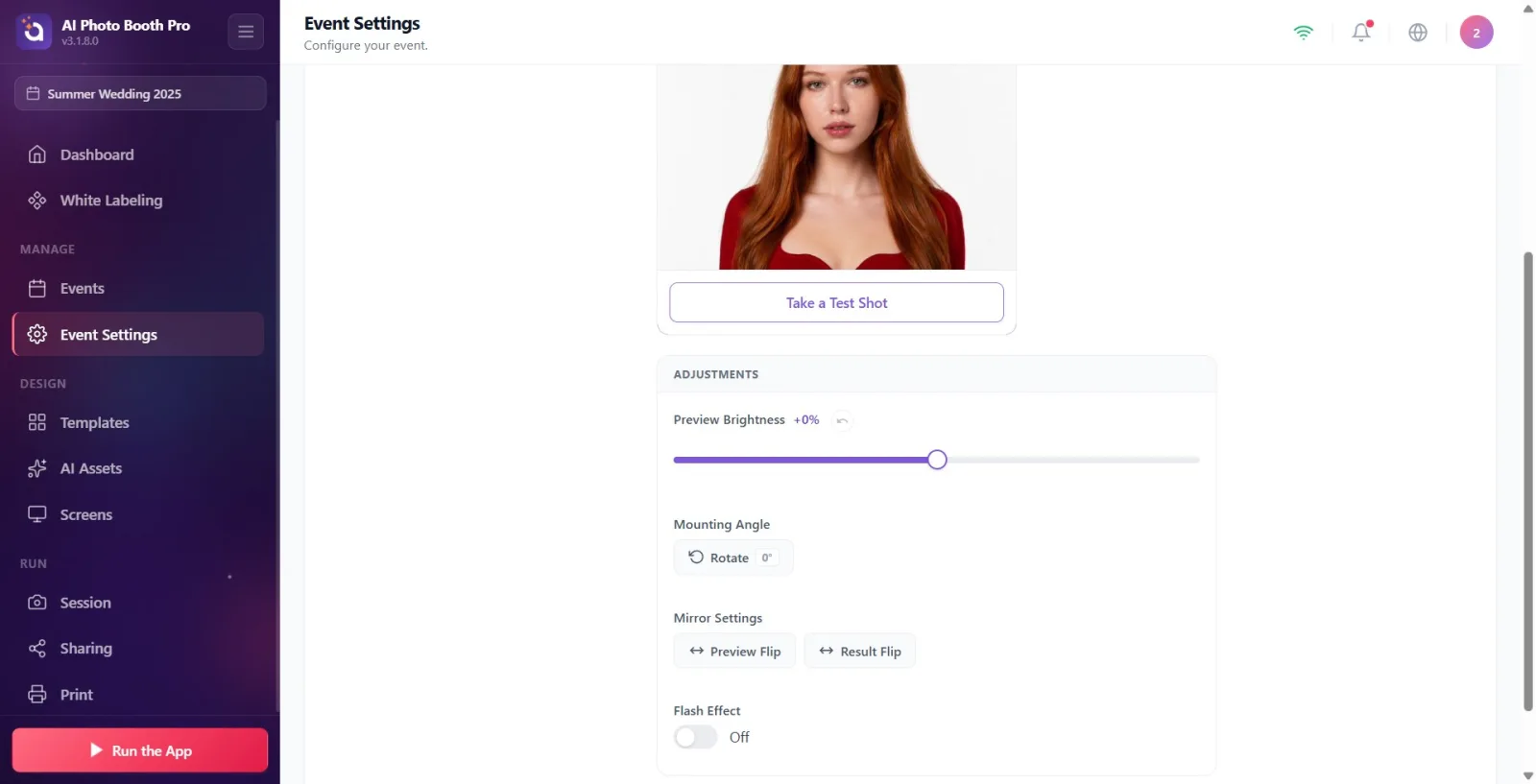
Wenn das Fenster geschlossen wird, sollten Sie das Bild von OBS in der Live-Vorschaukarte im Abschnitt Kameraeinstellungen unten sehen; Das grün gepunktete Bereit-Abzeichen in der Ecke der Karte zeigt an, dass der Flow ausgeführt wird. Wenn Sie möchten, machen Sie eine Testaufnahme mit Testaufnahme machen. Danach können Sie Helligkeit, Drehung, Spiegel usw. wie bei einer normalen Kamera anpassen – sie verhält sich wie eine normale Kamera für die virtuelle Kamerakabine.
🔎 Elemente auf dem Bildschirm: Abschnitt Kameraeinstellungen; Live-Vorschaukarte; Bereit Abzeichen (grüner Punkt); Testaufnahme machen-Schaltfläche.
Schritt 8 · Kamera nicht sichtbar / Fehlermeldung „Kein Streaming“ wird angezeigt
Einstellungen → Ereigniseinstellungen → „Kamera“ (Fenster „Kamera hinzufügen“)
Wenn die virtuelle OBS-Kamera nicht aufgeführt ist: Überprüfen Sie zunächst, ob „Virtuelle Kamera starten“ tatsächlich in OBS aktiv ist (die Beschriftung „Virtuelle Kamera stoppen“ sollte erscheinen), und scannen Sie dann die Kameras erneut, indem Sie unten im Fenster auf die Schaltfläche „Aktualisieren“ klicken. Wenn Sie OBS mit geöffnetem Modal gestartet haben, wird die Aktualisierung möglicherweise nicht als neue Kamera angezeigt. Wenn die Kamera erscheint und Sie sie auswählen, heißt es: „Die virtuelle Kamera ist installiert, sendet aber nicht.“ Öffnen Sie die Quellanwendung (z. B. OBS) und starten Sie die virtuelle Kamera (Start Virtual Camera). Versuchen Sie es dann erneut. Wenn die Warnung erscheint: Das Gerät ist in Windows registriert, aber OBS sendet nicht – starten Sie die virtuelle Kamera in OBS und wählen Sie sie in der Kabine erneut aus.
🔎 Elemente auf dem Bildschirm: Schaltfläche Aktualisieren unter dem Fenster; Warnungstoast „Virtuelle Kamera installiert, aber kein Streaming...“ (schlägt vor, die virtuelle Kamera in der Quellanwendung zu starten).
Virtual Camera wird nur unter Windows unterstützt: Wenn der Booth unter macOS/iOS/Android läuft, wird die Gruppe Virtuelle Kameras überhaupt nicht angezeigt (Erkennung hängt von Windows DirectShow ab).
OBS und Booth müssen sich auf demselben Windows-PC befinden – Booth liest die virtuelle OBS-Kamera als lokales DirectShow-Gerät und nicht als Übertragung über das Netzwerk.
Die Reihenfolge ist wichtig: Drücken Sie zuerst in OBS auf „Virtuelle Kamera starten“ und wählen Sie sie DANN in der Kabine aus. Wenn Sie es auswählen, bevor die Übertragung beginnt, wird eine Warnung mit der Meldung „Virtuelle Kamera ist installiert, sendet aber nicht“ angezeigt.
Wenn Sie OBS mit geöffnetem Modal gestartet haben, aktualisieren Sie die Liste mit der Schaltfläche „Aktualisieren“ unten – andernfalls wird die neue virtuelle Kamera möglicherweise nicht angezeigt.
Windows behält das virtuelle Kameragerät in der Liste, auch wenn OBS ausgeschaltet ist; Das Erscheinen in der Liste bedeutet nicht, dass es „auf Sendung“ ist. Wenn kein Video angezeigt wird, starten Sie die virtuelle Kamera in OBS.
Die virtuelle Kamera wird in der Kabine über OpenCV/DirectShow (nicht WinRT MediaCapture) geöffnet; Die Ausgabeauflösung/FPS wird auf der OBS-Seite unter Einstellungen → Video und Einstellungen → Virtuelle Kamera bestimmt.
Durch Klicken auf die Zeile wird sie sowohl hinzugefügt als auch aktiviert. Eine virtuelle Kamera mit nur dem Abzeichen Hinzugefügt ist inaktiv – klicken Sie (erneut) auf die Zeile, um die Live-Vorschau anzuzeigen.
Auswahl der Kamera in der Kabine, ohne in OBS auf „Virtuelle Kamera starten“ zu drücken → „Die virtuelle Kamera ist installiert, sendet aber nicht.“ Öffnen Sie die Quellanwendung (z. B. OBS) und starten Sie die virtuelle Kamera (Start Virtual Camera). Versuchen Sie es dann erneut. Warnung kommt.
Suche nach der Gruppe Virtuelle Kameras auf einem Nicht-Windows-Gerät (macOS/iOS/Android) – diese Gruppe erscheint nur unter Windows.
Ausführen von OBS auf einem anderen Computer als der Kabine – OBS, das auf dem Remote-Computer ausgeführt wird, ist für die Kabine nicht sichtbar, da die virtuelle Kamera als lokales DirectShow-Gerät gelesen wird.
der OBS-Szene werden keine Quellen hinzugefügt – die virtuelle Kamera startet, sendet aber ein leeres/schwarzes Bild; Die Standvorschau gibt es auch in Schwarz.
Während das Modal geöffnet ist, starten Sie die virtuelle OBS-Kamera und warten Sie, ohne Aktualisieren zu drücken – die Liste zeigt den alten Scan, die neue Kamera erscheint nicht.
Lassen Sie nur Hinzugefügt und aktivieren Sie die virtuelle Kamera nicht – sie wird nicht in der Live-Vorschau angezeigt; Es ist notwendig, (erneut) auf die Zeile zu klicken und sie zu Aktiv zu machen.
OBS ausschalten und sich von dem Gerät täuschen lassen, das in der Liste verbleibt – ausgeschaltet. OBS streamt nicht; Wenn das Bild nicht angezeigt wird, öffnen Sie OBS und starten Sie die virtuelle Kamera neu.
Verwandte Themen
Ereigniseinstellungen → Kamera Kameraprobleme
