
Vorher: Was sind Sitzungseinstellungen und wie verwende ich die Registerkarte Allgemein (Haupt)?
Wie lege ich den Tab Umfrage fest?
Über die Registerkarte Umfrage in den Sitzungseinstellungen können Sie den Gästen während der Veranstaltungssitzung ein kurzes Umfrage-/Datenerfassungsformular anzeigen und Feedback nach Name, E-Mail, Telefon, Freitext und optionalen Fragen sammeln. Sie öffnen die Umfrage, geben den Titel und die Unterüberschrift ein, wählen aus, wann das Formular angezeigt werden soll (auf dem Startbildschirm oder nach der Erfassung) und richten Ihr Formular aus 6 Feldtypen ein; Alle Änderungen werden automatisch ohne separaten Speichern-Button gespeichert.
- Es muss ein Event erstellt und ausgewählt werden
- Einstellungen → Sitzungsseite muss geöffnet sein (die Registerkarten Allgemein, Umfrage, Haftungsausschluss, Zahlungen werden oben angezeigt)
Schritt für Schritt
Schritt 1 · Öffnen Sie die Registerkarte Umfrage
Sitzung → Umfrage
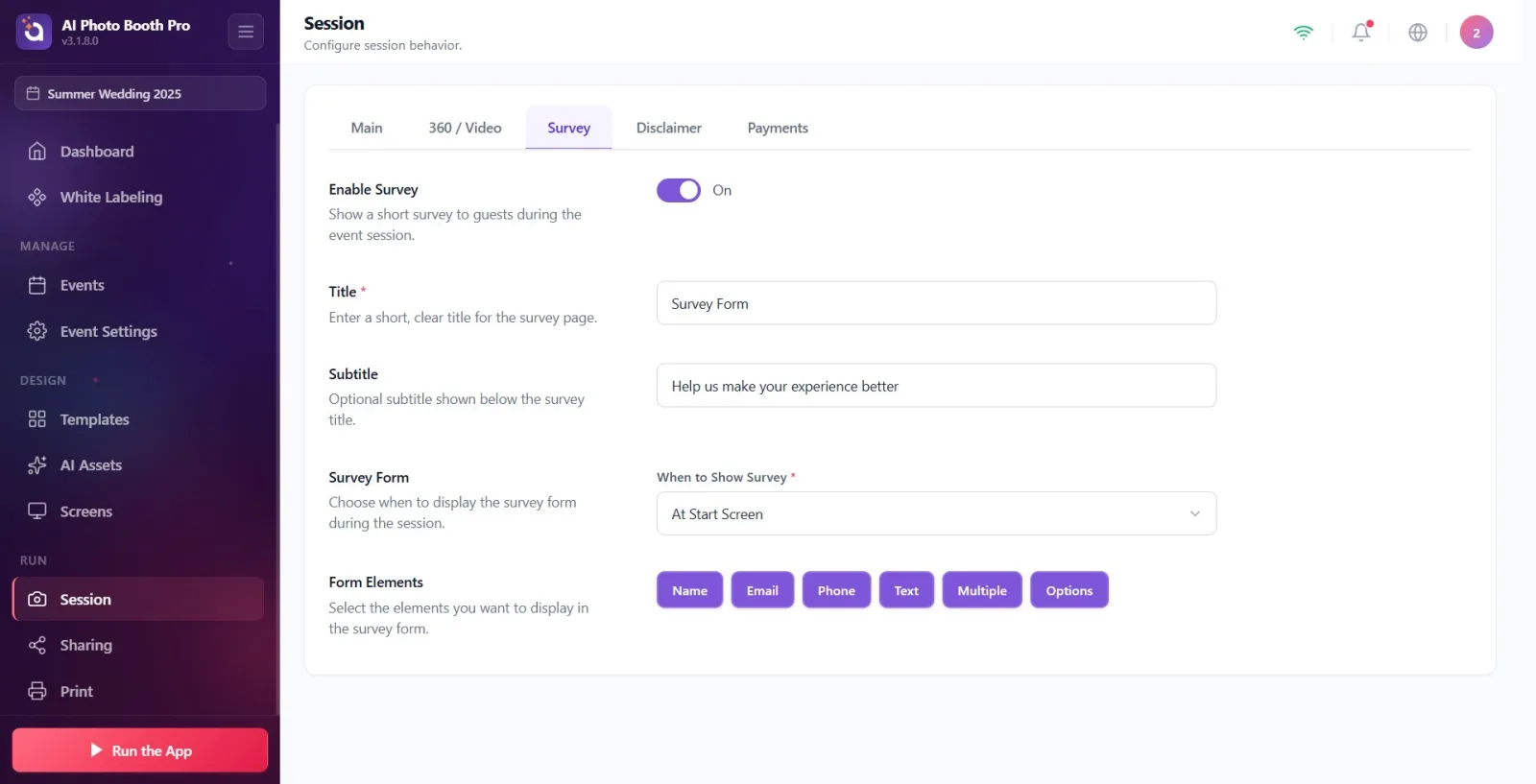
Öffnen Sie die Seite Sitzung über das Einstellungsmenü. Die Registerkartenleiste oben auf der Karte enthält die Registerkarten Allgemein, Umfrage, Haftungsausschluss und Zahlungen. Klicken Sie auf die Registerkarte Umfrage – der Umfragekonfigurationsbildschirm wird geöffnet.
🔎 Elemente auf dem Bildschirm: Tableiste: Allgemein / Umfrage / Haftungsausschluss / Zahlungen. Seitentitel Sitzung, Untertitel Sitzungsverhalten konfigurieren.
Schritt 2 · Umfrage aktivieren
Sitzung → Umfrage
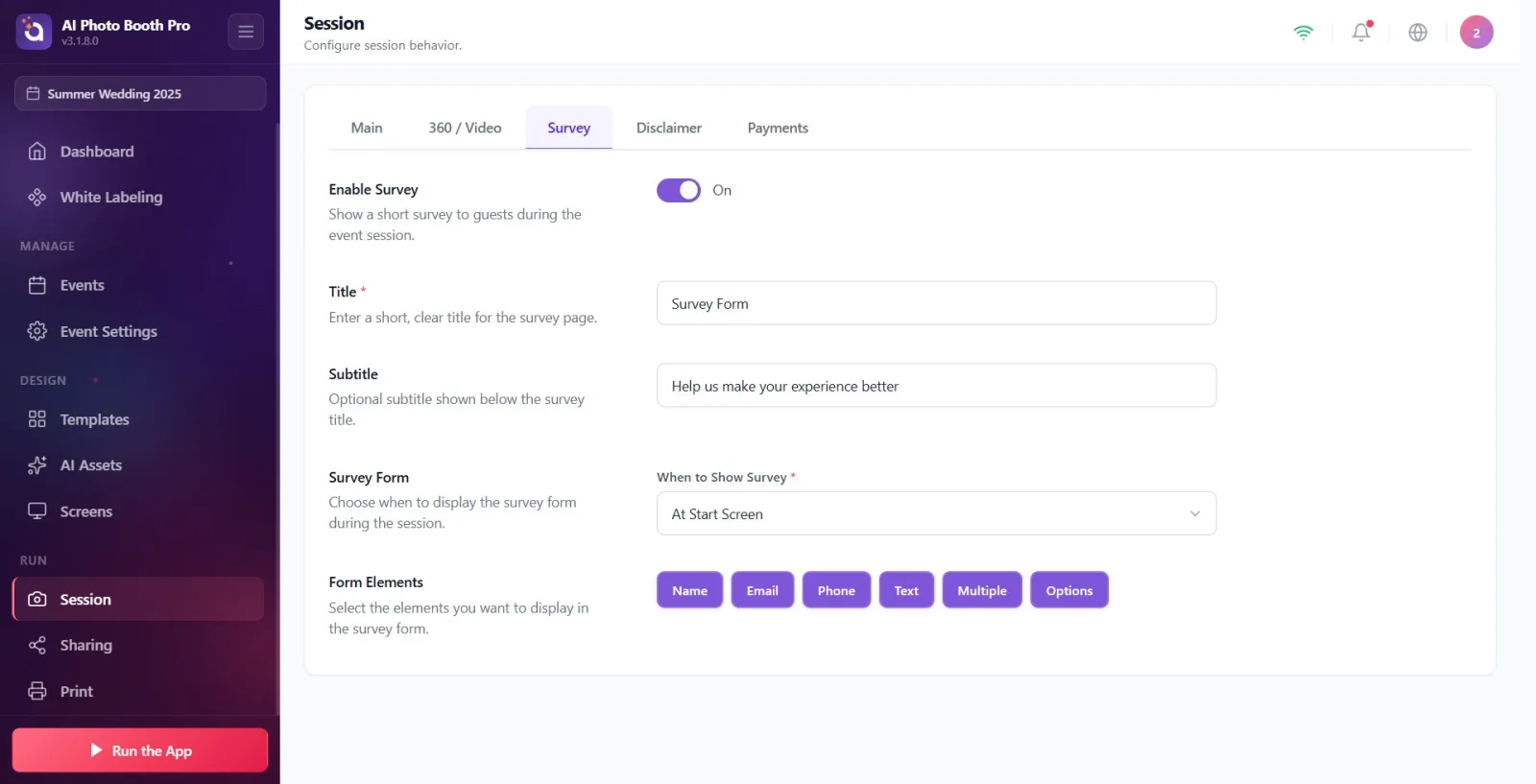
Bewegen Sie den Ein-/Ausschalter im oberen Abschnitt Umfrage aktivieren in die Position Ein. Wenn der Schlüssel Aus ist, werden auf der Registerkarte keine weiteren Einstellungen angezeigt. Wenn Sie Ein ausführen, werden die Abschnitte Titel, Untertitel, Showtime (Umfrageformular) und Formularelemente sofort angezeigt.
🔎 Elemente auf dem Bildschirm: Umfrage aktivieren Titel + Beschreibung „Gästen während der Veranstaltungssitzung eine kurze Umfrage zeigen.“; Ein/Aus-Schalter.
Schritt 3 · Titel eingeben (erforderlich)
Sitzung → Umfrage
Geben Sie im Feld Titel einen kurzen und klaren Titel für die Umfrageseite ein (z. B. eine Frage oder einen Einladungstext). Dieses Feld ist mit einem roten Sternchen (*) als Pflichtfeld gekennzeichnet. Wenn Sie das Feld leer lassen, wird dem Gast standardmäßig Umfrageformular angezeigt. Es wird jedoch empfohlen, es auszufüllen. Der Tooltip (Platzhalter) im Textfeld lautet Umfrageformular.
🔎 Elemente auf dem Bildschirm: Titel label + rotes „*“; Beschreibung Geben Sie einen kurzen, klaren Titel für die Umfrageseite ein.; Hinweistext Umfrageformular.
Schritt 4 · Unterüberschrift eingeben (optional)
Sitzung → Umfrage
Schreiben Sie im Feld Untertitel eine beschreibende Zeile, die unter dem Titel angezeigt wird. Dieses Feld ist optional (nicht erforderlich). Der Tooltip-Text ist Helfen Sie uns, Ihre Erfahrung zu verbessern; Sie können das Feld leer lassen oder Ihren eigenen Text eingeben.
🔎 Elemente auf dem Bildschirm: Untertitel label; Beschreibung Optionaler Untertitel unterhalb des Umfragetitels.; Hinweistext Helfen Sie uns, Ihre Erfahrung zu verbessern.
Schritt 5 · Wählen Sie, wann die Umfrage angezeigt werden soll
Sitzung → Umfrage
Verwenden Sie das Dropdown-Menü Wann Umfrage anzeigen (obligatorisch, rot *) im Abschnitt Umfrageformular, um eine von zwei Optionen auszuwählen: Auf dem Startbildschirm → die Umfrage wird vor Beginn der Aufnahme auf dem Begrüßungsbildschirm angezeigt; Nach der Aufnahme → Die Umfrage wird nach der Aufnahme des Fotos auf dem Freigabebildschirm angezeigt. Der Standardwert ist Auf dem Startbildschirm.
🔎 Elemente auf dem Bildschirm: Umfrageformular Abschnitt + Beschreibung „Wählen Sie, wann das Umfrageformular während der Sitzung angezeigt werden soll.“; Dropdown-Menü „Wann soll die Umfrage angezeigt werden“; Die Optionen sind „Auf dem Startbildschirm“ und „Nach der Aufnahme“.
Schritt 6 · Formularelemente (Feldtypen) hinzufügen
Sitzung → Umfrage
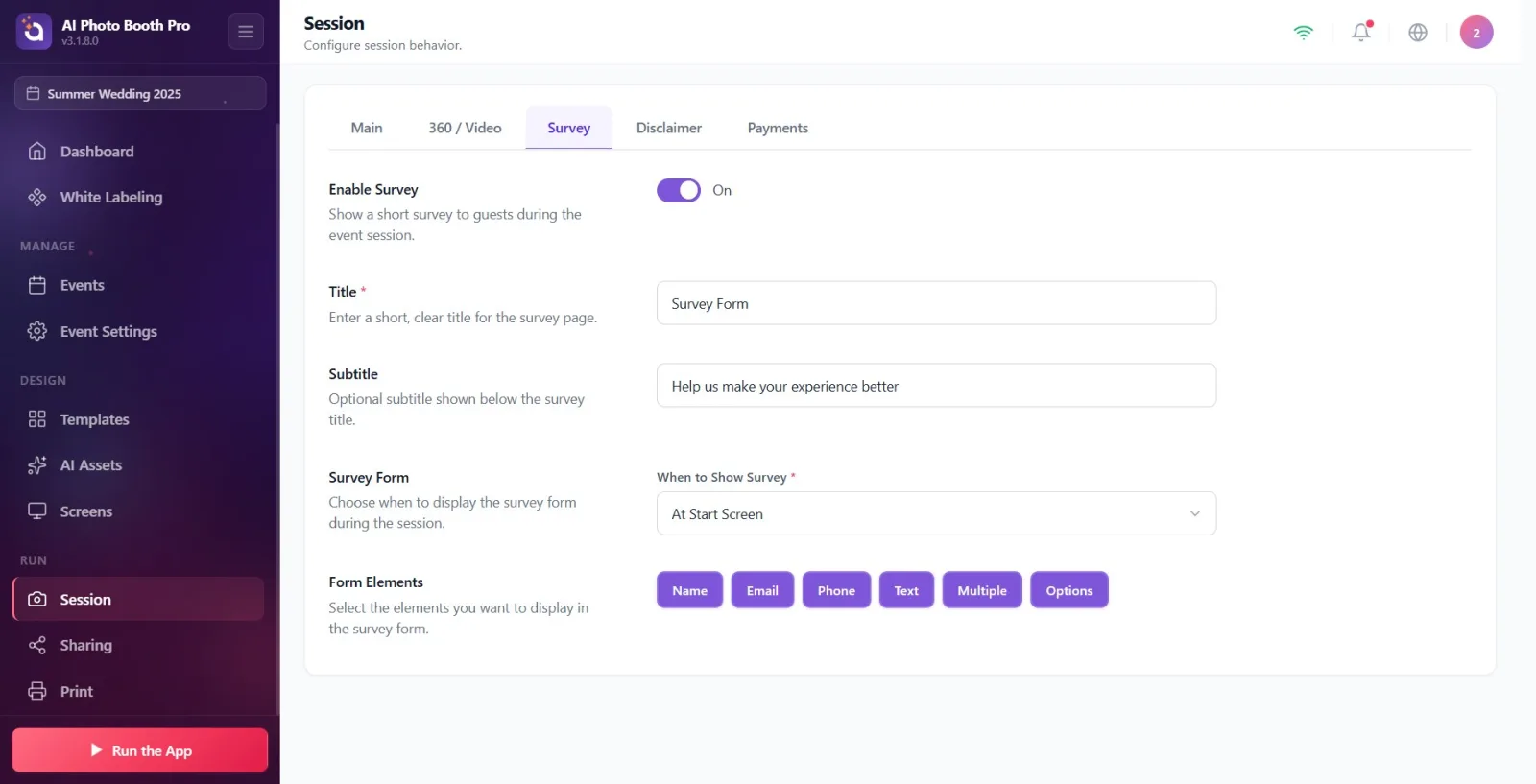
Klicken Sie im Abschnitt Formularelemente auf die Beschriftungsschaltfläche für den Feldtyp, den Sie hinzufügen möchten. Mit jedem Klick wird dem Formular eine Feldzeile dieses Typs hinzugefügt. Es gibt sechs Typen: Name (Textfeld für den Namen des Gastes), E-Mail (E-Mail-Feld), Telefon (Telefonfeld), Text (Freitextfeld), Mehrfachauswahl (Listenfeld mit Unteroptionen) und Optionen (Listenfeld mit Unteroptionen). Sie können mehrere Felder desselben Typs hinzufügen.
🔎 Elemente auf dem Bildschirm: Titel Formularelemente + Beschreibung Wählen Sie die Elemente aus, die im Umfrageformular angezeigt werden sollen.; Beschriftungsschaltflächen: Name, E-Mail, Telefon, Text, Mehrfachauswahl, Optionen.
Schritt 7 · Feldbezeichnung bearbeiten (Frage)
Sitzung → Umfrage
Jedes hinzugefügte Feld wird als Zeile aufgelistet; Schreiben Sie den eigentlichen Tag-/Fragetext, der dem Gast gestellt werden soll, in das Textfeld in der Zeile. Der kleine Titel oben im Feld gibt den Typ des Felds an (z. B. Name), und diese Typbezeichnung ändert sich nicht, wenn Sie das Feld bearbeiten – nur der Text, den Sie in das Feld eingeben, ist die Bezeichnung, die dem Gast angezeigt wird. Der Feldhinweis ist derselbe wie der Typname dieses Felds.
🔎 Elemente auf dem Bildschirm: Feldzeile: Geben Sie oben den Titel (z. B. Name / E-Mail) ein, unten bearbeitbares Textfeld; Feldhinweis = Typname.
Schritt 8 · Machen Sie das Feld zu einem Pflichtfeld
Sitzung → Umfrage
Um ein Feld so zu erzwingen, dass Gäste es nicht passieren können, klicken Sie auf die Sternschaltfläche (Pflichtfeld) in dieser Feldzeile. Wenn es aktiv ist, füllt sich der Stern und ein rotes „*“ erscheint neben dem Domänennamen. Durch erneutes Klicken wird die Verpflichtung aufgehoben. (Hinweis: Die Einstellungen Titel und Wann Umfrage anzeigen sind bereits mit einem durchgehend roten „*“ markiert – diese sind für die Konfiguration obligatorisch.)
🔎 Elemente auf dem Bildschirm: Sternchen (★)-Taste in der Feldzeile, Hinweis Pflichtfeld; Ausgefülltes Sternchen + rotes „*“ neben dem Domänennamen, wenn aktiv.
Schritt 9 · Optionen in Feldern mit Optionen verwalten (Mehrfachauswahl / Optionen)
Sitzung → Umfrage
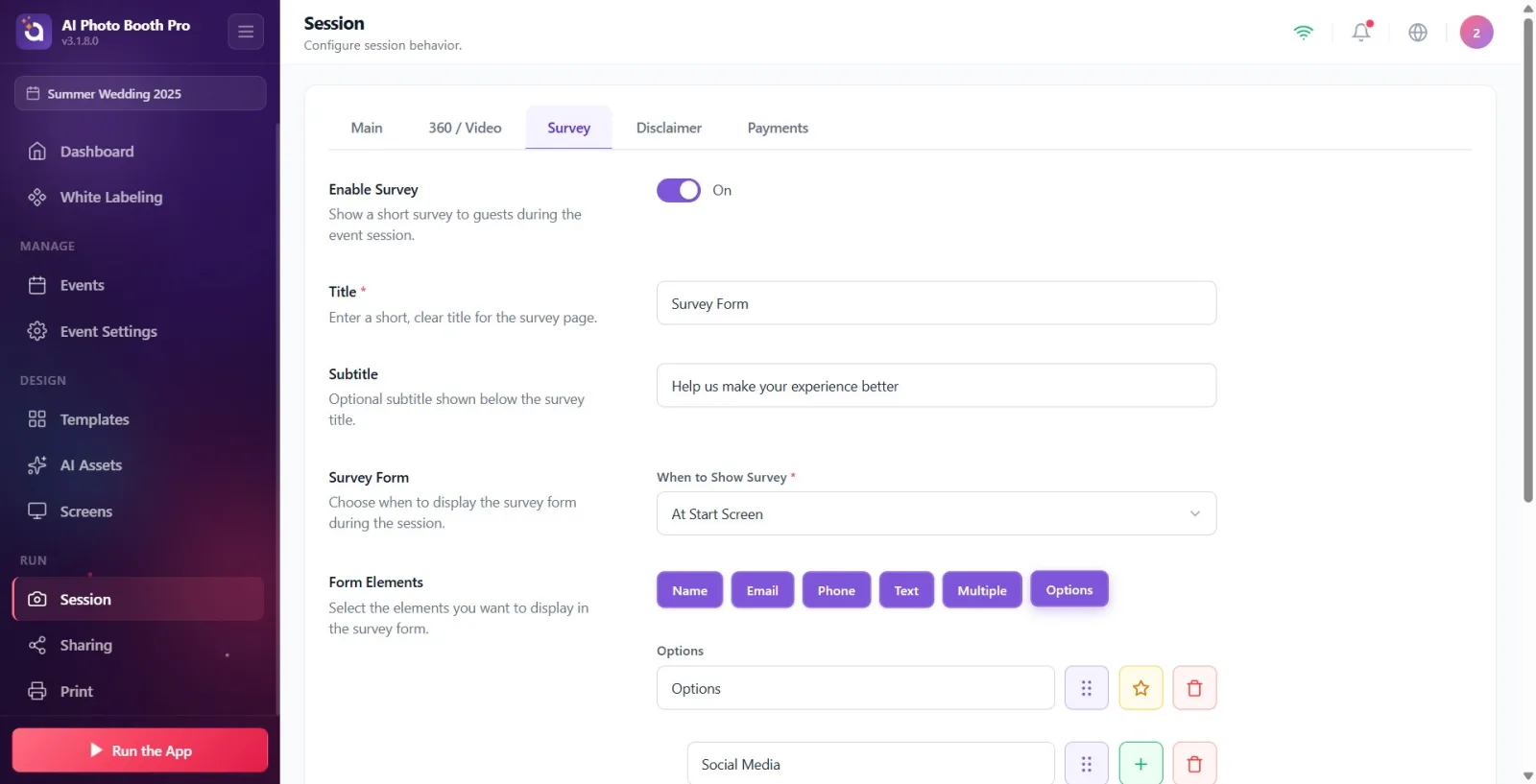
Wenn Sie ein Feld vom Typ Mehrfachauswahl oder Optionen hinzufügen, werden unter dem Feld Optionszeilen angezeigt, die vorgefertigte Standardwerte enthalten. Optionen Standardwerte: Soziale Medien, Freund, Webseite, Veranstaltungsliste, Sonstiges. Mehrfachauswahl Standardwerte: Fotoqualität, KI-Effekte, Geschwindigkeit, Spaßfaktor. Bearbeiten Sie den Text jeder Option in ihrem Feld. Fügen Sie eine neue Option mit der Plus-Taste (+) hinzu (die neue Option wird wie „Option 6“ nummeriert); Löschoption mit Mülleimer-Schaltfläche.
🔎 Elemente auf dem Bildschirm: Zeilen mit Optionen unter dem Feld: Textfeld + Plus (+)-Einfügeschaltfläche + Papierkorbschaltfläche (Löschen) + Ziehpunkt. Standardoptionen werden basierend auf dem Feldtyp vorab ausgefüllt.
Schritt 10 · Felder und Optionen neu anordnen (ziehen).
Sitzung → Umfrage
Um die Reihenfolge der Felder oder Optionen für ein Feld zu ändern, greifen Sie den gepunkteten Ziehpunkt (Hinweis Zum Neuanordnen ziehen) in der entsprechenden Zeile und ziehen Sie nach oben/unten. Die Felder werden untereinander neu angeordnet, und jede Option wird nur innerhalb ihres eigenen Felds neu angeordnet.
🔎 Elemente auf dem Bildschirm: Gepunktetes Ziehgriffsymbol in jeder Feldzeile und jeder Optionszeile; Hinweis Zum Neuanordnen ziehen.
Schritt 11 · Feld oder Option löschen (bestätigt)
Sitzung → Umfrage
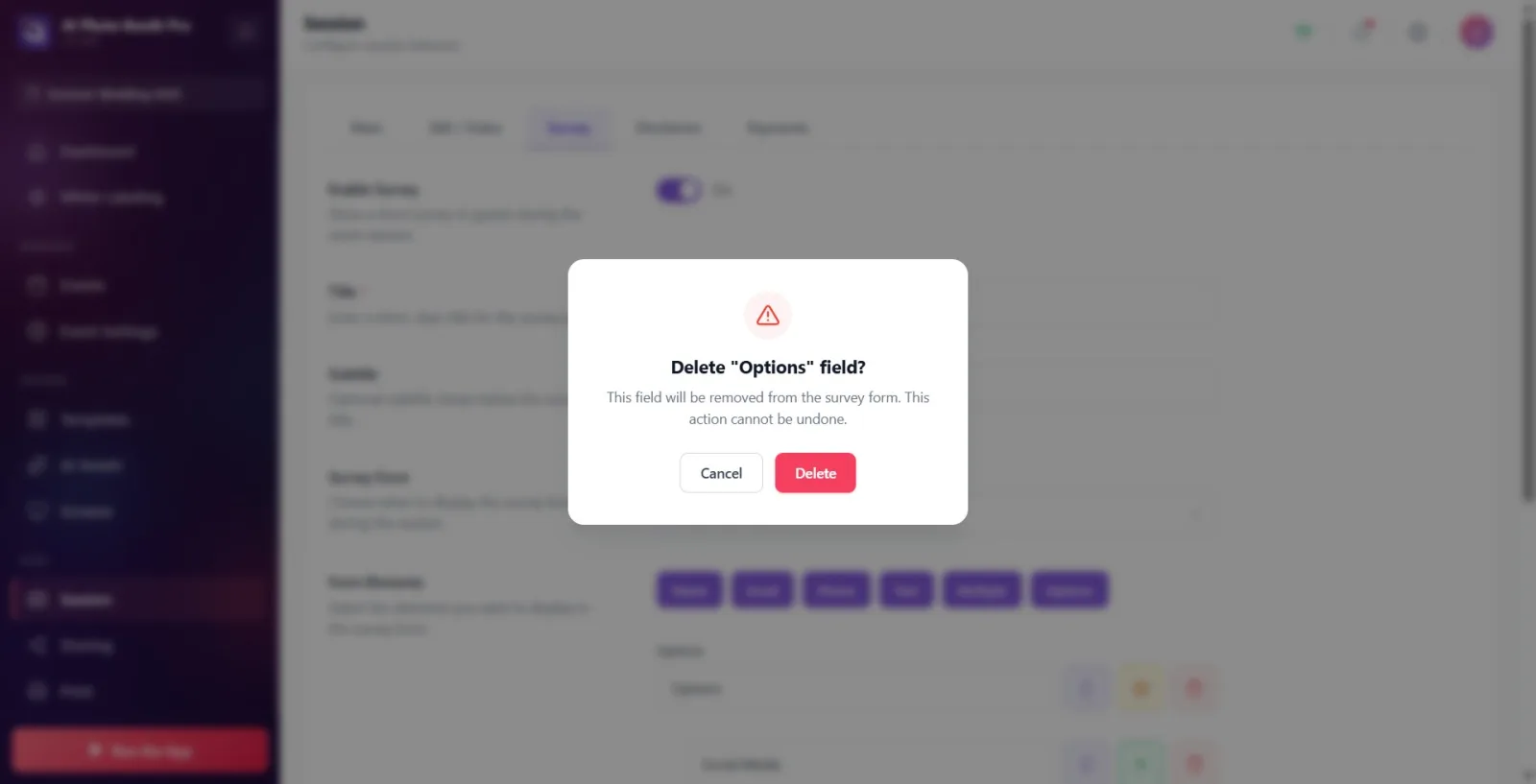
Um ein Feld zu entfernen, klicken Sie in der Zeile auf die Schaltfläche „Papierkorb“ (Löschen). Der Titel des sich öffnenden Warnfensters enthält den Namen des zu löschenden Feldes (z. B. „Namensraum löschen?“) und die Beschreibung lautet „Dieses Feld wird aus dem Umfrageformular entfernt.“ Dies kann nicht rückgängig gemacht werden.' Es ist in der Form. Drücken Sie zum Entfernen auf „Löschen“ oder zum Abbrechen auf „Abbrechen“. Die gleiche Bestätigung erscheint beim Löschen einer Option (die Kopfzeile enthält den Optionsnamen, z. B. „Andere Option löschen?“).
🔎 Elemente auf dem Bildschirm: Schaltfläche „Papierkorb“ in der Zeile (Hinweis Löschen); Titel des Bestätigungsfensters „{Domain} löschen?“ / 'Delete {option}?', description 'Dieses Feld wird aus dem Umfrageformular entfernt. Dies kann nicht rückgängig gemacht werden.‘, Schaltflächen ‚Löschen‘ und ‚Abbrechen‘.
Schritt 12 · Änderungen werden automatisch gespeichert
Sitzung → Umfrage
Auf dieser Registerkarte gibt es keine Schaltfläche zum Speichern. Änderungen an den Schlüsseln Umfrage aktivieren, Titel, Untertitel und Wann Umfrage anzeigen werden sofort gespeichert; Feld- und Optionsänderungen (Hinzufügen, Tag-Änderung, Erforderlich, Sortieren, Löschen) werden automatisch etwa 0,5 Sekunden nach Beendigung der Eingabe gespeichert. Sie können die Einstellung vornehmen und die Registerkarte verlassen.
🔎 Elemente auf dem Bildschirm: Es gibt keine separate Schaltfläche zum Speichern; Alle Änderungen werden automatisch geschrieben (~0,5 Sekunden Verzögerung für Formularelemente).
Es gibt keine Schaltfläche zum Speichern – jede Änderung wird automatisch gespeichert (ca. 0,5 Sekunden, nachdem das Formularelement aufhört, Änderungen einzugeben).
Auf dem Startbildschirm zeigt die Umfrage vor der Aufnahme an, Nach der Aufnahme im Freigabebildschirm (nachdem das Foto aufgenommen wurde) – überlegen Sie, welches zu Ihrem Ablauf passt.
Die Felder Mehrfachauswahl und Optionen verfügen über vorgefertigte Standardoptionen; Bearbeiten Sie sie frei, löschen Sie sie oder fügen Sie mit „+“ eine neue Option hinzu.
Wenn Titel leer bleibt, wird dem Gast standardmäßig Umfrageformular angezeigt; Es wird jedoch empfohlen, einen eigenen Titel einzugeben (als erforderlich markiert).
Wenn Sie ein Feld auf Pflichtfeld setzen, kann der Gast nicht fortfahren, ohne dieses Feld auszufüllen (ein Sternchen wird ausgefüllt, ein rotes „*“ erscheint neben dem Feldnamen).
Sie können mehrere Felder desselben Typs hinzufügen (z. B. zwei separate Text-Fragen); Bearbeiten Sie die Beschriftung jeder Zeile separat.
Sie können sowohl die Felder als auch die Optionen jedes Felds über den Ziehpunkt neu anordnen.
Nach Einstellungen suchen, ohne den Schalter Ein vorzunehmen: Wenn Umfrage aktivieren deaktiviert ist, sind keine der Abschnitte „Titel“, „Showtime“ und „Formularelemente“ sichtbar.
Mischen von Wann Umfrage anzeigen-Optionen: Auf dem Startbildschirm = Begrüßungsbildschirm vor der Aufnahme, Nach der Aufnahme = Bildschirm teilen; Umfrage zur falschen Wahl zeigt zu einem unerwarteten Zeitpunkt.
Suchen Sie nach einer Schaltfläche zum Speichern: Änderungen werden automatisch gespeichert, es gibt keinen separaten Speicherschritt.
Wenn Sie das Textfeld in der Feldzeile eingeben, werden Sie überrascht feststellen, dass sich die Typenbezeichnung oben (z. B. Name) nicht ändert: Der Titel oben gibt den Feldtyp an; Der Text, den Sie in das Feld eingeben, ist das eigentliche Tag, um das der Gast gebeten wird.
Löschen aller Optionen im Feld Mehrfachauswahl / Optionen: Das Listenfeld ohne Optionen erscheint für den Gast leer – lassen Sie zumindest ein paar Optionen übrig.
Vergessen, dass die Löschung unumkehrbar ist: Nach der Bestätigung Löschen wird das Feld oder die Option dauerhaft entfernt (Sie können sich mit Abbrechen abmelden).
Verwandte Themen
Sitzungseinstellungen Haftungsausschluss
