
Vorher: Was sind Sitzungseinstellungen und wie verwende ich die Registerkarte Allgemein (Haupt)?
Wie lege ich die Registerkarte Haftungsausschluss (Haftungsausschluss) fest?
Auf der Registerkarte „Haftungsausschluss“ wird der Genehmigungs-/Zustimmungsbildschirm (KVKK/Berechtigung) konfiguriert, der dem Gast vor Beginn der Sitzung angezeigt wird. Von hier aus schalten Sie den Haftungsausschluss um und passen den anzuzeigenden Titel und Rich-Text-Text an. Die Einstellung ist ereignisspezifisch; Wenn der Gast während des Shootings nicht zustimmt, wird die Sitzung beendet und die Fotos werden gelöscht.
- Event-Erstellung
- Das entsprechende Ereignis muss ausgewählt werden – Die Einstellung „Haftungsausschluss“ ist ereignisspezifisch; Wenn keine Aktivität ausgewählt ist, wird der Umschalter nicht gespeichert (wird auf den Standardwert Aus zurückgesetzt).
Schritt für Schritt
Schritt 1 · Öffnen Sie die Registerkarte „Haftungsausschluss“.
Sitzung → Haftungsausschluss
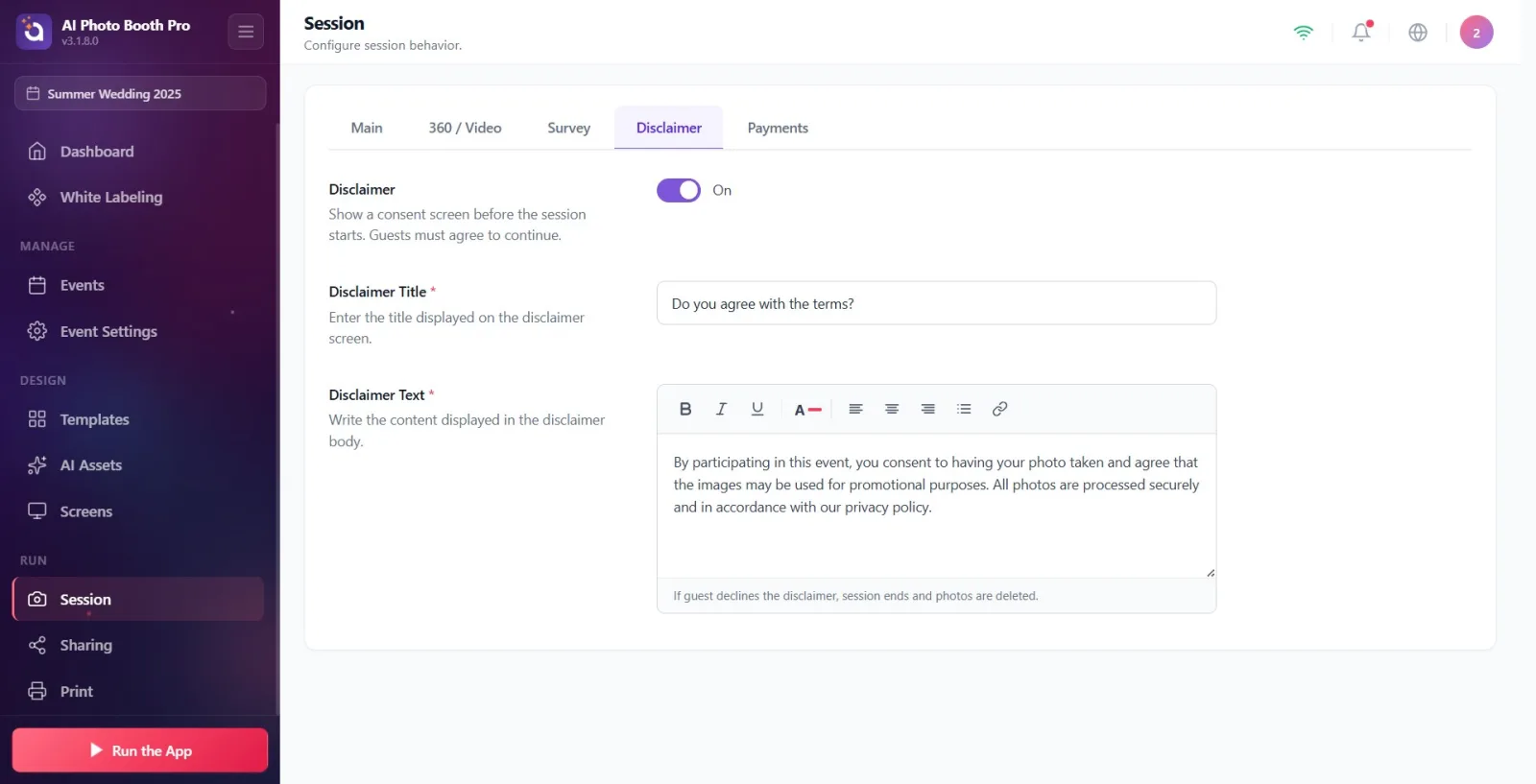
Öffnen Sie in den Einstellungen die Seite „Sitzung“ (Seitenuntertitel: „Sitzungsverhalten konfigurieren“). Klicken Sie oben in der Registerkartenleiste auf die Registerkarte „Haftungsausschluss“. Von links nach rechts im Menüband gibt es die Registerkarten „Allgemein“, „Umfrage“, „Haftungsausschluss“ und „Zahlungen“.
🔎 Elemente auf dem Bildschirm: Sitzung Seitentitel; obere Tableiste: Allgemein / Umfrage / Haftungsausschluss / Zahlungen.
Schritt 2 · Haftungsausschluss umschalten
Sitzung → Haftungsausschluss
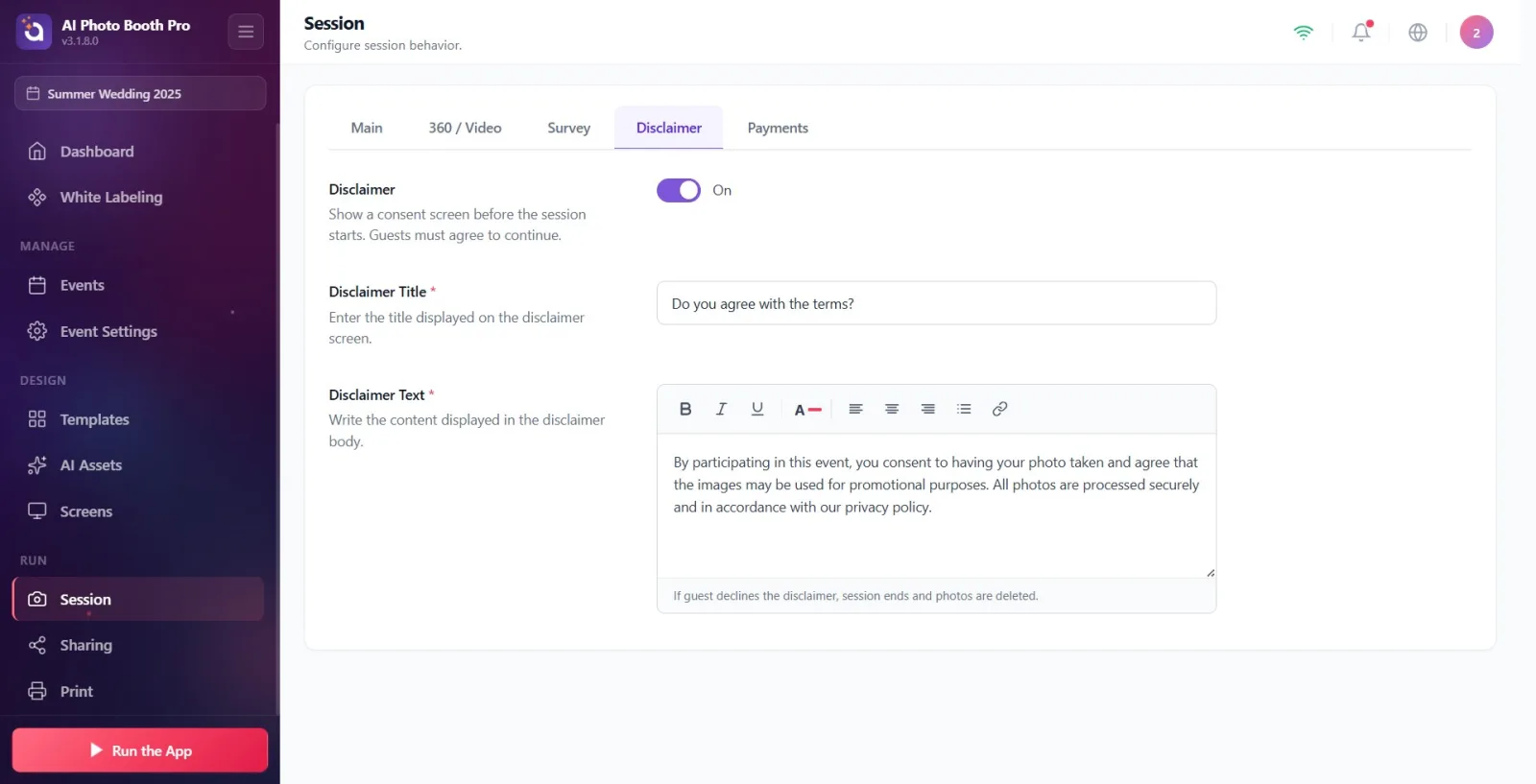
Verschieben Sie den Ein-/Ausschalter im Abschnitt mit der Überschrift Haftungsausschluss auf Ein. Abschnittsbeschreibung: „Bestätigungsbildschirm anzeigen, bevor die Sitzung beginnt.“ Gäste müssen zustimmen, um fortzufahren.' Wenn der Schalter auf „Ein“ steht, werden die Felder „Titel des Haftungsausschlusses“ und „Text des Haftungsausschlusses“ direkt darunter angezeigt. Im „geschlossenen“ Zustand bleiben diese Bereiche verborgen.
🔎 Elemente auf dem Bildschirm: Ein-/Ausschalter (Umschalten); Ein / Aus Tags.
Schritt 3 · Geben Sie den Titel des Haftungsausschlusses ein (erforderlich)
Sitzung → Haftungsausschluss
Geben Sie im Textfeld Haftungsausschluss Titel den Titel ein, der dem Gast angezeigt werden soll (Beschreibung: Geben Sie den Titel ein, der auf dem Haftungsausschluss-Bildschirm angezeigt wird.). Standardmäßig ist das Feld mit dem Text Stimmen Sie den Bedingungen zu? gefüllt; Sie können es unverändert lassen oder ändern. „*“ neben dem Titel gibt an, dass dieses Feld erforderlich ist.
🔎 Elemente auf dem Bildschirm: Textfeld Haftungsausschluss Titel; Imperativ Stern '*'; Standardwert (vorausgefüllt): Stimmen Sie den Bedingungen zu?.
Schritt 4 · Haftungsausschlusstext schreiben (Rich-Text, erforderlich)
Sitzung → Haftungsausschluss
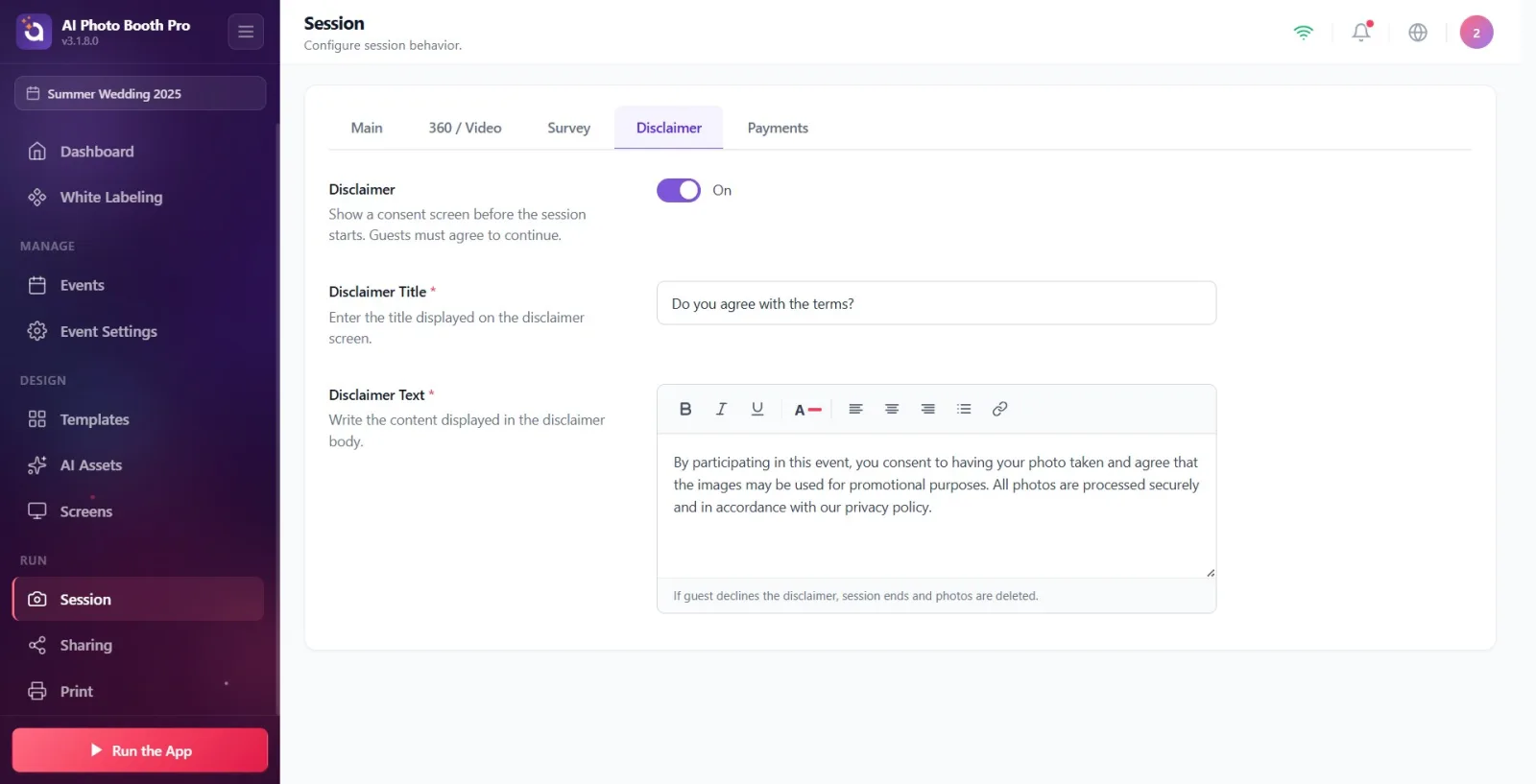
Schreiben Sie den Einwilligungs-/Erlaubnistext in den Rich-Text-Editor Haftungsausschluss (Beschreibung: Schreiben Sie den Inhalt, der im Hauptteil des Haftungsausschlusses angezeigt wird.). Der Redakteur wird standardmäßig mit einem vorgefertigten Einwilligungsparagraphen ausgeliefert: „Mit der Teilnahme an dieser Veranstaltung erklären Sie sich damit einverstanden, fotografiert zu werden und stimmen zu, dass die Bilder für Werbezwecke verwendet werden dürfen.“ Alle Fotos werden sicher behandelt und gemäß unserer Datenschutzrichtlinie verwendet.' Ersetzen Sie diesen Text durch Ihren eigenen Unternehmens-/Rechtstext (KVKK). Das Feld ist erforderlich ('*').
🔎 Bildschirmelemente: Haftungsausschluss Rich-Text-Editor; Formatierungssymbolleiste oben; Imperativ Stern '*'.
Schritt 5 · Formatieren Sie den Text und fügen Sie einen Datenschutzlink hinzu
Sitzung → Haftungsausschluss
Formatieren Sie Text mit der oberen Symbolleiste des Editors: Fett (B), Kursiv, Unterstrichen, Textfarbe (10 voreingestellte Farbpalette, Hex-Box oder natürlicher Farbwähler), Links ausrichten / Zentrieren / Rechtsbündig und Aufzählungsliste. Um einen Link zur Datenschutzrichtlinie hinzuzufügen, klicken Sie auf die Link-Schaltfläche, geben Sie die Adresse in das Feld URL eingeben im geöffneten Bereich ein und klicken Sie auf Anwenden. Verwenden Sie die Schaltfläche Entfernen, um die bestehende Verbindung zu löschen.
🔎 Elemente auf dem Bildschirm: Symbolleiste: Fett/Kursiv/Unterstrichen, Textfarbauswahl, Links ausrichten/Zentrieren/Rechtsbündig, Aufzählungsliste, Link; Anschlussfeld: URL eingeben + Anwenden + Entfernen.
Schritt 6 · Warnung lesen – Verhalten ablehnen und automatische Registrierung
Sitzung → Haftungsausschluss
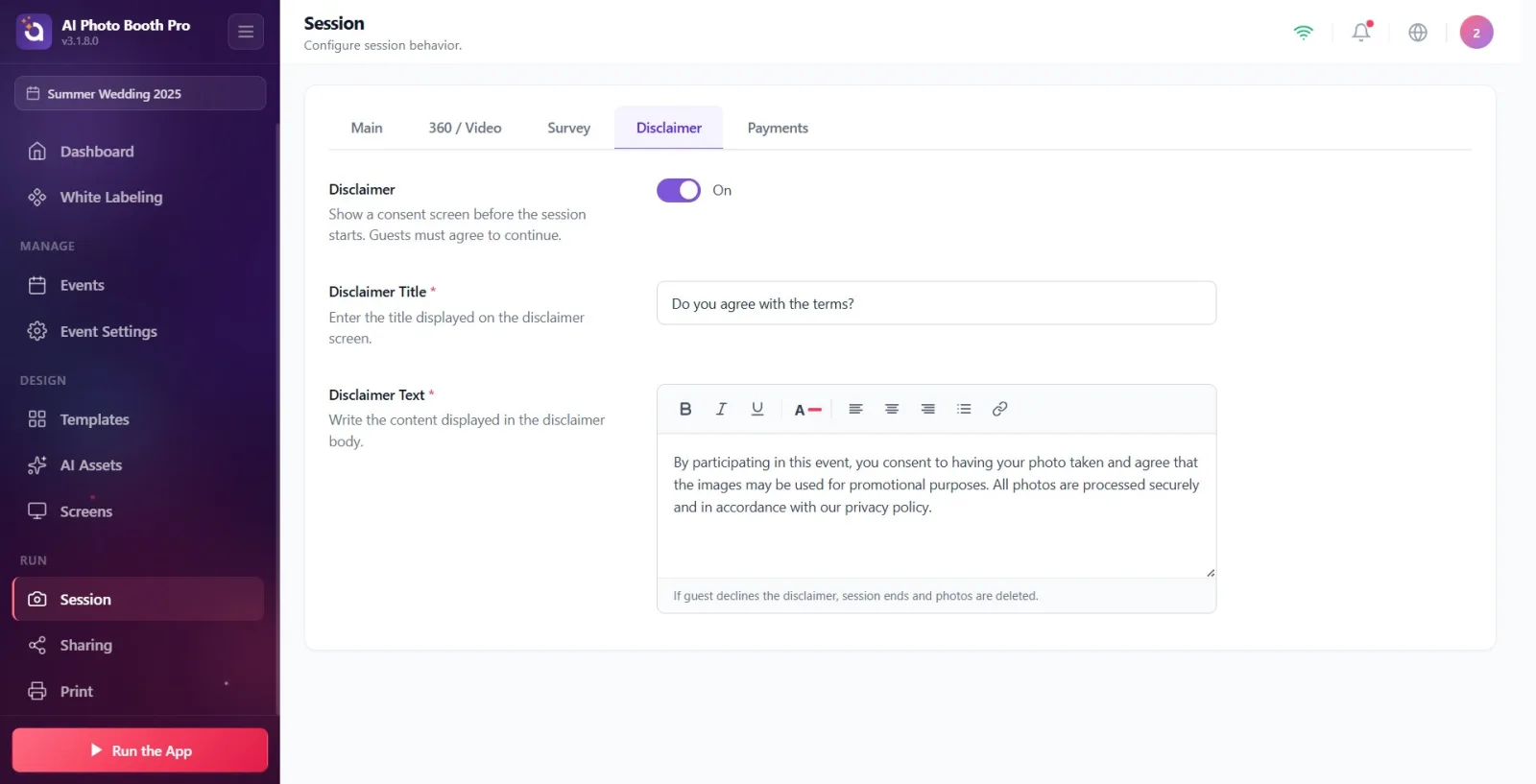
Beachten Sie die Warnzeile unten im Editor: „Wenn der Gast den Haftungsausschluss ablehnt, wird die Sitzung beendet und die Fotos werden gelöscht.“ Mit anderen Worten: Wenn der Gast während des Shootings nicht einverstanden ist, wird die Sitzung abgebrochen und das bisher Gefilmte gelöscht. Alle von Ihnen vorgenommenen Änderungen (Schlüssel, Titel, Text) werden sofort gespeichert – es gibt keine separate Schaltfläche Speichern.
🔎 Elemente auf dem Bildschirm: Warn-/Hinweiszeile unter Editor: „Wenn der Gast den Haftungsausschluss ablehnt, wird die Sitzung beendet und die Fotos werden gelöscht.“
Wenn der Haftungsausschluss geöffnet wird, ist er mit den vorgefertigten Standardwerten Haftungsausschluss Titel und Haftungsausschluss (Beispielgenehmigung/KVKK-Text) vorgefüllt. Sie können es unverändert verwenden oder durch Ihren eigenen Text ersetzen.
Sowohl Haftungsausschluss Titel als auch Haftungsausschluss sind erforderlich (neben „*“) – nicht leer lassen.
Alle Änderungen werden sofort gespeichert; Es gibt keine separate Schaltfläche Speichern.
Der Rich-Text-Editor unterstützt Fett/Kursiv/Unterstrichen, Farbe, Ausrichtung, Aufzählungspunkte und Hyperlink – Sie können einen Link zur Datenschutzrichtlinie in den Text einbetten.
Die Einstellung des Haftungsausschlusses ist ereignisspezifisch; Für jede Veranstaltung können ein eigener Titel und Text definiert werden.
Die Warnzeile am unteren Rand des Editors fasst das Verhalten zur Laufzeit zusammen: Lehnt der Gast ab, wird die Sitzung beendet und die Fotos werden gelöscht.
Einschalten des Schlüssels ohne ausgewähltes Ereignis: Der Wert wird nicht gespeichert und kehrt zum Standardwert Aus zurück. Erstellen Sie zunächst ein Ereignis und wählen Sie es aus.
Suche nach Haftungsausschluss Titel / Haftungsausschluss-Feldern, wenn der Schlüssel Aus ist: Diese Felder werden nur angezeigt, wenn der Schlüssel Ein ist.
Lassen Sie Titel oder Text leer: beides ist erforderlich ('*').
Der Text des Haftungsausschlusses gilt für alle Veranstaltungen: Die Einstellung ist veranstaltungsspezifisch und wird für jede Veranstaltung separat festgelegt.
Vergessen Sie, den vorgefertigten Beispielabsatz im Editor durch Ihren eigenen Rechts-/Unternehmenstext zu ersetzen – der Standardtext ist nur ein Platzhalter.
Verwandte Themen
Umfrage Zahlungen Sitzungseinstellungen (Allgemein) Event-Erstellung
