













Wenn auf einem Windows-11-Touchscreen die Bildschirmtastatur nicht erscheint, sobald ein Gast auf das Feld für E-Mail-Adresse oder Telefonnummer tippt, oder nur manchmal erscheint, liegt das nicht an der App, sondern an einer Windows-Einstellung. Standardmäßig öffnet Windows die Bildschirmtastatur nur, wenn keine Tastatur angeschlossen ist. Stellen Sie die Einstellung auf Immer, dann öffnet sich die Tastatur bei jedem Tippen.
- Windows Einstellungen → Zeit und Sprache → Eingabe → Bildschirmtastatur.
- Wählen Sie in der Liste Bildschirmtastatur anzeigen die Option Immer.
- Öffnen Sie die Fotobox, tippen Sie in ein Textfeld und prüfen Sie, ob die Tastatur erscheint.
Warum erscheint die Tastatur nicht?
In Windows steht die Einstellung Bildschirmtastatur anzeigen (Show the touch keyboard) anfangs auf Wenn keine Tastatur angeschlossen ist (When no keyboard attached). Ist eine Tastatur am Computer angeschlossen, öffnet Windows die Bildschirmtastatur nicht von selbst. Auch wenn an der Fotobox keine Tastatur zu sehen ist, können diese Geräte für Windows wie eine Tastatur aussehen:
- Eine USB- oder Funktastatur (auch wenn nur ihr Empfänger noch eingesteckt ist)
- Ein Barcode- oder Kartenleser
- Eine Bluetooth-Fernbedienung oder ein Präsentations-Clicker zum Auslösen von Fotos
Außerdem öffnet Windows 11 die Tastatur manchmal beim ersten Tippen nicht, auch wenn keine Tastatur angeschlossen ist. In beiden Fällen hilft dasselbe: Stellen Sie die Option auf Immer.
Schritt für Schritt
Schritt 1 · Die Seite Eingabe in den Windows-Einstellungen öffnen
Windows-Einstellungen → Zeit und Sprache → Eingabe
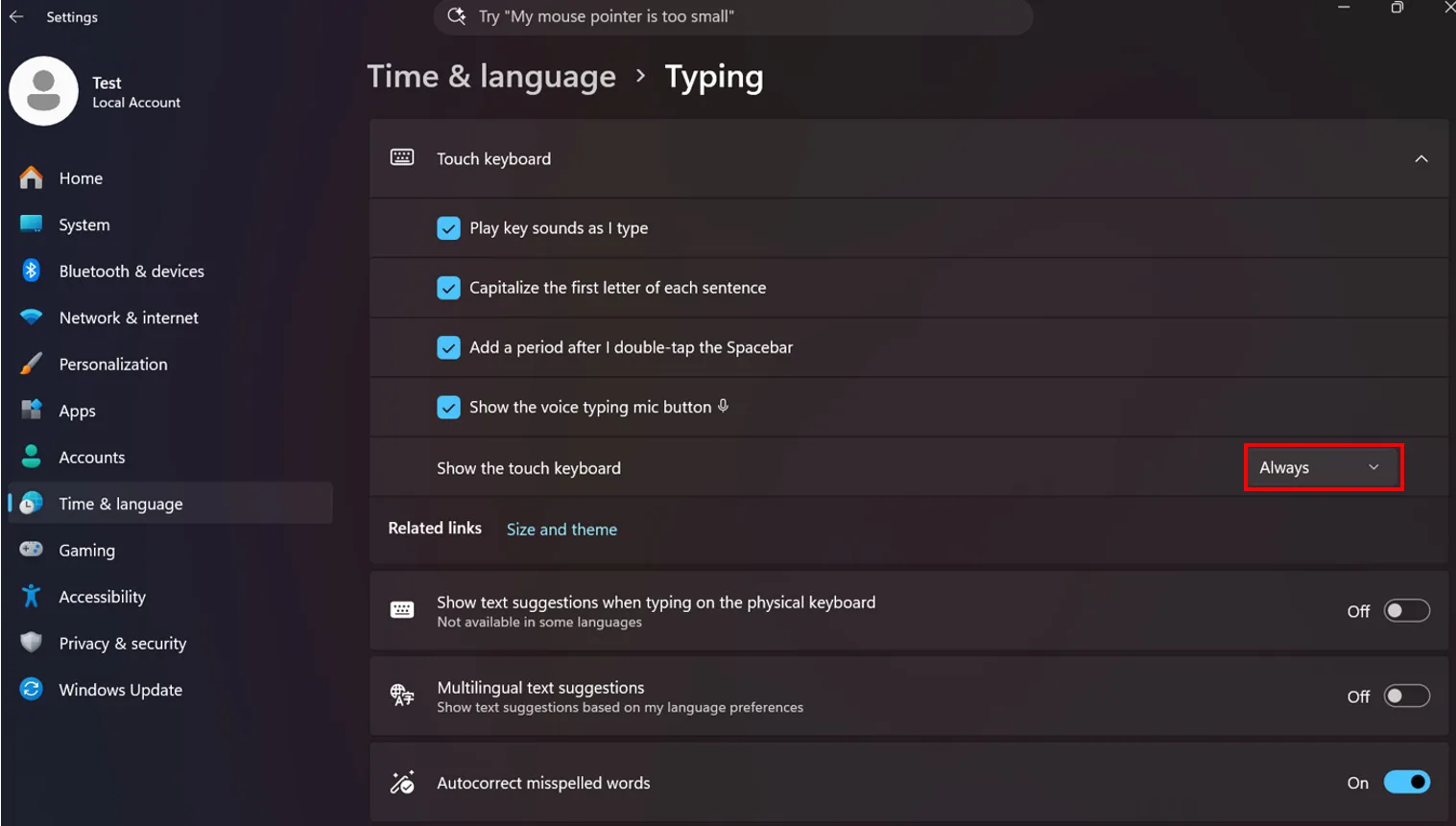
Öffnen Sie über das Menü Start die Einstellungen. Tippen Sie in der linken Liste auf Zeit und Sprache (Time & language) und dann auf Eingabe (Typing). Tippen Sie oben auf die Zeile Bildschirmtastatur (Touch keyboard), um den Bereich aufzuklappen.
Schritt 2 · Bildschirmtastatur anzeigen auf Immer stellen
Windows-Einstellungen → Zeit und Sprache → Eingabe → Bildschirmtastatur
Tippen Sie unten im Bereich auf die Liste rechts neben der Zeile Bildschirmtastatur anzeigen (Show the touch keyboard) und wählen Sie Immer (Always). Die Einstellung gilt sofort; es gibt keine Schaltfläche zum Speichern.
| Option | Wirkung |
|---|---|
| Nie (Never) | Die Tastatur öffnet sich nie von selbst. |
| Wenn keine Tastatur angeschlossen ist (When no keyboard attached) | Standard. Die Tastatur öffnet sich nur, wenn keine Tastatur am Computer angeschlossen ist. |
| Immer (Always) | Die Tastatur öffnet sich bei jedem Tippen in ein Textfeld. Wählen Sie diese Option für die Fotobox. |
Schritt 3 · An der Fotobox testen
Öffnen Sie AI Photo Booth Pro, starten Sie die Veranstaltung und tippen Sie auf dem Teilen-Bildschirm in das E-Mail- oder Telefonfeld. Die Bildschirmtastatur sollte erscheinen. Sie schließt sich, wenn Sie außerhalb des Feldes tippen oder oben rechts auf der Tastatur die Schließen-Schaltfläche drücken.
Wenn diese Einstellung fehlt
Die Liste Bildschirmtastatur anzeigen gibt es in aktuellen Versionen von Windows 11. Fehlt sie auf der Seite, ist Windows nicht aktuell: Aktualisieren Sie Windows über Einstellungen → Windows Update und wiederholen Sie die Schritte.
Dies ist eine Windows-Einstellung; sie hängt nicht von einer Veranstaltung oder einem Konto ab. Sie wird auf jedem Fotobox-Computer einmal vorgenommen und bleibt auch nach einem Neustart von Windows erhalten.
Nehmen Sie die Einstellung bei der Einrichtung vor, nicht am Veranstaltungstag, und testen Sie sie einmal an der Fotobox.
