
Sie können sich auf zwei Arten bei der Activation King Photo Booth-Anwendung anmelden: Mit Activation King anmelden (Kontoanmeldung über den Systembrowser) oder Mit E-Mail-Code anmelden (einmaliger Bestätigungscode, der an Ihre E-Mail gesendet wird). Sie können die Sprache der Benutzeroberfläche auch unten im Anmeldebildschirm ändern. Nach erfolgreicher Anmeldung werden Sie automatisch zum Control Panel (Veranstaltungsverwaltung) weitergeleitet.
- Aktive Internetverbindung – wenn keine Verbindung besteht, werden die Anmeldeschaltflächen nicht angezeigt, stattdessen wird die Warnung Warten auf Internetverbindung angezeigt
- Eine gültige E-Mail-Adresse – wenn „Mit E-Mail-Code anmelden“ ausgewählt ist, wird der Bestätigungscode an diese Adresse gesendet (ein E-Mail-Erstbenutzer erstellt automatisch ein Konto und startet eine kostenlose Testversion).
- Ein vorhandenes Activation King-Konto für die Methode Mit Activation King anmelden
Schritt für Schritt
Schritt 1 · Öffnen Sie den Anmeldebildschirm und warten Sie, bis er bereit ist
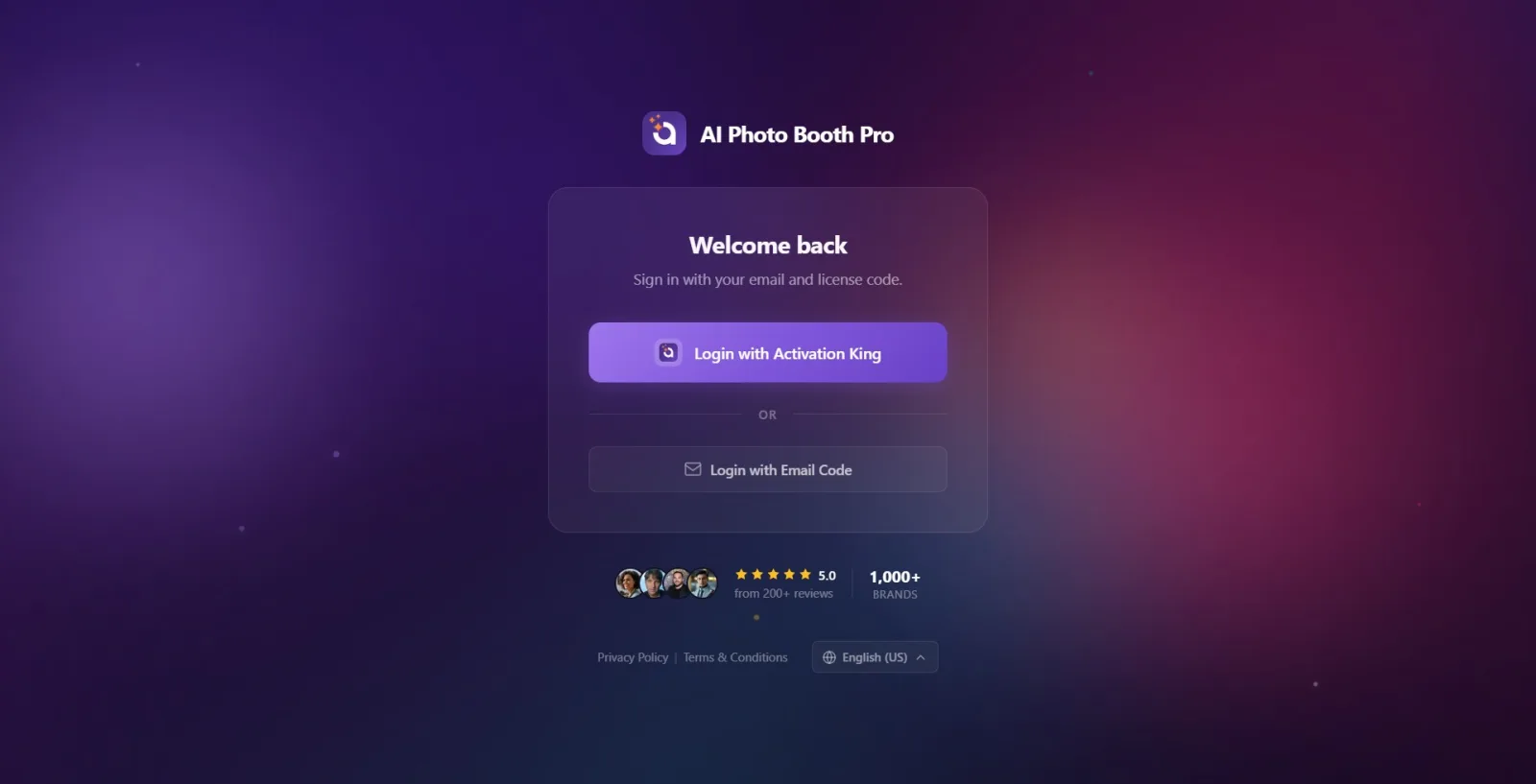
Anmeldebildschirm
Wenn Sie die Anwendung öffnen, erscheint der Anmeldebildschirm. Das App-Logo und der Name befinden sich oben, der Titel Willkommen zurück und die Überschrift Melden Sie sich mit Ihrer E-Mail-Adresse und Ihrem Lizenzcode an. auf der mittleren Karte. Wenn keine Internetverbindung besteht, Warten auf Internetverbindung Warnung anstelle von Anmeldeschaltflächen; Die Warnung Ihr Konto wird überprüft wird angezeigt, wenn die Anwendung das Konto beim Start im Hintergrund überprüft. Sobald diese Prüfungen abgeschlossen sind, werden Anmeldeoptionen angezeigt. (Wenn das Gerät bereits angemeldet war, wird dieser Bildschirm übersprungen und das Panel wird direkt geöffnet.)
🔎 Elemente auf dem Bildschirm: Willkommen zurück Titel; Vorbereitungswarnungen: Warten auf Internetverbindung / Ihr Konto wird überprüft
Schritt 2 · (Optional) Wählen Sie die Sprache der Benutzeroberfläche aus
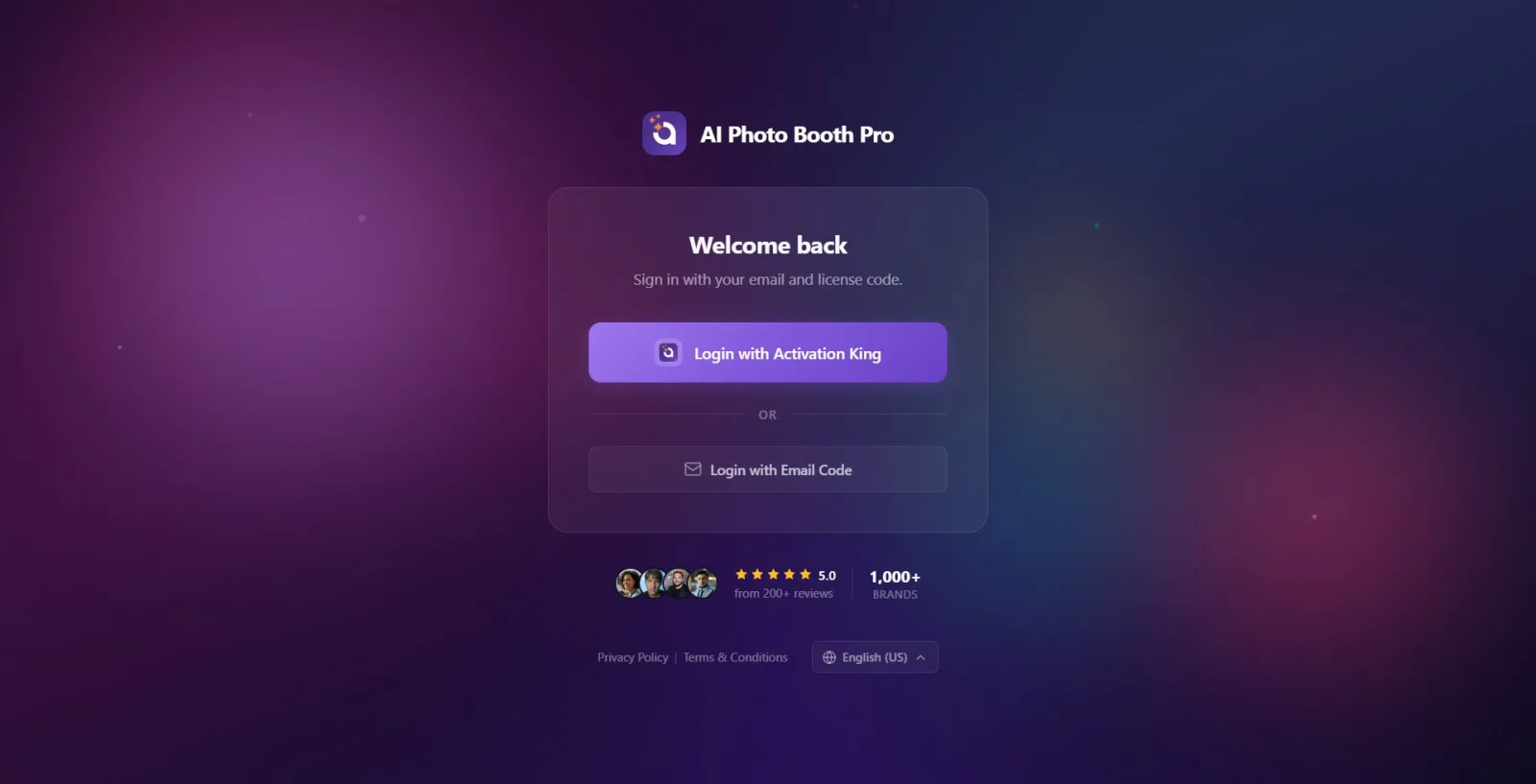
Startbildschirm (Fußzeile)
Tippen Sie unten auf dem Startbildschirm auf die Schaltfläche zur Sprachauswahl (Globussymbol + Name der aktuell ausgewählten Sprache). Wählen Sie die gewünschte Sprache aus der Dropdown-Liste aus. Optionen: Deutsch, Englisch (US), Español, Français, Italiano, Português, Română, 'Turkish', Polski, Русский, Čeština. Die von Ihnen gewählte Sprache wird sofort angewendet und gespeichert (dieselbe Sprache erscheint beim nächsten Start). Sie können die Sprache jederzeit vor der Anmeldung oder während der OTP-Schritte ändern.
🔎 Bildschirmelemente: Sprachschaltfläche in der Fußzeile (Globussymbol + Name der aktuellen Sprache); Flaggenabzeichen + Sprachname (z. B. „TR“ + „Türkisch“) in jeder Zeile der Dropdown-Liste
Schritt 3 · Wählen Sie Ihre Anmeldemethode
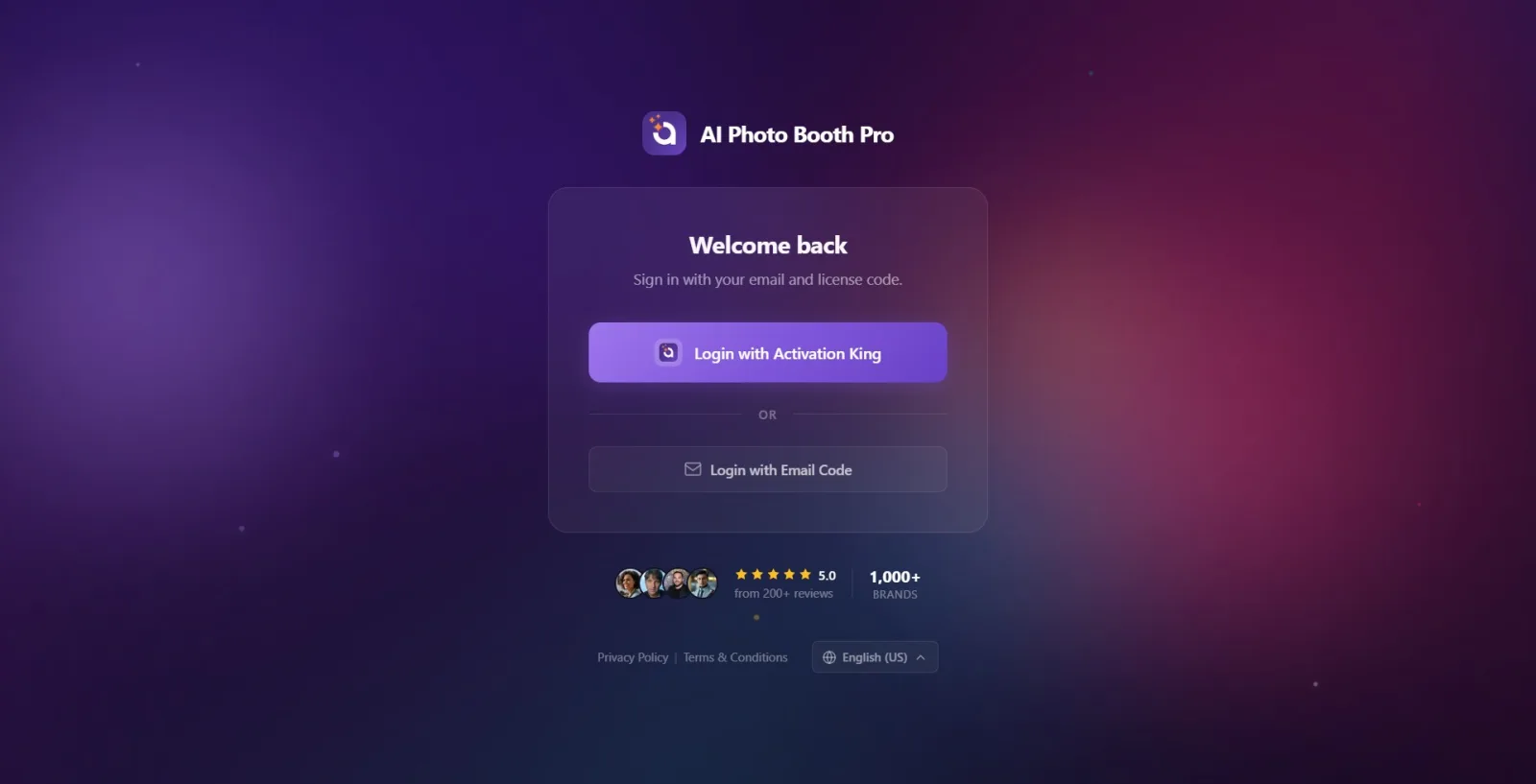
Anmeldebildschirm
Die Karte verfügt über zwei Login-Optionen. Mit der oberen violetten Schaltfläche Mit Activation King anmelden gelangen Sie zur Konto-Anmeldeseite im Systembrowser (Schritt 4). Die Schaltfläche Mit E-Mail-Code anmelden nach dem Trennzeichen oder unten startet den Anmeldevorgang mit dem Einmalcode, der an Ihre E-Mail gesendet wird (Schritt 5). Wählen Sie die für Sie passende Methode.
🔎 Elemente auf dem Bildschirm: Mit Activation King anmelden (primäre Schaltfläche) · oder Trennzeichen · Mit E-Mail-Code anmelden (sekundäre Schaltfläche)
Schritt 4 Methode A – Mit Activation King anmelden (über Browser)
Anmeldebildschirm → Systembrowser
Tippen Sie auf die Schaltfläche Mit Activation King anmelden. Die App öffnet Ihren Systembrowser (Windows: Standardbrowser, Android: Chrome-Registerkarte, iOS/Mac: Safari-Sitzung) und leitet Sie zur Anmeldeseite von Activation King weiter. Währenddessen erscheint in der Anwendung ein Ladebildschirm mit Authentifizierung.... Melden Sie sich mit Ihrem Konto im Browser an; Wenn der Vorgang abgeschlossen ist, kehren Sie automatisch zur Anwendung zurück. Unter Windows und Android gibt es auf dem Ladebildschirm eine Schaltfläche „Abbrechen“. Wenn Sie den Browser schließen oder aufgeben, können Sie darauf tippen, um zum Anmeldebildschirm zurückzukehren.
🔎 Elemente auf dem Bildschirm: Schaltfläche Mit Activation King anmelden; Authentifizierung... Ladebildschirm; (Nur Windows/Android) Abbrechen-Taste
Schritt 5 · Methode B – Tippen Sie auf Mit E-Mail-Code anmelden
Anmeldebildschirm
Tippen Sie auf die Schaltfläche Mit E-Mail-Code anmelden. Der erste Schritt des E-Mail-Anmeldevorgangs wird geöffnet: Titel Mit E-Mail anmelden, Untertitel Wir senden einen Bestätigungscode an Ihre E-Mail-Adresse.. Die Schrittanzeige mit zwei Punkten oben auf der Karte zeigt an, dass Sie sich im ersten Schritt befinden.
🔎 Elemente auf dem Bildschirm: Schaltfläche Mit E-Mail-Code anmelden; Titel des nächsten Bildschirms Mit E-Mail anmelden + Schrittanzeige mit zwei Punkten
Schritt 6 · Geben Sie Ihre E-Mail-Adresse ein und fordern Sie einen Code an
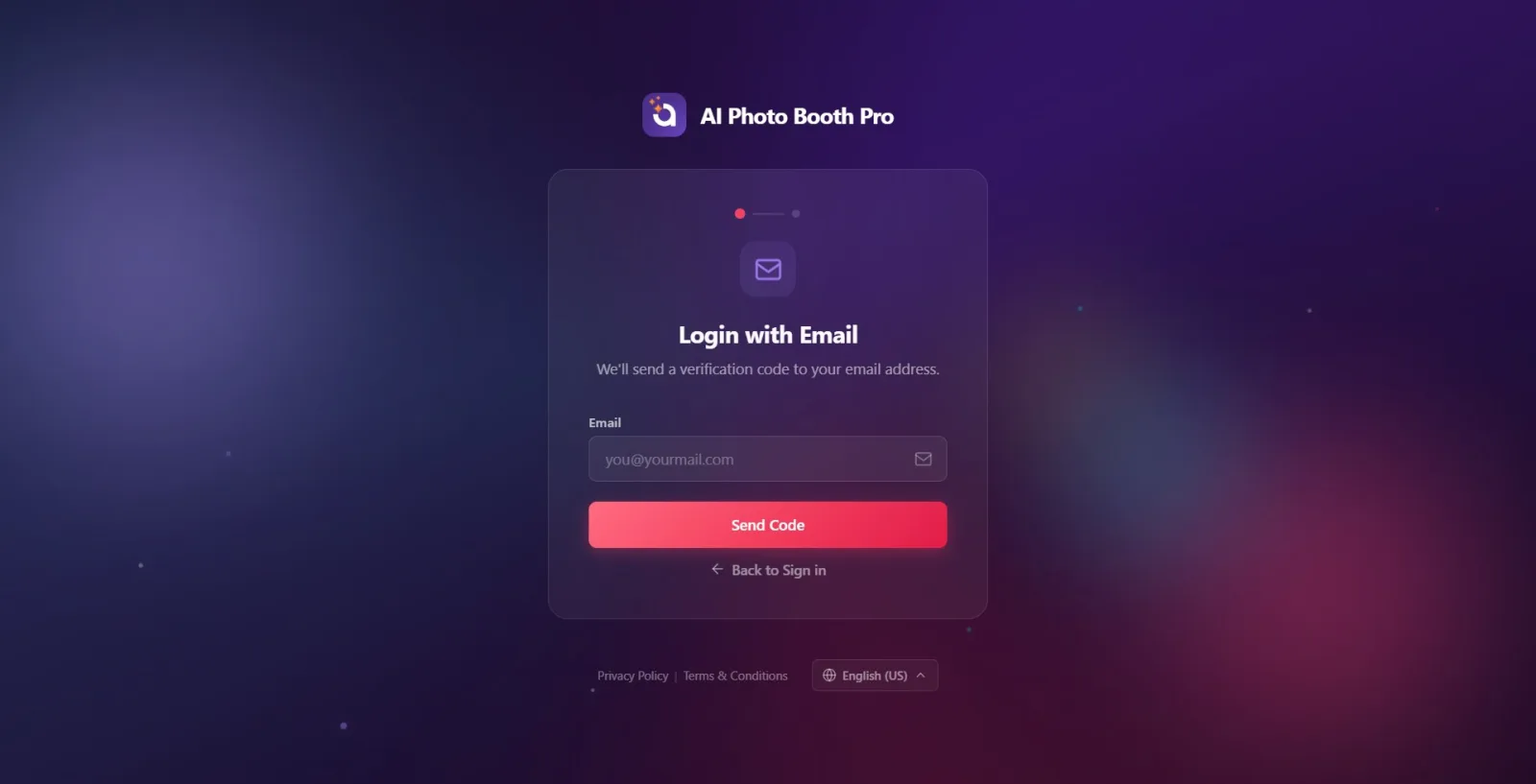
Anmeldung per E-Mail (Schritt 1)
Geben Sie Ihre Adresse in das Feld E-Mail ein (wenn das Feld leer ist, wird darin der Beispielhinweis sie@ihremail.com angezeigt). Tippen Sie dann auf die Schaltfläche Code senden (die Eingabetaste auf der Tastatur funktioniert auch); Die Schaltfläche ändert sich zu Wird gesendet..., wenn der Code gesendet wird. Wenn Sie das Feld leer lassen, wird die Warnung Bitte geben Sie Ihre E-Mail-Adresse ein. angezeigt. Wenn der Code nicht gesendet werden kann, erscheint die Meldung vom Server oder die Warnung Bestätigungscode konnte nicht gesendet werden.. Wenn Sie abbrechen möchten, können Sie mit dem Link Zurück zu Anmelden unten zum Haupt-Anmeldebildschirm zurückkehren.
🔎 Elemente auf dem Bildschirm: Textfeld mit der Bezeichnung E-Mail (Beispielhinweis sie@ihremail.com); Code senden-Schaltfläche (Wird gesendet...); Zurück zu Anmelden-Link
Schritt 7 · Geben Sie den Bestätigungscode ein und melden Sie sich an
Geben Sie den Bestätigungscode ein (Schritt 2)
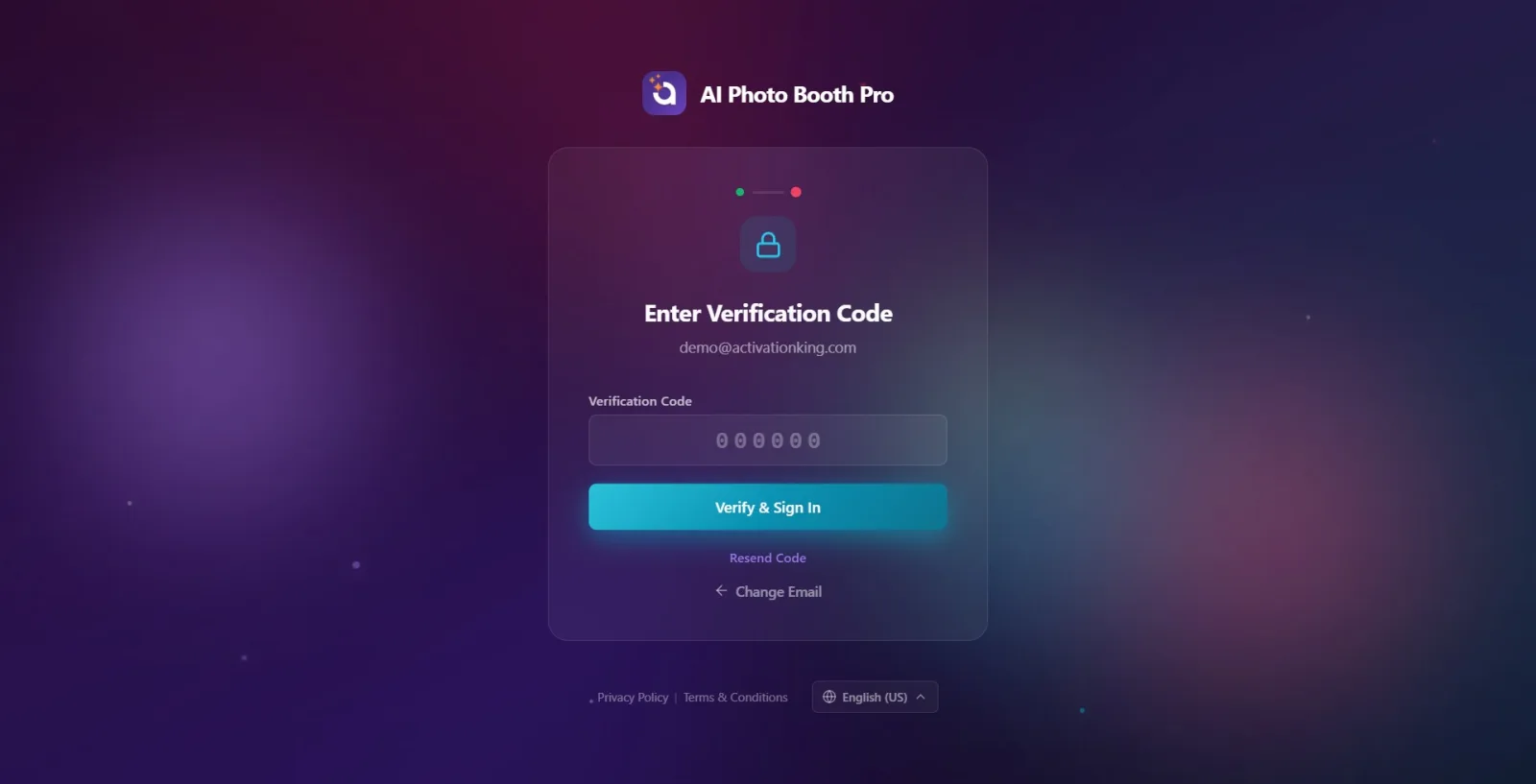
Geben Sie den 6-stelligen Bestätigungscode, den Sie per E-Mail erhalten haben, in das Feld Bestätigungscode ein (das Feld akzeptiert nur Zahlen mit maximal 6 Ziffern; Ihre E-Mail-Adresse, an die wir den Code gesendet haben, wird im Untertitel der Karte angegeben). Tippen Sie auf die Schaltfläche Bestätigen & Anmelden (die Eingabetaste funktioniert auch); Während der Überprüfung ändert sich die Schaltfläche zu Wird überprüft.... Wenn der Code leer ist, wird die Warnung Bitte geben Sie den Bestätigungscode ein. angezeigt. Wenn der Code falsch ist, werden die Meldung Bestätigung fehlgeschlagen. Bitte versuchen Sie es erneut. und Ihre verbleibenden Versuche (z. B. „3 Versuche übrig“) angezeigt.
🔎 Elemente auf dem Bildschirm: Feld Bestätigungscode (6 Ziffern, nur Zahlen, Hinweis „000000“); Ihre E-Mail-Adresse, an die der Code im Untertitel gesendet wurde; Bestätigen & Anmelden-Schaltfläche (Wird überprüft...)
Schritt 8 · Wenn der Code nicht ankommt oder Sie blockiert sind (erneut senden / E-Mail ändern)
Geben Sie den Bestätigungscode ein (Schritt 2)
Wenn der Code nicht angekommen ist, fordern Sie einen neuen Code an, indem Sie auf den Link Code erneut senden tippen (das erneute Senden kann für kurze Zeit ausgesetzt werden). Wenn Sie die falsche E-Mail-Adresse eingegeben haben, kehren Sie zum vorherigen Schritt zurück und korrigieren Sie die Adresse mit dem Link E-Mail ändern. Wenn Sie zu viele Fehlversuche machen, stürzt das Codefeld ab und sagt „Zu viele Fehlversuche“. Bitte fordern Sie einen neuen Bestätigungscode an.' Es erscheint eine Warnung – in diesem Fall können Sie den Bereich erneut öffnen, indem Sie mit „Code erneut senden“ einen neuen Code erhalten.
🔎 Elemente auf dem Bildschirm: Code erneut senden Link; E-Mail ändern Verbindung
Schritt 9 · Anmeldung erfolgreich – Sie werden zum Panel weitergeleitet
Laden → Systemsteuerung (Ereignisverwaltung)
Sobald die Anmeldung erfolgreich ist, erscheint ein kurzer Ladebildschirm und Sie werden automatisch zum Control Panel (Event Management) weitergeleitet; Sie müssen keine weiteren Maßnahmen ergreifen. Wenn Sie sich zum ersten Mal mit einer E-Mail anmelden, wird Ihr Konto erstellt und eine kostenlose Testversion beginnt. Wenn für Ihr Konto eine Zahlung/ein Abonnement erforderlich ist, wird anstelle des Panels ein Zahlungsbildschirm (Paywall) geöffnet und Sie können nicht zum Panel wechseln, ohne die Zahlung abgeschlossen zu haben (der Bildschirm Kauf wird abgeschlossen... wird angezeigt, während die Zahlung auf dem Mobilgerät verarbeitet wird).
Sie können die Sprache jederzeit ändern – die Sprachauswahl befindet sich unten auf dem Startbildschirm und Ihre Auswahl wird beim nächsten Start gespeichert.
Mit Activation King anmelden verwendet Ihre aktuelle Sitzung im Browser; Wenn Sie bereits im Browser angemeldet sind, können Sie ohne erneute Eingabe von Daten zurückkehren.
Der Bestätigungscode ist 6-stellig und besteht nur aus Zahlen; Sie können den Code aus Ihrer E-Mail-Anwendung kopieren und einfügen.
Wenn der Code nicht eintrifft, überprüfen Sie Ihren Spam-/Junk-E-Mail-Ordner und tippen Sie dann auf Code erneut senden.
Bei der erstmaligen E-Mail-Anmeldung wird automatisch ein Konto erstellt und eine kostenlose Testversion gestartet – es gibt keinen separaten Anmeldeschritt.
Wenn Sie den Browser versehentlich schließen, während Sie auf OAuth (Windows/Android) warten, tippen Sie auf dem Ladebildschirm auf Abbrechen und beginnen Sie von vorne; Der Bildschirm bleibt nicht hängen.
Suche nach Anmeldeschaltflächen, wenn kein Internet vorhanden ist – es wird nur die Warnung Warten auf Internetverbindung angezeigt, bis die Verbindung wiederhergestellt ist, dann werden die Schaltflächen angezeigt.
Eingabe eines abgelaufenen oder veralteten Codes – die Gültigkeit des Codes ist begrenzt; Wenn Sie eine Fehlermeldung erhalten, fordern Sie neuen Code mit Code erneut senden an (alter Code wird ungültig).
Sie versuchen, mehr als 6 Ziffern oder Buchstaben in das Codefeld einzugeben – das Feld akzeptiert nur 6 Zahlen.
Nicht merken, dass das Feld nach zu vielen Fehlversuchen abstürzt – Ein erneuter Versuch mit dem alten Code mit der Warnung „Zu viele Fehlversuche...“ funktioniert nicht und erfordert die Anforderung eines neuen Codes.
Falsche Eingabe der E-Mail-Adresse und Warten auf den Code – der Code wird an die falsche Adresse gesendet; Korrekte Adresse mit E-Mail ändern.
Zu glauben, dass sich das Panel trotz erfolgreicher Anmeldung nicht öffnet, ist ein Fehler. Wenn für Ihr Konto eine Zahlung erforderlich ist, wird zuerst der Paywall-Bildschirm angezeigt. Sobald die Zahlung abgeschlossen ist, gelangen Sie zum Panel.
Verwandte Themen
Systemsteuerung (Dashboard) Eine Event erstellen Abmelden von der Anwendung Abonnement und Zahlung (Paywall)
Wie verwende ich das Dashboard? · Wie erstellt man eine Veranstaltung?
