
Vorher: Wie erstellt man eine Veranstaltung?
Um eine vorgefertigte Vorlage in ein Event zu übertragen, öffnet der Benutzer über die Schaltfläche "Mehr hinzufügen" auf der Seite Templates (Vorlagen) das Bibliotheks-Modal Vorlagen hinzufügen, wählt darin eine oder mehrere vorgefertigte Vorlagen aus und tippt auf "Hinzufügen". Im TATSÄCHLICHEN Code ist dies der EINZIGE für den Benutzer offene Importweg (Hinzufügen aus der vorgefertigten Bibliothek). Obwohl in der Codebasis Importmethoden aus einer Datei (.aktemplate) (TemplateFileService.ImportFromFileAsync/ExportToFileAsync) und ein Loader für gebündelte Vorlagen (LoadBundledTemplateJsonAsync) definiert sind, ruft KEINE UI diese auf — das heißt, eine Importfunktion aus einer Datei ist derzeit in der Oberfläche NICHT VORHANDEN.
- Der Benutzer muss angemeldet sein und ein Event muss ausgewählt sein — AddTemplateToCurrentEvent schlägt stillschweigend fehl, wenn currentEventInfo null ist (RepositoryResponse.Success=false).
- In der Bibliothek (AllLocalPhotoTemplates / AllLocalVideoGifTemplates) müssen vorgefertigte Vorlagen vorhanden sein; diese Liste wird aus Server/CloudSync und Standardvorlagen befüllt. Ist sie leer, wird im Modal Noch keine Vorlagen angezeigt.
Schritt für Schritt
Schritt 1 · Vorlagen-Seite öffnen
Settings → Templates (/templates)
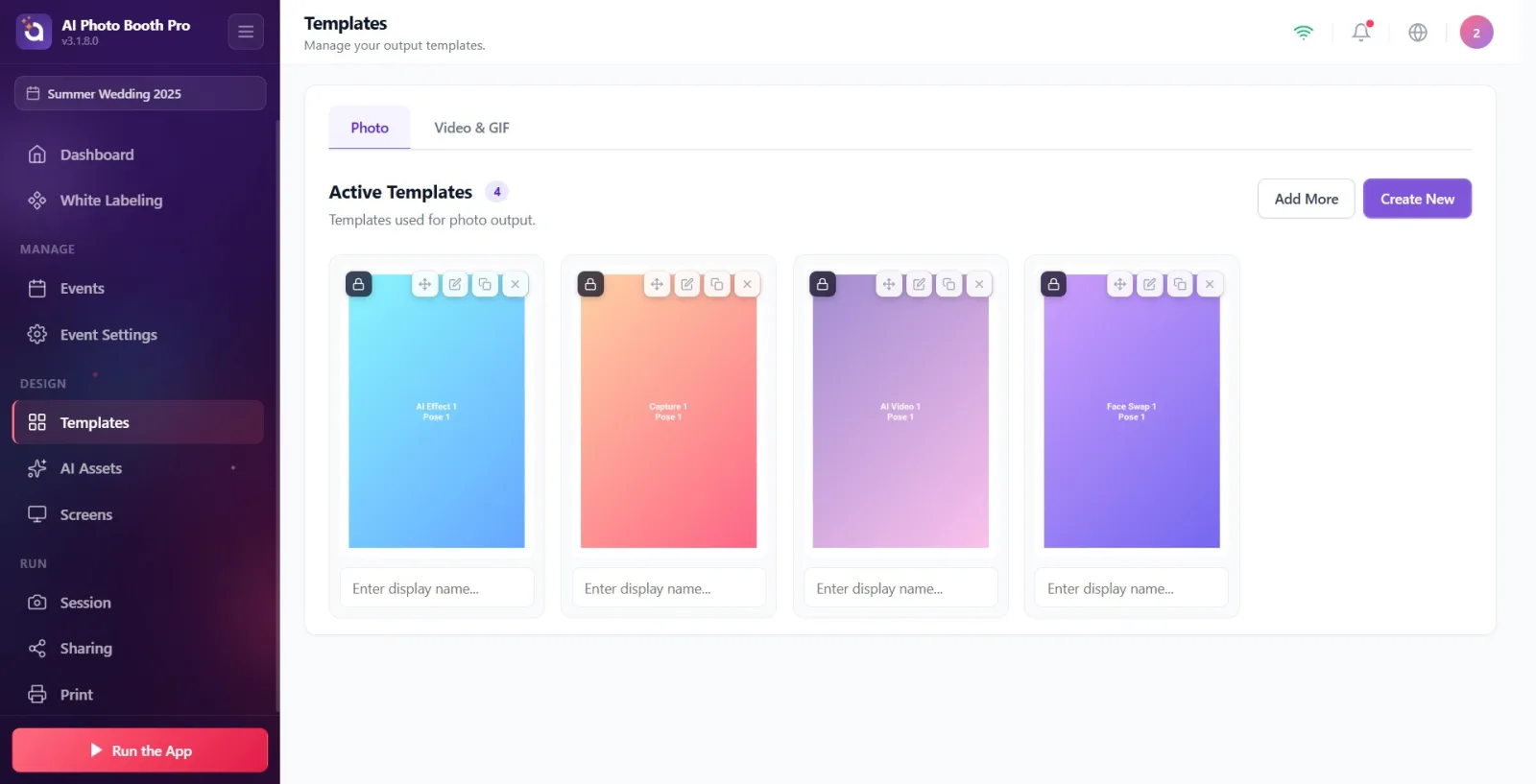
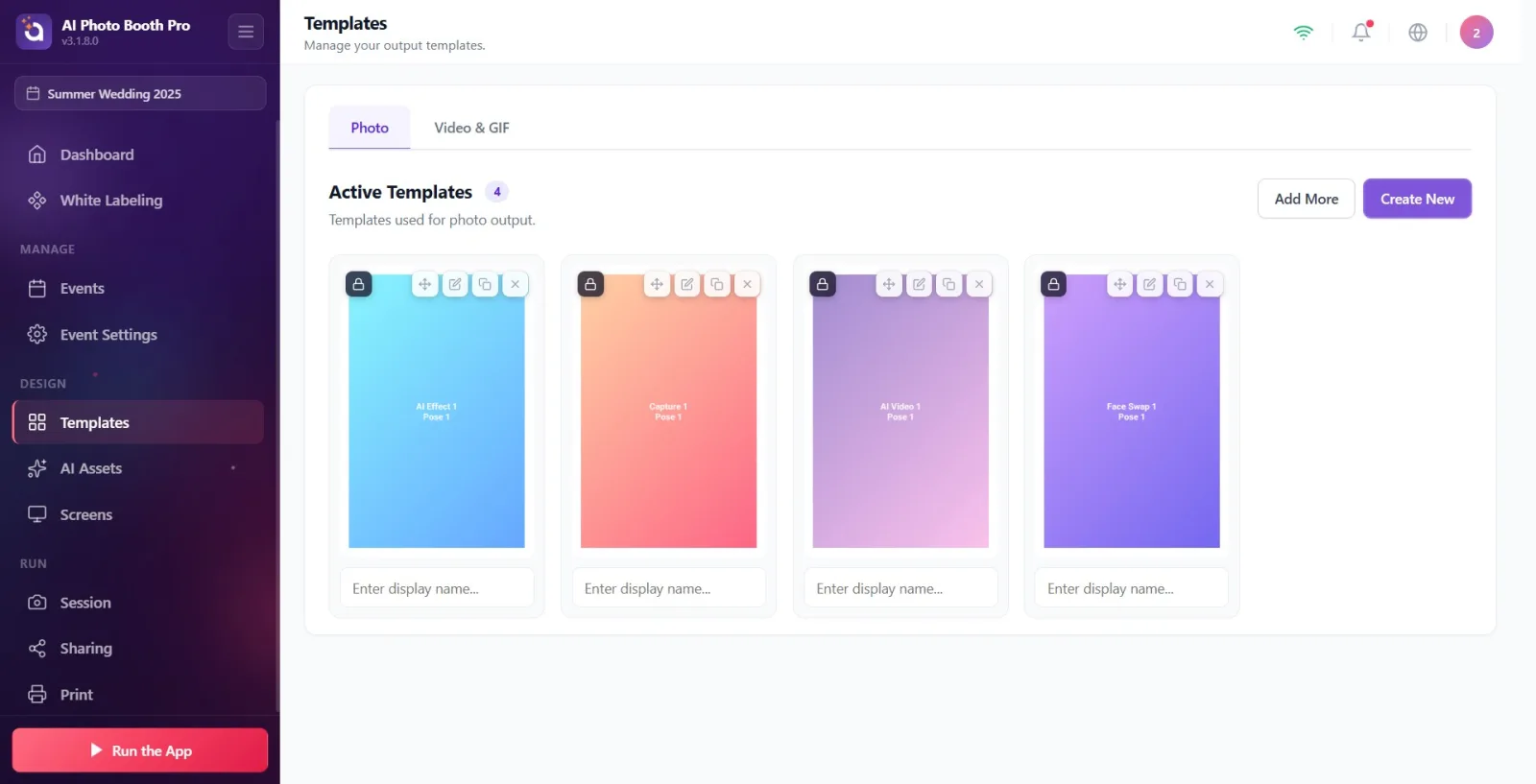
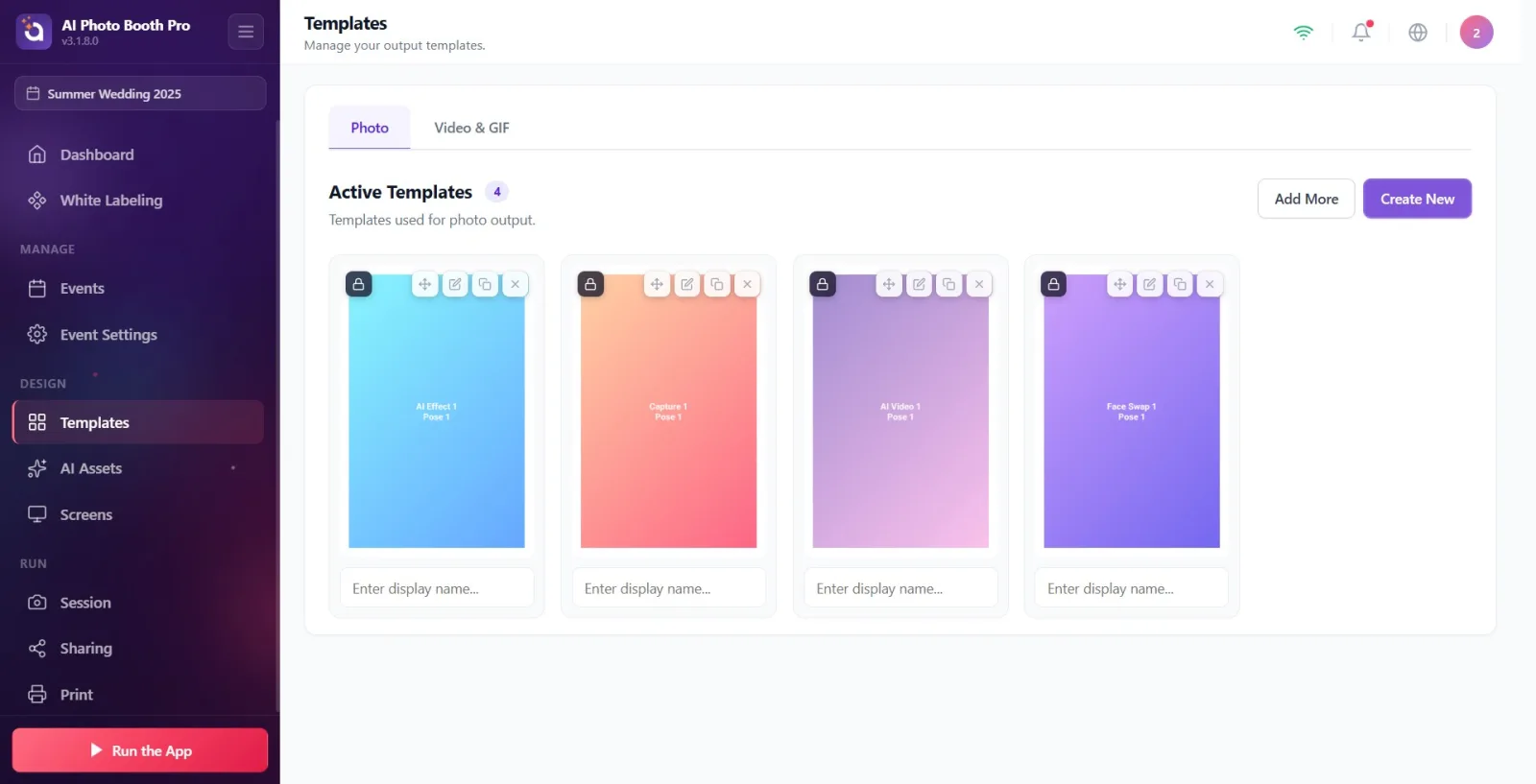
Gehen Sie über die Einstellungen zur Seite Vorlagen (Templates). Die Seite öffnet sich unter der Route /templates und oben erscheinen zwei Registerkarten (Foto, Video & GIF) sowie der Bereich Aktive Vorlagen.
🔎 Elemente auf dem Bildschirm: Registerkarten: Foto, Video & GIF; Titel Aktive Vorlagen + Zählerabzeichen
Schritt 2 · Die richtige Registerkarte auswählen
Templates (/templates) → Registerkartenleiste
Wählen Sie die Registerkarte je nach Typ der zu importierenden Vorlage: für die Fotoausgabe Foto, für die Video-/GIF-Ausgabe Video & GIF. Die ausgewählte Registerkarte bestimmt die im Modal angezeigte Bibliotheksliste (Foto vs. Video).
🔎 Elemente auf dem Bildschirm: Registerkarte Foto, Registerkarte Video & GIF
Schritt 3 · Auf die Schaltfläche Mehr hinzufügen tippen
Templates (/templates) → Aktionen der Abschnittsüberschrift
Klicken Sie auf die Schaltfläche Mehr hinzufügen rechts von der Abschnittsüberschrift. Dies ruft im Editor-VM OpenBrowseModal() auf und öffnet das Bibliotheks-Modal 'Vorlagen hinzufügen' (aus der Foto-Registerkarte die Foto-, aus der Video-Registerkarte die Video-Bibliothek).
🔎 Elemente auf dem Bildschirm: Schaltfläche Mehr hinzufügen (btn-outline); daneben die Schaltfläche Neu erstellen (lila)
Schritt 4 · Das Bibliotheks-Modal Vorlagen hinzufügen durchsehen
BrowseLibraryModal — Vorlagen hinzufügen Modal
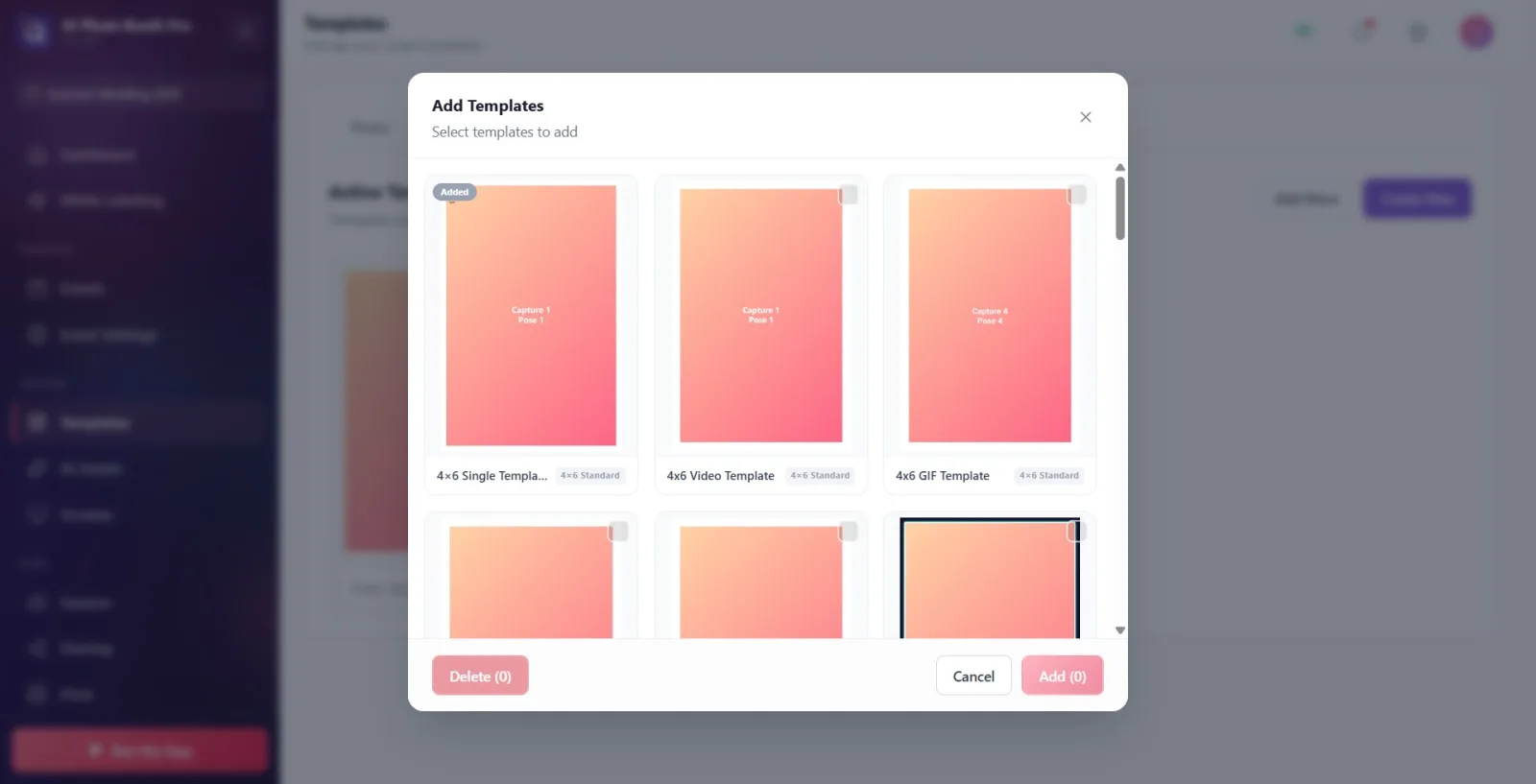
Sehen Sie sich im geöffneten Modal Vorlagen hinzufügen die vorgefertigten Vorlagenkarten an. Die Karten erscheinen im Masonry-Layout; beim Nach-unten-Scrollen werden in Seiten zu je 30 (Infinite Scroll) weitere geladen. Vorlagen, die dem Event bereits hinzugefügt wurden, werden mit dem Abzeichen Hinzugefügt angezeigt und können nicht ausgewählt werden.
🔎 Elemente auf dem Bildschirm: Modal-Titel Vorlagen hinzufügen, Untertitel Hinzuzufügende Vorlagen auswählen; auf den Karten ein Kontrollkästchen und das Abzeichen Hinzugefügt; auf jeder Karte Name + Format (OutputSize.DisplayName)
Schritt 5 · Eine oder mehrere Vorlagen auswählen
BrowseLibraryModal — Kartenraster
Klicken Sie auf die Vorlagenkarte(n), die Sie hinzufügen möchten. Jeder Klick schaltet die Auswahl der Karte ein/aus (das Kontrollkästchen füllt sich lila). Karten mit Hinzugefügt können nicht angeklickt werden (werden in OnCardClick übersprungen). Die Zahl auf der Schaltfläche Hinzufügen unten zeigt nur die Anzahl der ausgewählten, noch nicht hinzugefügten Karten.
🔎 Elemente auf dem Bildschirm: das lila Kontrollkästchen auf der Karte (browse-selected), die Schaltfläche 'Hinzufügen (N)' in der Fußzeile
Schritt 6 · Mit der Schaltfläche Hinzufügen in das Event übertragen
BrowseLibraryModal — Fußzeile
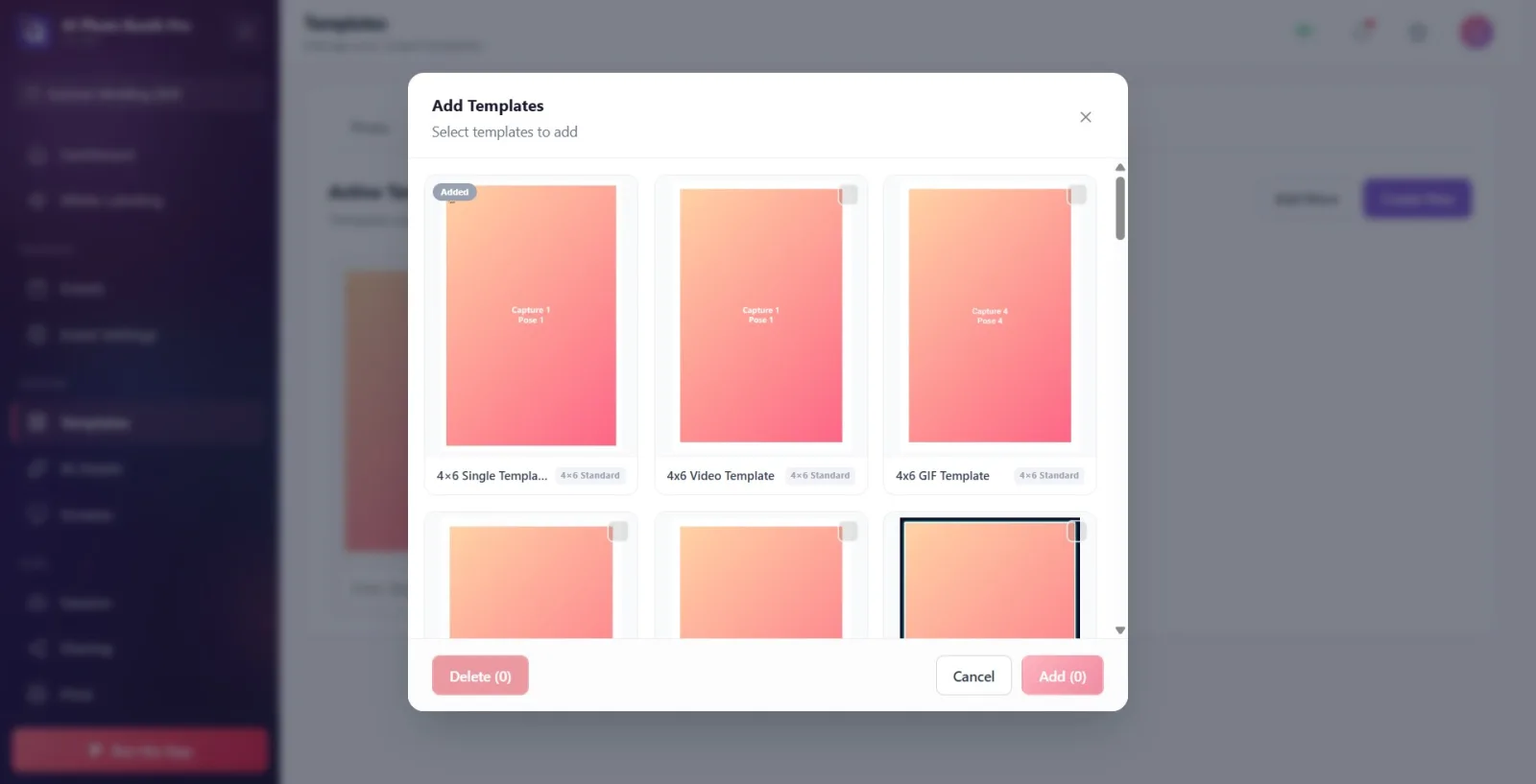
Tippen Sie auf die Schaltfläche 'Hinzufügen (N)' in der Fußzeile. Für jede ausgewählte Vorlage wird AddTemplateToCurrentEvent(templateLocalId) aufgerufen; dies erstellt eine Junction (TemplateEventJunction) zwischen der Vorlage und dem aktuellen Event und verknüpft die Vorlage mit dem Event. Die Auswahl wird geleert und das Modal geschlossen.
🔎 Elemente auf dem Bildschirm: Schaltfläche 'Hinzufügen (N)' (btn-update-now); Schaltfläche Abbrechen; links die rote Schaltfläche 'Löschen (N)'
Schritt 7 · (Zwischenschritt) Popup mit Vorschlag zur Modus-Aktivierung
Bestätigungsdialog (BlazorUserDialogService)
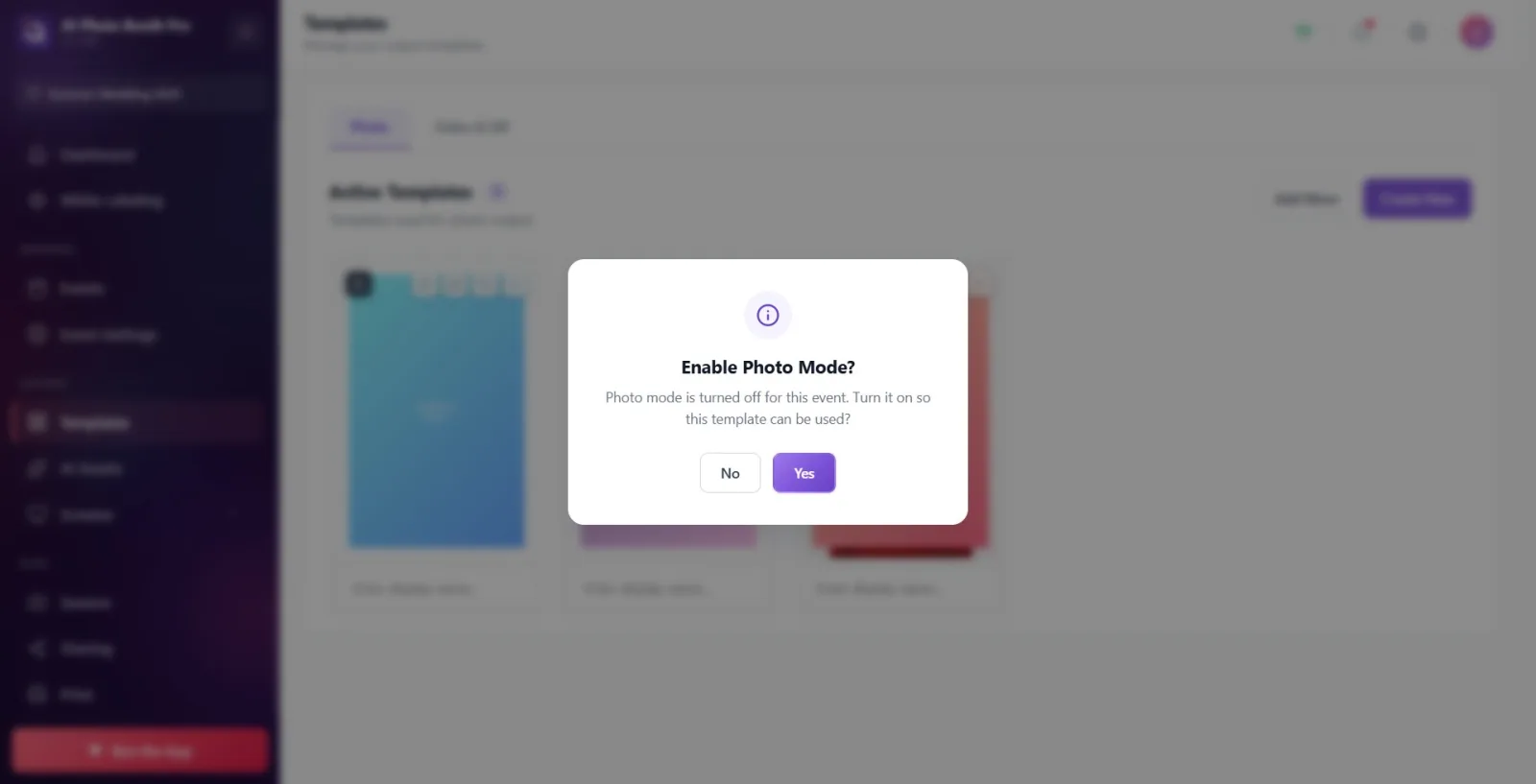
Wenn der Ausgabemodus der hinzugefügten Vorlage (Foto/GIF/Video) im Event deaktiviert ist, erscheint nach dem Schließen des Modals ein Bestätigungs-Popup 'Modus aktivieren?' (TemplateModeSuggestionService.CheckAndOfferAsync). Wenn Sie 'Ja' sagen, wird die entsprechende Einstellung (z. B. PhotoOutputFormatActive / GifOutputFormatActive / VideoOutputFormatActive) aktiviert; wenn Sie Nein sagen, ändert sich nichts. Eine Fotovorlage mit mehreren Bildern (2+) kann zusätzlich den GIF-Modus vorschlagen.
🔎 Elemente auf dem Bildschirm: Titel des Infodialogs (z. B. 'EnableGifModeTitle'), Schaltflächen Ja / Nein
Schritt 8 · Die hinzugefügte Vorlage erscheint im Raster der aktiven Vorlagen
Templates (/templates) → Raster der aktiven Vorlagen
Das Modal wird geschlossen und die ausgewählte(n) Vorlage(n) landen im Aktive Vorlagen-Raster der Registerkarte. Wenn Pull/Synchronisierung noch läuft, erscheinen in der Überschrift die Anzeige 'Wird importiert...' und ein X/Y-Zähler; sobald sie bereit ist, wird die Karte vollständig angezeigt.
🔎 Elemente auf dem Bildschirm: Zählerabzeichen (X/Y) in der Überschrift + Etikett Wird importiert...; neue Vorlagenkarte im Raster
Schritt 9 · Vorlage bearbeiten (optional)
Templates-Raster → GalleryItemCard-Aktionen / TemplateEditor (/templateeditor)
Fahren Sie im Raster der aktiven Vorlagen mit dem Mauszeiger über eine Karte und klicken Sie auf das Symbol Bearbeiten (Stift) oder direkt auf die Karte → LoadTemplateForEditing wird aufgerufen und es wird zu /templateeditor gewechselt. Ist die Vorlage 'pristine' (Standard/Assistent-generiert, nie verändert), trägt sie das Abzeichen 'Gesperrt' und das Bearbeiten erstellt tatsächlich eine Kopie (Tooltip Klonen & Bearbeiten); bei veränderten Vorlagen ist es direkt Bearbeiten. Außerdem gibt es auf der Karte die Aktionen Duplizieren und Entfernen.
🔎 Elemente auf dem Bildschirm: Kartenaktionen: Klonen & Bearbeiten / Bearbeiten, Duplizieren, Entfernen, verschieben (ziehen); Abzeichen Gesperrt
Schritt 10 · (Kein alternativer Import) Von Grund auf erstellen
Templates (/templates) → CreateNewTemplateModal-Assistent
Anstelle des Imports einer vorgefertigten Vorlage öffnet die Schaltfläche Neu erstellen einen Assistenten (CreateNewTemplateModal: Typ → Format → Layout → Stil) und erstellt die Vorlage von Grund auf. Dies ist KEIN Import, sondern ein Ablauf zum Erstellen einer neuen Vorlage; er ist getrennt vom Übertragen aus der vorgefertigten Bibliothek.
🔎 Elemente auf dem Bildschirm: Schaltfläche Neu erstellen; Assistentenschritte (Typ/Format/Layout/Stil)
Das Modal erlaubt Mehrfachauswahl: Sie können mehrere Karten abhaken und mit einem einzigen Hinzufügen gesammelt übertragen.
Die Zahl auf der Schaltfläche 'Hinzufügen (N)' zählt nur die ausgewählten, noch nicht hinzugefügten Karten (ohne das Abzeichen Hinzugefügt); eine bereits hinzugefügte Karte kann nicht ausgewählt werden.
Über die rote Schaltfläche 'Löschen (N)' unten links im selben Modal können Sie ausgewählte Vorlagen vollständig aus der Bibliothek löschen (Event-Junction + Bibliothekseintrag) — dies erfordert einen Bestätigungsdialog.
Das Bearbeiten einer pristine (Gesperrt) vorgefertigten Vorlage beschädigt das Original nicht; es wird automatisch eine Kopie erstellt und diese bearbeitet (Klonen & Bearbeiten).
Wenn nach dem Hinzufügen einer Vorlage der Ausgabemodus deaktiviert ist und der Vorschlag 'Modus aktivieren?' erscheint, aktiviert ein Ja sofort den entsprechenden Schalter im Kiosk-Willkommensbildschirm und auf der Modus-Einstellungsseite.
Einen Import aus einer Datei (.aktemplate) erwarten: Der Code (TemplateFileService.ImportFromFileAsync/ExportToFileAsync und der gebündelte Loader wwwroot/templates) ist vorhanden, aber an keine Schaltfläche der Oberfläche gebunden — für den Benutzer gibt es KEINEN Import aus einer Datei; der einzige Weg ist das Hinzufügen aus der vorgefertigten Bibliothek.
Versuchen, hinzuzufügen, während kein Event ausgewählt ist: Wenn currentEventInfo null ist, gibt AddTemplateToCurrentEvent stillschweigend Success=false zurück und die Vorlage wird nicht hinzugefügt.
Aus der falschen Registerkarte hinzufügen: Das Modal auf der Registerkarte Foto zeigt die Foto-Bibliothek, das Modal auf der Registerkarte Video & GIF die Video-Bibliothek; die gesuchte Vorlage kann sich auf der anderen Registerkarte befinden.
Neu erstellen für einen Import halten: Es erstellt mit einem Assistenten eine Vorlage von Grund auf und importiert keine vorgefertigte Vorlage.
Wie erstellt man eine Fotovorlage? · Wie bearbeite ich eine vorhandene Vorlage?
