
Vorher: Wie erstellt man eine Veranstaltung?
So stellen Sie eine Verbindung zum DSLR-Stand von Canon/Nikon her
In dieser Anleitung wird beschrieben, wie Sie eine Canon- oder Nikon-DSLR-Kamera über ein USB-Kabel an die Kabine anschließen und in der App verwenden: Zuerst die physische Vorbereitung und Verbindung der Kamera (nicht App), dann Erkennung/Auswahl, Live-Vorschau und Erweiterte Einstellungen (ISO / Verschlusszeit / Blende, Status lesen, Einstellungen mit AI festlegen) in der App. Die vollständige Kontrolle über die DSLR ist in Windows integriert; Unter iOS/Android bietet die DSLR nur Live-Vorschau und -Aufnahmen, der Bereich mit den erweiterten Einstellungen ist nicht sichtbar.
- Windows-PC (Erweiterte DSLR-Steuerung – ISO/Blende/Verschluss, Status lesen, AI – funktioniert nur unter Windows; Canon EDSDK / Nikon PTP Desktop SDKs)
- Canon oder Nikon DSLR + USB-Kabel zur Datenübertragung (nicht nur zum Aufladen)
- Ein vollständig aufgeladener Akku (Live-Vorschau + Tethering entlädt den Akku schnell)
- Ein an der Kamera angebrachtes Objektiv und eine SD-Karte (zum Streamen von Filmmaterial)
- Ein Ereignis muss erstellt und zur Bearbeitung geöffnet werden (der Bildschirm „Ereigniseinstellungen“ sollte angezeigt werden).
Schritt für Schritt
Schritt 1 · Bereiten Sie die Kamera physisch vor (Akku, Objektiv, SD-Karte).
Kamera-Hardware (keine App)
Laden Sie den Akku vollständig auf und setzen Sie ihn in die Kamera ein (der Akku entlädt sich schnell, da die Live-Vorschau ständig eingeschaltet bleibt und Tethering Strom verbraucht – ein schwacher Akku kann die DSLR-Live-Ansicht plötzlich unterbrechen). Objektivdeckel abnehmen, Objektiv einsetzen. Legen Sie auch die SD-Karte ein, um Filmmaterial zu streamen. Befestigen Sie die Kamera auf einem stabilen Stativ/einer stabilen Halterung.
Schritt 2 · Schalten Sie die Kamera ein und versetzen Sie sie in den richtigen Aufnahme-/USB-Modus
Kamera-Hardware (keine App)
Schalten Sie die Kamera ein und versetzen Sie sie in einen Aufnahmemodus – Wiedergabe oder lassen Sie sie im Nur-Video-Modus. Wenn Sie eine erweiterte Belichtungssteuerung (ISO/Verschluss/Blende) vornehmen möchten, wählen Sie den manuellen Modus (M). P/Av/Tv funktioniert auch. Wählen Sie MTP/PTP (mit Computer verbinden), wenn der USB-Verbindungstyp im Menü eingestellt werden kann – der Modus „Massenspeicher“ funktioniert nicht für Tethering. Bei Nikon können Sie die USB-Einstellung über das Menü festlegen, bei Canon erfolgt die Verbindung grundsätzlich automatisch.
Schritt 3 · Verlängern oder deaktivieren Sie den automatischen Ruhezustand/Abschaltmodus
Kamera-Hardware (keine App)
Schalten Sie die automatische Abschaltung/Ruhezeit der Kamera aus oder stellen Sie sie auf den längstmöglichen Wert ein. Die USB-Verbindung wird unterbrochen, wenn die Kamera in den Ruhezustand wechselt. In der App wird die Kamera Offline angezeigt und wartet auf die erneute Verbindung. Lockern Sie die Energieverwaltung, damit sie im gesamten Kiosk ständig eingeschaltet bleibt.
Schritt 4 · Über ein datenfähiges USB-Kabel eine Verbindung zum Windows-PC herstellen
Kamera-Hardware → Windows-PC (keine Anwendung)
Verbinden Sie den USB-Anschluss der Kamera über ein datenübertragendes USB-Kabel mit dem USB-Anschluss Ihres Windows-PCs (die meisten billigen Kabel laden nur auf, übertragen keine Daten – wenn keine Verbindung besteht, tauschen Sie zuerst das Kabel aus). Windows erkennt die Kamera als tragbares Gerät (WPD). Führen Sie den Stand auf einem Windows-PC aus, da die erweiterte DSLR-Steuerung nur unter Windows verfügbar ist.
Schritt 5 · Schließen Sie andere Apps, die die Kamera sperren
Windows (keine App)
Schließen Sie alle Anwendungen, die die Kamera enthalten, z. B. das Canon EOS Utility, die Nikon-Aufnahmesoftware und den Windows-Importassistenten „Fotos“. Diese Programme sperren den MTP/PTP-Kanal und können die Kabinenkamera nicht öffnen. In der Anwendung wird ein Fehler wie „Eine andere Anwendung verwendet die Kamera“ angezeigt. Nur die Kabine sollte gleichzeitig die Kamera verwenden.
Schritt 6 · Öffnen Sie die Registerkarte Kamera in der App und drücken Sie Kamera auswählen
Einstellungen → Ereigniseinstellungen → 'Kamera'
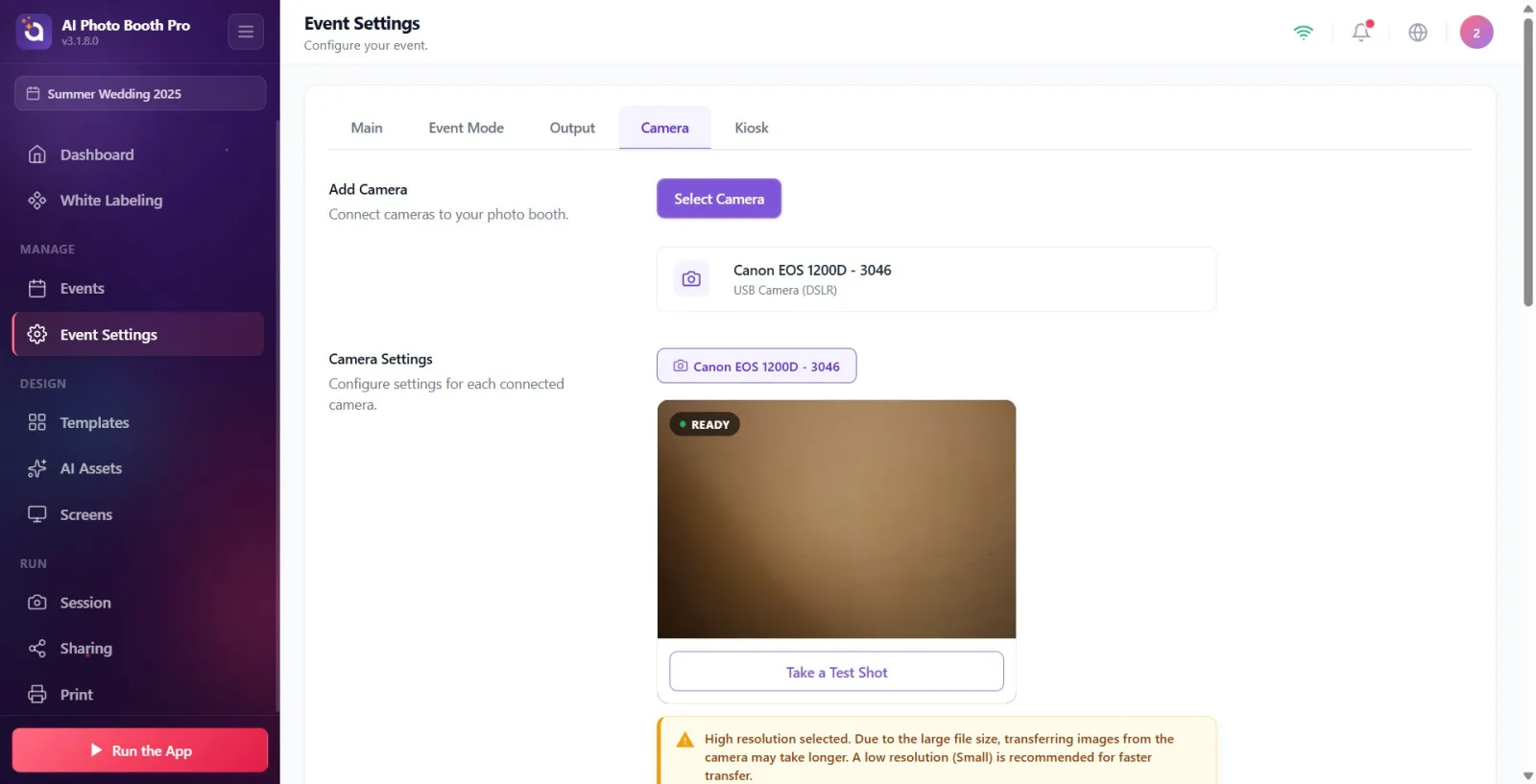
Öffnen Sie die Ereigniseinstellungen unter „Einstellungen“ und wechseln Sie von den Registerkarten oben zur Registerkarte „Kamera“. Klicken Sie auf die violette Schaltfläche Kamera auswählen im Abschnitt Kamera hinzufügen – ein Fenster mit dem Titel Kamera hinzufügen wird geöffnet (Untertitel: Wählen Sie eine Kamera zum Hinzufügen zu Ihren verbundenen Geräten.) und gruppiert verbundene Geräte nach Typ.
🔎 Elemente auf dem Bildschirm: Registerkarte Kamera; Kamera hinzufügen Header; lila Kamera auswählen-Schaltfläche; Der Popup-Titel lautet Kamera hinzufügen.
Schritt 7 · DSLR unter „USB-Kameras“ suchen und hinzufügen
Einstellungen → Ereigniseinstellungen → „Kamera“ (Fenster „Kamera hinzufügen“)
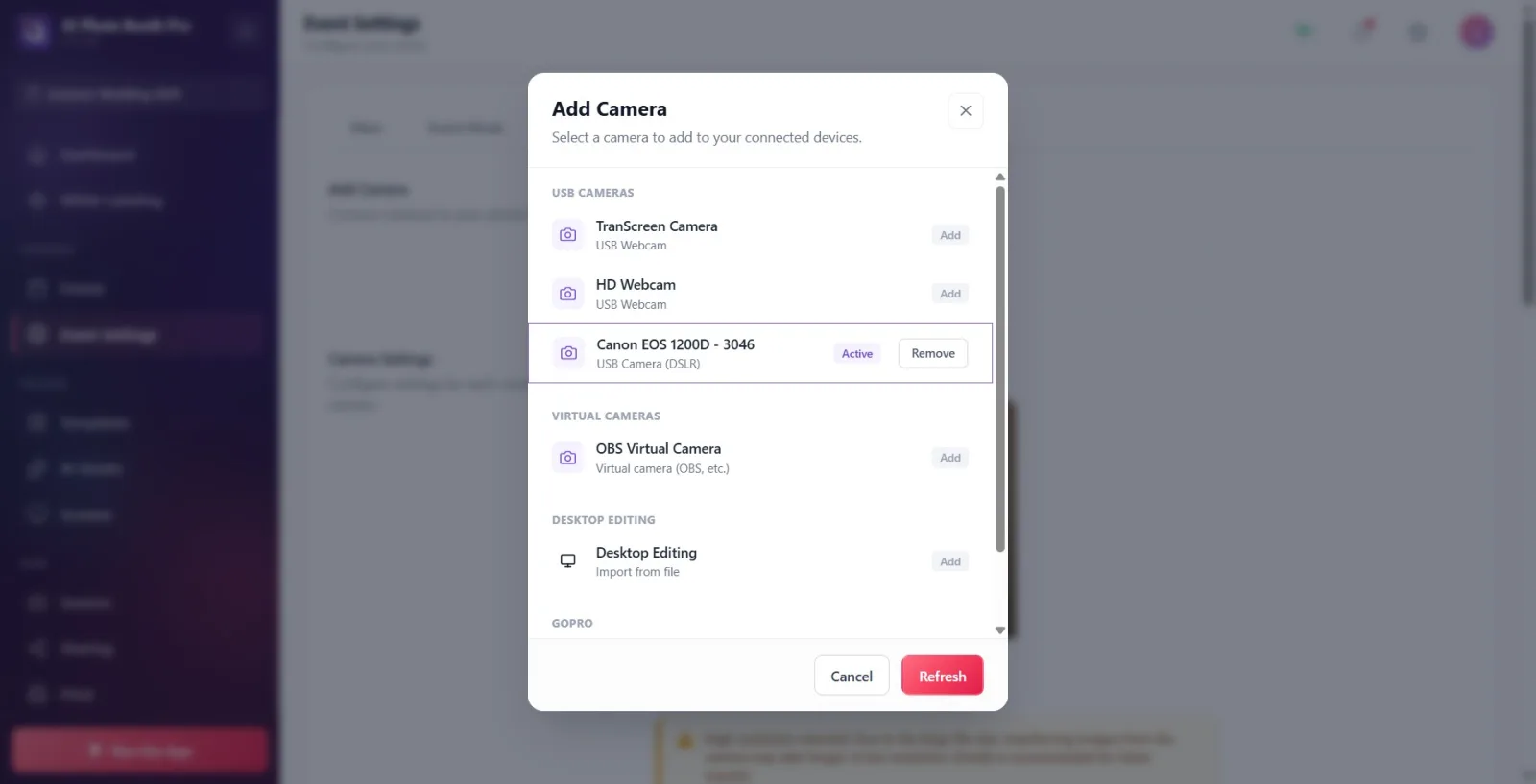
Suchen Sie im sich öffnenden Fenster nach der Gruppe USB-Kameras. Die DSLR wird hier mit Detail USB-Kamera (DSLR) und Marke+Modellname aufgeführt (z. B. „Nikon D3500 – 8585“ oder „Canon EOS ...“). Klicken Sie auf die Zeile – dadurch wird die Kamera zur Liste hinzugefügt und aktiviert; Das Abzeichen rechts in der Zeile wird zu Aktiv. Wenn die Kamera nicht sichtbar ist, drücken Sie unten die Taste Aktualisieren (überprüfen Sie auch die Kabel-/Mod-/App-Sperre). Bei Auswahl einer Kamera schließt sich das Fenster automatisch; Wenn Sie möchten, können Sie es auch mit Abbrechen deaktivieren.
🔎 Elemente auf dem Bildschirm: USB-Kameras Gruppentitel; DSLR-Reihe (Marke+Modell + Detail USB-Kamera (DSLR)); Abzeichen Aktiv / Hinzugefügt / Hinzufügen; untergeordnete Schaltflächen Abbrechen und Aktualisieren; Entfernen in der hinzugefügten Zeile.
Schritt 8 · Überprüfen Sie die angeschlossene Kamerakarte und die Live-Vorschau
Einstellungen → Ereigniseinstellungen → 'Kamera'
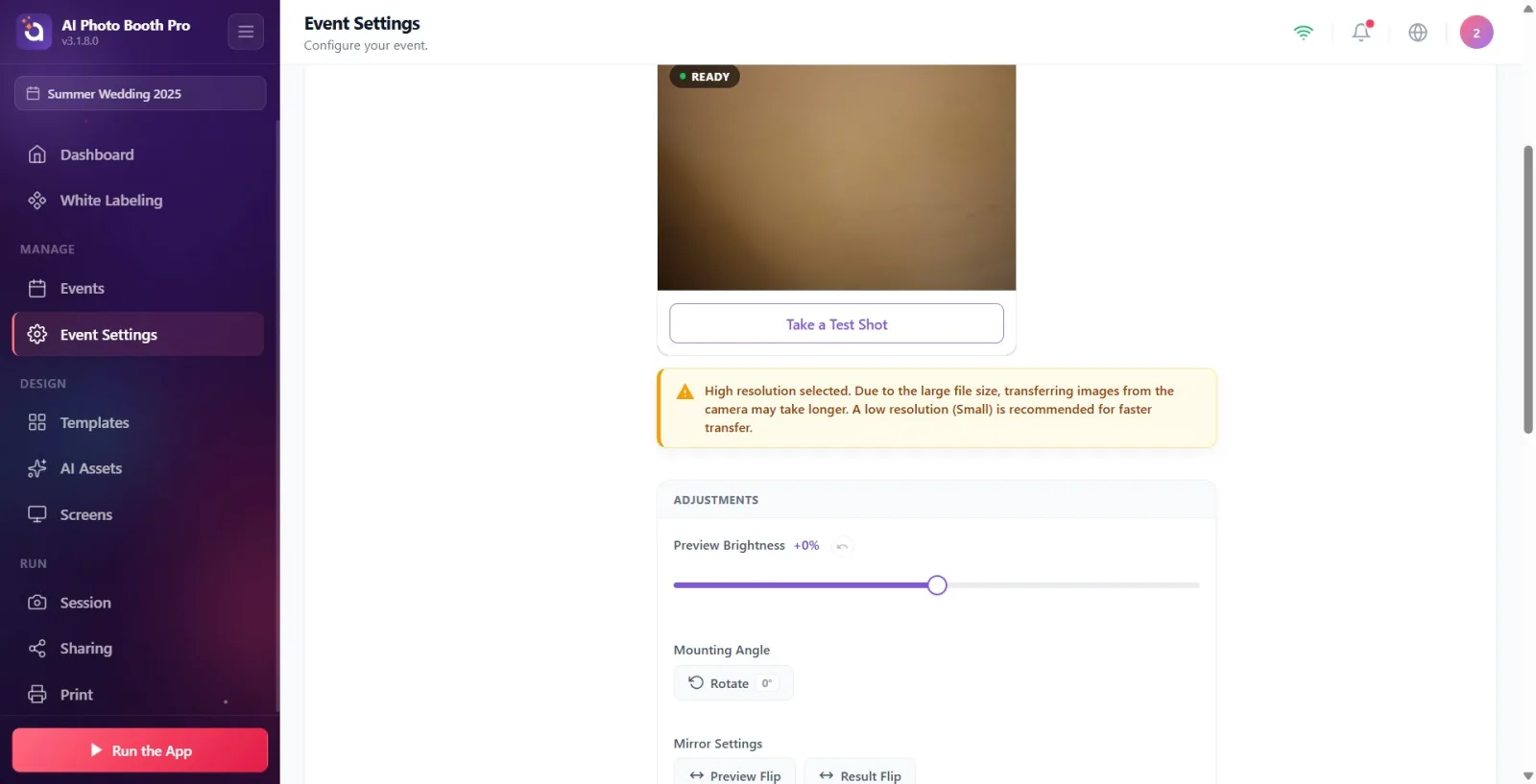
Das DSLR-Symbol, der Kameraname und der Kameratyp werden auf der angeschlossenen Kamerakarte unter Kamera hinzufügen angezeigt (Keine Kamera ausgewählt, falls leer). Im Abschnitt Kameraeinstellungen unten gibt es eine Registerkarte mit dem Namen „Aktive Kamera“ und die Live-Vorschaukarte darunter; Das Bereit-Badge mit einem grünen Punkt in der Ecke zeigt an, dass der Livestream läuft. Wenn die Kamera vorübergehend nicht angeschlossen ist (Ruhezustand/Kabel), bleibt die Karte „fest“: Sie zeigt Offline mit einem orangefarbenen Punkt und Kamera wird gesucht... mit einem sich drehenden Symbol an. Wenn die Kamera wieder angeschlossen ist, wird die Vorschau automatisch fortgesetzt.
🔎 Elemente auf dem Bildschirm: Angeschlossene Kamerakarte (DSLR-Symbol + Name); Kameraeinstellungen Header; Live-Vorschaukarte + Bereit-Abzeichen; Orangefarbener Punkt + Offline / Kamera wird gesucht... wenn offline.
Schritt 9 · Machen Sie ein Testfoto (Fokus/Belichtung überprüfen)
Einstellungen → Ereigniseinstellungen → „Kamera“ (Kameraeinstellungen)
Drücken Sie die Schaltfläche Testaufnahme machen unter der Vorschau – ein fester 3-Sekunden-Countdown beginnt, der Verschluss wird ausgelöst und das Foto friert in der Vorschau ein; Die Schaltfläche kehrt zu Wiederholen zurück. Dies ist die schnellste Möglichkeit, den Bildausschnitt, den tatsächlichen Fokus des Objektivs und die Belichtung (Ergebnis von ISO/Verschluss/Blende) vor der Aufnahme zu überprüfen. Auch bei einer DSLR ist die Voraussetzung für die Funktion „Einstellungen mit KI anpassen“ eine Testaufnahme.
🔎 Elemente auf dem Bildschirm: Schaltfläche Testaufnahme machen; 3-Sekunden-Countdown-Ring; Wiederholen-Taste nach der Aufnahme.
Schritt 10 · Stellen Sie ISO/Verschlusszeit/Blende über das DSLR-Bedienfeld Erweiterte Einstellungen ein (nur Windows)
Einstellungen → Ereigniseinstellungen → „Kamera“ (Erweiterte Einstellungen)
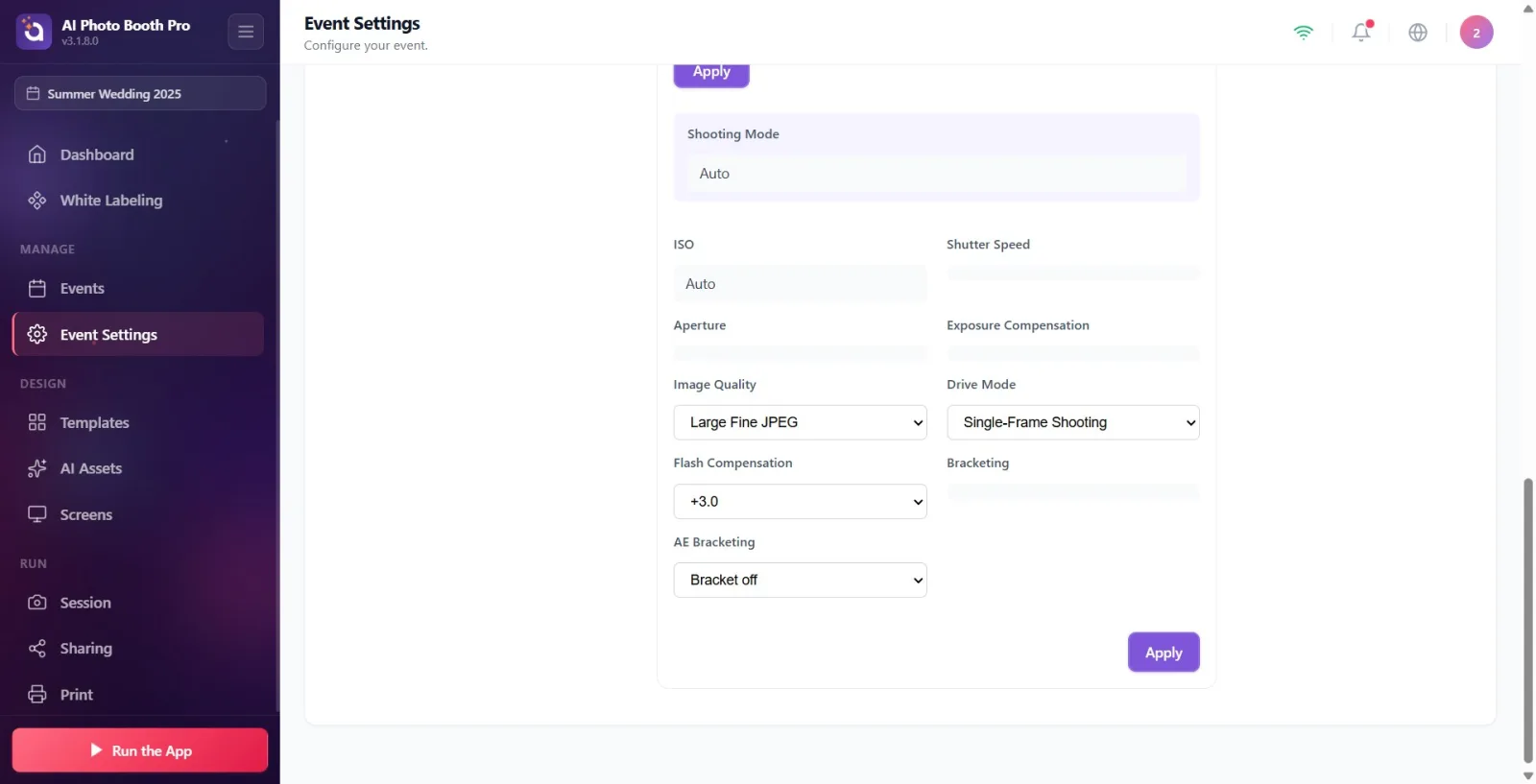
Wenn die angeschlossene Canon/Nikon-DSLR unter Windows einstellbare Funktionen bietet, wird das Feld „Erweiterte Einstellungen“ unter dem Feld „Anpassungen“ angezeigt (der Batterieprozentsatz der Kamera erscheint möglicherweise auch im Titel). Wählen Sie Aufnahmemodus bis ISO, Verschlusszeit, Blende, Weißabgleich, Belichtungskorrektur, Fokusmodus, Bildqualität und Messmodus aus den Dropdown-Menüs aus. Jeder Wert, den Sie auswählen, wird zuerst entworfen – das Menü ist mit einem orangefarbenen linken Rand und der Beschriftung „· Kamera: X“ gekennzeichnet, die den Unterschied zum aktuellen Wert in der Kamera anzeigt. Drücken Sie Anwenden, um auf die Kamera zu schreiben. Die Schaltfläche zeigt die Anzahl der ausstehenden Änderungen an (z. B. „Anwenden (3)“) und sagt beim Anwenden Einstellungen werden übernommen.... Hinweis: Dieses Bedienfeld wird auf iOS/Android überhaupt nicht angezeigt (mobile DSLR bietet nur Live-Vorschau + Aufnahme).
🔎 Bildschirmelemente: Erweiterte Einstellungen Titel + Batterieabzeichen; Aufnahmemodus Menü; ISO / Verschlusszeit / Blende / Weißabgleich / Belichtungskorrektur / Fokusmodus / Bildqualität / Messmodus Dropdown-Menüs; oranger Rand für Umriss + '· Kamera: X'; Schaltfläche „Anwenden(n)“; Einstellungen werden übernommen...-Indikator.
Schritt 11 · Synchronisieren Sie die Gehäuseeinstellungen mit „Status lesen“ / „Automatisches Lesen“ auf Nikon
Einstellungen → Ereigniseinstellungen → „Kamera“ (Erweiterte Einstellungen)
Bei Nikon-Gehäusen (insbesondere Einsteigermodellen wie der D3500) werden Änderungen, die mit dem physischen Rad an der Kamera vorgenommen werden, möglicherweise nicht automatisch in der Anwendung übernommen. Drücken Sie die Status lesen-Taste, um die Werte von der Kamera zu aktualisieren – die Live-Vorschau pausiert für 2-3 Sekunden (das Status wird gelesen...-Overlay erscheint) und die aktuellen Werte werden gelesen. Wenn Sie eine ständige Aktualisierung wünschen, schalten Sie den Schalter Automatisch lesen ein (er liest alle paar Sekunden). Dieser Knopf/Schalter ist bei Canon-Gehäusen nicht sichtbar, da die Werte bereits automatisch wiedergegeben werden.
🔎 Elemente auf dem Bildschirm: Schaltfläche Status lesen; Automatisch lesen Schlüssel; Status wird gelesen... Vorschau-Overlay. (Erscheint nur bei Nikon.)
Schritt 12 · Optional: Einstellungen mit AI festlegen (2 Credits)
Einstellungen → Ereigniseinstellungen → „Kamera“ (Kameraeinstellungen DSLR)
Nach der Aufnahme eines Testfotos mit der DSLR erscheint unter „Erneut aufnehmen“ (daneben „(2 Credits)“) die Schaltfläche „Einstellungen mit AI anpassen“. Drücken Sie – die Anwendung lässt die KI die von Ihnen aufgenommene Aufnahme analysieren (Einstellungen werden analysiert…) und schreibt die empfohlenen Werte, wie ISO/Verschlusszeit/Blende, direkt in die Skizze; zeigt oben einen allgemeinen Kommentar zum Licht/zur Komposition. Vorschläge werden nicht automatisch angewendet. Überprüfen Sie sie, hinterlassen Sie den gewünschten Eintrag und geben Sie ihn mit Anwenden in die Kamera ein. Reicht das Guthaben nicht aus, öffnet sich der Kreditkauf-Bildschirm.
🔎 Elemente auf dem Bildschirm: Schaltfläche Einstellungen mit AI festlegen + „(2 Credits)“; Einstellungen werden analysiert… während der Analyse; KI-Hinweissymbol in Menüs; KI-Kommentarbanner oben (geschlossen durch ×).
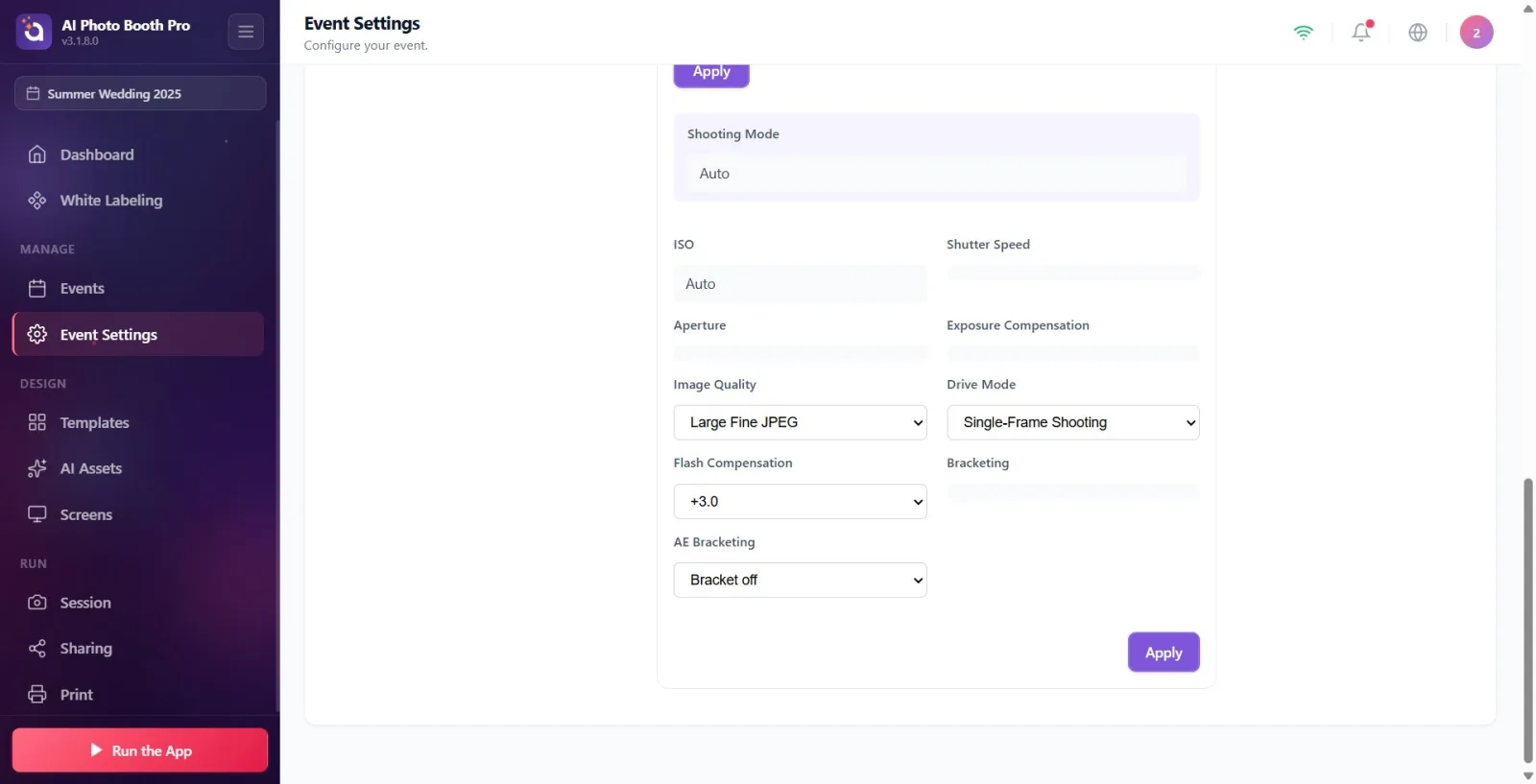
Die vollständige Kontrolle über die DSLR (ISO/Blende/Verschluss, „Status lesen“, „Einstellungen mit KI bestimmen“) ist in Windows integriert. Unter iOS/Android kann eine DSLR angeschlossen und eine Live-Vorschau und -Aufnahme durchgeführt werden, der Bereich „Erweiterte Einstellungen“ wird jedoch nicht angezeigt.
In der Anwendung wird die DSLR in der Gruppe USB-Kameras mit dem Detail USB-Kamera (DSLR) aufgeführt; Durch Klicken auf die Zeile wird sie hinzugefügt und aktiviert.
Die Werte, die Sie in den erweiterten Einstellungen auswählen, sind „Entwurf zuerst“ (orangefarbener Rand + „· Kamera: X“); Sie müssen auf „Übernehmen“ klicken, damit es in der Kamera verarbeitet wird.
Canon spiegelt die Wertänderung automatisch wider (Push-Ereignis); Nikon – insbesondere Einsteigergeräte wie die D3500 – spiegelt möglicherweise nicht wider, aktualisiert nicht mit Status lesen oder aktiviert Automatisch lesen.
Wenn die Kamera vorübergehend nicht angeschlossen ist (Ruhezustand/Kabel), springt die Anwendung nicht zu einer anderen Kamera; Zeigt Offline + Kamera wird gesucht... an und stellt die Verbindung automatisch wieder her – die Vorschau wird automatisch fortgesetzt, sobald die Verbindung wiederhergestellt ist.
Akku aufgeladen halten: Live-Vorschau + Tethering entlädt den Akku schnell; Eine schwache Batterie kann dazu führen, dass die DSLR-Liveansicht plötzlich unterbrochen wird. Achten Sie auf den Batterieprozentsatz im Titel des Panels.
Wählen Sie eine niedrige Auflösung (Klein) und JPEG für eine schnelle und reibungslose Übertragung. Bei hoher Auflösung/RAW zeigt die App eine gelbe Warnkarte an (Datei groß, Übertragung von der Kamera verlangsamt sich).
Belassen der Kamera im Wiedergabe- oder Nur-Video-Modus: Wechseln Sie in einen Aufnahmemodus (M/Av/Tv/P); Andernfalls wird keine Verbindung hergestellt oder die Live-Vorschau kommt nicht.
Belassen Sie den USB-Typ „Massenspeicher“: Für die Anbindung muss der USB-Modus an der Kamera MTP/PTP (Verbindung zum Computer) sein.
Bei Verwendung eines USB-Kabels, das nur zum Laden dient (nicht für Daten), ist die Kamera unsichtbar; Versuchen Sie es mit einem datenunterstützten Kabel.
Ruhezustand/automatische Abschaltung der Kamera eingeschaltet lassen: Wenn die Kamera in den Ruhezustand wechselt, wird die Verbindung unterbrochen und die Vorschau wechselt zu Offline; Schlafzeit ausschalten/verlängern.
Wenn das Canon EOS Utility, die Nikon-Software oder der Windows-Fotoimport geöffnet bleibt: Der MTP/PTP-Kanal wird gesperrt, die Kabinenkamera kann nicht geöffnet werden – schließen Sie diese Anwendungen.
Den Wert über das Menü in den erweiterten Einstellungen ändern und nicht auf „Übernehmen“ klicken: Die Änderung bleibt im Entwurf und wird nicht in die Kamera geschrieben.
Ändern Sie den Wert mit dem Nikon-Körperrad und warten Sie darauf, dass die Anwendung sofort aktualisiert wird: Status lesen muss gedrückt werden oder Automatisch lesen muss aktiviert sein.
Erwarten Sie schnelles Streaming in hoher Auflösung/RAW: Große Dateien werden langsam von der Kamera übertragen; Es erscheint eine gelbe Warnung – wählen Sie eine niedrige Auflösung (Klein) + JPEG, um schneller zu sein.
Suche nach „Erweiterte Einstellungen“ / „Status lesen“ / KI unter iOS/Android: Diese sind nur unter Windows verfügbar; Auf Mobilgeräten bietet die DSLR nur Live-Vorschau und Aufnahme.
Verwandte Themen
Ereigniseinstellungen → Kamera Kamera- und OBS-Setup Kameraprobleme
