
Das Drucken funktioniert größtenteils unter Windows und wird an zwei Stellen verwaltet: auf der Einstellungsseite „Ausführen → Drucken“ im linken Menü (Drucker hinzufügen, Optimierung, Verhalten, Grenzwerte) und über die Schaltfläche „Drucken“ auf dem Ergebnisbildschirm nach der Aufnahme. In diesem Dokument werden typische Symptome wie kein Ausdruck, falsche Größe, Offline-Drucker, 2-Zoll-Ausschnitt und überhaupt nicht angezeigte Schaltfläche erläutert, wobei die Ursachen/Lösungen anhand von echtem Code überprüft werden.
- Event-Erstellung
- Druckeinstellungen
Schritt für Schritt
Symptom: Die Schaltfläche „Drucken“ wird im Booth-Ergebnisbildschirm überhaupt nicht angezeigt
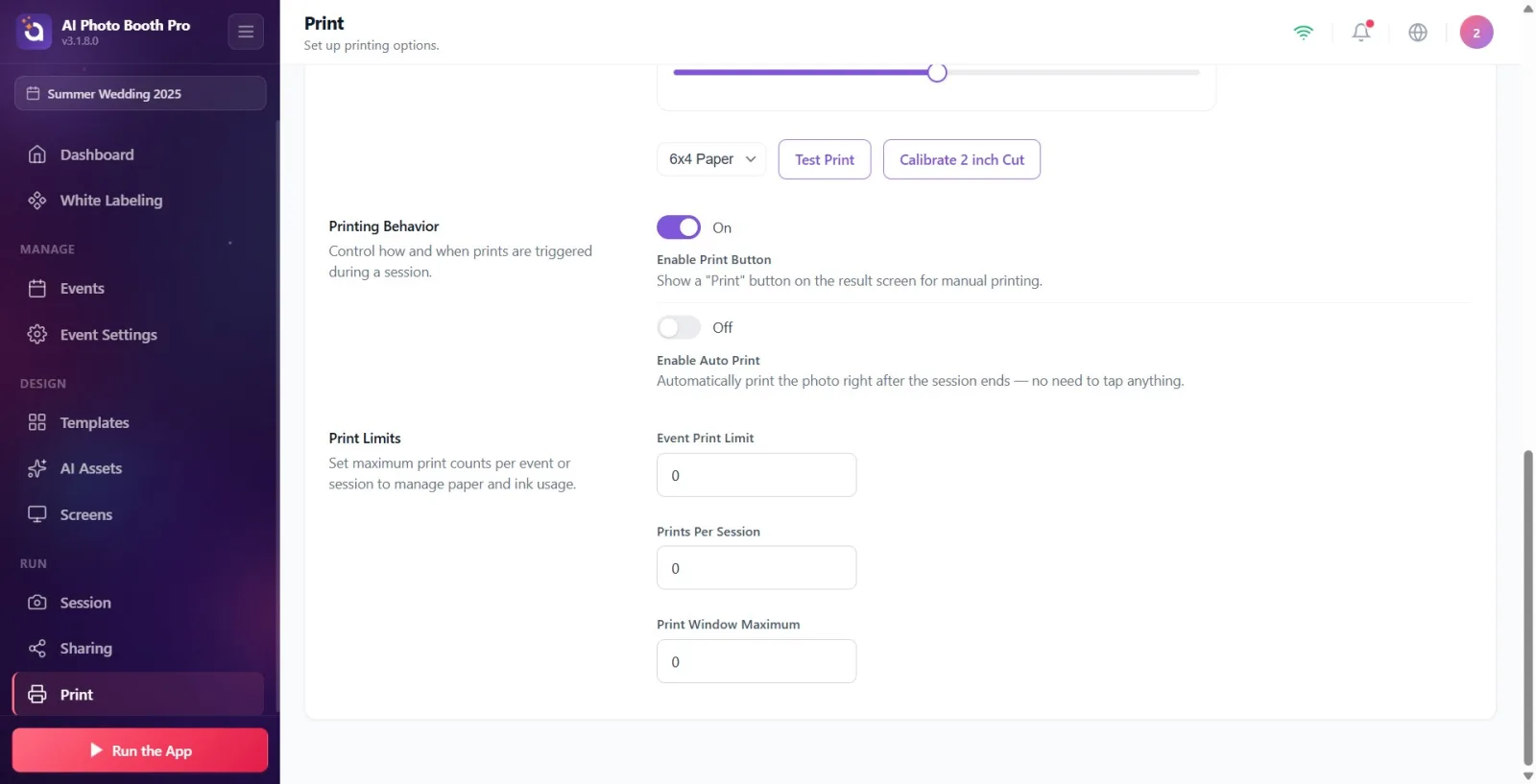
Drucken – Druckverhalten
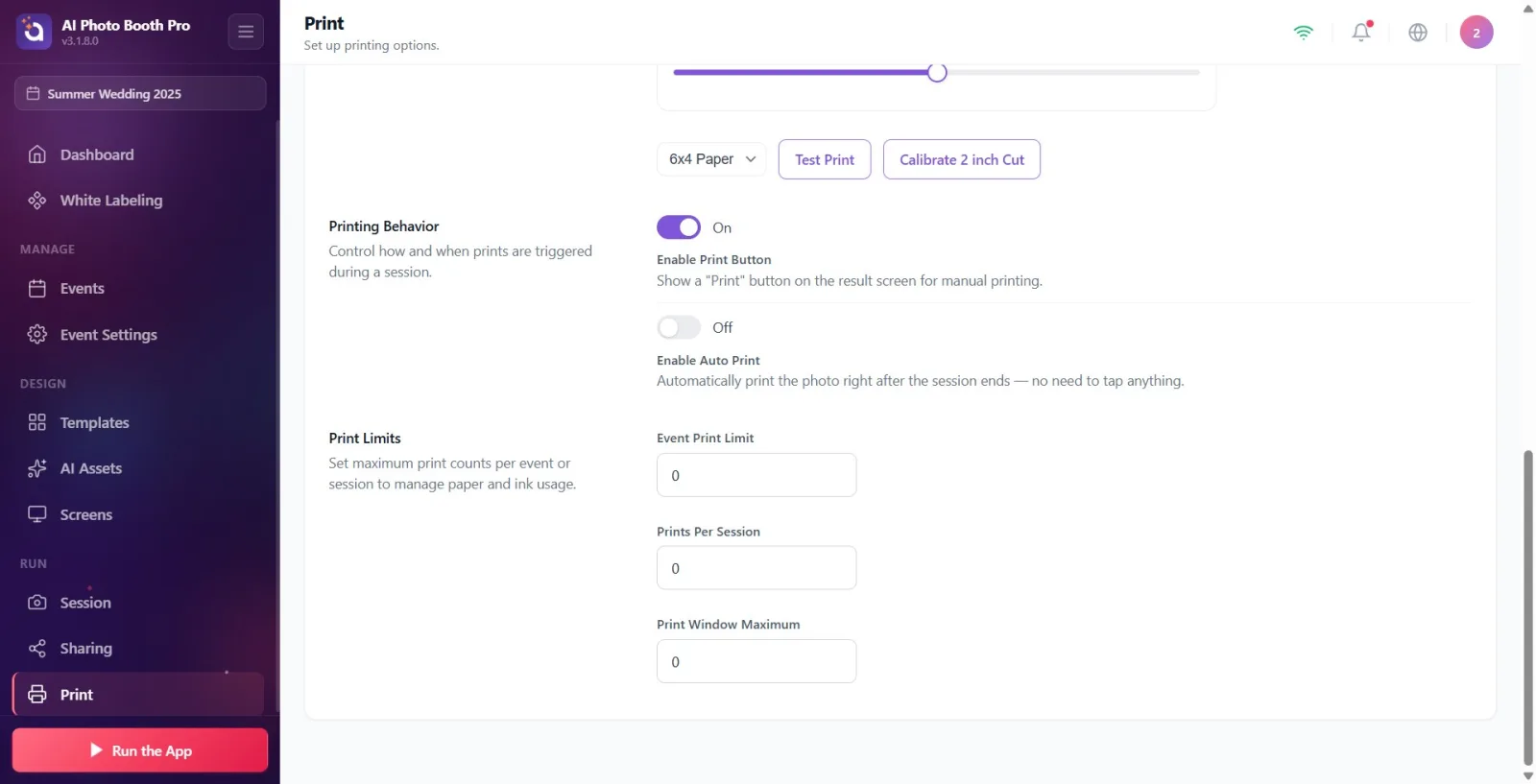
Grund: Die Druckschaltfläche in Booth wird nur angezeigt, wenn drei Bedingungen gleichzeitig erfüllt sind (Code: SharingPageBlazorViewModel.IsPrintVisible) – (1) die Ergebniswiedergabe ist abgeschlossen (druckbar), (2) „Druckschaltfläche aktivieren“ (PrinterEnabled) ist aktiviert, (3) die Ereignisdruckgrenze ist nicht erreicht. Der häufigste Grund ist das zweite Element: Diese Einstellung wird einmal beim ERSTELLEN des Ereignisses abgeleitet und ist bei reinen Videoereignissen (Video360 / Glambot) standardmäßig auf AUS gesetzt. Wird für Ereignisse mit druckbarer Ausgabe (Foto/GIF/Bumerang) aktiviert. Lösung: Schalten Sie im linken Menü „Ausführen → Drucken“ → Abschnitt Druckverhalten den Schalter Drucken-Schaltfläche aktivieren ein. Wenn der Schalter eingeschaltet ist, wird Gästen auf dem Ergebnisbildschirm eine manuelle Schaltfläche Drucken angezeigt.
🔎 Elemente auf dem Bildschirm: Druckverhalten Titel; Drucken-Schaltfläche aktivieren Ein-/Ausschalter; Statustext Ein/Aus; Beschreibung 'Zeigen Sie auf dem Ergebnisbildschirm eine Schaltfläche „Drucken“ zum manuellen Drucken an.‘
Symptom: Die Schaltfläche „Drucken“ öffnet sich nicht, selbst wenn Fotos/GIFs aufgenommen werden
Drucken – Druckverhalten
Ursache: Drucken-Schaltfläche aktivieren ist nicht mehr reaktiv (beschlossen am 29.06.2026) – es wird nur einmal beim Erstellen des Ereignisses festgelegt, es wird nicht automatisch geöffnet, wenn Sie den Aufnahmemodus nachträglich ändern (z. B. ein Foto zum Videoereignis hinzufügen). Wenn also zunächst reines Video ausgewählt wurde und dann Fotos hinzugefügt wurden, bleibt der Schalter immer noch ausgeschaltet. Lösung: Schalten Sie den Schalter manuell ein. Wenn Sie es deaktivieren möchten (die Standardeinstellung ist bei der kombinierten Foto- und Videoaktivität aktiviert), können Sie es hier wieder deaktivieren – die Entscheidung liegt beim Betreiber.
🔎 Elemente auf dem Bildschirm: Drucken-Schaltfläche aktivieren-Taste; Ein/Aus Statustext.
Symptom: Auf der Schaltfläche „Drucken“ wird „Limit überschritten“ angezeigt oder die Schaltfläche wird überhaupt nicht angezeigt
Drucken – Druckbeschränkungen
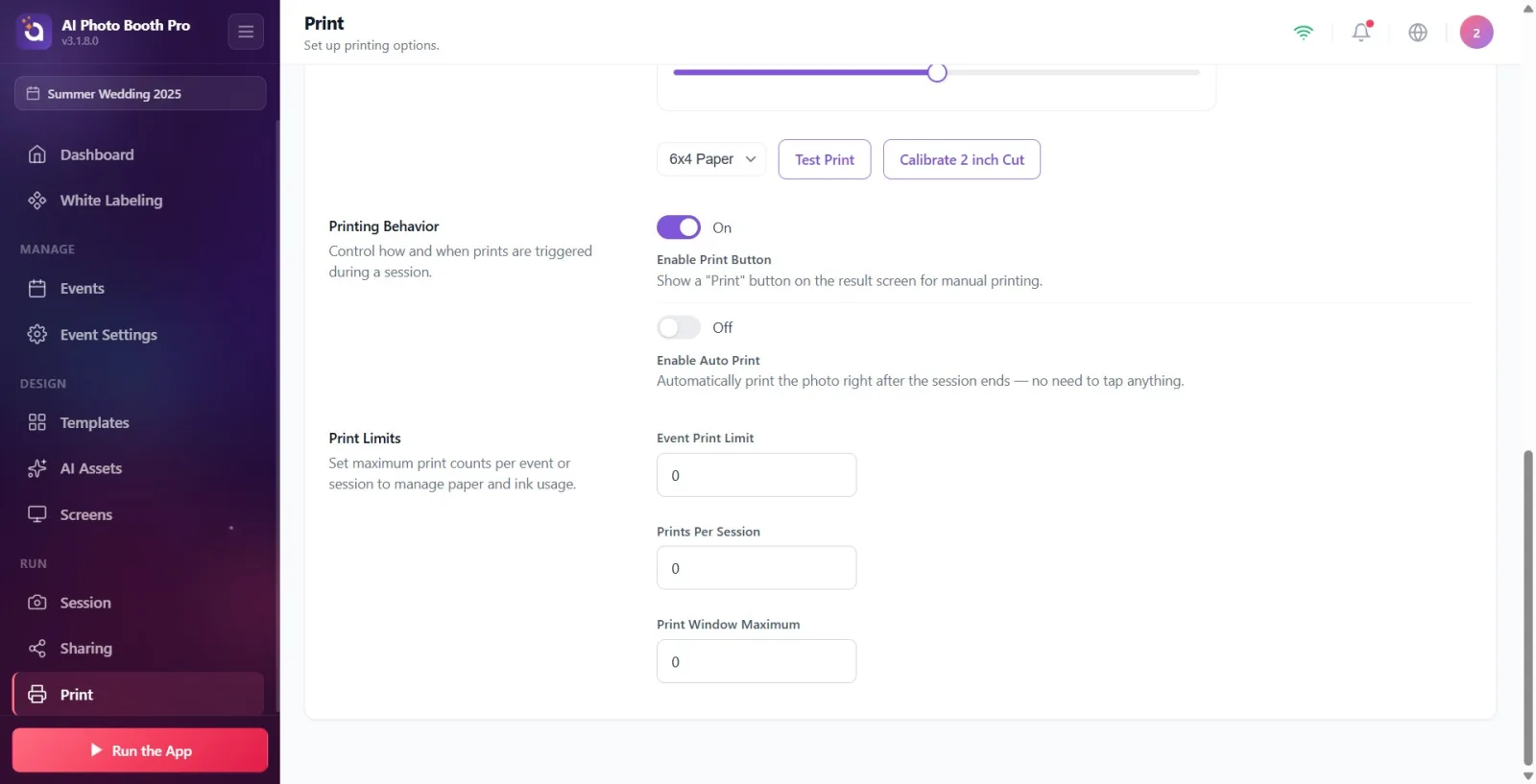
Ursache: Drucklimit überschritten. Der Code implementiert zwei unterschiedliche Verhaltensweisen: Wenn das AKTIVITÄTSlimit erreicht ist, ist die Schaltfläche vollständig VERSTECKT (IsPrintVisible=false), und wenn das SESSION-Limit (Administrator) erreicht ist, bleibt die Schaltfläche bestehen, wird jedoch mit dem Text Grenze überschritten (LimitExceeded) deaktiviert. Grenzwertfelder gelten als „unbegrenzt“, wenn sie kleiner als 1 bleiben oder leer sind (Code: Wert < 1 → int.MaxValue). Lösung: Erhöhen Sie im Abschnitt „Drucklimits“ die Werte „Ereignisdrucklimit“ und „Drucke pro Sitzung“. Wenn Sie völlig unbegrenzt möchten, lassen Sie 0 (oder leer). Wenn Druckfenster-Maximum kleiner als 1 ist, ist der Standardwert 5.
🔎 Elemente auf dem Bildschirm: Abschnitt Drucklimits; Event-Drucklimit, Drucke pro Sitzung, Druckfenster-Maximum Zahlenfelder; Aufkleber „Limit überschritten“ am Stand.
Symptom: Der Druckvorgang beginnt, aber es kommt keine Ausgabe (kein Drucker hinzugefügt)
Drucken – Drucker hinzufügen
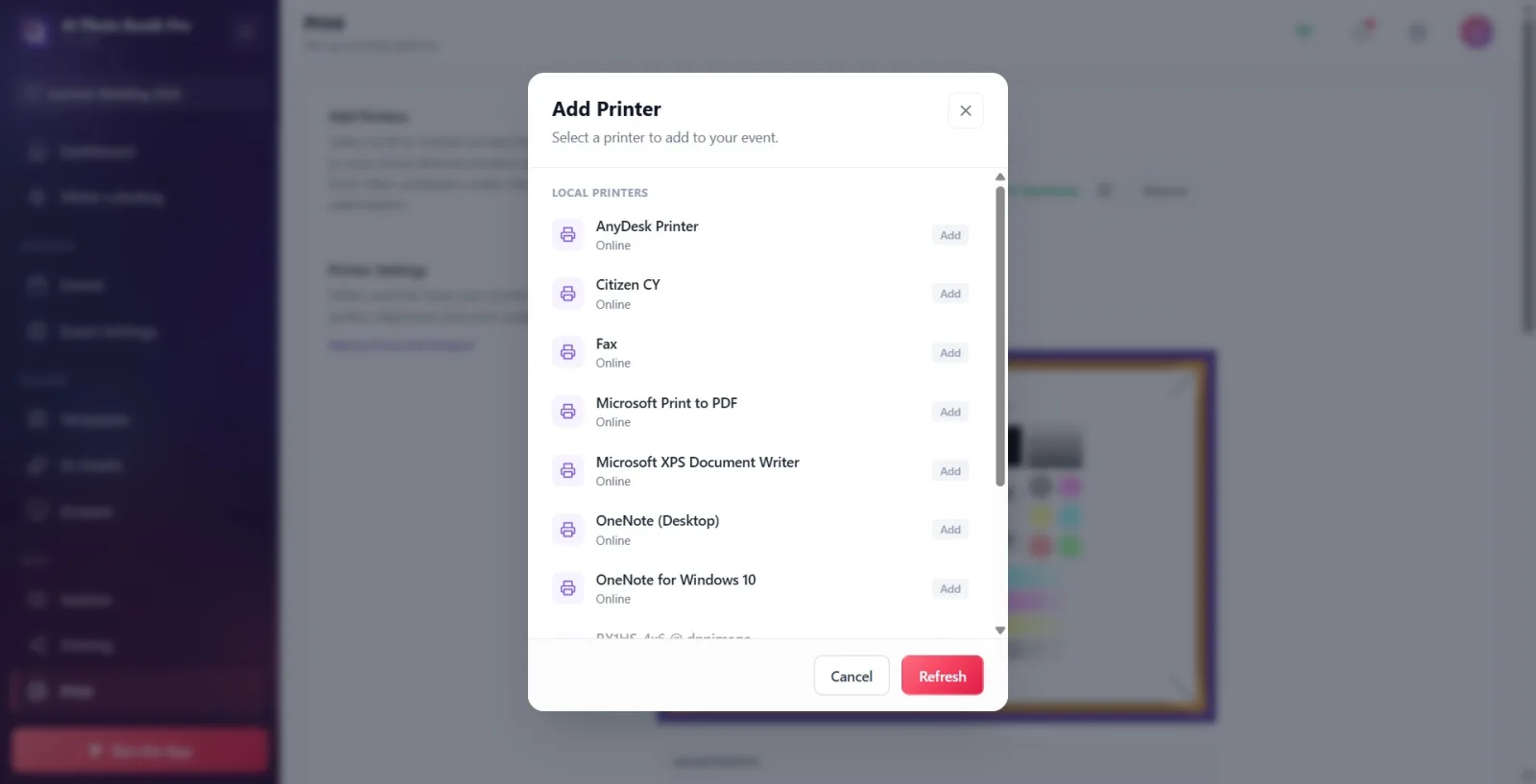
Ursache: Wenn dem Ereignis kein Drucker hinzugefügt wird, schlägt der Druckauftrag sofort fehl – der Code „NoPrinterSelected“ / „Kein Drucker ausgewählt“. Wenn der Code als „Fehlgeschlagen (GeneratePrintJob)“ markiert ist, erfolgt auch beim automatischen Drucken kein stiller Druck. Lösung: Klicken Sie auf die violette Schaltfläche Drucker hinzufügen im Abschnitt Drucker hinzufügen, klicken Sie im sich öffnenden Fenster auf den Drucker von Lokale Drucker oder Remote-Drucker und ändern Sie ihn in Hinzugefügt. Wenn die Liste leer ist, erscheint Keine Drucker gefunden – schließen Sie den Drucker an und drücken Sie Aktualisieren.
🔎 Elemente auf dem Bildschirm: Lila Drucker hinzufügen-Schaltfläche; Lokale Drucker/Remote-Drucker, Hinzufügen/Hinzugefügt Abzeichen im Modalformat; Keine Drucker gefunden wenn leer; Aktualisieren.
Symptom: Printer appears 'Offline' / 'Printer Offline' warning on printing
Drucken – Drucker hinzufügen
Ursache: Der ausgewählte Drucker ist offline (Code: PrinterSuitable = CurrentPrinter.IsOnline || IsOnlineStation false). In diesem Fall geht die Kassentaste in den Fehlerzustand Offline über und wenn Sie versuchen, sie zu drücken, erscheint die Warnung Drucker Offline / Der ausgewählte Drucker ist nicht verfügbar (der Zahlungsfluss wird nie eingegeben – Geld wird entnommen und die Unmöglichkeit, sie zu drücken, wird verhindert). Das System prüft alle 5 Sekunden; Wenn die Verbindung verloren geht/wieder hergestellt wird, erscheint die Meldung „Drucker ist offline.“ Bitte überprüfen Sie Ihr USB-Kabel. oder für WCM „Überprüfen Sie die WCM-Verbindung.“ Benachrichtigung fällt aus. Lösung: Überprüfen Sie das Kabel am lokalen USB-Drucker und die Netzwerkverbindung am WCM/drahtlosen Drucker. Drücken Sie dann Aktualisieren im Fenster zum Hinzufügen eines Druckers. Lesen Sie den farbigen Statustext in der Zeile des verbundenen Druckers (Bereit, Kein Papier, Papierstau, Beschäftigt, Druckt, Klappe offen).
🔎 Elemente auf dem Bildschirm: Statuspunkt + Text in der angeschlossenen Druckerzeile: Offline/Online/Bereit/Kein Papier usw.; Standwarnung Drucker Offline – Der ausgewählte Drucker ist nicht verfügbar.
Symptom: The actual event print comes out at the wrong size
Drucken – Druckereinstellungen
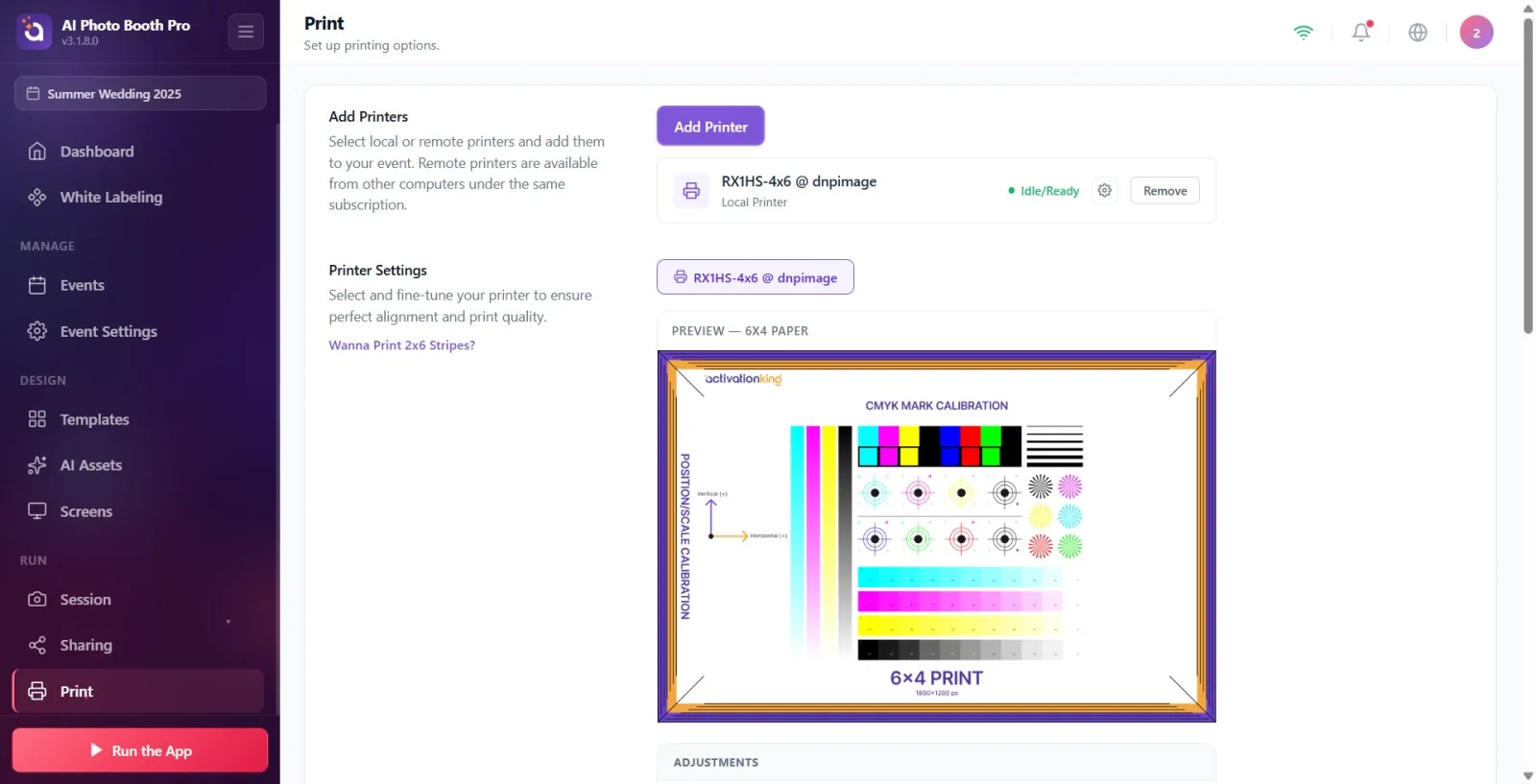
Grund: Die tatsächliche Gastdruckgröße ergibt sich aus der Größe der VERWENDETEN VORLAGE (OutputSize/DeclaredSize) – NICHT aus dem Papierformatmenü in den Druckeinstellungen. Dieses Menü dient nur der Vorschau und dem Testdruck. If the template size is incorrect, the output will print in the wrong size. Solution: Select/edit the template in the correct output size. Bei den Schiebereglern „Horizontale/Vertikale Position“ und „Horizontale/Vertikale Skalierung“ im Abschnitt „Druckereinstellungen“ handelt es sich lediglich um Ausrichtungs-/Skalierungsänderungen (die Größe wird nicht geändert); Wenn das Papier weiße Ränder/Anschnitte aufweist, verwenden Sie diese.
🔎 Elemente auf dem Bildschirm: Abschnitt Druckereinstellungen; Horizontale Position/Vertikale Position (-20…+20), Horizontale Skala/Vertikale Skala (80%…120%) sliders; Menü „Papierformat“ (nur Test/Vorschau).
Symptom: Test print comes out the wrong size (e.g. 6x8)
Drucken – Druckereinstellungen
Ursache: Beim Testdruck wird das Papierformat aus dem Dropdown-Menü unter Testdruck ausgewählt. Wenn die Größe nicht aufgelöst werden kann (Menü nicht ausgewählt), erfolgt der Druck auf die Standardgröße des DNP CUPS-Treibers – normalerweise 6x8 (Code: deklarierte Größe null → „-o media=“ wird nicht hinzugefügt). Lösung: Wählen Sie das richtige Format (6x4 / 4x6 / 6x6 / 6x8 / 8x6 Papier) aus dem Dropdown-Menü Papierformat neben der Schaltfläche „Testdruck“ aus und versuchen Sie es dann mit Testdruck → Testseite drucken. Das Feld Vorschau oben zeigt das Seitenverhältnis der ausgewählten Größe.
🔎 Elemente auf dem Bildschirm: Dropdown-Menü „Papierformat“ (6x4/4x6/6x6/6x8/8x6 Papier); Testdruck-Schaltfläche; Druckdatei-Viewer → Testseite drucken.
Symptom: Ein normales Foto (Einzelbild) wird in zwei Hälften geschnitten ausgegeben
Drucken – Druckereinstellungen
Ursache: Der 2-Zoll-Schnitt (2x6-Fotostreifenschnitt) bleibt im normalen Foto offen → der Drucker schneidet das Papier genau in der Mitte und teilt das Foto in zwei Hälften. Das Schneiden funktioniert nur bei 2x6-Streifen-Layout-Vorlagen korrekt (Code-Warnung: „Nur mit Streifen-Layout-Vorlage verwenden; Foto wird geschnitten, wenn es im normalen Foto geöffnet bleibt“). Lösung: SCHLIESSEN Sie den 2-Zoll-Ausschnitt bei normalen Fotovorlagen; Verwenden Sie nur reguläre 2x6-Streifen-Vorlagen. Die Schnitteinstellung ist bei DNP/Citizen-Thermosublimationsdruckern sinnvoll (Details im Dokument „2-Zoll-Schnitt“).
🔎 Elemente auf dem Bildschirm: 2-Zoll-Schnitt (Fotostreifen)-Taste; Beschreibung „Schneidet den Druck in 2x6 Fotostreifen. Nur in regulären Strip-Vorlagen öffnen.'; „Möchten Sie 2x6 Streifen drucken?“ Verbindung.
Symptom: Bei „2-Zoll-Schnitt kalibrieren“ wird „nicht unterstützt“ angezeigt oder die Kalibrierung erfolgt nicht
Drucken – Druckereinstellungen
Grund: Die Schaltfläche 2-Zoll-Schnitt kalibrieren erscheint nur unter Windows (auf dem Mac erfolgt der Schnitt automatisch mit CUPS, es gibt kein Kalibrierungskonzept). Wenn kein Drucker angeschlossen ist: „Kein Drucker angeschlossen – es funktioniert, wenn ein Drucker angeschlossen ist, der dies unterstützt.“ Wenn der Drucker kein Hardware-Schneiden durchführen kann, „Der angeschlossene Drucker unterstützt kein 2-Zoll-Schneiden.“ nimm den Toast heraus; Ihr Drucker ist bereit für den 2-Zoll-Schnitt. wenn bereits bereit, Kalibrierung abgebrochen. wenn der Dialog abgebrochen wird. Lösung: Schließen Sie einen Drucker an, der das Schneiden unterstützt, z. B. DNP/Citizen. Wählen Sie unter Windows auf der Registerkarte „Druckereinstellungen“ den richtigen Drucker aus, klicken Sie auf „2-Zoll-Schneiden kalibrieren“, öffnen Sie „Cutter“ im Treiberdialogfeld und klicken Sie auf „Pfeil“. Wenn die Kalibrierung erfolgreich ist, wird der Schalter aktiviert.
🔎 Elemente auf dem Bildschirm: Schaltfläche 2-Zoll-Schnitt kalibrieren (nur Windows); Toastnachrichten: Der verbundene Drucker unterstützt keinen 2-Zoll-Schnitt., Ihr Drucker ist bereit für den 2-Zoll-Schnitt., „Kein Drucker angeschlossen – ...“, Kalibrierung abgebrochen.
Symptom: Beim Testdruck wurde „an die Warteschlange gesendet“ angezeigt, aber es wurde kein Papier ausgegeben
Drucken – Vorschau der Druckausgabe
Ursache: Die Meldung Testdruck in die Warteschlange gestellt (TestPrintSentToQueue) GARANTIERT NICHT, dass der Druck freigegeben wird – das System wartet 30 Sekunden lang auf das Ergebnis des Auftrags; Wenn innerhalb dieser Zeit nicht „Erfolgreich/Fehlgeschlagen“ angezeigt wird (insbesondere während die Gegenstelle auf den Drucker hochlädt), wird die Information „an die Warteschlange gesendet“ ausgegeben. Wenn der Drucker offline ist oder kein Papier vorhanden ist, ist das Ergebnis Testdruck fehlgeschlagen. Lösung: Überprüfen Sie den Status (Kein Papier, Papierstau, Offline usw.) auf der angeschlossenen Druckerleitung; Stellen Sie auf dem Drucker der Remote-Station sicher, dass der Computer online und mit dem Internet verbunden ist. Beheben Sie das Problem und versuchen Sie es erneut mit Testseite drucken.
🔎 Elemente auf dem Bildschirm: Druckdatei-Viewer Fenster; Testseite drucken-Schaltfläche; Toast: Testdruck abgeschlossen / Testdruck fehlgeschlagen / Testdruck in die Warteschlange gestellt.
Symptom: Ich habe (Position/Skalierung) angepasst, aber der falsche Drucker wurde behoben/kein Problem behoben
Drucken – Druckereinstellungen
Grund: Feineinstellungswerte (horizontale/vertikale Position und Skalierung) werden FÜR JEDEN DRUCKER SEPARAT gespeichert und in die aktuell AUSGEWÄHLTE Druckerregisterkarte geschrieben. Wenn Sie den Schieberegler bewegen, während Sie sich auf der falschen Registerkarte befinden, wird die Einstellung auf einen anderen Drucker übertragen. Werte haben keine separate Speichern-Schaltfläche; Es wird automatisch ca. 0,25 Sekunden nach Abschluss des Ziehens gespeichert. Lösung: Wählen Sie zunächst den Drucker, den Sie einstellen möchten, aus den Registerkarten im Abschnitt Druckereinstellungen (aktive Registerkarte) aus und bewegen Sie dann die Schieberegler. Das Feld Vorschau oben spiegelt die Änderung sofort wider.
🔎 Elemente auf dem Bildschirm: Registerkarten zur Druckerauswahl (jeder angeschlossene Drucker ist eine Registerkarte, der aktive ist hervorgehoben); Anpassungen Panel; Live-Vorschau-Box („Vorschau – 6x4“).
Symptom: Automatisches Drucken ist aktiviert, es wird jedoch nicht gedruckt/falsche Anzahl an Kopien
Drucken – Druckverhalten
Ursache: Selbst wenn Automatisches Drucken aktivieren aktiviert ist und kein Drucker hinzugefügt wird, wird der Ausdruck am Ende der Sitzung ohne Drucker abgebrochen und nicht gedruckt (der Code verhindert jetzt den Absturz ohne Drucker, erzeugt aber keine Ausgabe). Die Anzahl der Kopien wird durch den Schieberegler Anzahl Autodruck von 1 bis 5 bestimmt; Dieser Schieberegler ist nicht sichtbar, wenn der Schalter ausgeschaltet ist. Lösung: Fügen Sie zunächst mindestens einen Drucker hinzu (muss online sein), aktivieren Sie dann Automatisches Drucken aktivieren und legen Sie Anzahl Autodruck im Abschnitt Druckverhalten fest. Der automatische Druckvorgang erfolgt, sobald die Sitzung beendet ist, ohne dass eine Berührung erforderlich ist.
🔎 Elemente auf dem Bildschirm: Automatisches Drucken aktivieren-Taste; Anzahl Autodruck Schieberegler sichtbar, wenn aktiviert (1…5); Beschreibung „Foto sofort nach Ende der Sitzung automatisch drucken …“
Drei Bedingungen müssen erfüllt sein, damit die Schaltfläche „Drucken“ in Booth angezeigt wird: Das resultierende Rendering muss abgeschlossen sein, Drucken-Schaltfläche aktivieren muss aktiviert sein und das Ereignisdrucklimit darf nicht erreicht werden. Wenn keine Schaltfläche vorhanden ist, überprüfen Sie zunächst diese drei der Reihe nach.
Drucken-Schaltfläche aktivieren wird einmalig vom Aufnahmetyp beim Anlegen des Events abgeleitet (reines Video → aus, Foto/GIF/Bumerang → ein) und ändert sich danach nicht automatisch; Sie können es jederzeit manuell ein-/ausschalten.
Die tatsächliche Gastdruckgröße ergibt sich aus der VORLAGE; Das Menü „Papierformat“ in den Druckeinstellungen dient nur der Vorschau und dem Testdruck.
In Druckbegrenzungsfeldern bedeutet ein Wert kleiner als 1 oder leer „unbegrenzt“; Um einen tatsächlichen Grenzwert festzulegen, geben Sie eine positive Zahl ein.
2-Zoll-Schnitt kalibrieren und das Zahnradsymbol für die Druckereinstellungen des Betriebssystems werden nur auf nativen Windows- (und Mac-)Druckern angezeigt. Es ist nicht auf Remote-Stationen und Mobilgeräten verfügbar.
Testdruck in die Warteschlange gestellt bedeutet nicht, dass die Ausgabe sicher angekommen ist – insbesondere auf einem Remote-Stationsdrucker überprüfen Sie das Ergebnis anhand des Druckerstatus (Bereit/Papier aus).
Erstellen Sie ein reines Videoereignis (Video360/Glambot) und erwarten Sie den Ausdruck: Drucken-Schaltfläche aktivieren ist in diesen Ereignissen standardmäßig deaktiviert – schalten Sie es manuell ein, wenn Sie drucken möchten.
Lassen Sie den 2-Zoll-Ausschnitt bei einem normalen Foto (Einzelbild) offen: Das Foto wird in der Mitte geschnitten. Verwenden Sie den Schnitt nur bei 2x6-Streifen-Vorlagen.
Drucken ohne Auswahl des Papierformatmenüs im Testdruck: Wenn das Format nicht angegeben ist, verwendet der DNP-Treiber standardmäßig (normalerweise 6x8) und der Test druckt das falsche Format.
Beim Optimieren auf der falschen Druckerregisterkarte sein: Werte werden auf den Drucker der ausgewählten Registerkarte geschrieben; Wählen Sie zuerst die richtige Registerkarte.
Warten auf Drucken/automatisches Drucken ohne Hinzufügen eines Druckers: Wenn kein Drucker ausgewählt ist, schlägt der Auftrag mit der Meldung „Kein Drucker ausgewählt“ fehl und es erfolgt keine Ausgabe.
Das Drucklimit auf 0 oder leer belassen und denken: „Ich habe ein Limit festgelegt“: Ein Wert kleiner als 1 bedeutet unbegrenzt.
Wiederholter Versuch, zu drucken, während der Drucker offline ist: Es ist notwendig, die USB-Kabel-/WCM-Netzwerkverbindung zu reparieren und im Fenster „Drucker hinzufügen“ auf Aktualisieren zu drücken.
Verwandte Themen
Druckeinstellungen 2-Zoll-Schnitt Eine Event erstellen Freigabeeinstellungen
