
Vorher: Wie melde ich mich bei der Anwendung an?
Eine Veranstaltung (Event) wird über den schrittweisen Assistenten Neues Event erstellen auf der Seite Veranstaltungsmanagement erstellt: Name/Beschreibung eingeben, wählen, ob von Grund auf neu begonnen oder eine bestehende Veranstaltung kopiert werden soll, (falls kopiert) die Quellveranstaltung auswählen, das Vorlagenformat (Hochformat/Querformat/beide) und die Veranstaltungstypen festlegen. Nach Abschluss der Erstellung wird die neue Veranstaltung automatisch zur Aktuellen (aktiven) Veranstaltung und Sie werden direkt zum Assistenten der Geführten Einrichtung (Guided Setup) weitergeleitet. Über dieselbe Seite kann eine ältere Veranstaltung erneut aktiviert (Archiv) oder aus der Cloud importiert werden.
- Sie müssen in der Anwendung angemeldet sein (eingeloggt) — die Erstellung einer Veranstaltung hängt von den Konto-/Lizenzinformationen ab.
- Sie müssen sich in der Einstellungsoberfläche befinden (nicht im Kiosk-/Booth-Modus).
- Wenn Sie mit Vorheriges Event kopieren beginnen möchten, muss mindestens eine bestehende Veranstaltung vorhanden sein, die Sie kopieren können.
Schritt für Schritt
Schritt 1 · Die Seite Veranstaltungsmanagement öffnen
Einstellungen → Veranstaltungsmanagement
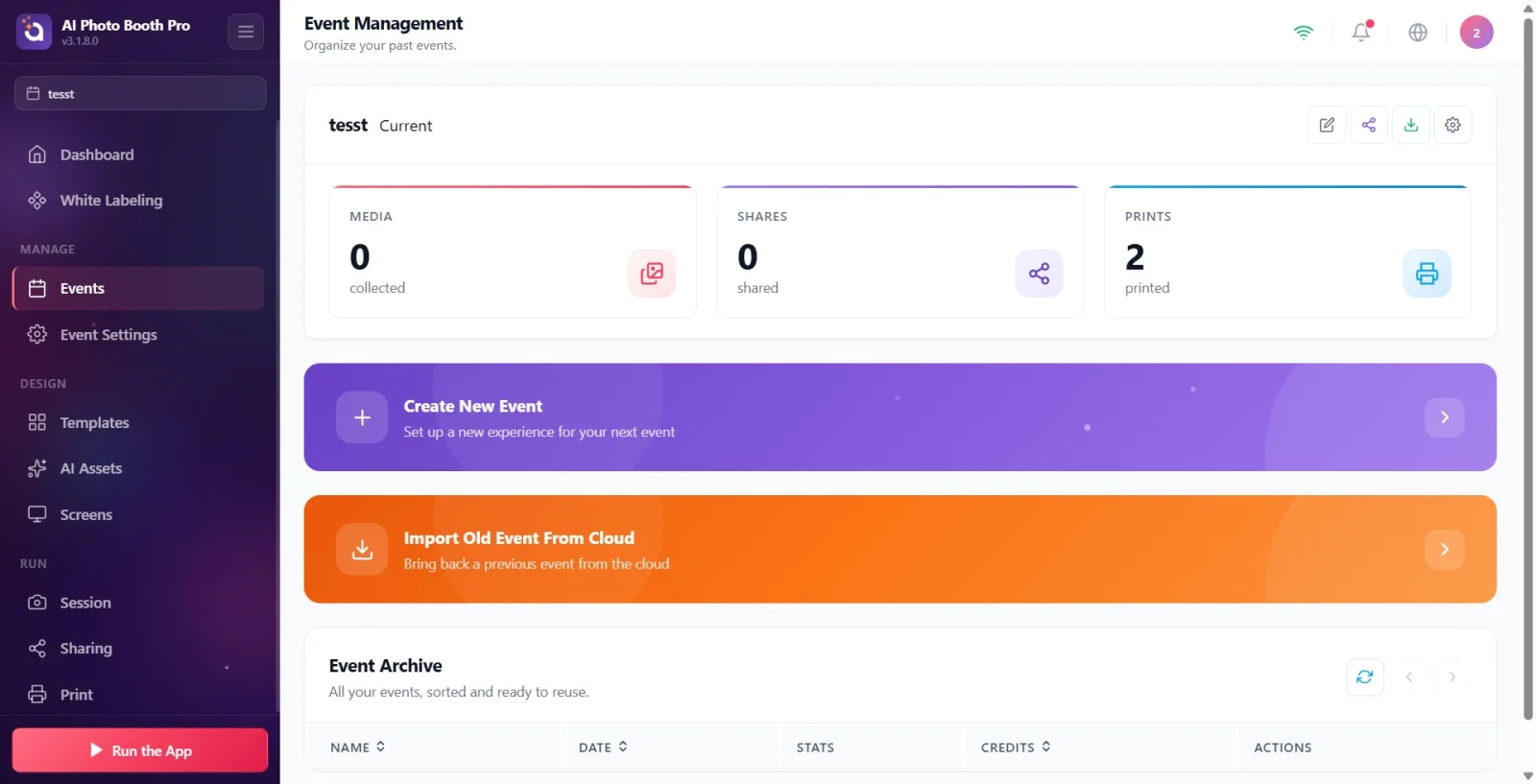
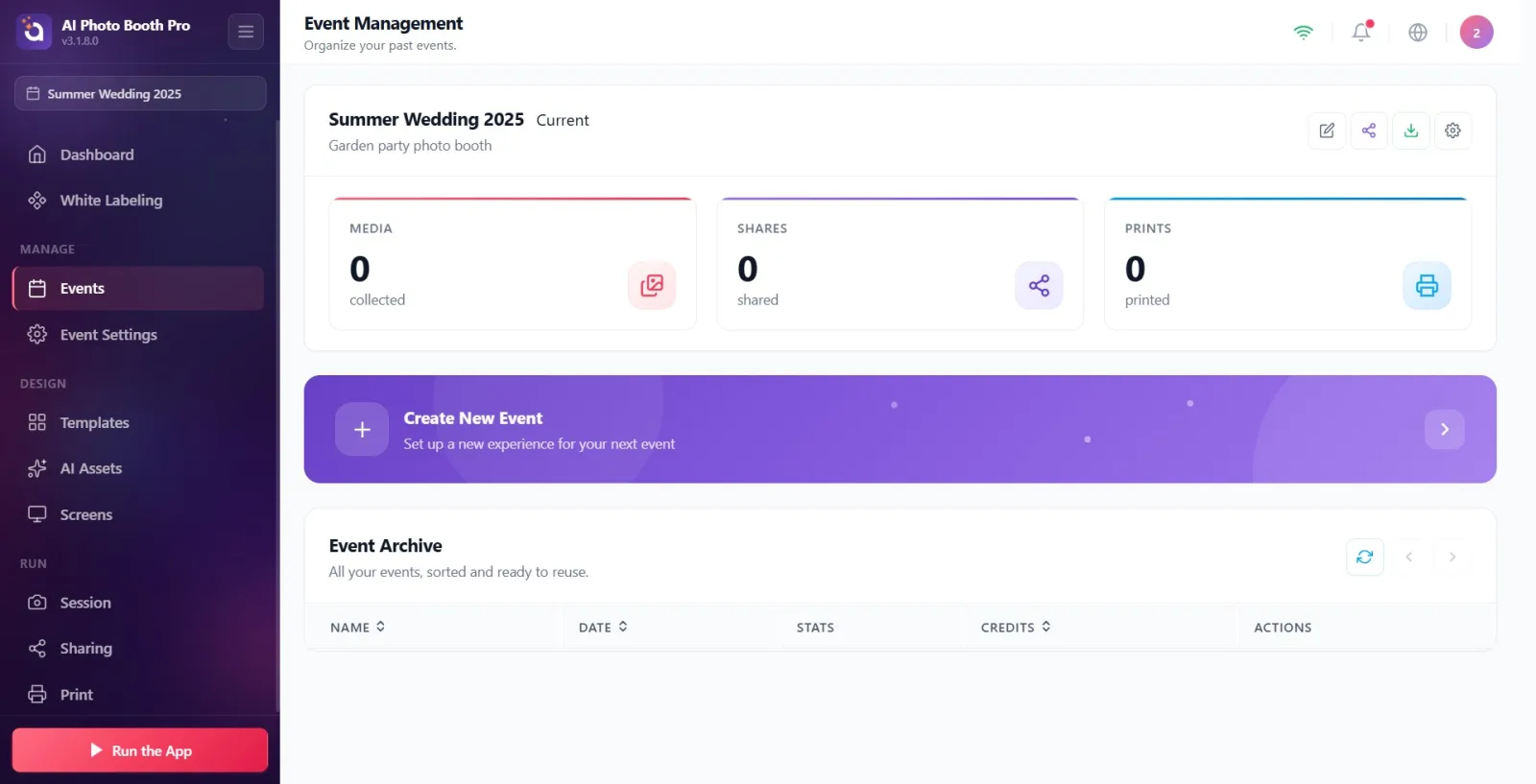
Öffnen Sie im linken Menü den Bereich Veranstaltungsmanagement. (Alternativ können Sie diese Seite auch über die Schaltfläche Veranstaltung im Dashboard erreichen.) Auf der Seite befinden sich — sofern vorhanden — oben die Karte der aktuellen/aktiven Veranstaltung, in der Mitte das violette Band Neues Event erstellen und darunter das Veranstaltungsarchiv. Wenn Sie noch keine Veranstaltung haben, erscheint stattdessen der Leerzustand-Bildschirm Noch keine Ereignisse.
🔎 Elemente auf dem Bildschirm: linkes Menü Veranstaltungsmanagement; auf der Seite das Band Neues Event erstellen, die Tabelle Veranstaltungsarchiv; im Leerzustand die Überschrift Noch keine Ereignisse und die Schaltfläche Erstes Ereignis Erstellen.
Schritt 2 · Den Erstellungsassistenten starten
Veranstaltungsmanagement → Neues Event erstellen
Klicken Sie auf das violette Band Neues Event erstellen. Wenn Sie noch keine Veranstaltung haben, drücken Sie stattdessen im Leerzustand-Bildschirm auf die Schaltfläche Erstes Ereignis Erstellen. (Auch die Schaltfläche Event erstellen im Dashboard öffnet diese Seite und startet den Assistenten direkt.) Es öffnet sich das Assistentenfenster mit dem Titel Neues Event erstellen; unter dem Titel steht der Name des aktuellen Schritts. Der Assistent besteht aus 4 Hauptschritten; wenn Sie Vorheriges Event kopieren wählen, kommt ein zusätzlicher Schritt dazwischen.
🔎 Elemente auf dem Bildschirm: das Band Neues Event erstellen / im Leerzustand die Schaltfläche Erstes Ereignis Erstellen; im Dashboard Event erstellen; Titel des geöffneten Fensters Neues Event erstellen + Unterüberschrift des Schritts.
Schritt 3 · Schritt 1 — Veranstaltungsdetails eingeben
Neues Event erstellen → Veranstaltungsdetails eingeben
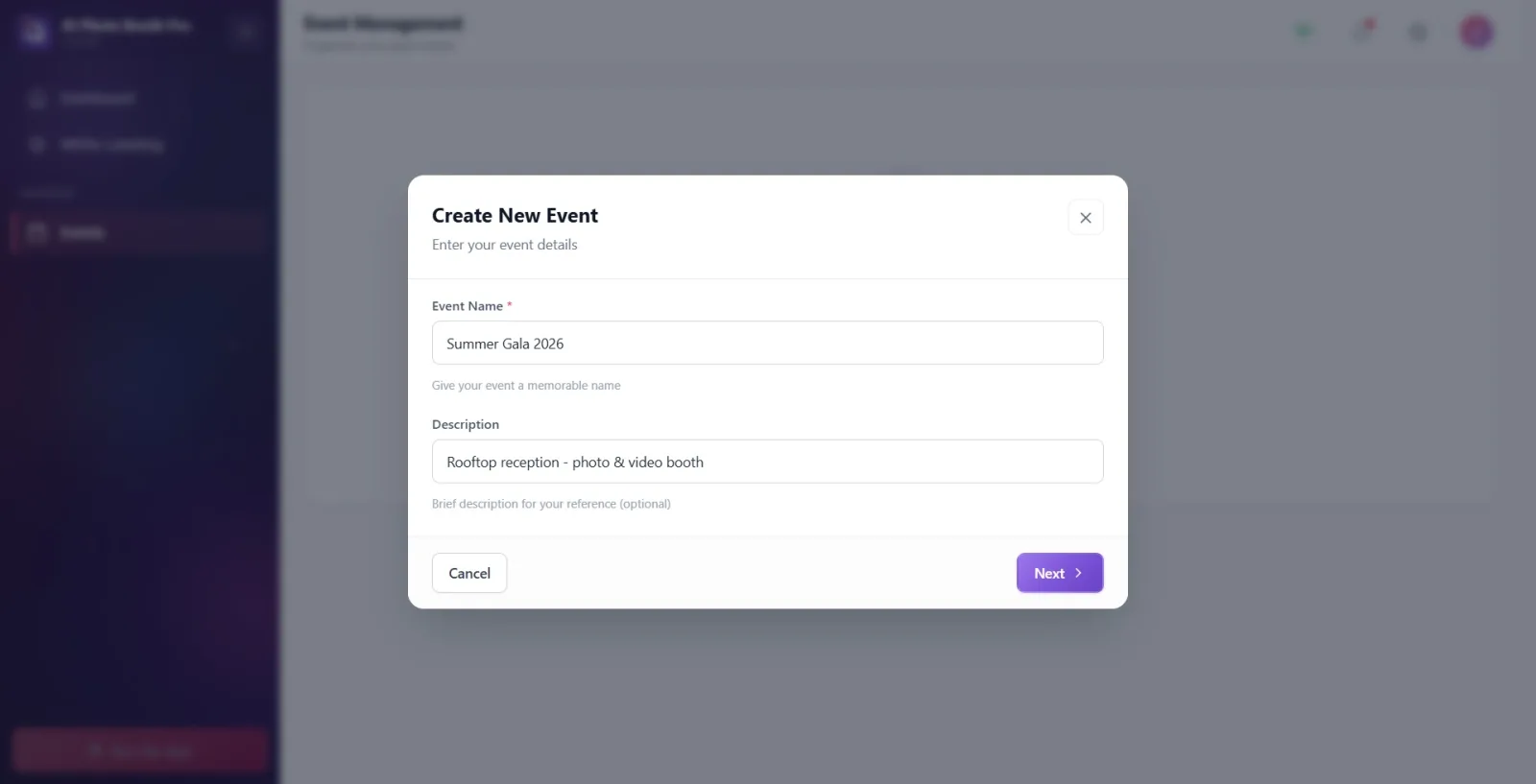
Geben Sie in das Feld Veranstaltungsname einen Namen ein — dies ist erforderlich (daneben steht ein roter Stern *; Platzhalter z.B. Sommerhochzeit 2025). Optional können Sie in das Feld Beschreibung eine kurze Notiz/ein Motto eingeben (optional). Solange der Name leer ist, bleibt die Schaltfläche Weiter unten rechts inaktiv; sobald ein Name eingegeben wird, wird sie aktiv. Drücken Sie auf Weiter.
🔎 Elemente auf dem Bildschirm: Eingabefeld Veranstaltungsname (erforderlich) + Hilfetext Geben Sie Ihrem Event einen einprägsamen Namen; Eingabefeld Beschreibung + Hilfetext Kurze Beschreibung für Ihre Referenz (optional); untere Leiste: links Abbrechen, rechts Weiter.
Schritt 4 · Schritt 2 — Wählen, wie Sie beginnen möchten
Neues Event erstellen → Wie möchten Sie beginnen?
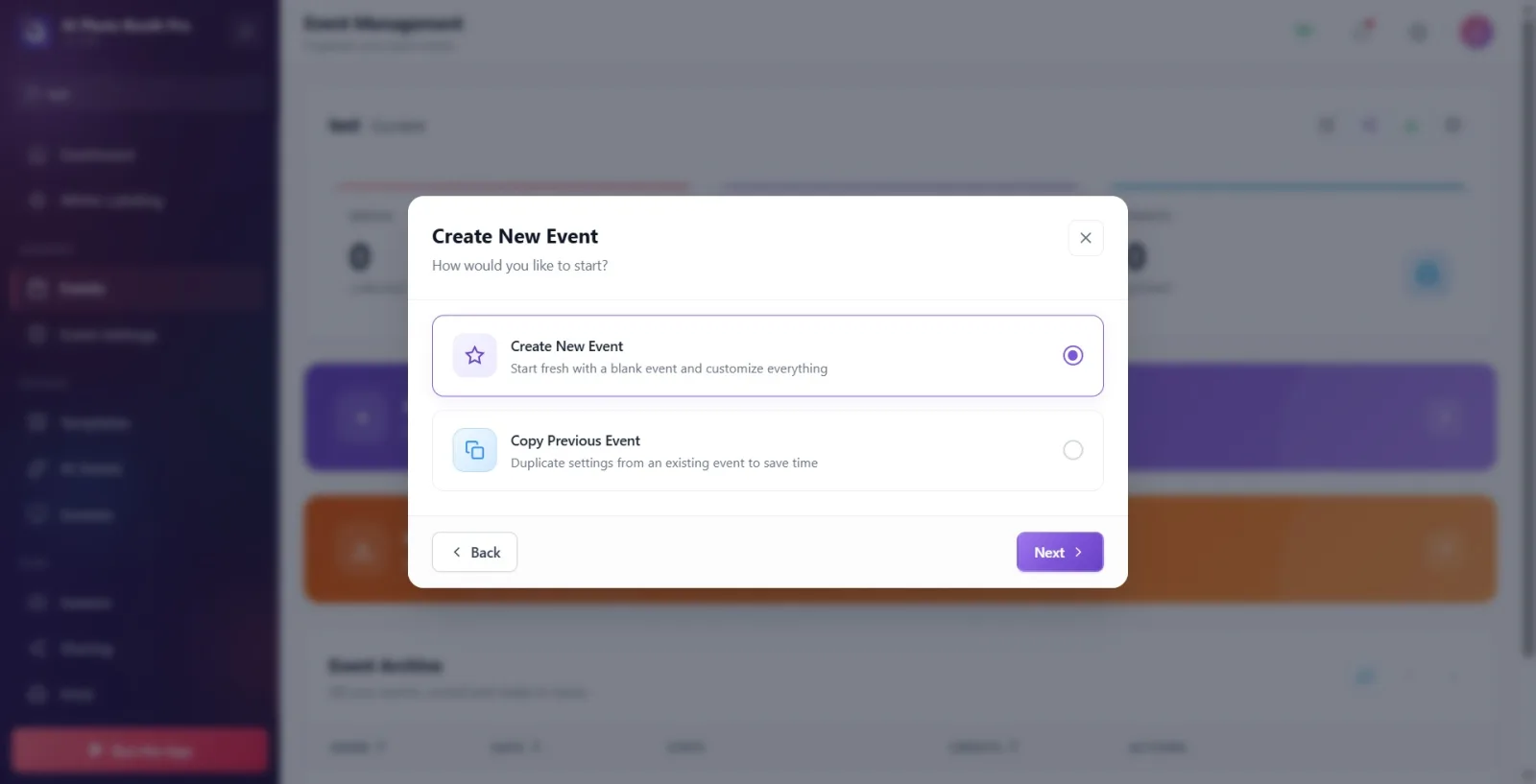
Wählen Sie eine der beiden Karten: Neues Event erstellen (mit einer leeren Veranstaltung von Grund auf beginnen, Beginnen Sie mit einem leeren Event und passen Sie alles an) oder Vorheriges Event kopieren (die Einstellungen einer bestehenden Veranstaltung kopieren). Standardmäßig ist Neues Event erstellen ausgewählt. Drücken Sie auf Weiter. Hinweis: Wenn Sie Vorheriges Event kopieren wählen, werden Sie im nächsten Bildschirm aufgefordert, die zu kopierende Veranstaltung auszuwählen; bei Neues Event erstellen wird dieser Zwischenschritt übersprungen und direkt zum Formatschritt gewechselt.
🔎 Elemente auf dem Bildschirm: zwei Radio-Karten: Neues Event erstellen und Vorheriges Event kopieren; in der unteren Leiste Zurück / Weiter.
Schritt 5 · Schritt 2b — Die zu kopierende Veranstaltung auswählen (nur beim Kopieren)
Neues Event erstellen → Wählen Sie ein Event zum Kopieren
Dieser Schritt erscheint NUR, wenn Sie im vorherigen Schritt Vorheriges Event kopieren gewählt haben. Das Infofeld oben weist darauf hin, dass alle Einstellungen, Vorlagen und Konfigurationen der ausgewählten Veranstaltung in die neue Veranstaltung kopiert werden (und später geändert werden können). Wählen Sie aus der Dropdown-Liste Wählen Sie eine Veranstaltung aus (das Menü mit der Aufschrift Aus Ihren Events wählen) die zu kopierende Veranstaltung aus und drücken Sie dann auf Weiter. Solange keine Veranstaltung ausgewählt ist, ist Weiter inaktiv.
🔎 Elemente auf dem Bildschirm: Infofeld ('Alle Einstellungen, Vorlagen und Konfigurationen der ausgewählten Veranstaltung werden in Ihre neue Veranstaltung kopiert...'); Bezeichnung 'Wählen Sie eine Veranstaltung aus' + Dropdown-Liste (Platzhalter 'Aus Ihren Events wählen'); Hilfetext 'Wählen Sie eine Ihrer bestehenden Veranstaltungen aus'.
Schritt 6 · Schritt 3 — Das Vorlagenformat auswählen
Neues Event erstellen → Vorlagenformat auswählen
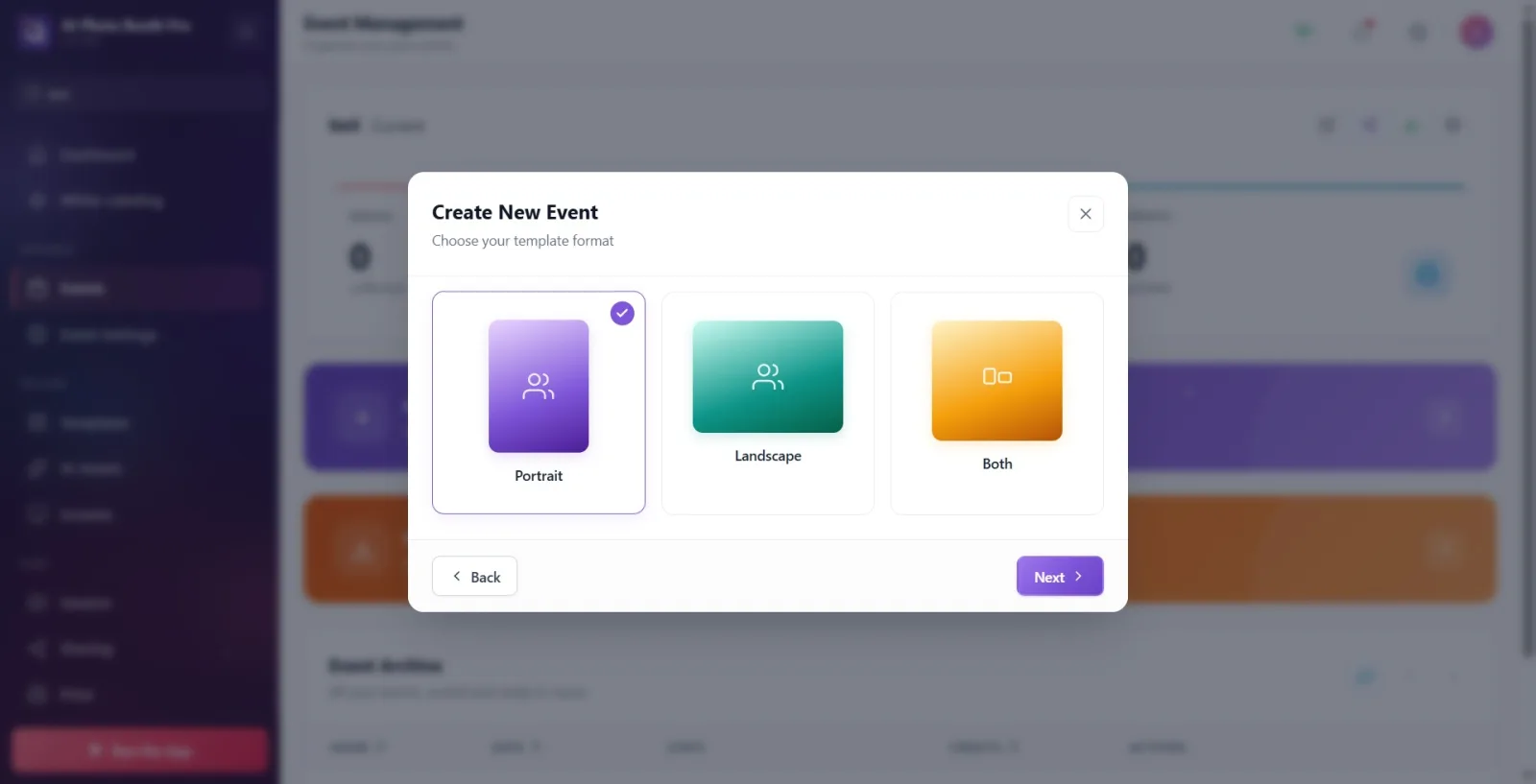
Legen Sie die Ausgabeausrichtung fest: Portrait (Hochformat), Landscape (Querformat) oder Both (beide). Der Standard ist Portrait. Klicken Sie auf die gewünschte Karte (die ausgewählte erhält ein Häkchen) und drücken Sie auf Weiter. Hinweis: Die Bezeichnungen dieser Karten erscheinen auch in der deutschen Oberfläche in Englisch.
🔎 Elemente auf dem Bildschirm: drei Formatkarten: Portrait / Landscape / Both (Bezeichnungen auf Englisch, auf jeder Karte ein Bereich für das Auswahlhäkchen).
Schritt 7 · Schritt 4 — Die Veranstaltungstypen auswählen
Neues Event erstellen → Veranstaltungstyp auswählen
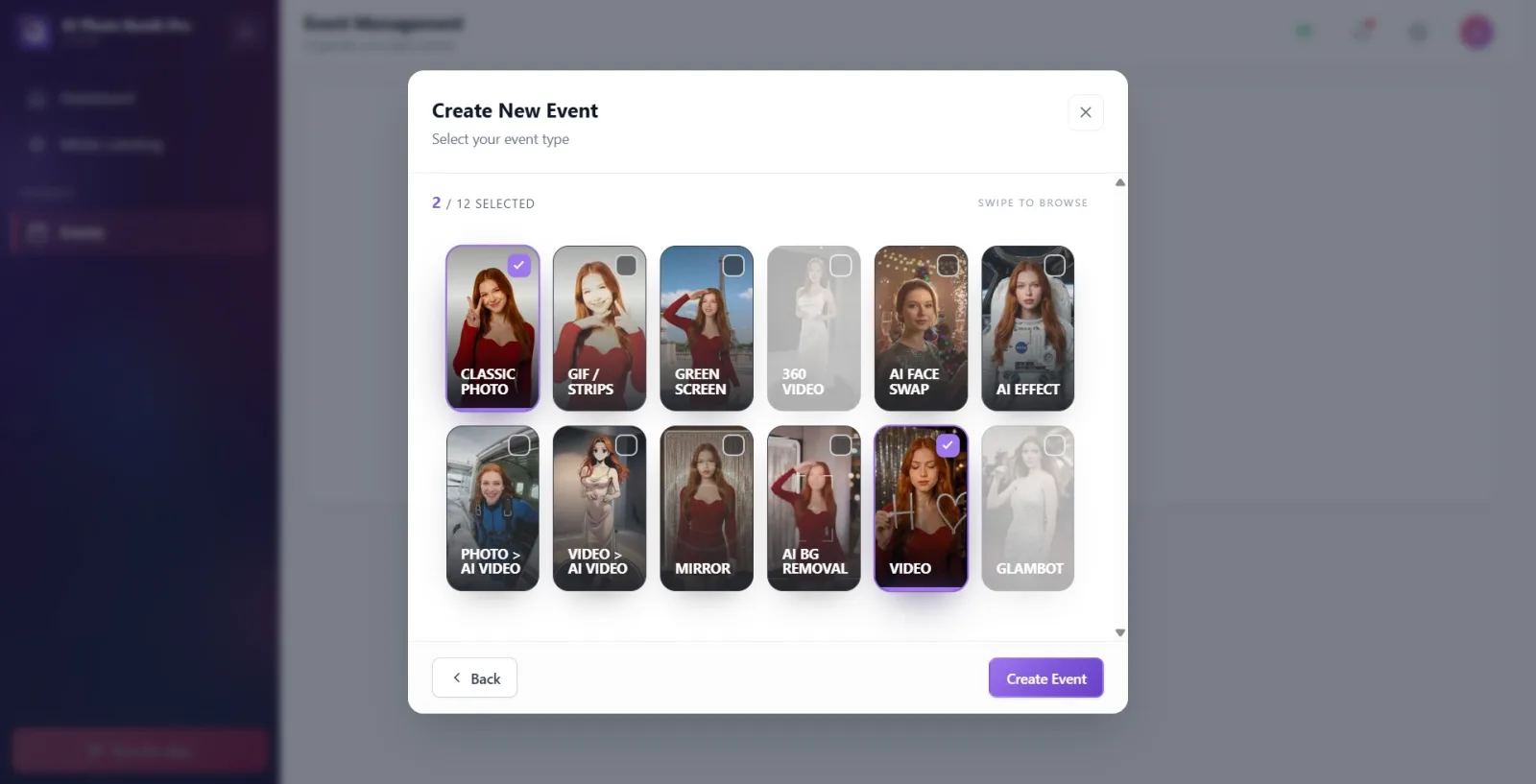
Wählen Sie das/die Erlebnis(se), das/die die Booth anbieten soll; es muss mindestens ein Typ ausgewählt werden. Die Karten sind jetzt kein Raster mehr, sondern eine vertikal scrollbare Liste — auf jeder Karte läuft ein stummes, automatisch in Schleife laufendes Vorschauvideo, das zeigt, wie dieser Typ funktioniert (mit Maus/Touch die Liste nach unten scrollen). Insgesamt gibt es 12 Typen: Classic Photo, GIF / Strips, Green Screen, 360 Video, AI Face Swap, AI Effect, Photo > AI Video (früher „AI Video“ genannt — umbenannt, damit es nicht mit Video to AI Video verwechselt wird), Video > AI Video (neu — eine KI-Umwandlung mit Video als Eingabe, siehe Dokument 52), AI BG Removal, Video, Glambot, Mirror (neu — verhält sich genauso wie Classic Photo, nur Bezeichnung/Cover unterscheiden sich). In der oberen Werkzeugleiste erscheinen die Anzahl der ausgewählten Typen ('N / 12 ausgewählt') und der Scroll-Hinweis 'Zum Durchsuchen wischen' — beide Texte sind inzwischen ins Deutsche übersetzt. Die klassischen Typen können zusammen, also mehrfach, ausgewählt werden; 360 Video und Glambot funktionieren jedoch nur allein: Sobald Sie einen davon auswählen, werden alle anderen Typen deaktiviert (in einer einzelnen Veranstaltung lässt sich kein hybrider Stand einrichten). Nachdem Sie Ihre Auswahl getroffen haben, drücken Sie — in diesem letzten Schritt — unten rechts auf die Schaltfläche Event erstellen. Solange kein Typ ausgewählt ist, ist diese Schaltfläche inaktiv.
🔎 Elemente auf dem Bildschirm: oben der Zähler ('N / 12 ausgewählt') + der Hinweis 'Zum Durchsuchen wischen'; darunter eine vertikal scrollbare Liste mit 12 Videokarten (Classic Photo, GIF / Strips, Green Screen, 360 Video, AI Face Swap, AI Effect, Photo > AI Video, Video > AI Video, AI BG Removal, Video, Glambot, Mirror — alle mit englischer Bezeichnung, mit Videovorschau); bei ausgewählten Karten ein Bestätigungssymbol; deaktivierte Karten abgeblendet; im letzten Schritt unten rechts Event erstellen.
Schritt 8 · Die Event erstellen und warten
Neues Event erstellen → Erstellung
Wenn Sie auf Event erstellen drücken, läuft im Fenster die Ladeanimation Dein Event wird erstellt... und darunter steht Du kannst nach der Einrichtung jedes Detail anpassen. Darunter erscheint jetzt zusätzlich, zusammen mit einem violetten Punkt, eine laufende Statuszeile mit der aktuellen Phase — zunächst „Veranstaltung und Vorlagen werden erstellt…“, danach „Standardeinstellungen und Medien werden angewendet…“ (beide Ausdrücke sind inzwischen ins Deutsche übersetzt und erscheinen auf dem Bildschirm auf Deutsch). Warten Sie, bis der Vorgang abgeschlossen ist; schließen Sie das Fenster in dieser Zeit nicht.
🔎 Elemente auf dem Bildschirm: Ladebildschirm: rotierender Ring (Spinner) + Überschrift Dein Event wird erstellt... + Untertext Du kannst nach der Einrichtung jedes Detail anpassen + darunter eine mit einem violetten Punkt wechselnde Statuszeile (Deutsch).
Schritt 9 · Weiterleitung zur Geführten Einrichtung und Aktivierung der Veranstaltung
Guided Setup (/eventsetup)
Nach erfolgreicher Erstellung schließt sich das Fenster und Sie werden automatisch zum Assistenten der Geführten Einrichtung (Guided Setup, /eventsetup) weitergeleitet — früher ging es direkt zur Kamera, jetzt öffnet sich ein kurzer Assistent, der die Reihenfolge Farben → Sitzung → Freigabe → (falls vorhanden) Video → Kamera → Starten durchläuft. Ab diesem Moment ist die neue Veranstaltung die Aktuelle (aktive) Veranstaltung: Wenn Sie zur Seite Veranstaltungsmanagement zurückkehren, erscheint sie in der Karte der aktuellen Veranstaltung oben mit dem Abzeichen Aktuell und den Zählern Medien / Aktien / Drucke. Außerdem wird die Schaltfläche App starten im linken Menü nun aktiv. Eine Schritt-für-Schritt-Beschreibung der Geführten Einrichtung finden Sie in Dokument 51; wenn Sie möchten, können Sie im Assistenten mit Rest überspringen überspringen und direkt zum Veranstaltungsmanagement zurückkehren.
🔎 Elemente auf dem Bildschirm: der nach Abschluss der Erstellung geöffnete Bildschirm der Geführten Einrichtung (siehe Dokument 51, SS-GS-01); im Veranstaltungsmanagement die Karte der aktuellen Veranstaltung: Abzeichen 'Aktuell' + Kennzahlen 'Medien'/'Aktien'/'Drucke'; im linken Menü 'App starten'.
Verwandtes Dokument: rehberli-kurulum
Schritt 10 · (Später) Die aktive Veranstaltung wechseln / aus dem Archiv wiederverwenden
Veranstaltungsmanagement → Veranstaltungsarchiv
Um eine zuvor erstellte Veranstaltung wieder zu aktivieren, klicken Sie in der Tabelle Veranstaltungsarchiv auf die entsprechende Zeile oder drücken Sie in der Zeile auf die Schaltfläche Wiederverwenden — diese Veranstaltung wird sofort zur Aktuellen Veranstaltung. In derselben Zeile gibt es außerdem die Aktionen Duplizieren (eine exakte Kopie erstellen), Bearbeiten (Name/Beschreibung aktualisieren) und Löschen. Löschen entfernt nur von diesem Gerät; die Kopie in der Cloud bleibt erhalten.
🔎 Elemente auf dem Bildschirm: Tabelle Veranstaltungsarchiv (Spalten: Name, Datum, Statistiken, Credits, Maßnahmen); Zeilenschaltflächen Wiederverwenden / Duplizieren / Bearbeiten / Löschen; oben die Blätterpfeile Zurück / Weiter.
Schritt 11 · (Alternative) Eine fertige Veranstaltung aus der Cloud importieren
Veranstaltungsmanagement → Cloud-Ereignisse synchronisieren
Um eine auf einem anderen Gerät erstellte Veranstaltung auf dieses Gerät zu holen, drücken Sie auf das Synchronisierungssymbol (Kreislauf) in der Überschrift Veranstaltungsarchiv und öffnen Sie das Fenster Cloud-Ereignisse synchronisieren. (Wenn Sie noch keine Veranstaltung haben, öffnet auch die Schaltfläche Aus Cloud importieren im Leerzustand-Bildschirm dasselbe Fenster.) Drücken Sie in der Liste in der Zeile der gewünschten Veranstaltung auf die Schaltfläche Import; während des Downloads wird Wird importiert... angezeigt, nach Abschluss wird sie als Importiert markiert und die Veranstaltung wird dem Archiv hinzugefügt.
🔎 Elemente auf dem Bildschirm: Fenster Cloud-Ereignisse synchronisieren (Spalten Name/Datum/Maßnahmen); Zeilenschaltfläche Import → Wird importiert... → Importiert; im Leerzustand die Schaltfläche Aus Cloud importieren.
Der Assistentenablauf ändert sich je nach Auswahl: Wenn Sie Neues Event erstellen wählen, ist die Reihenfolge Name → Start → Format → Typ (4 Schritte); wenn Sie Vorheriges Event kopieren wählen, kommt der Schritt Wählen Sie ein Event zum Kopieren dazwischen.
Das einzige Pflichtfeld ist der Veranstaltungsname; solange kein Name eingegeben ist, bleibt die Schaltfläche Weiter inaktiv. Standardwerte: Start Neues Event erstellen, Format Portrait.
Die Bezeichnungen der Veranstaltungstyp- und Formatkarten erscheinen auch in der deutschen Oberfläche in Englisch (z.B. Portrait, Classic Photo, AI Face Swap) — das ist normal und kein Übersetzungsfehler (diese Bezeichnungen sind bewusst nicht lokalisiert). Der Zähler ('N / 12 ausgewählt'), der Hinweis 'Zum Durchsuchen wischen' im Schritt zur Typauswahl sowie die Statuszeilen während der Erstellung erscheinen dagegen inzwischen auf Deutsch.
Die Typen 360 Video und GlamBot werden allein verwendet; wenn einer davon ausgewählt ist, werden die klassischen Booth-Typen deaktiviert (und umgekehrt). In einer einzelnen Veranstaltung können diese beiden nicht zusammen mit anderen Typen ausgewählt werden.
Sobald die Erstellung abgeschlossen ist, gelangen Sie automatisch zum Assistenten der Geführten Einrichtung (Guided Setup) — Sie können dort mit 'Rest überspringen' überspringen und direkt zur Kameraeinrichtung wechseln (Dokument 13).
Sobald die neue Veranstaltung erstellt ist, wird die Schaltfläche App starten im linken Menü aktiv; der Kiosk kann nur gestartet werden, wenn eine ausgewählte (aktuelle) Veranstaltung vorhanden ist.
Wenn Sie eine Veranstaltung Löschen, wird sie nur von diesem Gerät entfernt; die Kopie in der Cloud bleibt bestehen und kann über Cloud-Ereignisse synchronisieren wiederhergestellt werden.
Die aktive Veranstaltung wird nicht zusätzlich in der Archivtabelle aufgeführt; sie wird in der Karte der aktuellen Veranstaltung oben angezeigt. Um zu einer anderen Veranstaltung zu wechseln, genügt Wiederverwenden aus dem Archiv.
Zu versuchen, auf Weiter zu drücken, ohne den Veranstaltungsnamen einzugeben: Solange der Name leer ist, ist die Schaltfläche inaktiv; zuerst muss ein Name eingegeben werden.
Im letzten Schritt zu versuchen, auf Event erstellen zu drücken, ohne einen Veranstaltungstyp auszuwählen: Es muss mindestens ein Typ ausgewählt sein, andernfalls bleibt die Schaltfläche inaktiv.
Zu versuchen, 360 Video oder GlamBot zusammen mit anderen Typen auszuwählen und zu glauben, die Karten seien nicht anklickbar: Diese Typen funktionieren allein und deaktivieren die anderen bewusst.
Zu glauben, dass die englische Darstellung der Format- und Typkarten ein Fehler sei: Diese Bezeichnungen wurden absichtlich nicht lokalisiert.
Während der Erstellung zu versuchen, das Fenster zu schließen, während die Animation Dein Event wird erstellt... läuft: Man muss warten, bis der Vorgang abgeschlossen ist.
Nach dem Erstellen der Veranstaltung zu denken, dass etwas falsch sei, wenn man zum Assistenten der Geführten Einrichtung weitergeleitet wird: Das ist das erwartete Verhalten und Teil des Ablaufs (Dokument 51).
Eine auf einem anderen Gerät erstellte Veranstaltung, die auf diesem Gerät nicht im Archiv erscheint, neu zu erstellen: Sie muss zuerst über Cloud-Ereignisse synchronisieren importiert werden.
Verwandte Themen
Geführte Einrichtung (Guided Setup) Vorlagen Veranstaltungseinstellungen (Event Settings) → Camera Veranstaltungseinstellungen → Main Veranstaltungsarchiv / Import aus der Cloud
