
Vorher: Was ist Screendesign und wie verwendet man die Registerkarte Allgemein ?
Stimmen Wie stelle ich ein?
Die Registerkarte Stimmen verwaltet die Audioansagen (Countdown, Auswahl, Nachnahme, Verarbeitung, Zahlung, Dankestöne), die den Gästen während des gesamten Kiosk-Erlebnisses vorgespielt werden. Zuerst wird der Hauptschalter Sprachführung geöffnet; Wenn dieser Schalter eingeschaltet ist, erscheinen Audiozeilen für 8 Momente des Erlebnisses und Sie können Ihre eigene Audiodatei (MP3, WAV, AAC, OGG, FLAC usw.) in jede Zeile laden und jeden Schritt separat ein- und ausschalten. The system does not automatically speak text (no TTS); Der Betreiber lädt jeden Audioclip selbst hoch.
- Event-Erstellung
- An event must be selected — settings are saved based on the event; Changes you make when no events are selected will not be permanent
- The audio files to be loaded must be ready on the device (MP3, WAV, AAC, OGG/OPUS, FLAC, WMA, M4A, MIDI, etc.); Jede Datei kann bis zu 50 MB groß sein
Schritt für Schritt
Schritt 1 · Öffnen Sie die Registerkarte Stimmen
Bildschirme → Stimmen
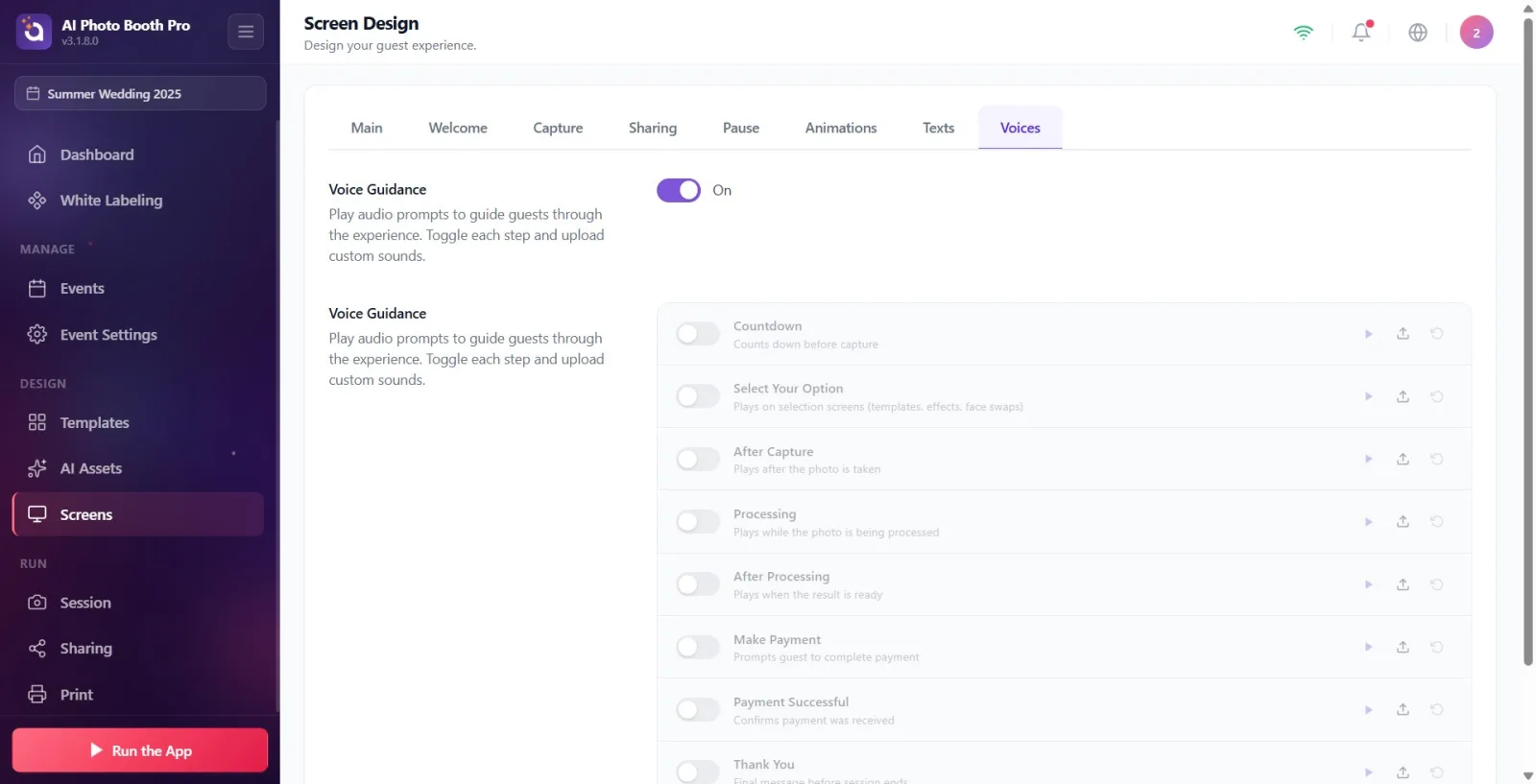
Öffnen Sie die Seite Bildschirme in der Gruppe Design im Einstellungsmenü. Klicken Sie ganz rechts in der oberen Registerkartenleiste auf die Registerkarte Stimmen. Tableiste von links nach rechts: Allgemein, Willkommen, Aufnahme, Teilen-Design, Pause, Animationen, Texte, Stimmen.
🔎 Bildschirmelemente: Multifunktionsleiste mit 8 Registerkarten oben; Registerkarte Stimmen ganz rechts.
Schritt 2 · Öffnen Sie den Hauptschlüssel Sprachführung
Bildschirme → Stimmen
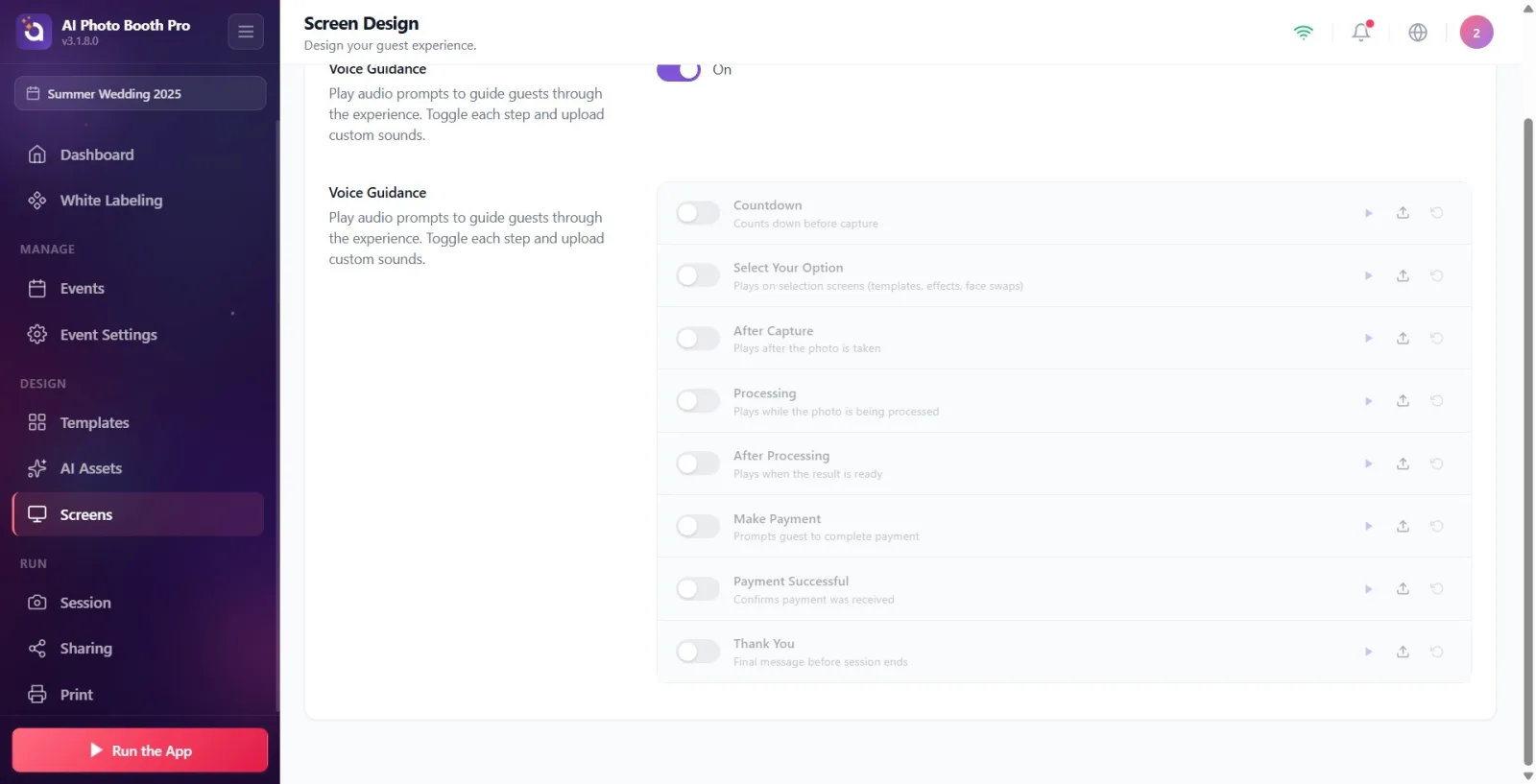
Klicken Sie oben auf der Seite im Abschnitt Sprachführung auf den Ein-/Ausschalter. Hier ist die Beschreibung: „Spielen Sie Sprachbefehle ab, um Gäste durch das Erlebnis zu führen.“ „Schalten Sie jeden Schritt ein und aus und laden Sie benutzerdefinierte Sounds.“ Dieser Hauptschalter ist STANDARDMÄßIG AUS, und wenn er ausgeschaltet ist, sind die zugrunde liegenden Lautstärkeschritte überhaupt nicht sichtbar. Sobald Sie den Schalter einschalten, erscheinen 8 Sprachzeilen.
🔎 Elemente auf dem Bildschirm: Sprachführung Titel + Beschreibung; großer Ein-/Ausschalter (Kippschalter) nach rechts.
Schritt 3 · Machen Sie sich mit den Bedienelementen einer Sprachleitung vertraut
Bildschirme → Stimmen
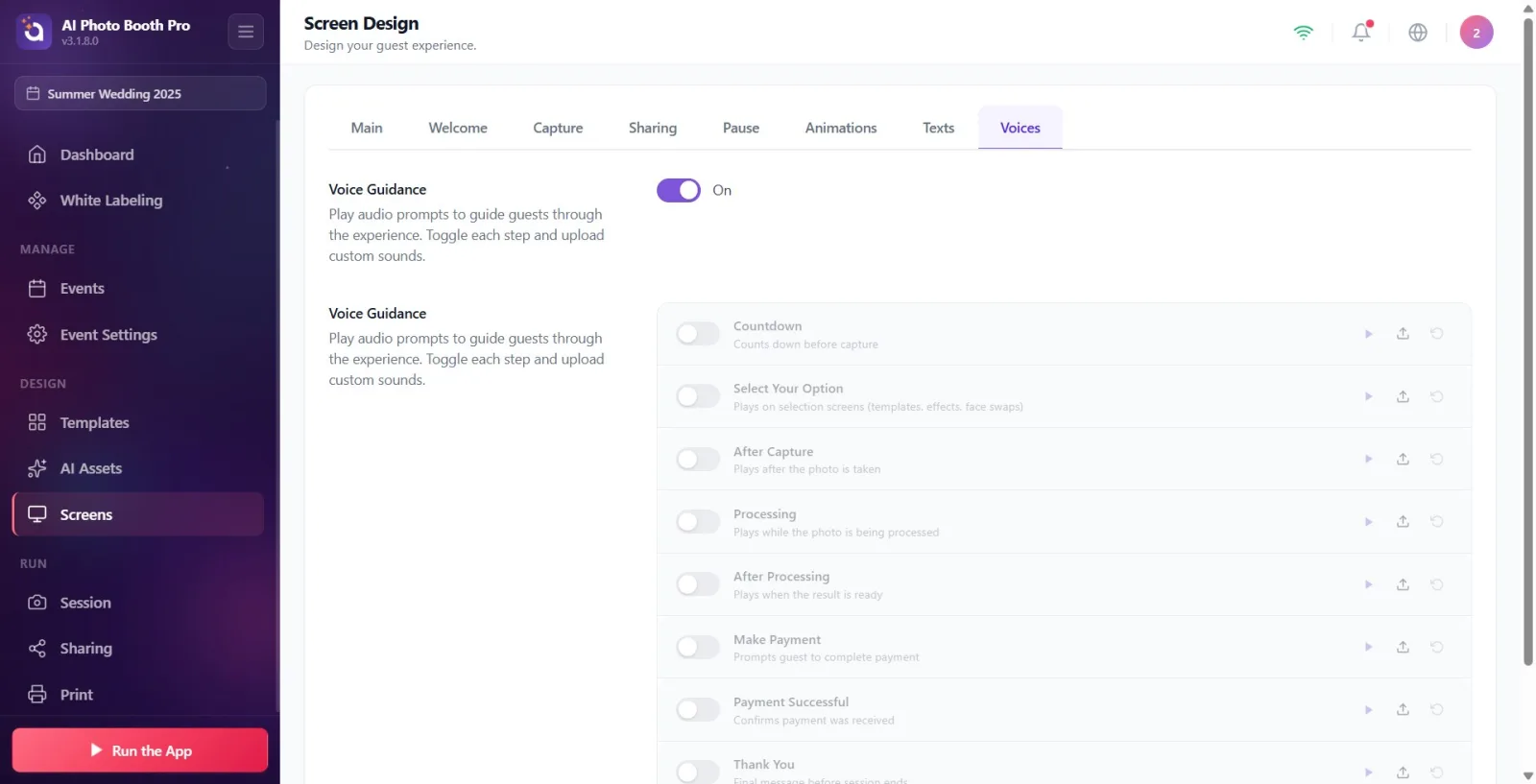
Jede Audiozeile hat das gleiche Layout und enthält: (1) den KLEINEN Ein-/Ausschalter für die Zeile auf der linken Seite (aktiviert/deaktiviert den Ton dieses Schritts – wenn die Zeile ausgeschaltet ist, erscheint er abgeblendet), (2) den Schrittnamen und die Beschreibung in der Mitte (wird durch den Dateinamen und die Dateigröße ersetzt, wenn die Datei geladen wird), (3) drei runde Schaltflächen auf der rechten Seite: „Play“ (▶, spielt den geladenen Sound ab bzw. pausiert ihn – englischer Hinweis Play/Pause), „Installieren“ ( ↑ Pfeil wählt Datei aus – englischer Hinweis Upload) und Zurücksetzen (↺ kreisförmiger Pfeil kehrt zur Standardeinstellung zurück – englischer Hinweis Reset). Während der Installation erscheint in der Zeile ein dünner Fortschrittsbalken.
🔎 Elemente auf dem Bildschirm: Zeile: kleiner Umschalter · Name/Beschreibung (oder Dateiname · Größe) · „Play“ (▶) · „Load“ (Corporate) · Zurücksetzen (↺)-Tasten; Fortschrittsbalken hochladen.
Schritt 4 · Audiodatei zu einem Schritt hochladen (allgemeiner Ablauf)
Bildschirme → Stimmen
Schalten Sie für den entsprechenden Schritt zunächst den KLEINEN Schalter auf der linken Seite ein (andernfalls wird der Ton nicht abgespielt, selbst wenn er aufgenommen wurde), und drücken Sie dann die Taste „Laden“ ( ↑ ) auf der rechten Seite. Es öffnet sich die eigene (native) Dateiauswahl des Geräts – nicht das Browser-Ladefenster. Es werden nur Audiodateien akzeptiert. Wählen Sie eine Datei aus; Wenn der Import abgeschlossen ist, erscheinen der Dateiname und die Größe in der Zeile und die Datei wird in die Cloud hochgeladen (der Fortschrittsbalken füllt sich). Zu den unterstützten Formaten gehören MP3, WAV, AAC, OGG/OPUS, FLAC, WMA, M4A und MIDI; Die maximale Grenze pro Datei beträgt 50 MB.
🔎 Elemente auf dem Bildschirm: Schaltfläche „Installieren“ (Corporate); nativer Dateiwähler; Fortschrittsbalken für Import/Upload.
Schritt 5 · Countdown Ton
Bildschirme → Stimmen
Schalten Sie den Schalter für die Zeile Countdown ein und wählen Sie mit „Laden“ die Audiodatei aus. Beschreibung: „Countdown, bevor die Aufnahme beginnt.“ Dieser Ton wird während des Countdowns abgespielt, kurz bevor die Kamera das Foto aufnimmt (z. B. „3-2-1“-Ansagen).
🔎 Elemente auf dem Bildschirm: Zeile Countdown: Taste + Schaltfläche „Installieren“.
Schritt 6 · Auswahl treffen Ton
Bildschirme → Stimmen
Schalten Sie den Schlüssel der Zeile Auswahl treffen ein und laden Sie eine Stimme. Beschreibung: „Spielt auf Auswahlbildschirmen ab (Vorlagen, Effekte, Gesichtsersatz).“ Dieses Audio wird abgespielt, während der Gast eine Vorlage, einen Effekt oder eine Option zum Ersetzen des Gesichts auswählt.
🔎 Elemente auf dem Bildschirm: Zeile Auswahl treffen: Taste + Schaltfläche „Installieren“.
Schritt 7 · Nach der Aufnahme Ton
Bildschirme → Stimmen
Schalten Sie den Schlüssel der Zeile Nach der Aufnahme ein und laden Sie eine Stimme. Beschreibung: „Wird abgespielt, nachdem das Foto aufgenommen wurde.“ Dies ist der Ton, der unmittelbar nach Abschluss der Aufnahme abgespielt wird.
🔎 Elemente auf dem Bildschirm: Zeile Nach der Aufnahme: Taste + Schaltfläche „Installieren“.
Schritt 8 · Processing Ton
Bildschirme → Stimmen
Schalten Sie den Schlüssel der Zeile Processing ein und laden Sie eine Stimme. Beschreibung: „Das Foto wird während der Verarbeitung abgespielt.“ Dies ist der Ton, der abgespielt wird, während das Foto/der Effekt verarbeitet wird (während der Wartezeit); lenkt den Gast ab.
🔎 Elemente auf dem Bildschirm: Zeile Processing: Taste + Schaltfläche „Installieren“.
Schritt 9 · Nach Processing Ton
Bildschirme → Stimmen
Schalten Sie den Schlüssel der Zeile Nach Processing ein und laden Sie eine Stimme. Beschreibung: 'Wird abgespielt, wenn das Ergebnis fertig ist.' Dies ist der Ton, der abgespielt wird, wenn das verarbeitete Ergebnis (Foto/Video) fertig ist.
🔎 Elemente auf dem Bildschirm: Zeile Nach Processing: Taste + Schaltfläche „Installieren“.
Schritt 10 · Zahlung vornehmen Ton
Bildschirme → Stimmen
Schalten Sie den Schlüssel der Zeile Zahlung vornehmen ein und laden Sie eine Stimme. Beschreibung: „Weist den Gast an, die Zahlung abzuschließen.“ In Kiosken mit Gebühren-/Zahlungsfluss ist es die Stimme, die den Gast zum Bezahlen anweist.
🔎 Elemente auf dem Bildschirm: Zeile Zahlung vornehmen: Taste + Schaltfläche „Installieren“.
Schritt 11 · Zahlung erfolgreich Ton
Bildschirme → Stimmen
Schalten Sie den Schlüssel der Zeile Zahlung erfolgreich ein und laden Sie eine Stimme. Beschreibung: „Bestätigt den Zahlungseingang.“ Der Bestätigungston, der abgespielt wird, wenn die Zahlung erfolgreich eingegangen ist.
🔎 Elemente auf dem Bildschirm: Zeile Zahlung erfolgreich: Taste + Schaltfläche „Installieren“.
Schritt 12 · Danke Ton
Bildschirme → Stimmen
Schalten Sie den Schlüssel der Zeile Danke ein und laden Sie eine Stimme. Beschreibung: 'Letzte Nachricht vor Sitzungsende.' Es ist der letzte Dankes-/Abschlusston, der vor dem Ende der Sitzung abgespielt wird.
🔎 Elemente auf dem Bildschirm: Zeile Danke: Taste + Schaltfläche „Installieren“.
Schritt 13 · Vorschau des Audios, Deaktivieren eines Schritts oder Zurücksetzen
Bildschirme → Stimmen
Drücken Sie die „Play“-Taste (▶) in der Zeile, um die von Ihnen hochgeladene Audiodatei anzuhören. Der Ton wird innerhalb der Zeile abgespielt und stoppt, wenn Sie erneut drücken (es öffnet sich kein separates Fenster). Um einen Schritt zu deaktivieren, schalten Sie den Moll-Schalter der Zeile aus (der Ton wird nicht gelöscht, sondern nur abgespielt). Um den Schritt vollständig umzukehren – die von Ihnen installierte benutzerdefinierte Stimme zu entfernen und zur Standardeinstellung zurückzukehren – drücken Sie Zurücksetzen (↺); Dadurch wird der Schritt geschlossen und nicht abgelegt.
🔎 Elemente auf dem Bildschirm: „Play“-Taste (▶) (Inline-Wiedergabe/Pause); kleiner Ein-/Ausschalter; Zurücksetzen (↺)-Taste.
Zweistufige Schalterlogik: Der Hauptschalter Sprachführung oben schaltet die gesamte Partition ein/aus; Der kleine Schalter in jeder Zeile schaltet nur den Ton dieses Schritts ein/aus. Damit ein Ton abgespielt werden kann, müssen SOWOHL die Dur- ALS AUCH die Moll-Tonart dieser Reihe geöffnet sein.
Je nach Veranstaltung werden Geräusche aufgenommen. Anpassen, während ein Ereignis ausgewählt ist; Was Sie tun, während keine Ereignisse ausgewählt sind, ist nicht dauerhaft.
Das System führt kein automatisches Voiceover (TTS) durch. Sie bereiten den Klang jedes Schritts selbst vor und laden ihn hoch; Sie können jedes gewünschte Sprach-/Tonregister verwenden.
Sie müssen nicht alle 8 Schritte ausfüllen – schalten Sie einfach die Schritte um, die Sie verwenden möchten, laden Sie Audio und lassen Sie den Rest weg.
Die Töne Zahlung vornehmen und Zahlung erfolgreich haben nur in bezahlten/Zahlungsfluss-Setups eine Bedeutung; Bei kostenlosen Kiosken können Sie diese Schritte leer lassen.
Der Fortschrittsbalken füllt die Post-Upload-Zeile aus – dies zeigt an, dass die Datei mit der Cloud synchronisiert wurde; Verlassen Sie die Seite nicht, bis die Leiste voll ist.
Die Dateiauswahl ist das geräteeigene (native) Fenster; Hier wählen Sie Ihre Audiodateien aus. Unterstützte Formate: MP3, WAV, AAC, OGG/OPUS, FLAC, WMA, M4A, MIDI usw. (bis zu 50 MB pro Datei).
Suche nach Lautstärkeschritten, ohne den Hauptschalter Sprachführung einzuschalten: Wenn der Hauptschalter ausgeschaltet ist, werden die 8 Linien überhaupt nicht angezeigt – schalten Sie zuerst den oberen Schalter ein.
Laden von Audio, ohne den Nebenschalter der Zeile eingeschaltet zu lassen: Die Schritte DEFAULT werden auf OFF gesetzt; Der geladene Sound wird nicht abgespielt, wenn der Schalter geschlossen ist. Installieren Sie es und schalten Sie den kleinen Schlüssel ein.
Warten auf automatisches Voiceover (TTS): Das System übersetzt den Text nicht in Sprache; Der Betreiber lädt jeden Audioclip hoch.
Beim Versuch, eine Datei hochzuladen, die größer als 50 MB ist oder in einem nicht unterstützten Format vorliegt: Beim Import wird ein Fehler zurückgegeben. Verkleinern Sie die Datei auf ein unterstütztes Format wie MP3/WAV und unter 50 MB.
Anpassungen vornehmen, ohne ein Ereignis auszuwählen: Änderungen sind an das Ereignis gebunden und werden daher nicht gespeichert, solange kein Ereignis ausgewählt ist.
Durch Drücken von Zurücksetzen (↺) beim Versuch, einen Ton vorübergehend stummzuschalten: Durch Zurücksetzen wird der geladene benutzerdefinierte Sound entfernt. Schließen Sie einfach den Nebenschalter der Zeile anstelle von Zurücksetzen, um sie stummzuschalten.
Verwandte Themen
Texte Screendesign
