













Vorher: Wie erstelle ich einen speziellen KI-Effekt?
Der Prompt ist der Text, der dem KI-Effekt sagt, was er mit dem Foto machen soll. Die Felder des Erstellungsfensters (Modell, Auflösung, Referenzbilder, Test) werden in den Artikeln Wie erstelle ich einen speziellen KI-Effekt? und Wie erstelle ich ein benutzerdefiniertes KI-Video? beschrieben; wir wiederholen sie hier nicht. Dieser Artikel erklärt, wie man einen guten Prompt schreibt: das Gesicht beibehalten, Logo und Text unverfälscht halten, Gruppenfotos, der Video-Prompt und fertige Beispiele, die Sie kopieren und verwenden können.
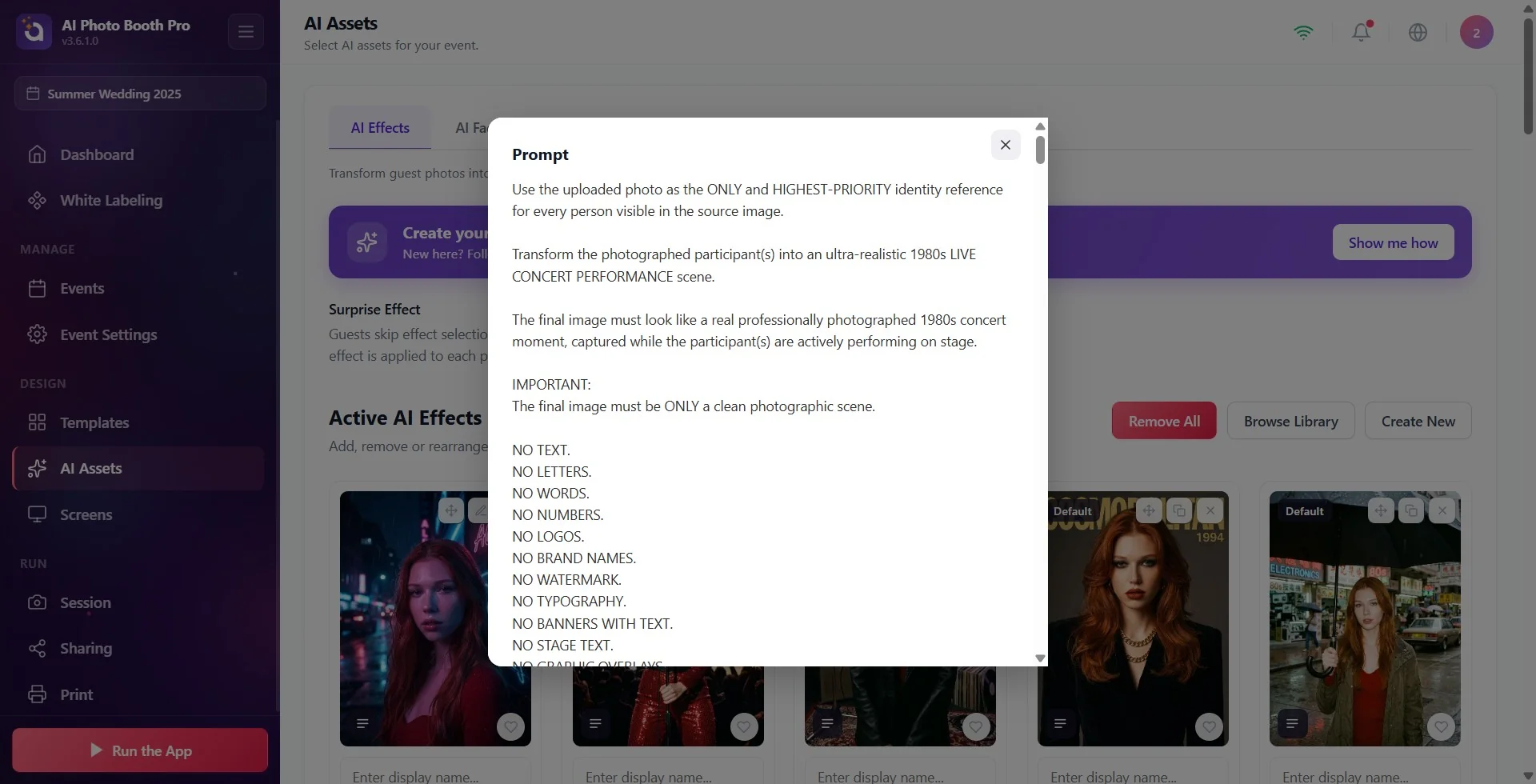
- Den Prompt schreiben Sie in das Feld Prompt im Fenster KI-Assets → KI-Effekte → Neu erstellen. Um den Prompt eines fertigen Effekts zu lesen, tippen Sie auf seiner Karte auf das Symbol Prompt anzeigen.
- Fertige Effekte dienen als Beispiel. Um einen davon an Ihre eigene Veranstaltung anzupassen, drücken Sie auf der Karte die Schaltfläche Bearbeiten & Klonen und ändern Sie den Prompt im sich öffnenden Fenster Klonen & Anpassen.
- Jeder Testeffekt verbraucht Credits (etwa die Hälfte der Kosten bei der Veranstaltung). Einzelheiten: Artikel Wie funktionieren Credits?.
Fünf Regeln für einen guten Prompt
Schritt 1 · Schreiben Sie den Prompt auf Englisch
Ein Prompt, den Sie in einer anderen Sprache als Englisch schreiben, wird automatisch ins Englische übersetzt, bevor er an das Modell geht. Die Übersetzung kann die Bedeutung verschieben und auch den Text übersetzen, den Sie in Anführungszeichen geschrieben haben. Wenn Sie den Prompt direkt auf Englisch schreiben, liest das Modell genau das, was Sie geschrieben haben.
Wenn Ihnen das Schreiben auf Englisch schwerfällt, schreiben Sie Ihren Wunsch in Ihrer eigenen Sprache an eine Chat-KI (etwa ChatGPT oder Gemini) und sagen Sie: 'Übersetze das in einen ausführlichen englischen Prompt für ein Bildgenerierungsmodell'. Fügen Sie den erhaltenen Text in das Feld Prompt ein und testen Sie ihn.
Schritt 2 · Schreiben Sie getrennt, was sich ändern und was gleich bleiben soll
Das Modell tut nur, was Sie ihm sagen; alles, was Sie nicht erwähnen, interpretiert es selbst. Ein offener Prompt wie 'Füge der Person eine Blumenkrone hinzu' kann auch die Kleidung, den Hintergrund und sogar das Gesicht verändern. Schreiben Sie die Dinge, die sich ändern sollen (Kleidung, Hintergrund, Licht, Stil), und die Dinge, die erhalten bleiben sollen (Gesicht, Haare, Hautton, Pose, Anzahl der Personen), in getrennten Sätzen. Bewährte Muster: 'Change only …' (ändere nur …) und 'Keep … exactly the same as in the original photo' (behalte … genau wie im Originalfoto bei).
Keep the person's face, facial features, skin tone, hairstyle and expression exactly the same as in the original photo. Change only the clothing and the background.
Schritt 3 · Beschreiben Sie Szene, Stil und Licht konkret
Das sagt auch der Hinweis in der App: Beschreiben Sie das Aussehen, das die KI erzeugen soll; seien Sie bei Stil, Umgebung und Atmosphäre deutlich. Schreiben Sie statt eines kurzen, allgemeinen Prompts die Umgebung (wo), die Epoche oder das Thema, das Licht und die Anmutung (realistisches Foto oder Zeichnung). Lange, beschreibende Prompts liefern in der Regel beständigere Ergebnisse.
Schritt 4 · Testen Sie mit einem echten Foto aus der Fotobox
Testeffekt arbeitet mit dem Standard-Beispielfoto. Wählen Sie mit Eigenes Foto hochladen ein Foto, das mit der Kamera der Veranstaltung bei gleichem Abstand und gleichem Licht aufgenommen wurde, und testen Sie. Test und Veranstaltung verwenden dasselbe Modell; die Ergebnisse unterscheiden sich meist durch Bildausschnitt, Winkel und Abstand zur Kamera. Wenn Sie bei der Veranstaltung Gruppen erwarten, testen Sie auch mit einem Gruppenfoto.
Schritt 5 · Wählen Sie das Modell bewusst
Das standardmäßige Nano Banana 2.1 (ab 3.6.4; in älteren Versionen Nano Banana 2 Lite) ist schnell und günstig. Wenn es wichtig ist, dass das Gesicht der Person ähnlich sieht, testen Sie denselben Prompt auch mit Nano Banana 2; unser Support-Team erzielt mit diesem Modell eine bessere Gesichtstreue. Die Modelle verbrauchen unterschiedlich viele Credits; die Kosten sehen Sie am Abzeichen oben im Fenster.
Gesicht beibehalten und Gruppenfotos
Auch das Foto selbst ist wichtig
Das Modell liest das Gesicht aus dem Foto. Das Gesicht sollte scharf, gut beleuchtet, der Kamera zugewandt und im Bildausschnitt groß genug sein. Fotos, die durch das Licht weiß ausgebrannt sind (Gesichtsdetails verloren) oder zu nah an der Kamera aufgenommen wurden, liefern schlechte Ergebnisse; etwas Abstand zu nehmen und das Licht auszugleichen hilft oft mehr, als den Prompt zu ändern.
Wenn das Gesicht exakt gleich bleiben muss
Ein KI-Effekt zeichnet das Foto neu; auch wenn er versucht, das Gesicht zu erhalten, können kleine Abweichungen entstehen. Wenn das Gesicht des Gastes exakt auf ein fertiges Bild gesetzt werden soll, verwenden Sie statt eines KI-Effekts den Modus KI-Gesichtertausch (siehe Artikel Wie verwende ich Face Swap?).
Ist der Effekt für eine Person oder für mehrere?
Auf den Effektkarten in der Bibliothek steht nicht, für wie viele Personen ein Effekt vorbereitet wurde. Wenn es bei Ihrer Veranstaltung Gruppen geben wird, testen Sie den Effekt unbedingt mit einem Foto von zwei bis drei Personen. Fügen Sie für Gruppenfotos diese zwei Sätze zum Prompt hinzu:
Keep exactly the same number of people as in the original photo; do not add, remove, merge or duplicate anyone. Keep each person's own face, age and gender, and do not swap faces between people.
Je mehr Personen auf dem Foto sind, desto schwerer fällt es dem Modell, jedes Gesicht gleich gut zu erhalten; bei großen Gruppen ist das Ergebnis nicht so beständig wie bei Einzelfotos. Sie können für Einzel- und Gruppennutzung zwei getrennte Kopien desselben Effekts (Klonen & Anpassen) vorbereiten.
Credits: Ein KI-Effekt ändert sich nicht mit der Personenzahl, er wird pro Foto berechnet. Der KI-Gesichtertausch dagegen verbraucht Credits pro Gesicht.
Logo und Text unverfälscht halten
Wenn das Logo exakt gleich bleiben muss, verwenden Sie eine Ebene in der Vorlage
Die KI zeichnet das Logo bei jeder Generierung neu, und bei Buchstaben, Farben oder Proportionen können kleine Abweichungen entstehen. Wenn das Logo auf jedem Foto gleich bleiben muss, lassen Sie es nicht von der KI zeichnen; fügen Sie es in der Vorlage als eigene Image-Ebene (Bild) hinzu. Das KI-Ergebnis wird in den Fotobereich der Vorlage gesetzt, das Logo bleibt unverändert darüber. Für feste Texte ist der gleiche Weg die Text-Ebene (siehe Artikel Wie erstellt man eine Fotovorlage?).
Wenn das Logo Teil der Szene sein soll, verwenden Sie ein Referenzbild
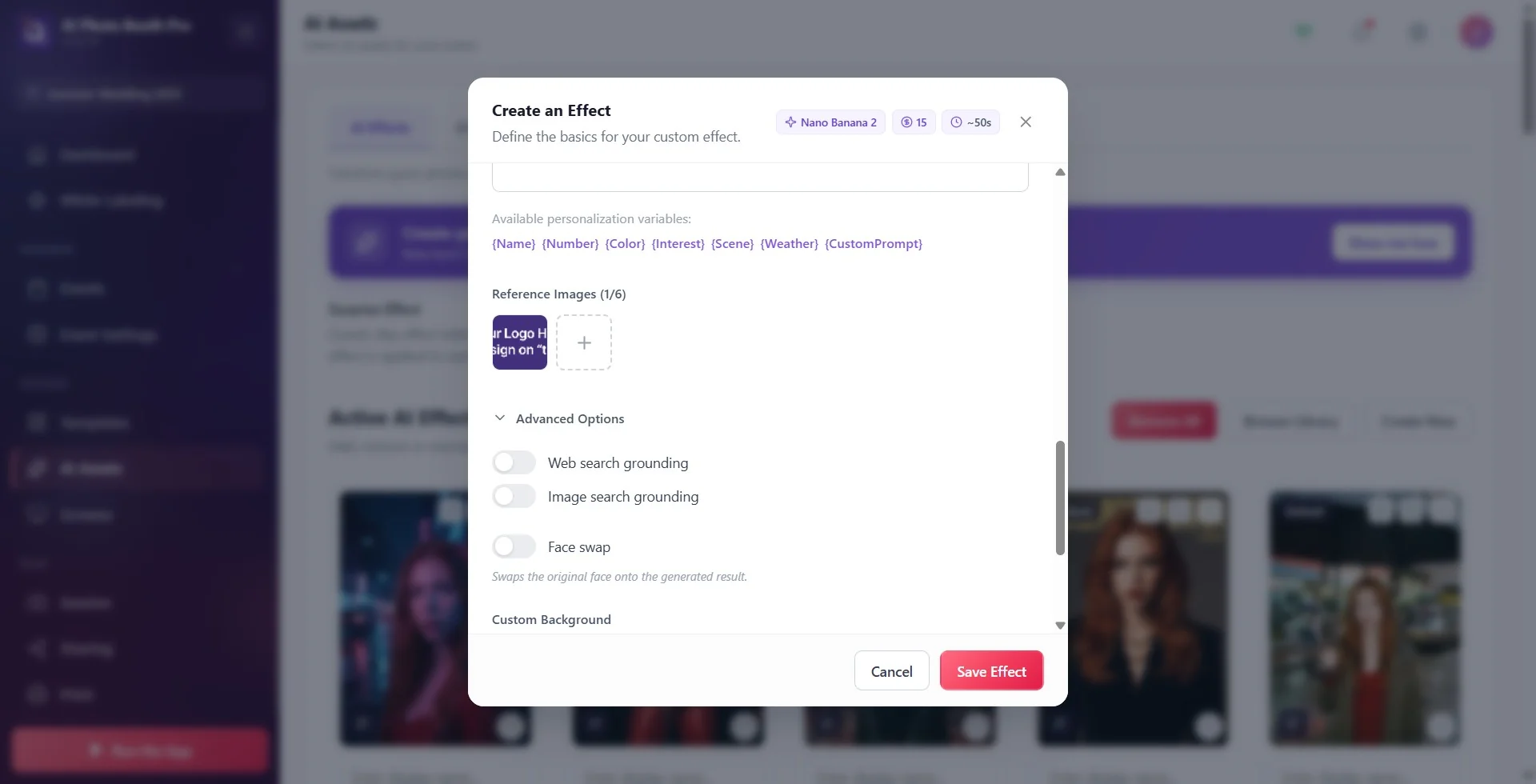
Wenn das Logo auf der Kleidung, einem Banner oder einem Produkt erscheinen soll, fügen Sie das Logo im Bereich Referenzbilder hinzu (am besten als transparentes PNG) und schreiben Sie im Prompt deutlich, wo es platziert werden soll und dass es nicht verändert werden darf. Verweisen Sie im Prompt mit Namen auf das Referenzbild: 'the logo from the reference image'. Auch bei dieser Methode können kleine Abweichungen auftreten; wenn exakte Übereinstimmung Pflicht ist, nehmen Sie den Weg über die Vorlagenebene.
Wenn auf dem Referenzbild eine Person zu sehen ist (z. B. ein Model im Kostüm), kann das Modell diese Person kopieren. Um das zu verhindern, fügen Sie Folgendes hinzu: 'Use the reference image only for the outfit, pose and scene; keep the photographed person's own face, gender and body.'
Die Sprache des Textes im Bild
Wenn im Bild ein Text erscheinen soll, schreiben Sie den Prompt auf Englisch, geben Sie den gewünschten Text in Anführungszeichen in Ihrer eigenen Sprache an und sagen Sie ausdrücklich, dass er nicht übersetzt werden soll. Wenn Sie den Prompt auf Deutsch schreiben, wird der gesamte Text ins Englische übersetzt, sodass auch der Text in Anführungszeichen auf Englisch erscheinen kann. Halten Sie den Text kurz (ein bis drei Wörter); Texte, die fehlerfrei sein müssen, wie Datum oder Markenname, fügen Sie in der Vorlage mit einer Text-Ebene hinzu.
Write the title "STERN" exactly as given, in German, letter by letter. Do not translate it and do not add any other text.
Ein Prompt, der sich je nach Gast ändert
Wenn Sie dem Prompt Chips aus Verfügbare Personalisierungsvariablen: ({Name}, {Number}, {Color}, {Interest}, {Scene}, {Weather}, {CustomPrompt}) hinzufügen, wird der Gast während der Aufnahme gefragt und seine Antwort in den Prompt eingesetzt. Mit {CustomPrompt} kann der Gast seinen eigenen Text schreiben; bei freiem Text ist das Ergebnis schwerer zu kontrollieren, daher sollte bei der Veranstaltung ein Mitarbeiter darauf achten. Die Bildschirme der Variablen: Artikel Wie erstelle ich einen speziellen KI-Effekt?.
Der Video-Prompt
Ein Video-Prompt beschreibt die Bewegung, nicht die Szene
KI-Assets → Foto zu AI Video → Neu erstellen → Prompt
Schreiben Sie beim KI-Video in das Feld Prompt, was die Person tut und wie sich die Kamera bewegt. Wählen Sie eine einzige, einfache Bewegung; mehrere Szenenwechsel oder viele Handlungen hintereinander zu verlangen, zerfasert das Ergebnis. Verlangen Sie ausdrücklich, dass das Gesicht während des ganzen Videos erhalten bleibt ('in every frame').
Wenn Sie das Aussehen ändern möchten (Kostüm, Szene, Logo), schreiben Sie das nicht in den Video-Prompt. Wählen Sie im Menü Quellbild die Option KI-Effekt oder Prompt: Zuerst wird das Foto umgewandelt, dann wird das Video aus diesem Bild erzeugt. Für ein Video mit Logo fügen Sie das Logo in der KI-Effekt-Stufe hinzu. Einzelheiten: Artikel Wie erstelle ich ein benutzerdefiniertes KI-Video?.
Dass bei einer sprechenden Person die Lippenbewegung zum Ton passt, leisten die aktuellen Videomodelle nicht; bei solchen Prompts sehen Sie Unstimmigkeiten.
Wenn sich das Gesicht im Video nach den ersten Bildern verändert, vereinfachen Sie die Bewegung, fügen Sie den Satz zum Erhalt des Gesichts hinzu und testen Sie mit einem anderen KI-Modell.
Fertige Beispiel-Prompts
Sie können die folgenden Prompts kopieren und in das Feld Prompt einfügen. Passen Sie Szene, Farben und Texte an Ihre eigene Veranstaltung an und testen Sie dann mit einem Foto aus der Fotobox.
Beispiel 1 · Einzelporträt, Gesicht bleibt erhalten
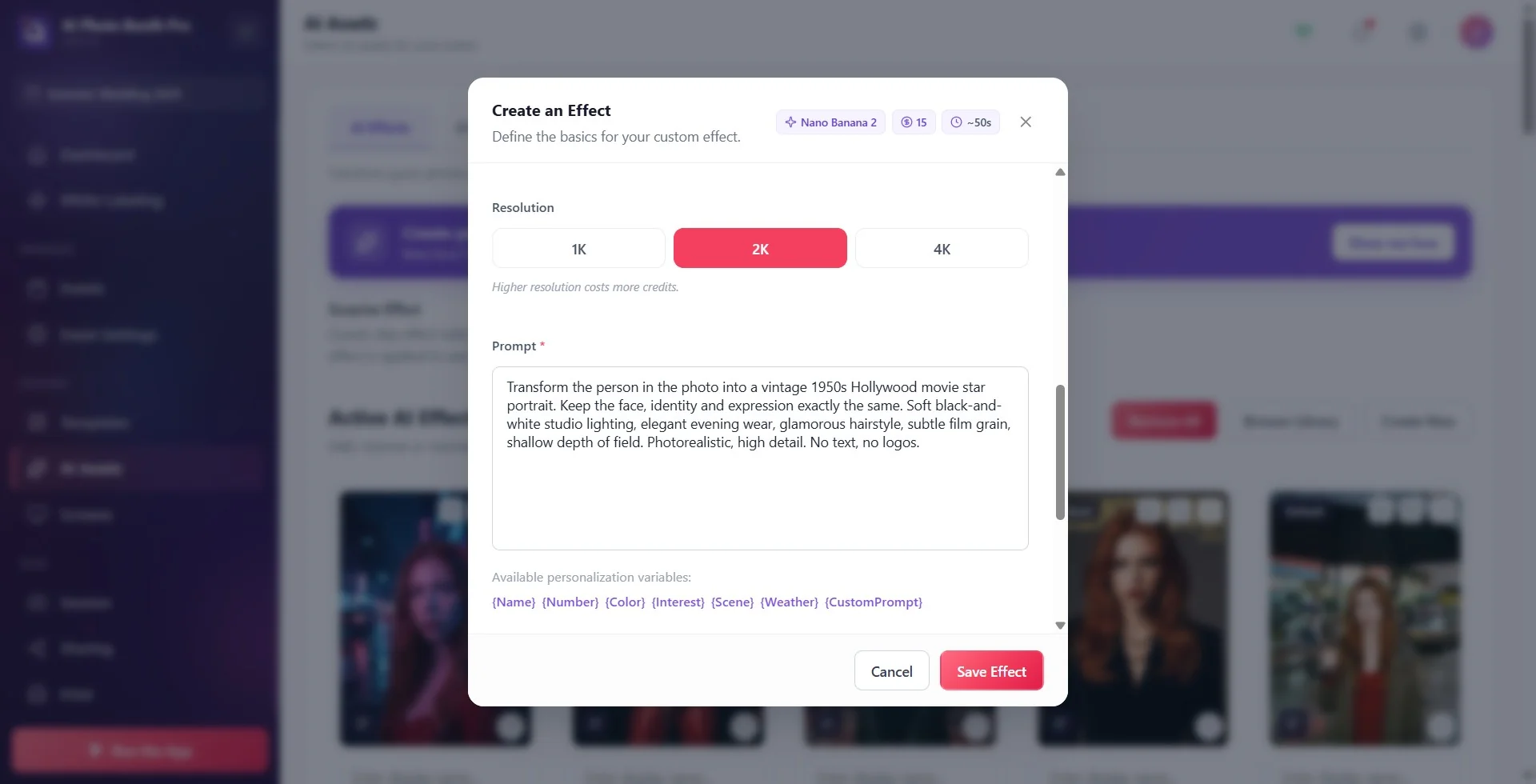
Turn the person in the photo into a classic 1950s Hollywood movie star portrait. Keep the person's face, facial features, skin tone, hairstyle and expression exactly the same as in the original photo. Change only the clothing, the background and the lighting: elegant evening outfit, soft studio lighting, warm film look. Photorealistic, sharp focus on the face.
Beispiel 2 · Gruppenfoto, alle bleiben erhalten
Place everyone from the original photo in a cozy mountain cabin at night, lit by a warm fireplace, wearing knitted winter sweaters. Keep exactly the same number of people as in the original photo; do not add, remove, merge or duplicate anyone. Keep each person's own face, age, gender and body shape unchanged, and keep everyone in the same positions. Photorealistic, natural skin texture.
Beispiel 3 · Nur den Hintergrund ändern
Keep the people exactly as they are in the original photo: same faces, same clothes, same pose, same framing. Replace only the background with a sunny beach at sunset with palm trees. Adjust the lighting on the people so it matches the new background. Do not change anything else.
Beispiel 4 · Logo auf der Kleidung (mit Referenzbild)
Fügen Sie zuerst das Logo im Bereich Referenzbilder hinzu.
Dress the person in a red superhero suit and cape. Place the logo from the reference image in the center of the chest. Copy the logo exactly: the same shape, colors and proportions; do not redraw, simplify or add any text to it. Keep the person's face and identity unchanged. Cinematic city skyline at night in the background.
Beispiel 5 · Text in Ihrer eigenen Sprache im Bild (Zeitschriftencover)
Turn the photo into a fashion magazine cover. Keep the person's face unchanged. At the top, write the magazine title "STERN" in large bold white letters. Below it, write "Stern der Nacht" in smaller letters. Write both texts exactly as given, in German, letter by letter; do not translate them and do not add any other text.
Beispiel 6 · Mit Name und Nummer des Gastes (mit Variablen)
Die Variablen {Name}, {Number} und {Color} werden während der Aufnahme beim Gast abgefragt.
Turn the person into a professional football player on a stadium pitch, wearing a {Color} jersey. Print the name "{Name}" and the number "{Number}" on the back of the jersey. Keep the person's face unchanged. Stadium lights and a cheering crowd in the background, photorealistic.
Beispiel 7 · KI-Video: einfache Bewegung, Gesicht bleibt erhalten
Für das Feld Prompt im Erstellungsfenster von Foto zu AI Video.
The person slowly turns toward the camera and smiles while their hair moves gently in the wind. The camera slowly pushes in. Keep the person's face and identity the same in every frame. Keep the background unchanged. No text, no scene changes.
Den Prompt eines Standardeffekts lesen
Um zu sehen, wie ein Effekt aus der Bibliothek geschrieben wurde, der Ihnen gefällt, tippen Sie auf seiner Karte auf das Symbol Prompt anzeigen. Übernehmen Sie Muster, die Ihnen gefallen, in Ihren eigenen Prompt, oder kopieren Sie den Effekt mit der Schaltfläche Bearbeiten & Klonen auf der Karte und bearbeiten Sie den Prompt im sich öffnenden Fenster Klonen & Anpassen.
Einen offenen Prompt schreiben ('make it magical'): Das Modell verändert Kleidung, Hintergrund und Gesicht nach eigener Interpretation.
Den Prompt auf Deutsch schreiben und erwarten, dass der Text in Anführungszeichen ebenfalls auf Deutsch bleibt.
Einen Effekt für eine Gruppenveranstaltung nur mit einem Einzelfoto testen.
Das Logo von der KI zeichnen lassen und erwarten, dass es auf jedem Foto exakt gleich aussieht.
Ein Testfoto wählen, das mit einer anderen Kamera oder aus einem anderen Abstand aufgenommen wurde als mit der Kamera der Fotobox.
Verwandte Themen
Wie erstelle ich einen speziellen KI-Effekt? Wie erstelle ich ein benutzerdefiniertes KI-Video? Wie verwende ich Face Swap? Wie erstellt man eine Fotovorlage? Wie funktionieren Credits? KI funktioniert nicht: Wenn Sie auf einer Veranstaltung sind, tun Sie zuerst Folgendes
