
Vorher: Wie erstellt man eine Veranstaltung?
Wie füge ich einen fertigen KI-Effekt hinzu und verwende ihn?
Mit der Anwendung können Sie vorgefertigte KI-Effekte vom Server (Editor-Effekte, Standardeffekte) und Effekte aus Ihrer eigenen Bibliothek aus einem Katalog auswählen und zu Ihrem aktiven Ereignis hinzufügen. In diesem Dokument werden die Schritte zum Hinzufügen vorgefertigter Effekte aus der Bibliothek, zum Anzeigen in der aktiven Liste, zum Sortieren, Umbenennen, Zu Favoriten hinzufügen und Entfernen erklärt. (Das Erstellen von Spezialeffekten von Grund auf – Schaltfläche Neu erstellen und Anleitung Zeig mir wie – ist Gegenstand eines separaten Dokuments.)
- Ein Ereignis muss erstellt und ausgewählt (aktiv) werden – Effekte werden immer zum aktuell ausgewählten Ereignis hinzugefügt
- Das Konto muss über ein Abonnement verfügen, das auf KI-Funktionen zugreifen kann (Pro AI oder höher); Wenn nicht, wird auf der Seite die Sperrwarnung Pro AI oder höher erforderlich angezeigt.
- Internetverbindung – Bibliothekskatalog und Effekt-Coverbilder werden vom Server heruntergeladen
Schritt für Schritt
Schritt 1 · Öffnen Sie die Seite „AI Assets“.
Einstellungen → KI-Assets
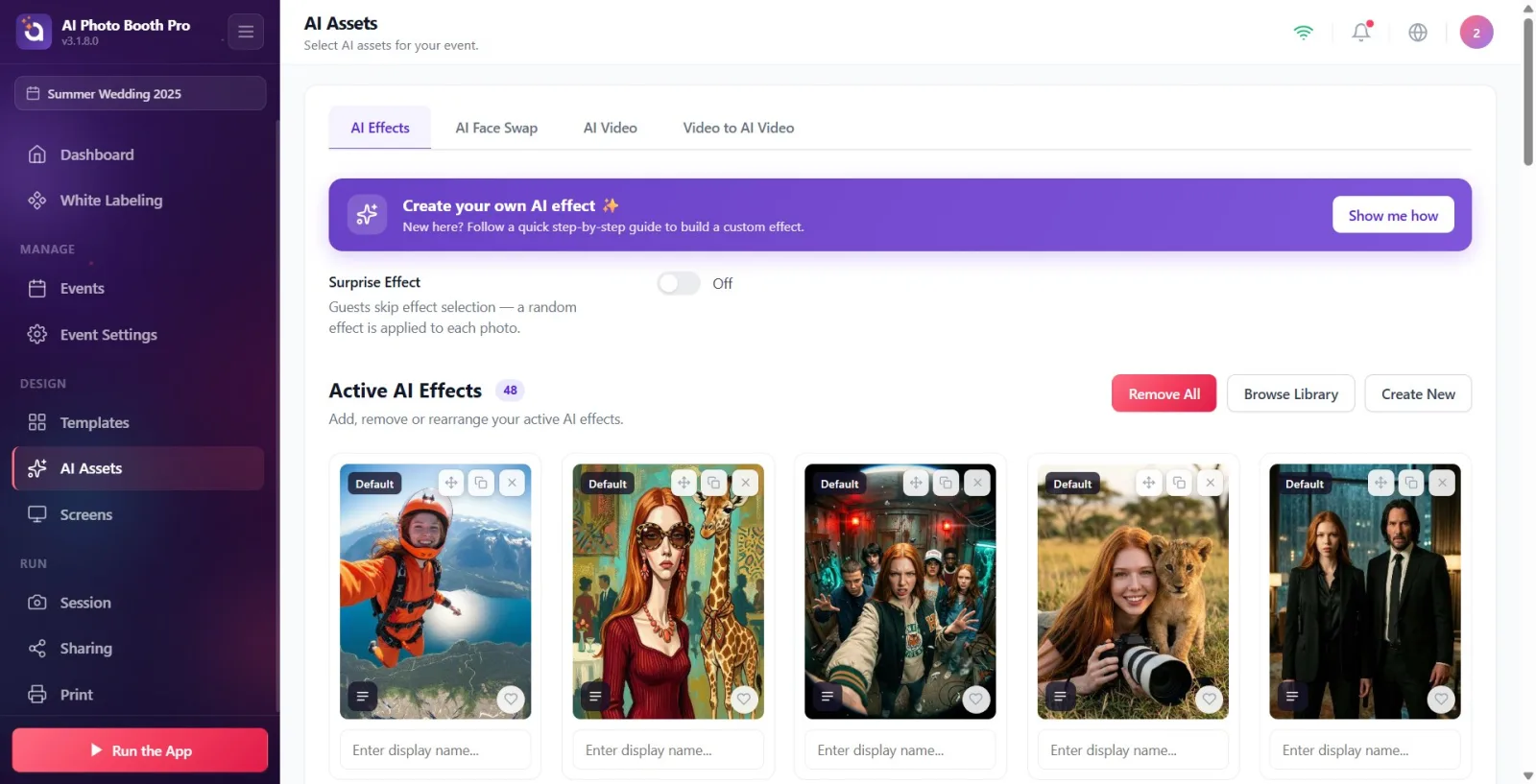
Klicken Sie in der linken Seitenleiste auf den Menüpunkt KI-Assets. Die Seite wird geöffnet. Wählen Sie KI-Assets für Ihr Event. steht oben als Beschreibung.
🔎 Elemente auf dem Bildschirm: KI-Assets Navigationselement in der Seitenleiste; Seitentitel KI-Assets.
Schritt 2 · Stellen Sie sicher, dass Sie sich auf der Registerkarte KI-Effekte befinden
KI-Assets → KI-Effekte
Oben auf der Seite gibt es drei Registerkarten: KI-Effekte, KI Face Swaps, AI Video. Klicken Sie links auf die Registerkarte KI-Effekte (Standard ist die geöffnete Registerkarte; die App merkt sich die zuletzt verwendete Registerkarte). Hinweis: Wenn das Abonnement nicht ausreicht, werden anstelle der Registerkarten die Sperrkarte Pro AI oder höher erforderlich und die Schaltfläche „Upgrade“ Pro AIa angezeigt.
🔎 Elemente auf dem Bildschirm: Registerkarten: KI-Effekte, KI Face Swaps, AI Video. Wenn gesperrt: Erhöhe Pro AI oder höher erforderlich + Pro AIa'.
Schritt 3 · Machen Sie sich mit dem Abschnitt und den Schaltflächen Aktive KI-Effekte vertraut
KI-Assets → KI-Effekte
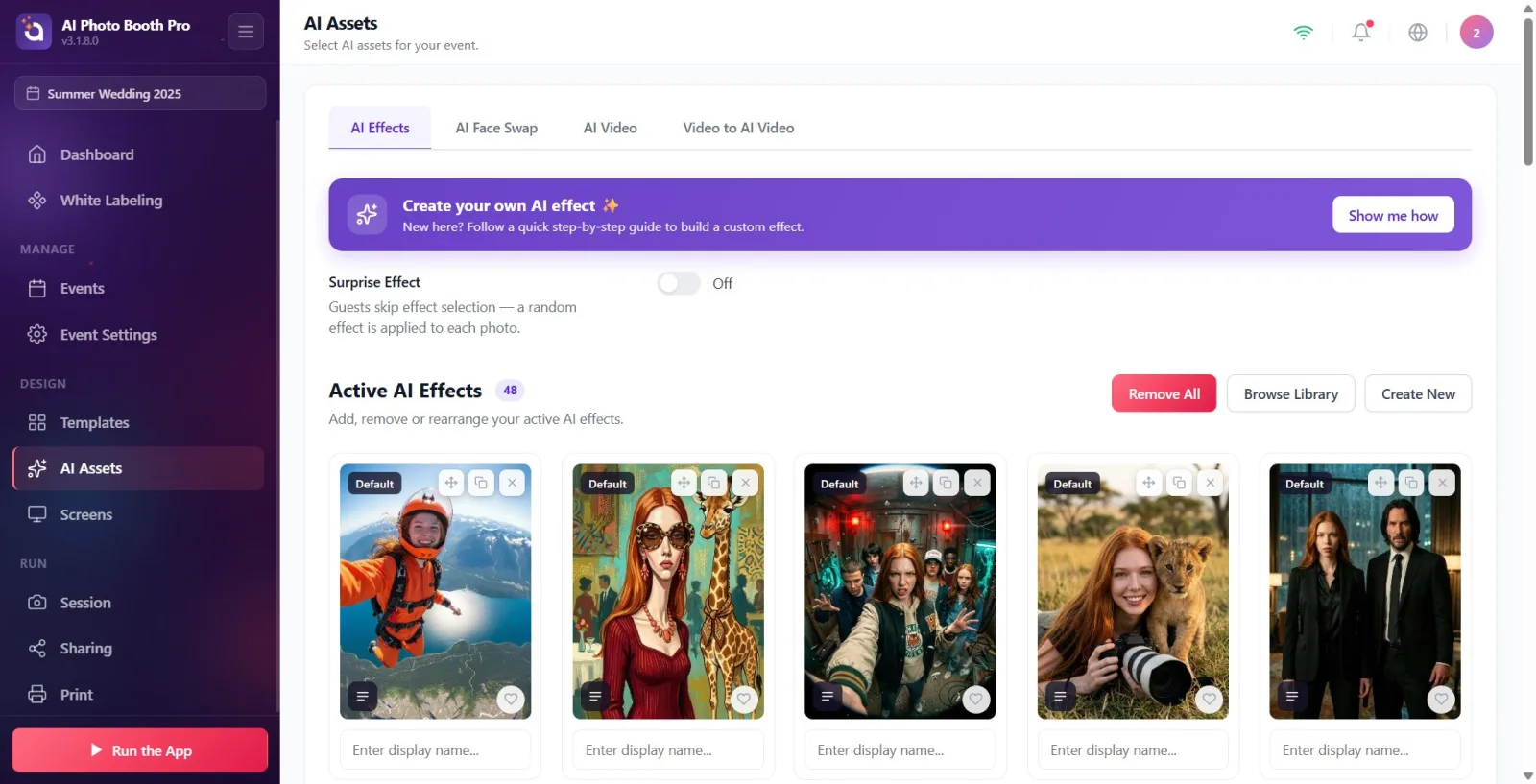
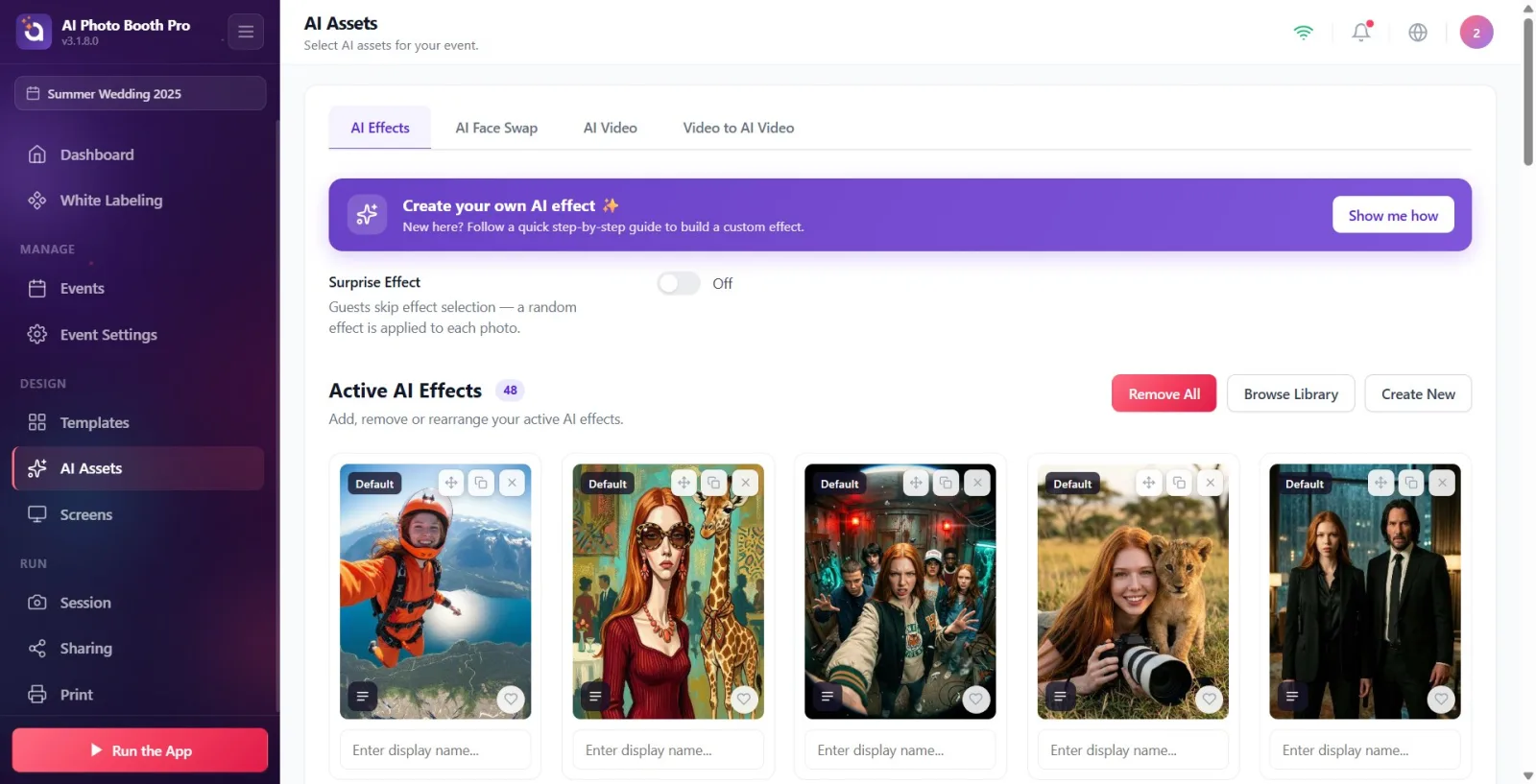
Suchen Sie unter der Registerkarte den Abschnitt mit dem Titel Aktive KI-Effekte; Beschreibung „Fügen Sie Ihre aktiven KI-Effekte hinzu, entfernen Sie sie oder ordnen Sie sie neu an.“ Schriftsteller. Das Abzeichen neben dem Titel zeigt an, wie viele aktive Effekte derzeit im Event vorhanden sind. Oben rechts befinden sich drei Schaltflächen: Alle entfernen (nur sichtbar, wenn mindestens ein aktiver Effekt vorhanden ist), Bibliothek durchsuchen und Neu erstellen. Bibliothek durchsuchen wird verwendet, um voreingestellte Effekte hinzuzufügen. (Der obere violette Erstelle deinen eigenen KI-Effekt ✨-Streifen und die Neu erstellen-Schaltfläche dienen der Darstellung von Spezialeffekten – außerhalb des Geltungsbereichs dieser Dokumentation.)
🔎 Bildschirmelemente: Aktive KI-Effekte Titel + Nummernabzeichen; Alle entfernen, Bibliothek durchsuchen, Neu erstellen Schaltflächen auf der rechten Seite; Erstelle deinen eigenen KI-Effekt ✨ / Zeig mir wie Führungsleiste oben.
Schritt 4 · Bibliothek modal öffnen (Bibliothek durchsuchen)
KI-Assets → KI-Effekte
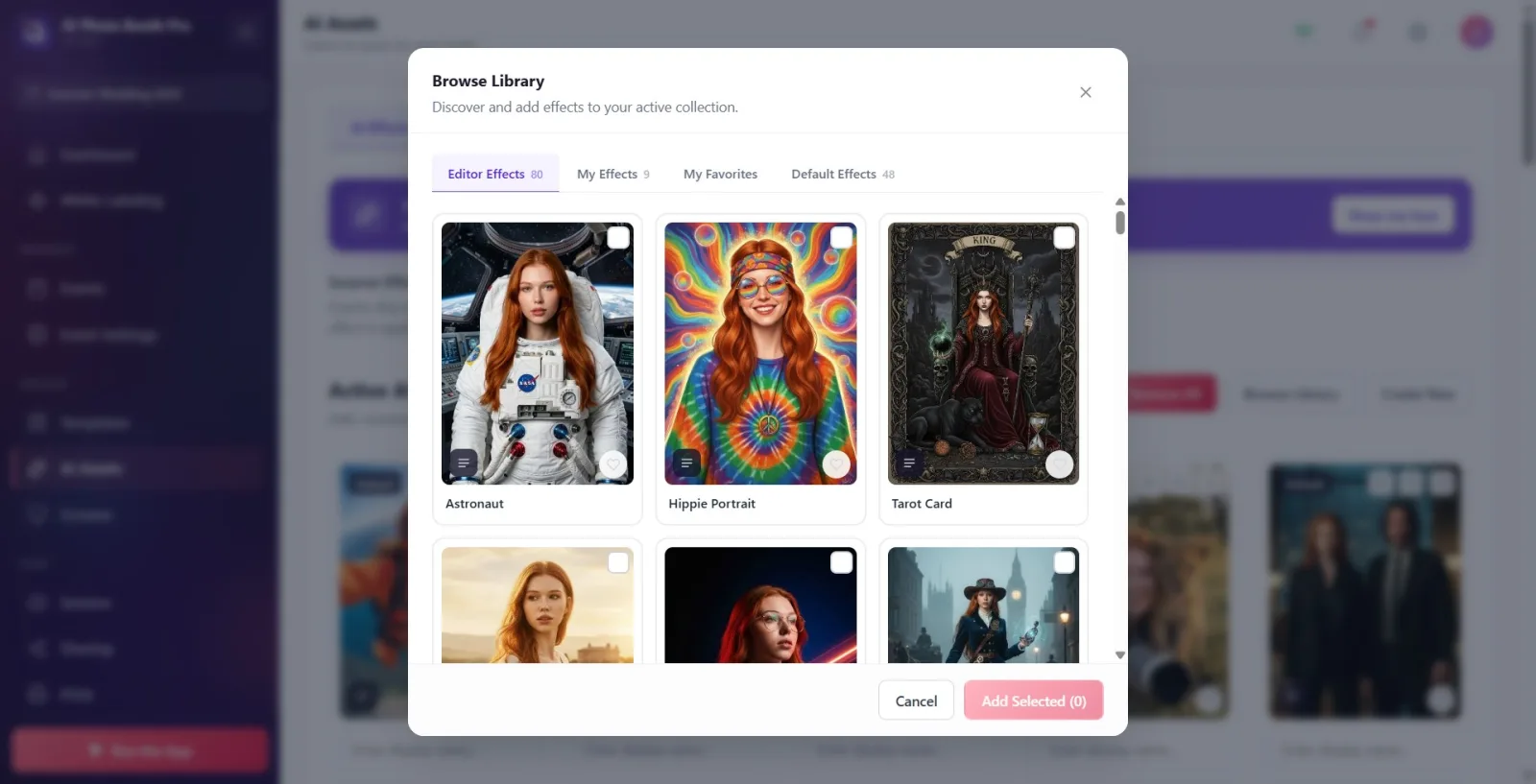
Klicken Sie auf die Schaltfläche Bibliothek durchsuchen. Ein Modal mit dem Titel Bibliothek durchsuchen und der Unterbeschreibung Entdecken und fügen Sie Effekte zu Ihrer aktiven Sammlung hinzu. wird geöffnet. Beim ersten Start ist die Registerkarte Editor-Effekte ausgewählt, und da der Katalog vom Server abgerufen wird, wird auf den Karten möglicherweise für einen Moment Wird geladen angezeigt.
🔎 Elemente auf dem Bildschirm: Bibliothek durchsuchen modal; Titel + Entdecken und fügen Sie Effekte zu Ihrer aktiven Sammlung hinzu. Bildunterschrift; Klicken Sie oben rechts auf die Schaltfläche „Schließen“ (X).
Schritt 5 · Navigieren Sie durch die Bibliotheksregisterkarten
KI-Assets → KI-Effekte → Bibliothek durchsuchen
Oben im Modal befinden sich vier Registerkarten: Editor-Effekte (der von der Anwendung bereitgestellte vorgefertigte Katalog), Meine Effekte (von Ihnen erstellte Effekte), Meine Favoriten (die von Ihnen mit einem Herz markierten) und Standard-KI-Effekte (vorgefertigte Effekte, die automatisch zum Ereignis hinzugefügt werden). Suchen Sie normalerweise auf der Registerkarte Editor-Effekte oder Standard-KI-Effekte nach dem fertigen Effekt, den Sie suchen. Die Zahl neben jeder Registerkarte gibt die Gesamtzahl der Effekte an; Der Hinweis „Importiere X/Y...“, der beim Herunterladen des Inhalts erscheint, zeigt an, wie viele davon bereit sind.
🔎 Elemente auf dem Bildschirm: Registerkarten: Editor-Effekte, Meine Effekte, Meine Favoriten, Standard-KI-Effekte; qty/Wird importiert... Indikator neben der Registerkarte.
Schritt 6 · Wählen Sie die Effekte aus, die Sie hinzufügen möchten
KI-Assets → KI-Effekte → Bibliothek durchsuchen
Klicken Sie auf eine Effektkarte, um sie auszuwählen. Das Häkchen in der Ecke der Karte füllt sich und die Karte wird „ausgewählt“. Sie können mehrere Karten auswählen. Effekte, die bereits in diesem Event enthalten sind, haben in der Ecke das Abzeichen Added (Englisch, was Hinzugefügt bedeutet). Diese können nicht ausgewählt werden, da sie bereits angehängt sind. Wenn eine leere Liste angezeigt wird, wird Keine Effekte vorhanden angezeigt, wenn keine Auswirkung vorliegt, und Wird geladen wird angezeigt, wenn der Inhalt heruntergeladen wird.
🔎 Elemente auf dem Bildschirm: Effektkarte; Häkchen in der Ecke, wenn ausgewählt; Added Abzeichen auf angebrachten; Keine Effekte vorhanden / Wird geladen im leeren Zustand.
Schritt 7 · (Optional) Überprüfen Sie die Eingabeaufforderung oder markieren Sie sie als Favorit
KI-Assets → KI-Effekte → Bibliothek durchsuchen
Auf der Karte, bei der Sie noch unentschlossen sind: Wenn Sie unten links auf das Listensymbol (Promptu') klicken, können Sie den Textbefehl (Prompt) des Effekts lesen und ihn mit dem X (Abweisen) oben rechts ausschalten. Wenn Sie auf die Herzschaltfläche der Karte (Favorit) klicken, wird der Effekt zur Registerkarte Meine Favoriten hinzugefügt (dadurch wird er NICHT zum Ereignis hinzugefügt, sondern nur markiert). Allerdings verfügt die Registerkarte Meine Effekte über ihren Effekten auch über eine Stiftschaltfläche (Bearbeiten).
🔎 Elemente auf dem Bildschirm: Auf der Karte: Promptu „Ansicht“-Symbol → „Eingabeaufforderung“-Fenster („Schließen“); „Lieblings“-Herzknopf; nur das Stiftsymbol „Bearbeiten“ in „Meine Effekte“.
Schritt 8 · Ausgewählte zur Aktivität hinzufügen (Ausgewählte hinzufügen)
KI-Assets → KI-Effekte → Bibliothek durchsuchen
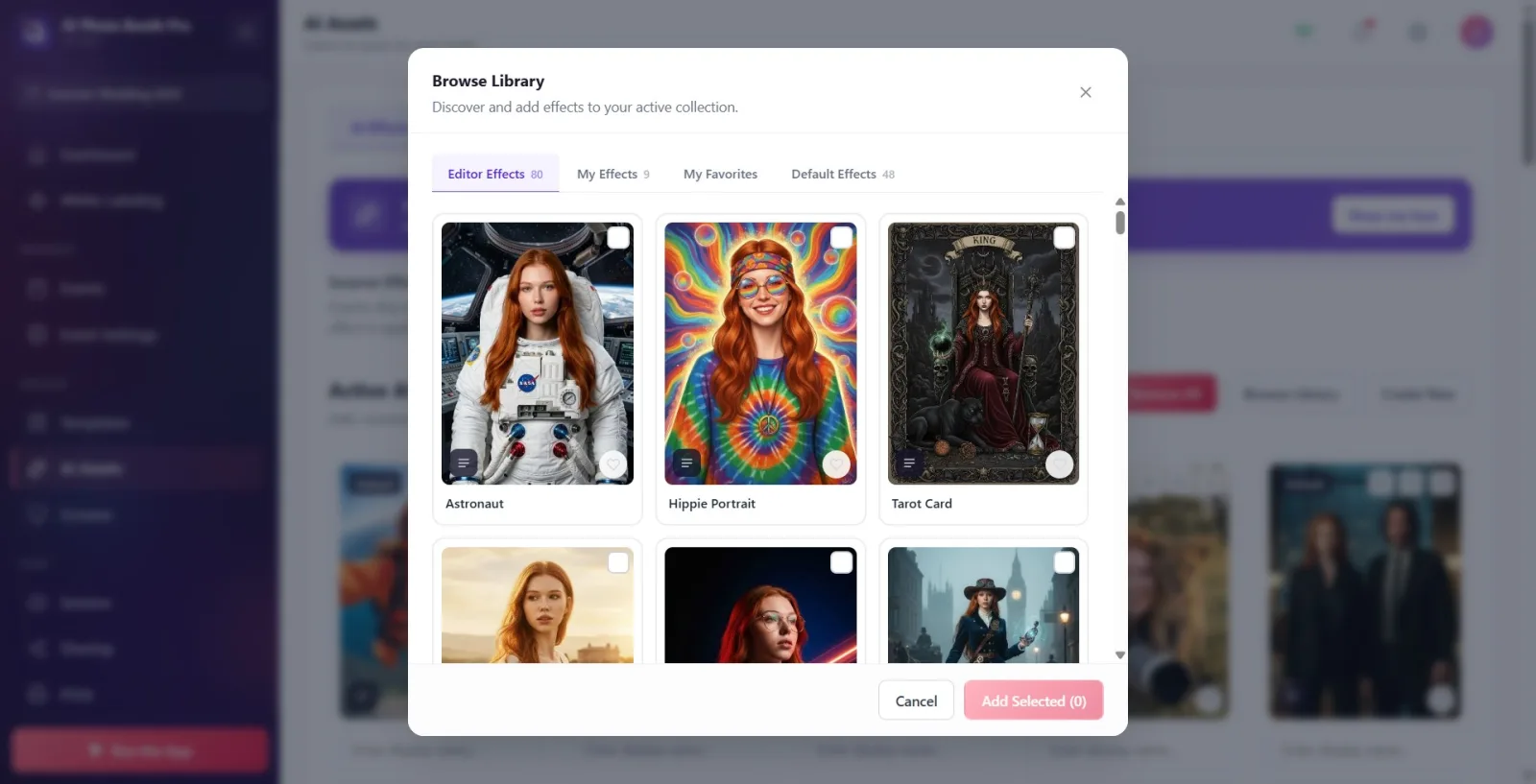
Klicken Sie unten im Modal auf die Schaltfläche „Ausgewählte hinzufügen (N)“. N ist die Anzahl der ausgewählten Effekte. Wenn keine Auswahl vorhanden ist, ist diese Schaltfläche abgeblendet und kann nicht angeklickt werden. Wenn Sie darauf klicken, werden die von Ihnen ausgewählten Effekte dem Ereignis hinzugefügt und das Modal wird geschlossen. Wenn Sie es nicht hinzufügen möchten, schließen Sie es mit Abbrechen (oder dem X oben rechts) – dann wird Ihre Auswahl nicht angewendet.
🔎 Elemente auf dem Bildschirm: Untere Leiste: Schaltfläche „Ausgewählte hinzufügen (N)“ (inaktiv, wenn N=0), Schaltfläche Abbrechen; Nur die Schaltfläche „Löschen (N)“ links auf der Registerkarte Meine Effekte.
Schritt 9 · Warten Sie, bis die hinzugefügten Effekte in der aktiven Galerie angezeigt werden
KI-Assets → KI-Effekte
Wenn das Modal geschlossen wird, kehren Sie zur Galerie Aktive KI-Effekte zurück. Während die Coverbilder der neu hinzugefügten Effekte vom Server heruntergeladen werden, erscheinen anstelle der Karten graue Skelettkästen und im Titel erscheint die Anzeige „X/Y wird importiert...“. Wenn der Download abgeschlossen ist, bleiben die Karten in ihrer echten Hülle und auf dem Ausweis wird nur die aktive Nummer angezeigt. Das ist normal; Es kann einige Sekunden dauern.
🔎 Elemente auf dem Bildschirm: Zählerabzeichen + Wird importiert... (animierte Auslassungspunkte) im Galerie-Header; Graue Skelettkarten für Effekte, die noch nicht gelandet sind.
Schritt 10 · Aktionen auf der aktiven Effektkarte erkennen
KI-Assets → KI-Effekte
Jede Effektkarte in der aktiven Galerie verfügt über die folgenden Werkzeuge: Griff verschieben (Zum Neuanordnen ziehen), Schaltfläche „Bearbeiten“ (Bearbeiten Bleistiftsymbol im eigenen Effekt, Bearbeiten & Klonen Kopiersymbol im Bereitschafts-/Standardeffekt), Schaltfläche „Entfernen“ (Entfernen – X), Herz (Favorit) und Promptu „Ansicht“, falls vorhanden. Unten auf der Karte befindet sich ein Textfeld („Anzeigenamen eingeben...“). Das Abzeichen „DefaultoderLibrary“ erscheint in der Ecke der voreingestellten/Standardeffekte.
🔎 Elemente auf dem Bildschirm: Onboard: Ziehgriff, Anzeige Bearbeiten / Bearbeiten & Klonen, Entfernen, Favorit, Promptu'; Eckabzeichen „Standard“ / „Bibliothek“; Unterkartenfeld „Anzeigenamen eingeben...“.
Schritt 11 · Effekte neu anordnen (Drag-Drop)
KI-Assets → KI-Effekte
Ziehen Sie eine Karte an ihrem Vier-Wege-Pfeilgriff (Zum Neuanordnen ziehen) an die gewünschte Position und legen Sie sie dort ab. Die Reihenfolge ist ereignisspezifisch und wird automatisch gespeichert; Die Effekte werden den Gästen in dieser Reihenfolge präsentiert.
🔎 Elemente auf dem Bildschirm: Transportgriff mit vier Pfeilen auf der Karte (Zum Neuanordnen ziehen).
Schritt 12 · Ändern Sie den Anzeigenamen eines Effekts
KI-Assets → KI-Effekte
Klicken Sie unten auf der Karte in das Feld Anzeigenamen eingeben... und geben Sie einen neuen Namen ein. Dieser Name ist lediglich der Name, der in dieser Aktivität erscheint (benennt den Aktivitäts-Effekt-Link); Der tatsächliche Name des Effekts in der Bibliothek wird dadurch nicht geändert. Die Änderung wird automatisch gespeichert.
🔎 Elemente auf dem Bildschirm: Anzeigenamen eingeben... Textfeld unter der Karte.
Schritt 13 · Entfernen Sie einen einzelnen Effekt aus der Aktivität
KI-Assets → KI-Effekte
Klicken Sie auf der Karte auf die Schaltfläche Entfernen (X). Im Bestätigungsfenster, das sich öffnet, lautet der Titel „
🔎 Elemente auf dem Bildschirm: Entfernen (X)-Taste auf der Karte; Bestätigungsfenster: „
Schritt 14 · Alle Effekte auf einmal entfernen (optional)
KI-Assets → KI-Effekte
Klicken Sie auf die Schaltfläche Alle entfernen rechts neben dem Titel, um alle aktiven Effekte im Ereignis zu löschen. Im Bestätigungsfenster lautet der Titel Alle Effekte entfernen? und die Meldung lautet „Alle aktiven Effekte in diesem Ereignis werden entfernt.“ Sie können es später wieder aus Ihrer Bibliothek hinzufügen.' Interesse. Bestätigen Sie mit „Löschen“. Dies hat auch keine Auswirkungen auf die Bibliothek; Die Wirkung entsteht allein durch das Ereignis.
🔎 Elemente auf dem Bildschirm: Schaltfläche Alle entfernen; Bestätigungsfenster: Alle Effekte entfernen? + Beschreibung + Löschen / Abbrechen.
Schritt 15 · (Optional) Aktivieren Sie Überraschungseffekt
KI-Assets → KI-Effekte
Bewegen Sie den Schalter im Abschnitt Überraschungseffekt oben auf der Registerkarte auf die Position Ein. Beschreibung „Gäste überspringen die Effektauswahl – auf jedes Foto wird ein zufälliger Effekt angewendet.“ Wenn diese Option aktiviert ist, wählt der Gast keine Effekte aus; Ein zufälliger der von Ihnen hinzugefügten aktiven Effekte wird angewendet. Wenn diese Option deaktiviert ist, wählt der Gast seinen eigenen Effekt aus der Liste.
🔎 Elemente auf dem Bildschirm: Überraschungseffekt Titel + Ein-/Ausschalter (Ein / Aus) + Beschreibungstext.
Additionslogik: Vorgefertigte Effekte, die Sie aus der Bibliothek auswählen, werden in diesem Moment dem AUSGEWÄHLTEN EREIGNIS hinzugefügt. Sie müssen es für ein anderes Ereignis separat hinzufügen.
Entfernen (deaktiviert, bleibt in der Bibliothek) und dauerhaftes Löschen aus der Bibliothek sind unterschiedlich. Sie können den mit Bibliothek durchsuchen entfernten Effekt jederzeit wieder hinzufügen.
Die Registerkarten Editor-Effekte und Standard-KI-Effekte sind vorgefertigte Effekte, die von der Anwendung angeboten werden. Meine Effekte ist das, was Sie erstellt haben, Meine Favoriten ist das, was Sie mit einem Herzen markiert haben.
Effekte, die bereits zur Bibliothek hinzugefügt wurden, haben das englische Added-Badge und können nicht erneut ausgewählt werden, da sie sich bereits im Ereignis befinden.
Die Auswahl ist nur gültig, wenn das Modal geöffnet ist; Es wird nichts hinzugefügt, bis Sie auf die Schaltfläche „Auswahl hinzufügen (N)“ klicken. Wenn Sie es mit Abbrechen oder X schließen, verschwindet die Auswahl.
Anzeigenamen eingeben... unter der Karte ändert nur den Anzeigenamen für dieses Ereignis; Der ursprüngliche Name des Effekts in der Bibliothek bleibt erhalten.
Wenn Sie einen voreingestellten/Standardeffekt bearbeiten, ist die Schaltfläche Bearbeiten & Klonenund erstellt eine KOPIE; Nur Ihre eigenen Effekte werden direkt mit Bearbeiten bearbeitet.
„X/Y importieren...“ und graue Skelettkarten sind bei der Landung von Deckungsbildern normal; warte ein paar Sekunden.
Favorit (Herz) fügt dem Ereignis KEINEN Effekt hinzu; Es sammelt es einfach auf der Registerkarte Meine Favoriten, sodass es von dort aus schnell und einfach hinzugefügt werden kann.
Wenn Sie davon ausgehen, dass Sie den Effekt mit Entfernen gelöscht haben: Entfernen entfernt den Effekt nur aus dem Ereignis, nicht aus der Bibliothek. Das dauerhafte Löschen ist nur mit der Schaltfläche „Löschen (N)“ im Reiter „Meine Effekte“ des Bibliotheksmodals möglich und kann nicht rückgängig gemacht werden.
Da Sie davon ausgehen, dass Karten automatisch hinzugefügt werden, wenn Sie sie auswählen: Die Auswahl allein reicht nicht aus, daher muss die Schaltfläche „Ausgewählte hinzufügen (N)“ gedrückt werden.
Ich versuche, einen Effekt mit einem Added-Abzeichen (bereits angehängt) auszuwählen: Diese Karten können nicht ausgewählt werden, da sie bereits im Ereignis vorhanden sind.
Verwechseln Sie die Anzeige „X/Y wird importiert...“ mit einem Fehler: Es ist normal, wenn die Abdeckungen herunterfallen. Bleibt das Messgerät jedoch zu lange hängen (z. B. „9/10“), liegt vermutlich ein Zugproblem vor.
Ich denke, dass die Schaltfläche Bearbeiten & Klonen des voreingestellten/Standardeffekts das Original ersetzen wird: Es wird tatsächlich eine Kopie erstellt, der ursprüngliche voreingestellte Effekt bleibt unverändert.
Wenn Sie den Namen unter der Karte ändern, ändert sich auch der Name des Effekts in der Bibliothek: Nur der Anzeigename in diesem Ereignis ändert sich.
Versuch, Effekte hinzuzufügen, ohne ein Ereignis auszuwählen: Effekte werden dem ausgewählten Ereignis hinzugefügt; Zuerst muss ein Event erstellt und ausgewählt werden.
Es wird erwartet, dass der Gast einen Effekt auswählen kann, wenn Überraschungseffekt aktiviert ist: Wenn dieser Modus aktiviert ist, wird die Auswahl übersprungen und der zufällige Effekt angewendet.
Verwandte Themen
KI-Effekt erzeugen KI-Assets KI Face Swaps AI Video
