
Vorher: Wie erstellt man eine Fotovorlage?
In AI Photo Booth Pro gibt es zwei Möglichkeiten, eine Vorlage zu bearbeiten. Vorlagen, die Sie selbst erstellt oder zuvor geändert haben (Ihre eigenen), werden direkt bearbeitet; die Änderungen werden auf derselben Karte gespeichert. Standardvorlagen (vorgefertigt) und per Assistent erzeugte, noch nie bearbeitete Vorlagen sind mit dem Abzeichen Gesperrt gekennzeichnet; auch diese können mit dem Stift-Symbol geöffnet und bearbeitet werden; Änderungen werden in derselben Vorlage gespeichert. Dieses Dokument erklärt Schritt für Schritt die Kartenaktionen (Bearbeiten / Duplizieren / Entfernen) und den Bearbeitungsweg.
- Es muss ein Event ausgewählt sein — Vorlagen werden nach dem ausgewählten Event aufgelistet.
- In der Registerkarte Foto muss mindestens eine Vorlage hinzugefügt sein. Andernfalls fügen Sie über Mehr hinzufügen eine aus der Bibliothek hinzu oder erstellen Sie mit Neu erstellen eine neue Vorlage.
- Für die Erstellung des Ausgabe-/Titelbilds nach der Bearbeitung ist keine Kamera- oder Render-Infrastruktur erforderlich; der Editor läuft im Browser (Blazor).
Schritt für Schritt
Schritt 1 · Öffnen Sie die Vorlagen-Seite und die Registerkarte Foto
Einstellungen > Vorlagen > Registerkarte Foto (/templates)
Gehen Sie über das Einstellungen-Menü zur Vorlagen-Seite. Wählen Sie in den oberen Registerkarten die Registerkarte Foto (standardmäßig geöffnet). Für Video-/GIF-Ausgabe wechseln Sie zur Registerkarte Video & GIF.
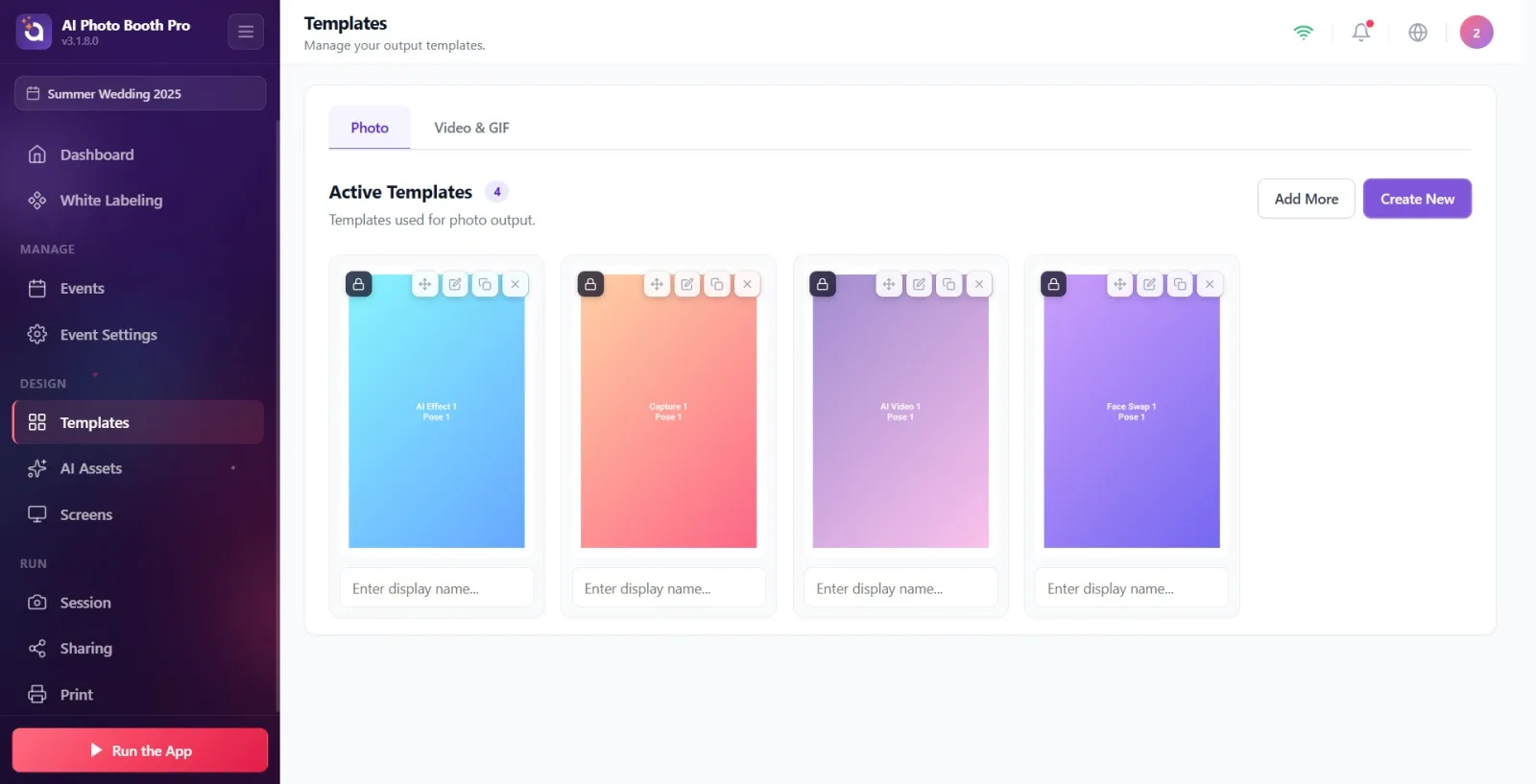
🔎 Elemente auf dem Bildschirm: Registerkartenleiste: Foto und Video & GIF. Unter der Überschrift Aktive Vorlagen werden die Vorlagenkarten in einem Raster (Masonry) aufgelistet. Oben rechts befinden sich die Schaltflächen Mehr hinzufügen und Neu erstellen.
Schritt 2 · Zeigen Sie auf die Vorlagenkarte, um die Aktionsschaltflächen zu sehen
Vorlagen > Registerkarte Foto
Zeigen Sie mit dem Mauszeiger auf die Vorlagenkarte, die Sie bearbeiten möchten (Hover mit der Maus, auf dem Touchscreen tippen Sie auf die Karte). Auf der Karte erscheinen vier Aktionsschaltflächen.
🔎 Elemente auf dem Bildschirm: Aktionen auf der Karte: Ziehgriff (Zum Neuanordnen ziehen), Stift-Symbol (Bearbeiten), Duplizieren-Symbol (Duplizieren), X-Symbol (Entfernen). Ein Inline-Textfeld zum Bearbeiten des unter der Karte angezeigten Namens (Anzeigenamen eingeben...).
Schritt 3 · Erkennen Sie die Karte: gehört sie Ihnen oder ist sie gesperrt?
Vorlagen > Registerkarte Foto
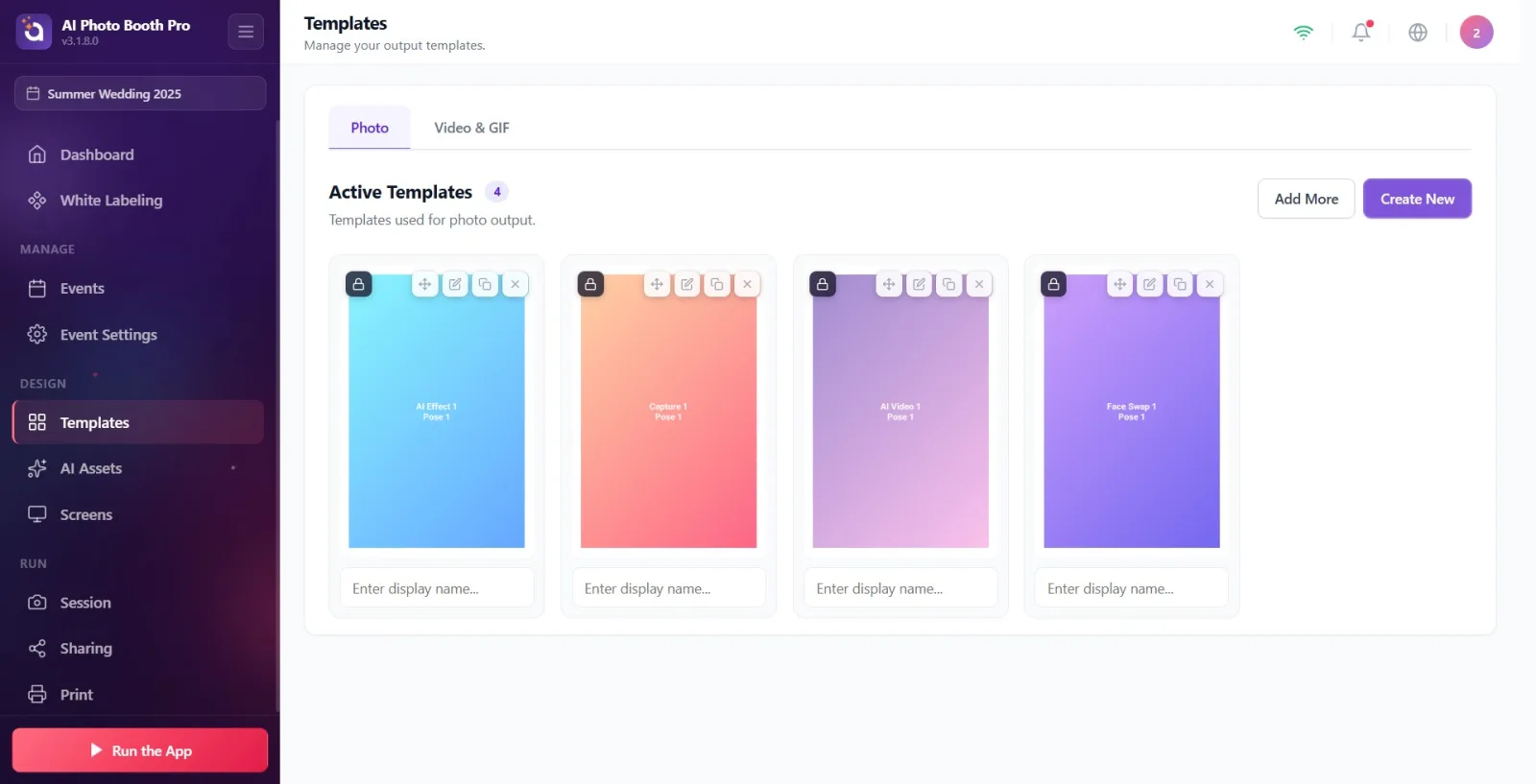
Prüfen Sie, ob das Kartenbild ein Abzeichen Gesperrt mit Schlosssymbol trägt. Wenn das Abzeichen vorhanden ist, handelt es sich um eine Standard-/vorgefertigte (nie geänderte) Vorlage; ohne Abzeichen gehört die Vorlage Ihnen. In beiden Fällen können Sie sie mit dem Stift-Symbol öffnen und bearbeiten — Änderungen werden in derselben Vorlage gespeichert.
🔎 Elemente auf dem Bildschirm: In der Ecke des Kartenbilds ein Abzeichen Gesperrt mit Schlosssymbol (nur bei vorgefertigten/Standard- oder per Assistent erzeugten, nie bearbeiteten Vorlagen).
Schritt 4 · Bearbeiten Sie Ihre eigene Vorlage direkt
Vorlagen > Registerkarte Foto → Vorlagen-Editor
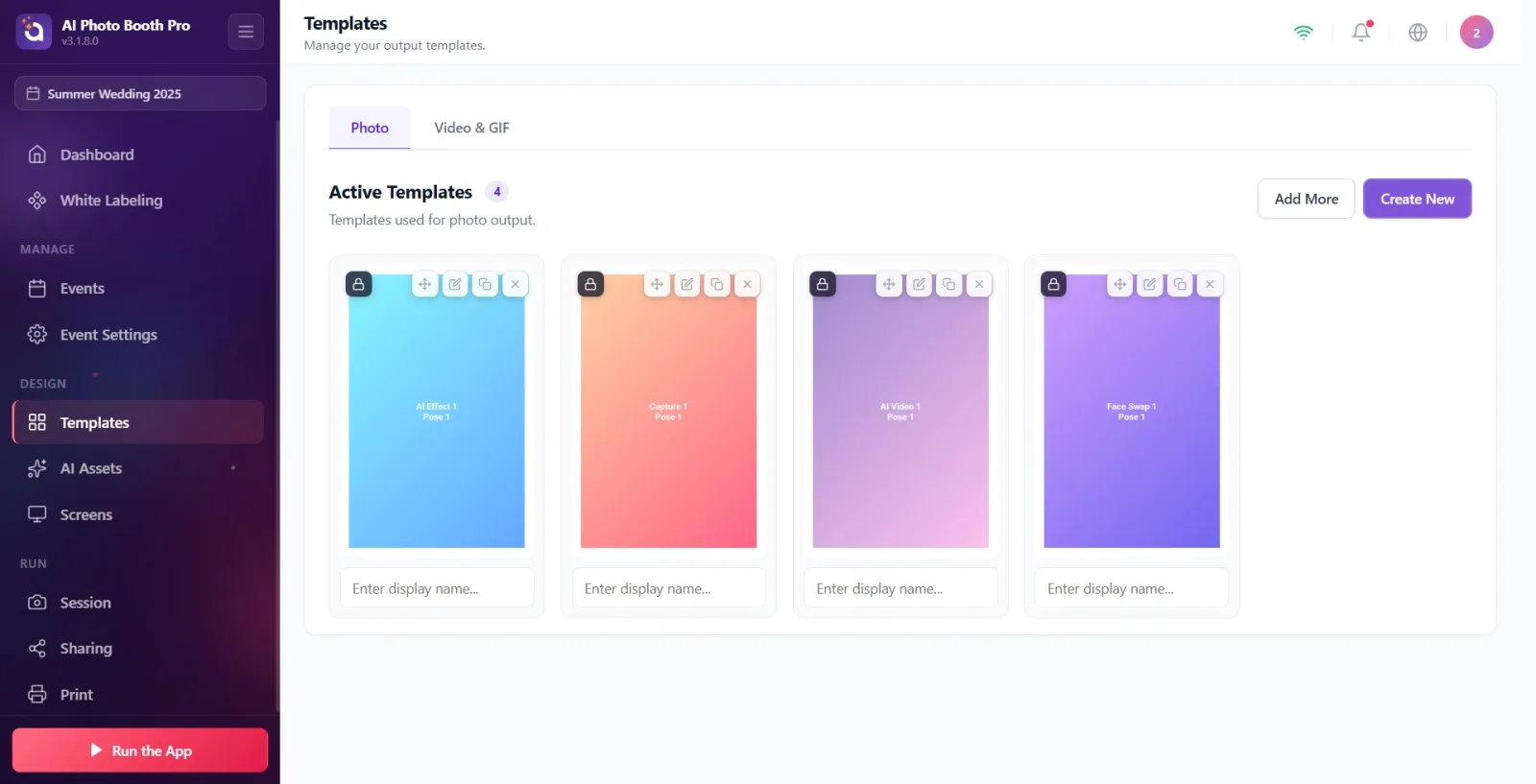
Klicken Sie bei einer Karte ohne Abzeichen (Ihre eigene) auf das Stift-Symbol (Bearbeiten) oder direkt auf das Kartenbild. Der Vorlagen-Editor öffnet sich und Ihre Änderungen werden direkt in derselben Vorlage gespeichert; es entsteht keine neue Kopie.
🔎 Elemente auf dem Bildschirm: Bearbeiten-Schaltfläche (Stift-Symbol) oder Klick auf das Kartenbild. Der Editor öffnet sich auf der Seite /templateeditor.
Schritt 5 · Gesperrte/Standard-Vorlage bearbeiten
Vorlagen > Registerkarte Foto → Vorlagen-Editor
Klicken Sie bei einer Karte mit dem Abzeichen Gesperrt auf das Stift-Symbol. Der Editor öffnet sich mit dem Inhalt der vorgefertigten Vorlage und Ihre Änderungen werden direkt in dieser Vorlage gespeichert. Es wird keine zusätzliche 'Variante' zur Liste hinzugefügt — die Kartenanzahl ändert sich nicht, die bearbeitete Karte selbst wird aktualisiert. Es erscheint kein separates Bestätigungsfenster.
🔎 Elemente auf dem Bildschirm: Schaltfläche Bearbeiten (Stift-Symbol). Der Editor öffnet sich unter /templateeditor; Änderungen werden in derselben Vorlage gespeichert, es wird keine neue Karte hinzugefügt.
Schritt 6 · Ändern Sie das Design im Editor
Vorlagen-Editor (/templateeditor)
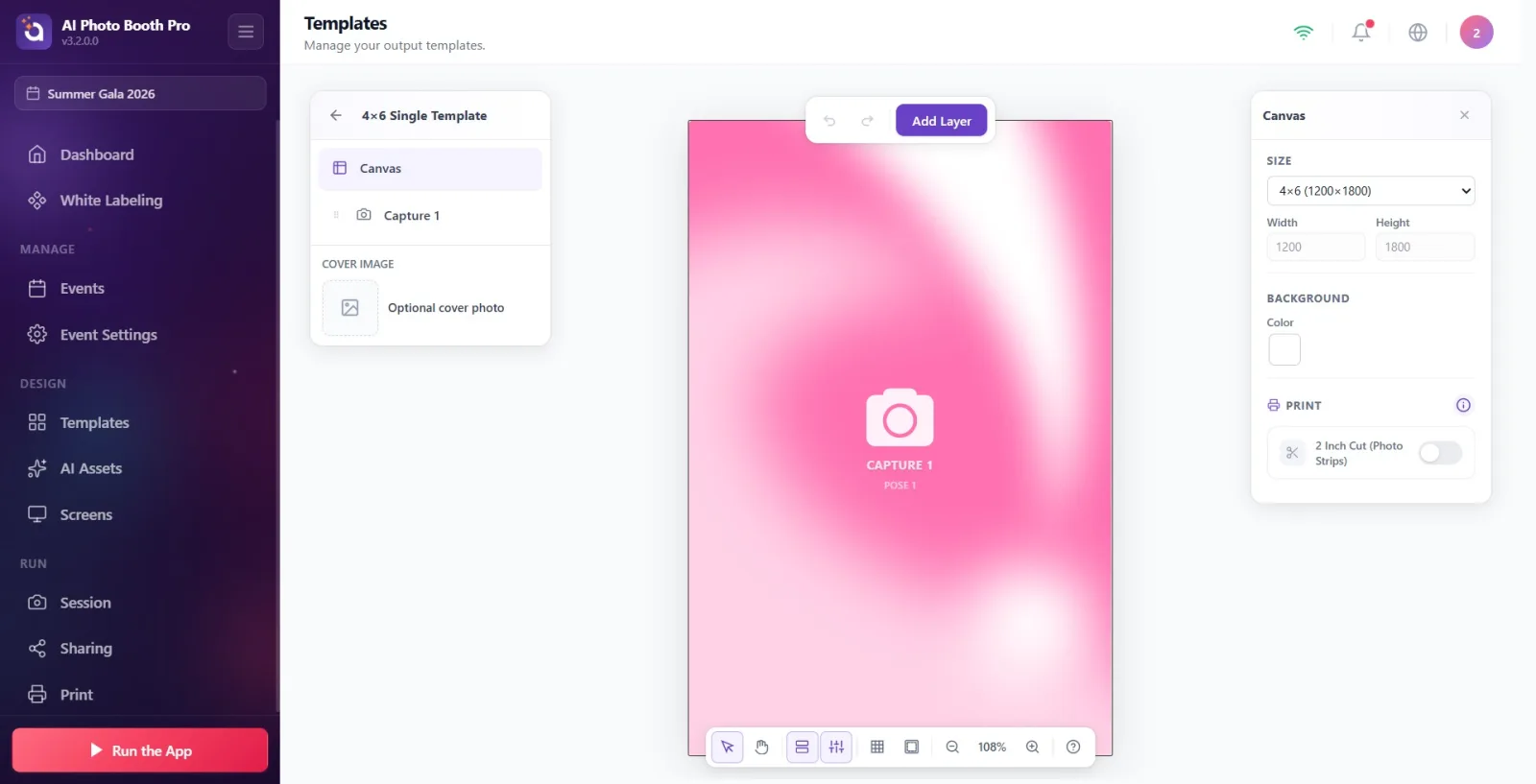
Verschieben und skalieren Sie im Vorlagen-Editor die Ebenen (Fotobereich, Text, Bild, QR usw.); ändern Sie Text und Farben; stellen Sie die Hintergrundfarbe, die Ausgabegröße und die Druckoptionen ein. Änderungen werden im Hintergrund automatisch gespeichert (Autosave).
🔎 Elemente auf dem Bildschirm: Links das Ebenen-Panel, rechts das Eigenschaften-Panel, in der Mitte die Leinwand (Canvas). Ebene hinzufügen/löschen, ausrichten, gruppieren, Rückgängig/Wiederherstellen. Änderungen werden automatisch gespeichert.
Schritt 7 · Speichern und verlassen Sie mit Zurück zu Vorlagen
Vorlagen-Editor → Vorlagen-Seite
Klicken Sie oben links auf die Zurück-Schaltfläche (←) (Zurück zu Vorlagen). Die App führt eine letzte Speicherung durch (dabei wird auch das Titelbild erzeugt) und bringt Sie zurück zur Vorlagen-Seite.
🔎 Elemente auf dem Bildschirm: Zurück-Schaltfläche (←), Tooltip Zurück zu Vorlagen. Beim Verlassen werden die letzte Speicherung + das Titelbild gerendert und es geht zurück zur Seite /templates.
Schritt 8 · (Alternative) Erstellen Sie mit Duplizieren eine unabhängige Kopie
Vorlagen > Registerkarte Foto
Klicken Sie bei einer beliebigen Karte (Ihre eigene oder gesperrt) auf das Duplizieren-Symbol (Duplizieren). Es wird eine unabhängige, bearbeitbare Kopie erstellt, deren Name um ' Copy' ergänzt wird, und die direkt hinter dem Original platziert wird. Duplizieren öffnet NICHT den Editor — es fügt die Kopie nur zur Liste hinzu. Unterschied zu Bearbeiten: Bearbeiten öffnet die Vorlage im Editor und ändert dieselbe Karte, Duplizieren erzeugt dagegen ohne Editor eine separate, eigenständige Karte.
🔎 Elemente auf dem Bildschirm: Duplizieren-Schaltfläche (Kopieren-Symbol). Die neue Karte wird direkt hinter dem Original hinzugefügt; ihr Name wird zu '... Copy', der Editor öffnet sich nicht.
Schritt 9 · (Alternative) Entfernen Sie mit Entfernen die Vorlage aus dem Event
Vorlagen > Registerkarte Foto
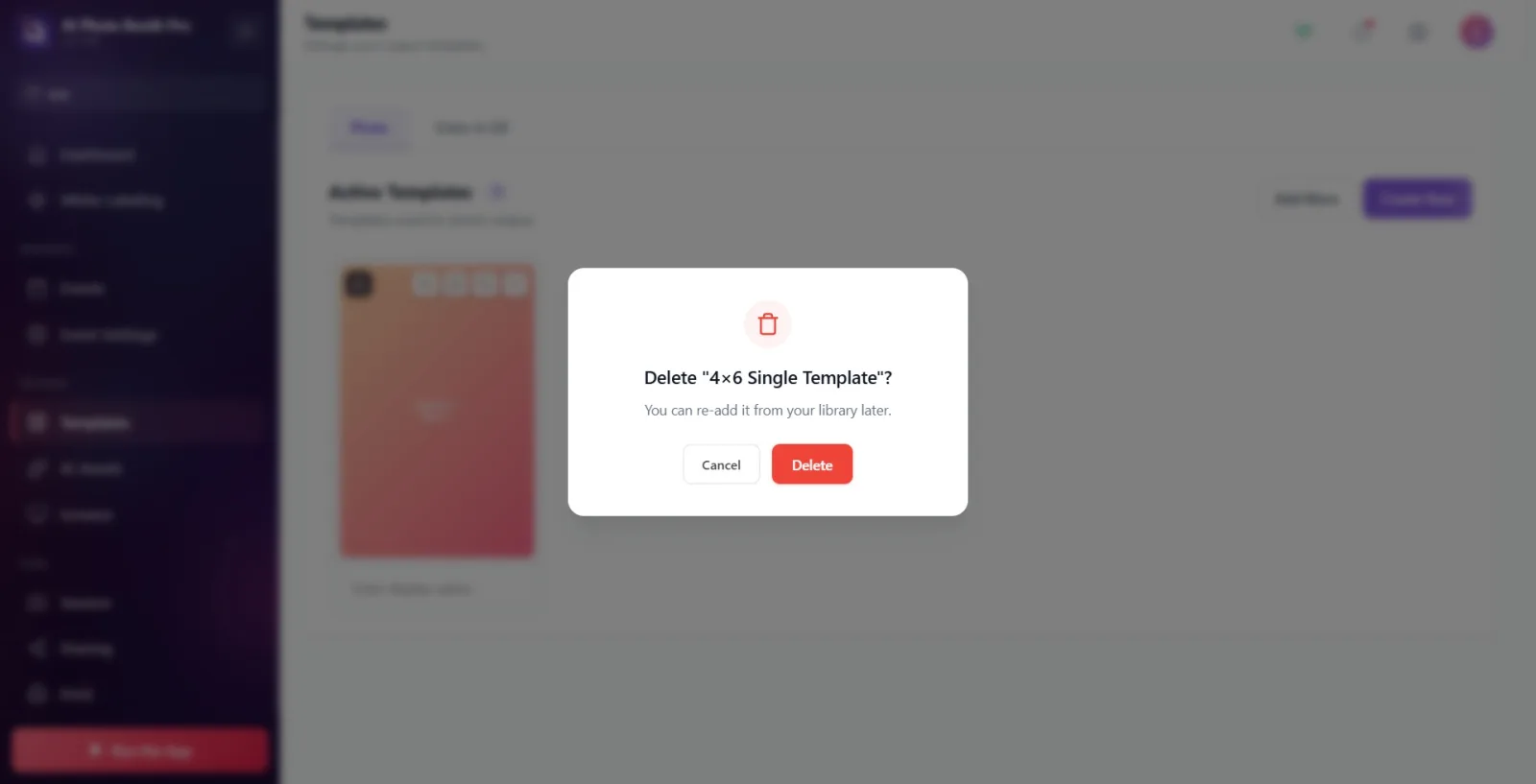
Klicken Sie bei einer Karte auf das X-Symbol (Entfernen). Es öffnet sich ein Bestätigungsfenster mit dem Titel '... löschen?'; in der Beschreibung steht Sie können es später aus Ihrer Bibliothek erneut hinzufügen.. Bestätigen Sie mit Löschen oder brechen Sie mit Abbrechen ab. Dieser Vorgang entfernt die Vorlage nur aus dem AUSGEWÄHLTEN EVENT; die Vorlage wird NICHT aus der Bibliothek/Datenbank GELÖSCHT und kann über Mehr hinzufügen erneut hinzugefügt werden.
🔎 Elemente auf dem Bildschirm: Entfernen-Schaltfläche (X-Symbol) → Bestätigungsfenster: Titel '"{Name}" löschen?', Beschreibung Sie können es später aus Ihrer Bibliothek erneut hinzufügen., Schaltflächen Abbrechen / Löschen.
Schritt 10 · (Optional) Ändern Sie den Anzeigenamen der Karte inline
Vorlagen > Registerkarte Foto
Klicken Sie, ohne den Editor zu öffnen, in das Textfeld unter der Karte (Anzeigenamen eingeben...) und geben Sie einen neuen Namen ein. Dies ändert den Anzeigenamen der Vorlage in diesem Event; es beeinflusst das Design nicht und wird automatisch gespeichert.
🔎 Elemente auf dem Bildschirm: Namens-Textfeld unter der Karte, Platzhalter Anzeigenamen eingeben.... Beim Verlust des Fokus (Blur) wird der Name gespeichert.
Das Abzeichen Gesperrt zeigt lediglich an, dass die Vorlage vorgefertigt/Standard ist; es hindert Sie nicht am Bearbeiten. Wenn Sie zur ursprünglichen Version zurückkehren möchten, können Sie die Vorlage entfernen und aus der Bibliothek erneut hinzufügen.
Wenn Sie statt eine Vorlage zu bearbeiten nur eine unabhängige Kopie möchten (ohne den Editor zu öffnen), verwenden Sie Duplizieren.
Entfernen löscht die Vorlage nicht, sondern entfernt sie nur aus dem ausgewählten Event; bei Bedarf können Sie sie über Mehr hinzufügen aus der Bibliothek wieder hinzufügen.
Auch wenn Änderungen im Editor automatisch gespeichert werden, verlassen Sie den Editor für die Aktualisierung des Titelbilds ordnungsgemäß über die Schaltfläche Zurück zu Vorlagen.
Sie können die Ausgabereihenfolge ändern, indem Sie die Karten am Ziehgriff greifen und ziehen.
Zu glauben, man habe die Vorlage mit Entfernen (X) vollständig gelöscht — dies entfernt sie nur aus dem Event, die Vorlage bleibt in der Bibliothek.
Falsche/fehlende Vorlagen sehen — Vorlagen werden nach dem ausgewählten Event aufgelistet; stellen Sie sicher, dass das richtige Event ausgewählt ist.
Den Editor durch abruptes Wechseln der Seite statt über Zurück zu Vorlagen verlassen — das Titelbild kann veraltet bleiben.
Verwandte Themen
sablon-olusturma sablon-arkaplan sablon-nedir
