
Vorher: Wie erstellt man eine Fotovorlage?
Im Vorlageneditor (Template Editor) gibt es drei verschiedene Methoden, um den Hintergrund einer Vorlage einzustellen, und diese dürfen nicht verwechselt werden. (1) Die Hintergrund-Farbe der Leinwand: die unterste, nicht löschbare/nicht verschiebbare Grundfläche der Leinwand; sie kann nur eine einfarbige Farbe oder ein Verlauf sein, es kann kein Bild eingefügt werden, und es gibt nur eine davon. (2) Die Color-Ebene (Farbe): ein echter Block, der mit einer einfarbigen Farbe oder einem Verlauf gefüllt ist und der verschoben/skaliert/gelöscht werden kann. (3) Die Image-Ebene (Bild): eine echte Ebene, die eine Bilddatei anzeigt; indem man Anpassen auf 'Umschlag' stellt, sie so weit vergrößert, dass sie die Leinwand bedeckt, und sie mit 'Nach unten' ganz nach unten schiebt, wird sie in einen Bildhintergrund verwandelt. Methode 1 ist die Grundfläche; Methode 2 und 3 sind Ebenen. Der Farbwähler (einfarbig/Verlauf) ist für Methode 1 und Methode 2 gleich.
- Eine Vorlage muss erstellt oder eine bestehende Vorlage zur Bearbeitung geöffnet sein (der Vorlageneditor / Template Editor-Canvas muss auf dem Bildschirm sichtbar sein)
- Links muss das Ebenen-Panel (mit dem Element Leinwand ganz oben), rechts das Eigenschaften-Panel und oben die Schaltfläche Ebene hinzufügen sichtbar sein
- Für die Bildebene muss die auf dem Gerät zu verwendende Bilddatei (jpg/png) bereitliegen
Schritt für Schritt
Schritt 1 · Die Editor-Panels kennenlernen
Vorlageneditor (Template Editor canvas)
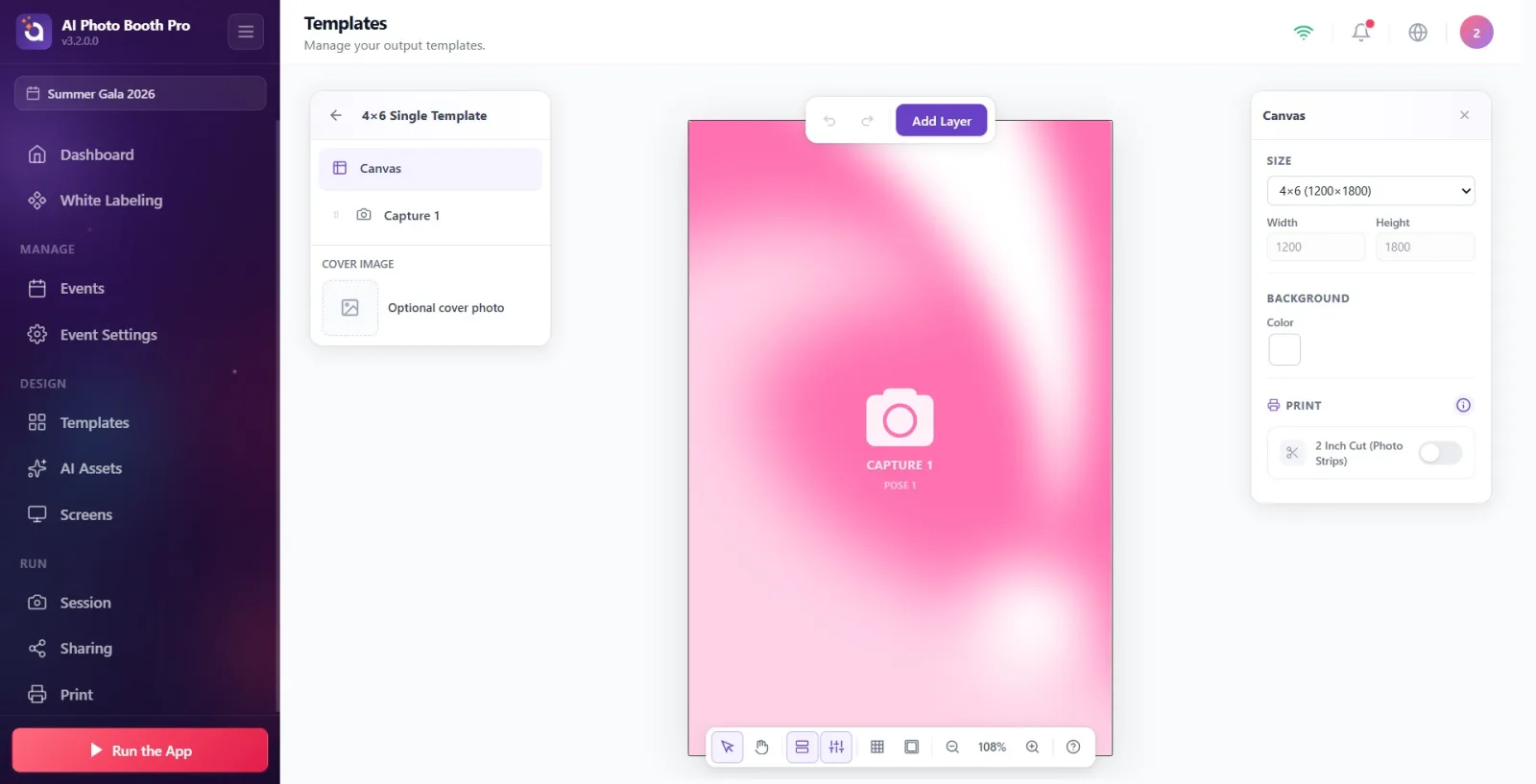
Öffnen Sie den Vorlageneditor. Sehen Sie sich den Aufbau des Bildschirms an: links befindet sich das Ebenen-Panel (mit dem Element Leinwand ganz oben), rechts das Eigenschaften-Panel, in der oberen Leiste die violette Schaltfläche Ebene hinzufügen sowie die Schaltflächen Rückgängig/Wiederholen. Alle Hintergrundvorgänge werden über diese beiden Panels durchgeführt.
🔎 Elemente auf dem Bildschirm: Links: Ebenen-Panel + Element Leinwand; Rechts: Eigenschaften-Panel; Oben: Schaltfläche Ebene hinzufügen; unten die schwebende Werkzeugleiste (Werkzeuge/Zoom).
Schritt 2 · Methode 1 — Leinwand-Eigenschaften öffnen (nicht löschbare Grundfläche)
Vorlageneditor — Eigenschaften-Panel (Leinwand ausgewählt)
Klicken Sie auf das Element Leinwand ganz oben im linken Ebenen-Panel (oder klicken Sie auf eine leere Stelle der Leinwand, um die gesamte Ebenenauswahl aufzuheben). Das Eigenschaften-Panel rechts wechselt zur Überschrift Leinwand; hier werden die Einstellungen für Größe, Hintergrund und Druck angezeigt.
🔎 Elemente auf dem Bildschirm: das Element Leinwand im Ebenen-Panel; im rechten Panel die Überschrift Leinwand, die Gruppe Hintergrund.
Schritt 3 · Methode 1 — Den Hintergrund-Farbwähler öffnen
Vorlageneditor — Eigenschaften-Panel (Leinwand ausgewählt)
Klicken Sie in der Gruppe Hintergrund im rechten Panel auf das Farbfeld neben der Beschriftung Farbe (kleines quadratisches Muster/Swatch). Ein Farbwähler öffnet sich. Diese Grundfläche bedeckt die gesamte Leinwand hinter allen Ebenen; sie ist keine separate Ebene und kann nicht gelöscht oder verschoben werden.
🔎 Elemente auf dem Bildschirm: Gruppe Hintergrund, Beschriftung Farbe, anklickbares Farbfeld (color-result-swatch); der geöffnete ColorSettingPicker.
Schritt 4 · Methode 1 — Eine einfarbige Farbe für die Grundfläche wählen
Vorlageneditor — Farbwähler (Hintergrund)
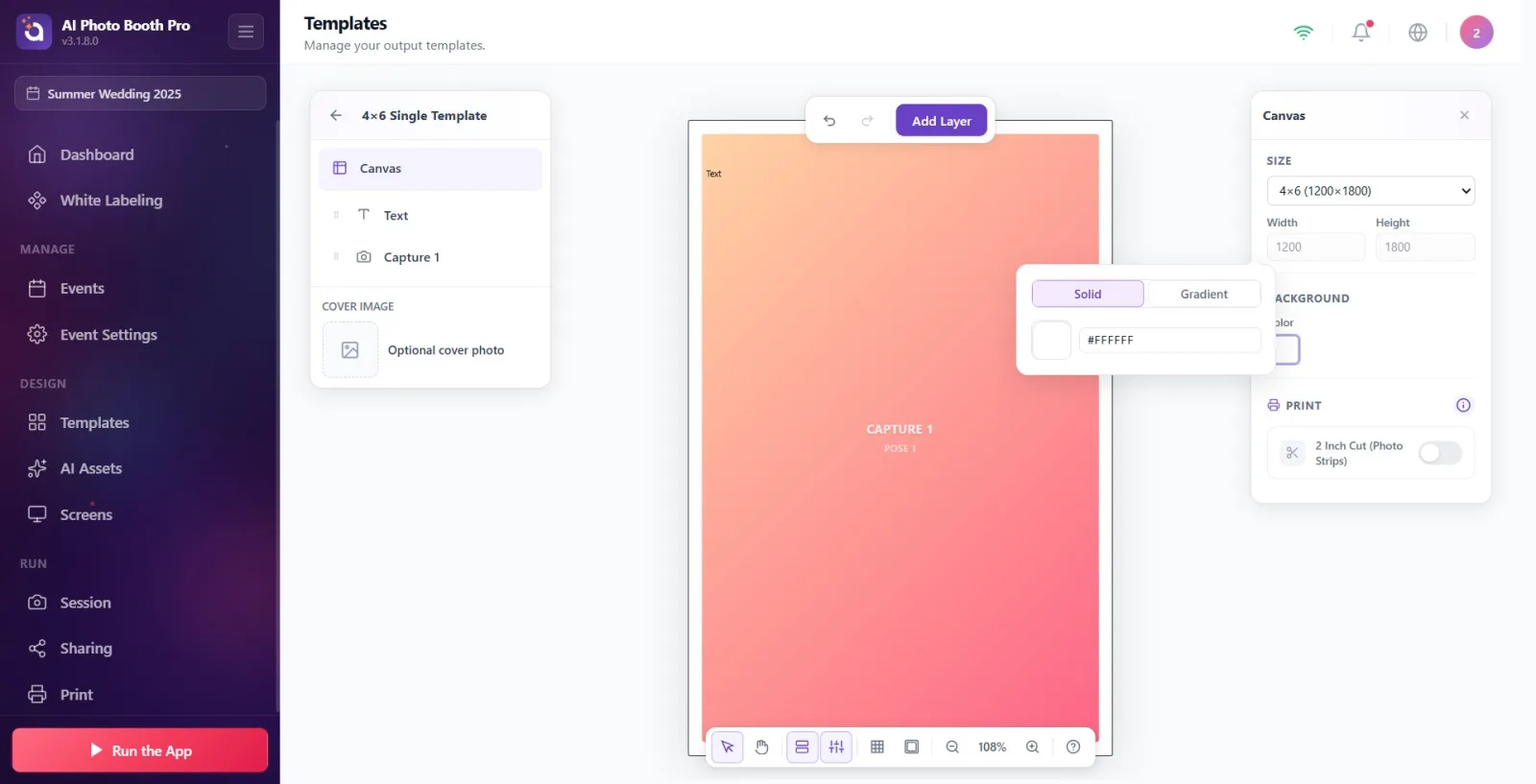
Stellen Sie im geöffneten Farbwähler sicher, dass oben die Registerkarte Einfarbig ausgewählt ist. Wählen Sie eine Farbe aus dem Farbrad oder geben Sie #RRGGBB in das Hex-Feld ein. Die gewählte Farbe wird sofort zur Grundfläche der Leinwand. Wenn Sie einen Verlauf möchten, fahren Sie mit dem nächsten Schritt fort.
🔎 Elemente auf dem Bildschirm: im Farbwähler die Registerkarten Einfarbig / Verlauf; im Modus Einfarbig das Farbrad + Hex-Eingabefeld.
Schritt 5 · Verlaufeinstellung (gemeinsam für Hintergrund und Farbebene)
Vorlageneditor — Farbwähler (Verlauf-Modus)
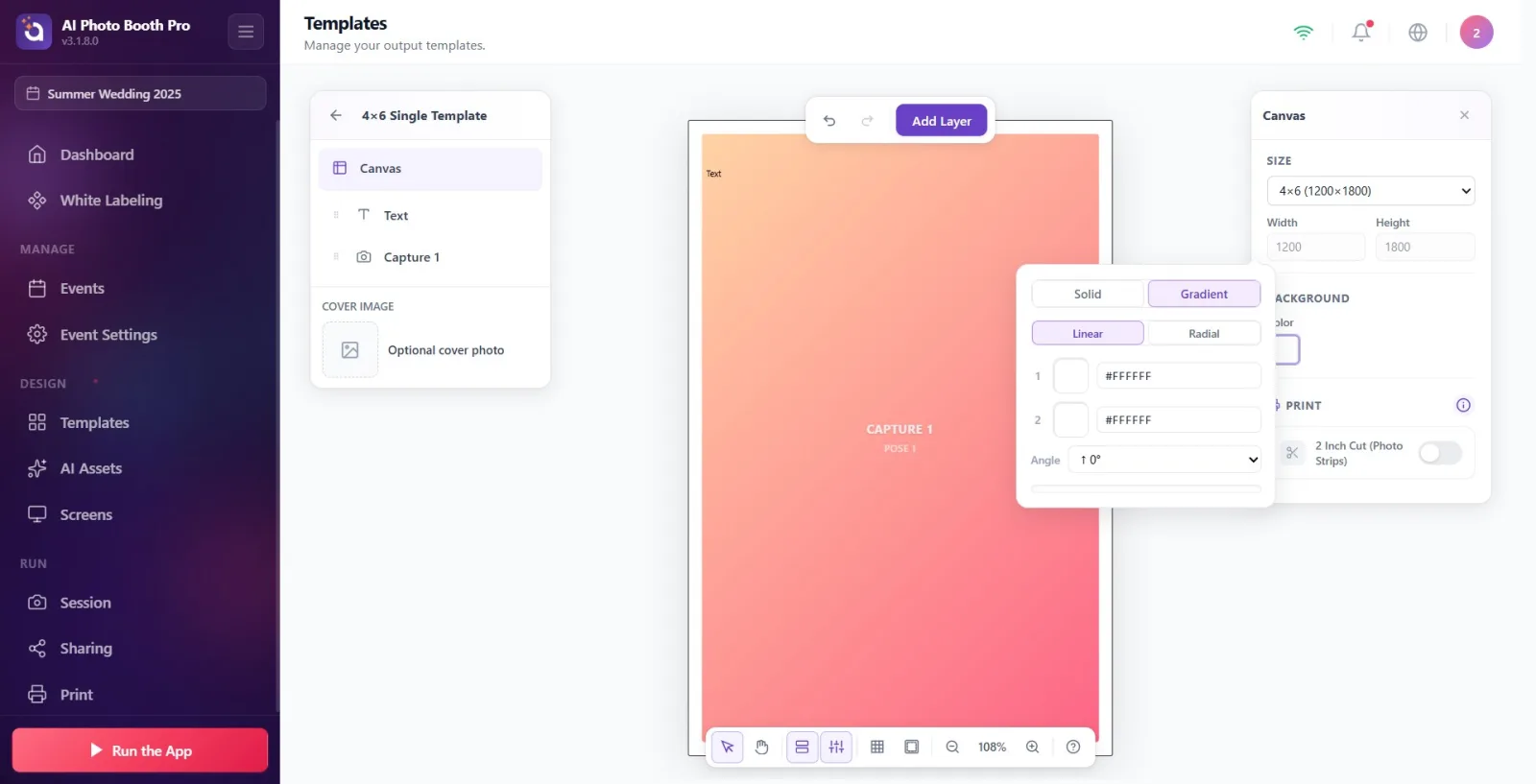
Wechseln Sie im Farbwähler zur Registerkarte Verlauf. Wählen Sie den Typ Linear oder Radial. Stellen Sie die beiden mit '1' und '2' markierten Farbstopps (über das Farbrad oder Hex) ein. Ist der Typ Linear, wählen Sie die Richtung über das Menü Winkel (8 Optionen: ↑ 0°, ↗ 45°, → 90°, ↘ 135°, ↓ 180°, ↙ 225°, ← 270°, ↖ 315°). Die Vorschauleiste ganz unten zeigt das Ergebnis live an. Dieser Wähler ist für den 'Hintergrund' in Methode 1 und für die Color-Ebene in Methode 2 exakt gleich.
🔎 Elemente auf dem Bildschirm: Registerkarte Verlauf; Unterregisterkarten Linear / Radial; Farbstopps '1' und '2'; das Menü 'Winkel' nur bei Linear; die Verlauf-Vorschauleiste unten.
Schritt 6 · Methode 2 — Color-Ebene (Farbe) hinzufügen
Vorlageneditor — Menü Ebene hinzufügen
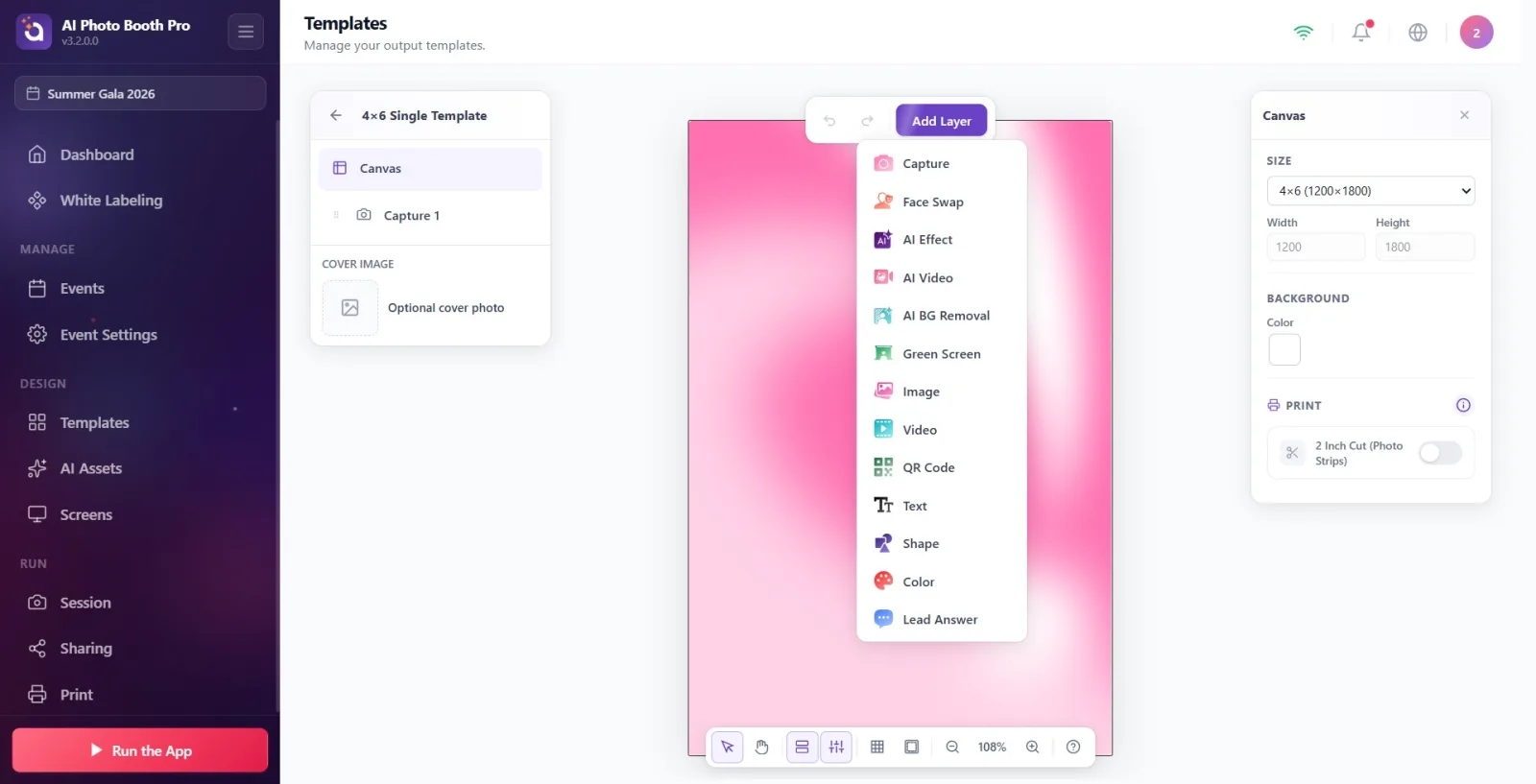
Klicken Sie in der oberen Leiste auf die Schaltfläche Ebene hinzufügen; wählen Sie im geöffneten Menü das Element Color (Farbe). Der Leinwand wird ein Farbblock mit den Maßen 200×200 und einfarbig grauer (#CCCCCC) Füllung hinzugefügt. Dies ist eine echte Ebene, die verschoben, skaliert, gedreht und gelöscht werden kann — keine Grundfläche.
🔎 Elemente auf dem Bildschirm: oben die Schaltfläche Ebene hinzufügen; im geöffneten Ebenentyp-Menü das Element Color (der Name im Menü erscheint auf Englisch).
Schritt 7 · Methode 2 — Die Füllung der Farbebene einstellen
Vorlageneditor — Eigenschaften-Panel (Farbebene ausgewählt)
Wenn die Farbebene ausgewählt ist, suchen Sie im rechten Eigenschaften-Panel die Gruppe Farbe; klicken Sie auf das Farbfeld neben der Beschriftung Füllen. Es öffnet sich derselbe Farbwähler wie in Methode 1 — Sie können eine einfarbige Farbe oder einen Verlauf (wie in Schritt 5) wählen.
🔎 Elemente auf dem Bildschirm: im rechten Panel die Gruppe Farbe, die Beschriftung Füllen und das Farbfeld; der geöffnete ColorSettingPicker (einfarbig/Verlauf).
Schritt 8 · Methode 2 — Den Farbblock positionieren (optional wie eine Grundfläche verwenden)
Vorlageneditor — Leinwand + Eigenschaften-Panel
Verschieben Sie die Farbebene durch Ziehen, skalieren Sie sie mit den Eckgriffen oder geben Sie in der Gruppe Position & Größe die Werte X/Y/W/H sowie unter Deckkraft ein. Wenn Sie den Farbblock als vollständigen Hintergrund verwenden möchten, vergrößern Sie ihn so, dass er die Leinwand bedeckt, und schieben Sie ihn mit Nach unten ganz nach unten (Unterschied zu Methode 1: dieser Block ist verschiebbar und löschbar).
🔎 Elemente auf dem Bildschirm: Auswahlrahmen + Eckgriffe; Gruppe Position & Größe (X/Y/W/H), Deckkraft; die Schaltfläche Nach unten im Ebenen-Panel.
Schritt 9 · Methode 3 — Image-Ebene (Bild) hinzufügen
Vorlageneditor — Menü Ebene hinzufügen
Klicken Sie oben auf die Schaltfläche Ebene hinzufügen; wählen Sie im Menü das Element Image (Bild). Eine leere Bildebene wird hinzugefügt (Standard-Anpassen = Dehnen/fill). Auch dies ist eine echte Ebene, die verschoben, skaliert und gelöscht werden kann.
🔎 Elemente auf dem Bildschirm: im Menü Ebene hinzufügen das Element Image (der Name im Menü erscheint auf Englisch).
Schritt 10 · Methode 3 — Die Bilddatei auswählen
Vorlageneditor — Eigenschaften-Panel (Bildebene ausgewählt)
Wenn die Bildebene ausgewählt ist, verwenden Sie im rechten Eigenschaften-Panel die Dateiauswahl in der Gruppe Bild; wählen Sie im geöffneten nativen Dateiauswahldialog das gewünschte Bild aus. Das Bild wird innerhalb der Ebene sichtbar.
🔎 Elemente auf dem Bildschirm: im rechten Panel die Gruppe Bild; die FilePicker-Komponente (Dateiauswahl).
Schritt 11 · Methode 3 — Das Bild die Leinwand bedecken lassen (Anpassen → Umschlag)
Vorlageneditor — Eigenschaften-Panel (Bildebene ausgewählt)
Stellen Sie in der Gruppe Bild das Menü Anpassen auf Umschlag (Cover) — so füllt das Bild den Ebenenrahmen ohne Lücken aus. Vergrößern Sie anschließend die Bildebene mit den Eckgriffen oder über die W/H-Werte unter Position & Größe auf eine Größe, die die gesamte Leinwand bedeckt. Stellen Sie über das Menü Ausrichtung die Position des Bildes innerhalb des Rahmens ein. (Bei Bedarf können Sie mit Radius eine Eckenabrundung und mit Hintergrund entfernen einen Chroma-Key/Greenscreen anwenden.)
🔎 Elemente auf dem Bildschirm: Gruppe Bild: Menü Anpassen (Enthalten / Umschlag / Dehnen), Menü Ausrichtung, Radius, Hintergrund entfernen + Chroma-Key-Farbe; die Eckgriffe des Auswahlrahmens.
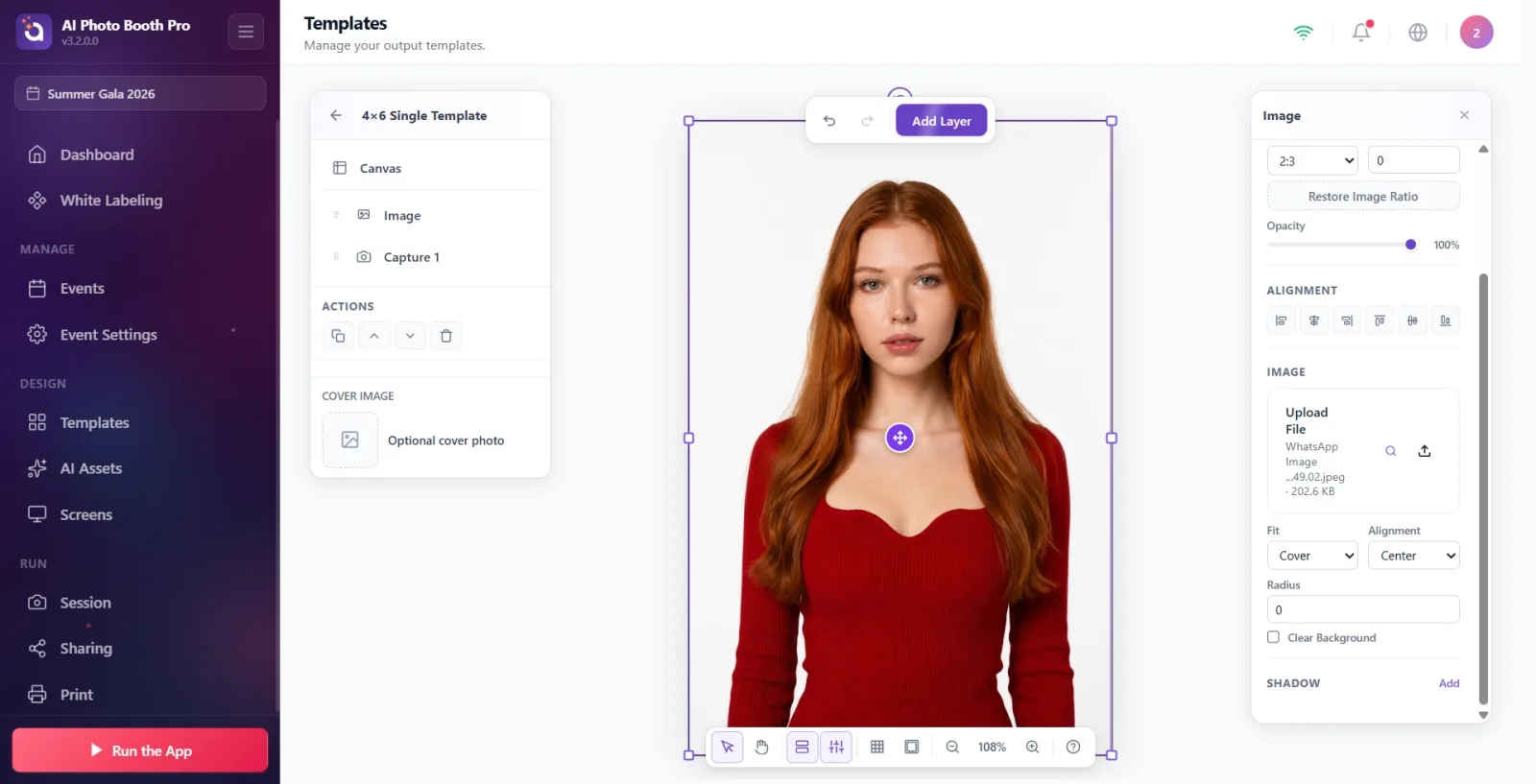
Schritt 12 · Methode 3 — Das Bild ganz nach unten senden (Nach unten)
Vorlageneditor — Ebenen-Panel (Aktionen)
Wenn die Bildebene ausgewählt ist, klicken Sie im Bereich 'Aktionen' des linken Ebenen-Panels wiederholt auf die Schaltfläche Nach unten (oder ⌘[), bis das Bild unter alle Ebenen gerückt ist. So wird das Bild zum Hintergrund; Fotoslots, Text und andere Ebenen erscheinen davor. (Es gibt kein 'ganz nach hinten senden' in einem Schritt; jeder Klick verschiebt es eine Position nach unten.)
🔎 Elemente auf dem Bildschirm: die Gruppe 'Aktionen', die im Ebenen-Panel bei Auswahl einer einzelnen Ebene angezeigt wird: die Symbolschaltflächen Duplizieren, Nach oben, Nach unten, Löschen (Tastenkürzel ⌘[ / ⌘]).
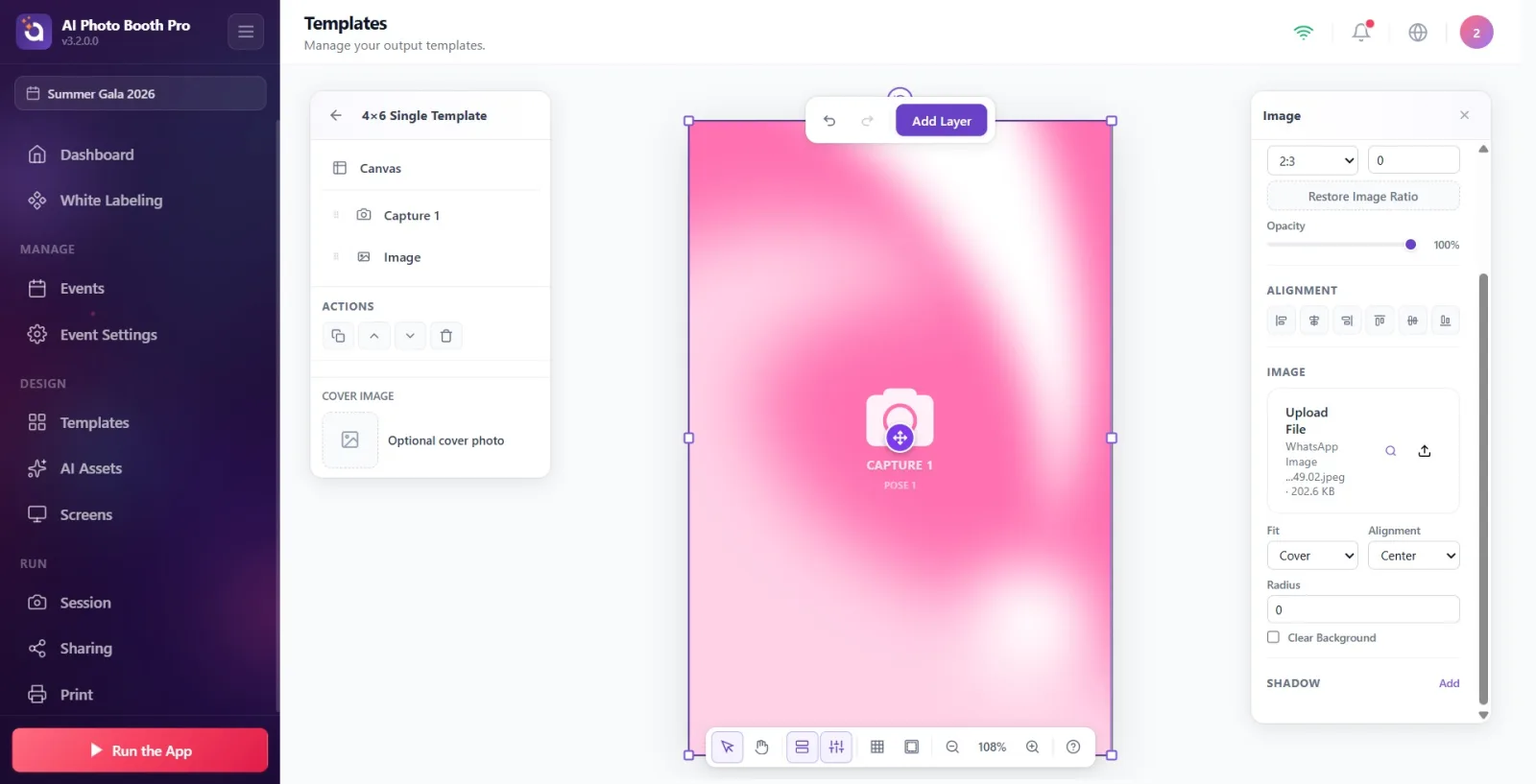
Das Wesentliche der drei Methoden: Methode 1 (Leinwand-Hintergrund) = einzige nicht löschbare/nicht verschiebbare Grundfläche, nur Farbe/Verlauf. Methode 2 (Color-Ebene) = verschiebbarer/löschbarer Farb-/Verlaufsblock. Methode 3 (Image-Ebene) = Bild; um es zum Hintergrund zu machen: Umschlag + vergrößern + Nach unten.
Derselbe Farbwähler wird sowohl bei der Hintergrund-Grundfläche als auch bei der Color-Ebene verwendet; die Einstellung einfarbig/Verlauf ist bei beiden exakt gleich.
Bei einem Verlauf werden nur 2 Farbstopps ('1' und '2') bearbeitet. Der Winkel (Richtung) ist nur bei einem linearen Verlauf vorhanden; beim radialen gibt es keinen Winkel.
Farb-/Hex-Änderungen werden mit einer Verzögerung von ~0,5 s (Debounce) übernommen — wenn sich nichts sofort ändert, warten Sie einen Moment.
Um ein Bild zum vollständigen Hintergrund zu machen, stellen Sie Anpassen unbedingt auf Umschlag und vergrößern Sie die Ebene auf die Leinwandgröße; wenn Sie es nur auf Enthalten belassen, bleibt das Bild klein in der Mitte.
Die Elementnamen im Menü Ebene hinzufügen erscheinen auf Englisch (Color, Image, Text ...); die Überschriften im rechten Eigenschaften-Panel sind hingegen lokalisiert (Farbe, Bild).
Wenn Sie den Farbblock (Methode 2) so weit vergrößern, dass er die Leinwand bedeckt, und ihn ganz nach unten schieben, verhält er sich wie eine Grundfläche, ist aber im Gegensatz zu Methode 1 verschiebbar und löschbar.
In der Gruppe Leinwand-Hintergrund nach einer Bild-/Grafikoption suchen: die Grundfläche ist nur Farbe oder Verlauf; für ein Bild muss unbedingt eine Image-Ebene (Bild) hinzugefügt werden (Methode 3).
Vergessen, die Bildebene nach dem Hinzufügen mit Nach unten ganz nach unten zu schieben: das Bild verdeckt die Fotoslots und den Text.
Das Menü Anpassen auf Enthalten (Contain) belassen und sich dann beschweren, dass das Bild die Leinwand nicht ausfüllt: für einen Hintergrund ist Umschlag (Cover) erforderlich und die Ebene muss auf die Leinwandgröße vergrößert werden.
Die Color-Ebene (Farbe) für eine dauerhafte Grundfläche halten: sie ist ein verschiebbarer/löschbarer Block. Verwenden Sie für eine dauerhafte, nicht löschbare Grundfläche Methode 1 (Leinwand-'Hintergrund').
Bei einem Verlauf nach einer 3. Farbe suchen: im Wähler können nur zwei Stopps ('1' und '2') bearbeitet werden.
Bei einem radialen Verlauf nach dem Winkel suchen: der Winkel erscheint nur bei einem linearen Verlauf.
Verwandte Themen
sablon-olusturma sablon-duzenleme
