
Vorher: Was ist Screendesign und wie verwendet man die Registerkarte Allgemein ?
Wie gestaltet man den Pause Bildschirm?
Auf der Registerkarte „Pause“ gestalten Sie den Wartebildschirm, der den Gästen angezeigt wird, wenn Sie den Stand für eine Pause (z. B. Kaffeepause) unterbrechen. Dieser Bildschirm wird als Overlay über dem Begrüßungs-/Startbildschirm geöffnet. Von hier aus legen Sie die Wartenachricht, den Titel, das Logo, die Position der Elemente, einen benutzerdefinierten Hintergrund (Bild oder Video) und die Deckkraft des Hintergrunds fest und sehen alles in der Live-Vorschau.
- Ein Ereignis muss erstellt und ausgewählt werden. Die Anzeigeeinstellungen hängen vom ausgewählten Ereignis ab. Änderungen auf dieser Registerkarte werden nicht gespeichert, wenn das Ereignis nicht ausgewählt ist.
- Das Logobild, die Farben (primär/sekundär) und der Standardhintergrund müssen auf der Registerkarte Allgemein (Haupt) festgelegt werden – der Pausenbildschirm übernimmt sie von dort.
Schritt für Schritt
Schritt 1 · Öffnen Sie die Registerkarte Pause
Bildschirme (Screendesign)
Öffnen Sie die Seite Bildschirme über das linke Menü. Die obere Registerkartenleiste hat von links nach rechts die Registerkarten Allgemein, Willkommen, Aufnahme, Teilen-Design, Pause, Animationen, Texte, Stimmen. Klicken Sie auf die Registerkarte Pause, die fünfte von links.
🔎 Bildschirmelemente: Obere Tableiste; Registerkarte Pause (5. Reihe von links).
Schritt 2 · Öffnen Sie den Hauptschlüssel Pausebildschirm
Bildschirme → Pause
Aktivieren Sie den Kippschalter im Abschnitt Pausebildschirm oben. Beschreibung: „Zeigen Sie einen benutzerdefinierten Bildschirm an, wenn Ihre Aktivität pausiert ist.“ „Perfekt für Kaffeepausen.“ Wenn dieser Schalter ausgeschaltet ist, wird dieser spezielle Standby-Bildschirm nicht angezeigt, selbst wenn Sie die Kabine anhalten. Damit alle unten aufgeführten Designeinstellungen funktionieren, muss dieser Schalter zuerst aktiviert werden.
🔎 Elemente auf dem Bildschirm: Abschnitt mit dem Titel Pausebildschirm + Ein-/Ausschalter (SwitchSettingComponent).
Schritt 3 · Live-Vorschau erkennen (Bildschirmvorschau)
Bildschirme → Pause
Der Abschnitt Bildschirmvorschau zeigt ein kleines Live-Beispiel des von Ihnen entworfenen Wartebildschirms; Beschreibung: 'Live-Vorschau des Pausenbildschirms. Alle unten vorgenommenen Änderungen werden sofort wirksam.' Alle Änderungen, die Sie an den folgenden Feldern (Titel, Text, Logo, Standort, Hintergrund, Deckkraft) vornehmen, werden hier sofort angezeigt. Wenn Sie in der Vorschau auf das Logo oder den Textblock klicken, scrollt die Seite automatisch zum entsprechenden Einstellungsbereich. Unten rechts befindet sich der Link Auf Standard zurücksetzen und die Schaltfläche Vollbild.
🔎 Elemente auf dem Bildschirm: Bildschirmvorschau Canvas; anklickbare Logo-/Inhaltselemente darin; Auf Standard zurücksetzen Verbindung; Vollbild-Schaltfläche.
Schritt 4 · Schreiben Sie den Titel (Titel pausieren)
Bildschirme → Pause
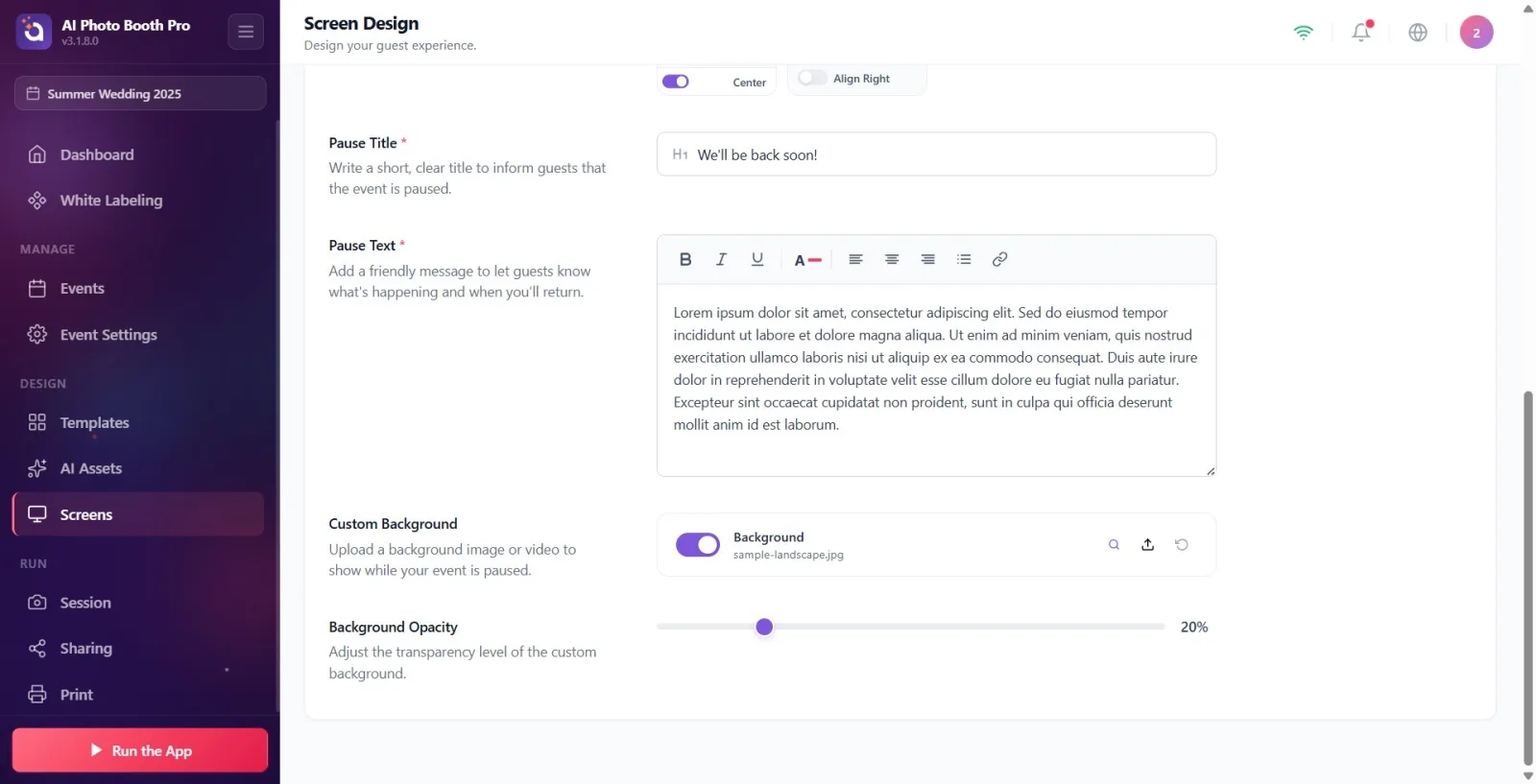
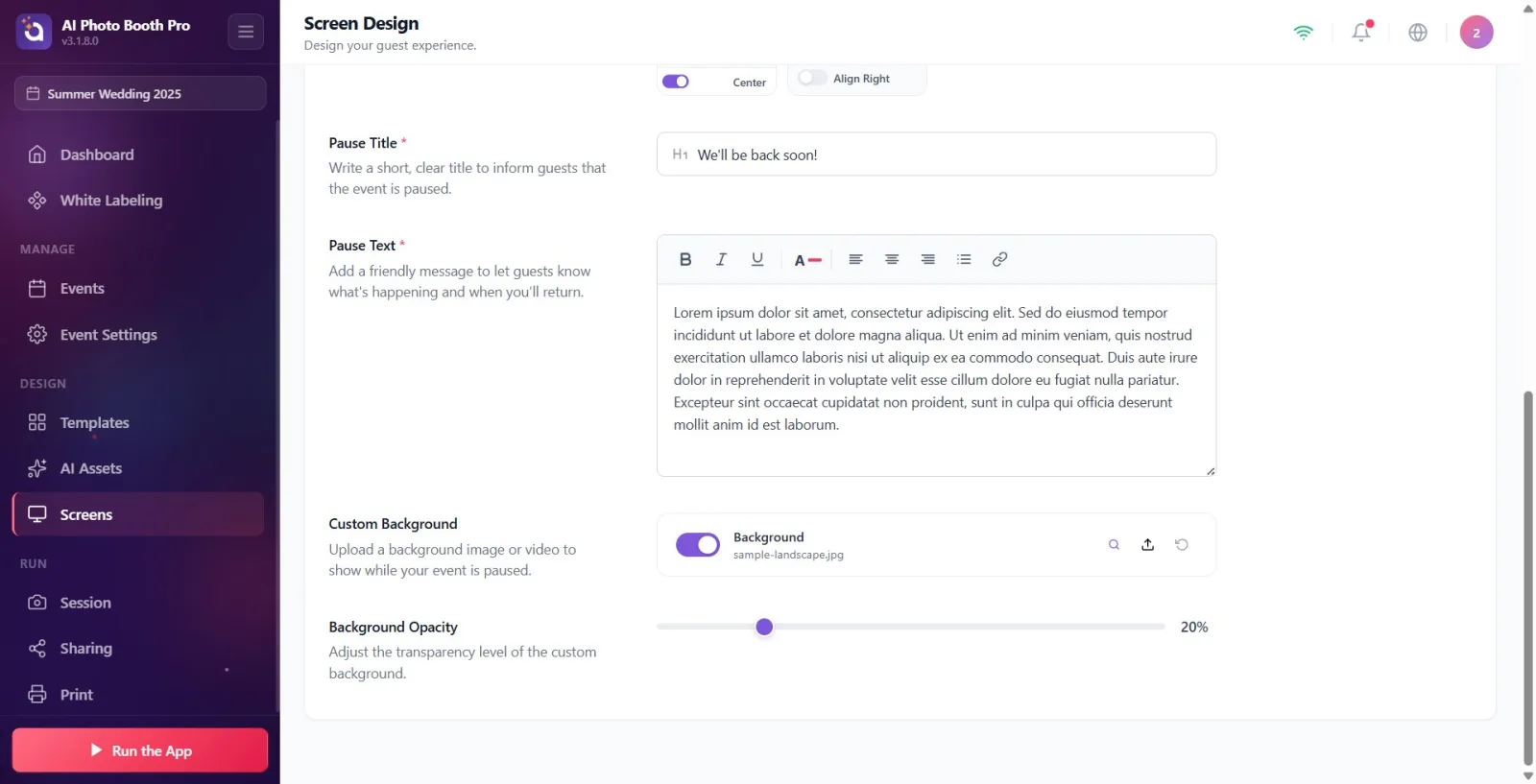
Geben Sie im Feld Titel pausieren einen kurzen und klaren Titel ein. Das Feld ist ein empfohlenes Feld, das mit einem Sternchen (*) gekennzeichnet ist. Beschreibung: „Schreiben Sie einen kurzen, klaren Titel, um den Gästen mitzuteilen, dass die Veranstaltung pausiert ist.“ Wenn das Feld leer ist, lautet der Beispieltext (Platzhalter) „Wir kommen bald wieder!“ sichtbar. Der Titel wird in der Vorschau mit der Primärfarbe auf der Registerkarte „Allgemein“ angezeigt.
🔎 Elemente auf dem Bildschirm: Textfeld Titel pausieren; Platzhalter Wir sind bald wieder da!; Imperativzeichen (*).
Schritt 5 · Schreiben Sie die Wartenachricht (Text pausieren)
Bildschirme → Pause
Schreiben Sie im Feld Text pausieren eine freundliche Nachricht an die Gäste. Das Feld ist mit einem Sternchen (*) gekennzeichnet. Beschreibung: „Fügen Sie eine freundliche Nachricht hinzu, um den Gästen mitzuteilen, was los ist und wann Sie zurückkommen.“ Es handelt sich um einen Rich-Text-Editor – Sie können Formatierungen wie Fett/Hervorhebung anwenden. Während das Feld leer ist, steht auf dem Platzhalter: „Wir machen eine kurze 20-minütige Pause.“ Vielen Dank für Ihre Geduld – wir kommen bald wieder!‘ sichtbar. Der Text wird in der Vorschau in der Sekundärfarbe angezeigt.
🔎 Elemente auf dem Bildschirm: Text pausieren Rich-Text-Editor (RichTextEditor); Platzhalter für 20-Minuten-Pausetext.
Schritt 6 · Titel + Nachrichtenblock positionieren und ausrichten (Inhalt)
Bildschirme → Pause
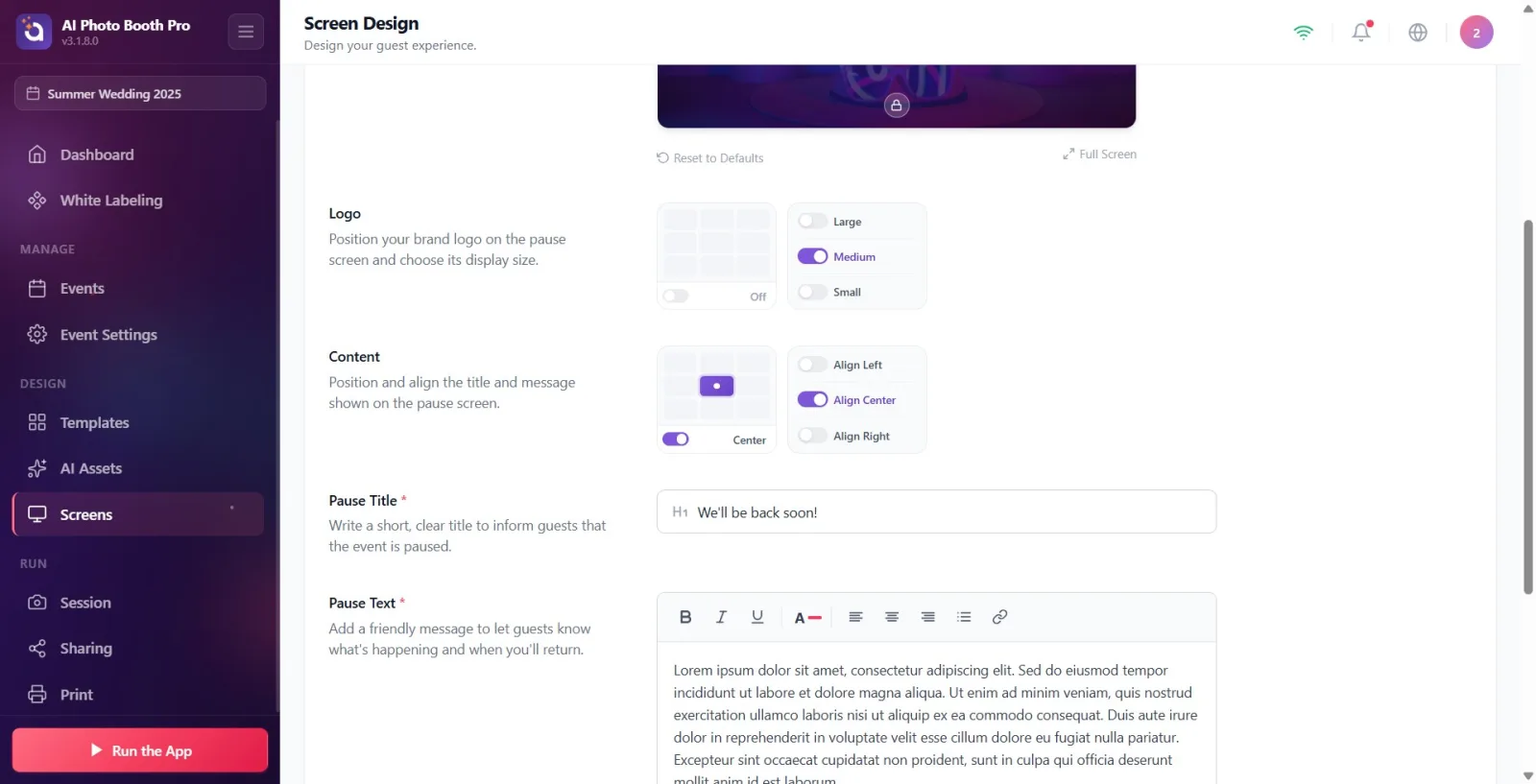
Der Abschnitt Inhalt verwaltet den Header und den Nachrichtentext zusammen als einen einzigen Block; Beschreibung: 'Positionieren und richten Sie den Titel und die Nachricht aus, die auf dem Pausenbildschirm angezeigt werden.' Wählen Sie die Position des Blocks auf dem Bildschirm aus dem 3×3-Positionsraster auf der linken Seite aus (z. B. Zentrum, Oben). Mit dem Schalter neben dem Raster (Ein / Aus) können Sie den gesamten Inhalt ein- oder ausblenden. Legen Sie die Ausrichtung des Textes mit der Option rechts fest: Links ausrichten / Zentrieren / Rechtsbündig. Der Inhalt ist standardmäßig geöffnet und befindet sich in der Mitte.
🔎 Elemente auf dem Bildschirm: 3×3 Positionsraster (PositionGridComponent) + Ein-/Ausschalter daneben; Ausrichtungsselektor Links ausrichten / Zentrieren / Rechtsbündig.
Schritt 7 · Positionieren und Größe des Logos (Logo)
Bildschirme → Pause
Im Abschnitt Logo wird Ihr Markenlogo auf dem Ruhebildschirm platziert. Beschreibung: „Positionieren Sie Ihr Markenlogo auf dem Pausenbildschirm und wählen Sie die Anzeigegröße.“ Auf dem Pausenbildschirm ist das Logo STANDARDMÄSSIG AUS – wenn Sie den Schalter neben dem 3×3-Raster einschalten, erscheint das Logo oben in der Mitte. Wählen Sie seine Position im Raster aus, wählen Sie rechts seine Größe aus: Groß / Mittel / Klein. Wichtig: Das angezeigte Logo-BILD stammt von der Registerkarte Allgemein; Hier werden lediglich Position und Größe angepasst. Wenn das Logo nicht auf der Registerkarte Allgemein installiert ist, wird das Standardanwendungssymbol in der Vorschau angezeigt.
🔎 Bildschirmelemente: 3×3-Positionsraster + Ein-/Ausschalter; Größenauswahl Groß / Mittel / Klein.
Schritt 8 · Benutzerdefinierten Hintergrund laden (Benutzerdefinierter Hintergrund)
Bildschirme → Pause
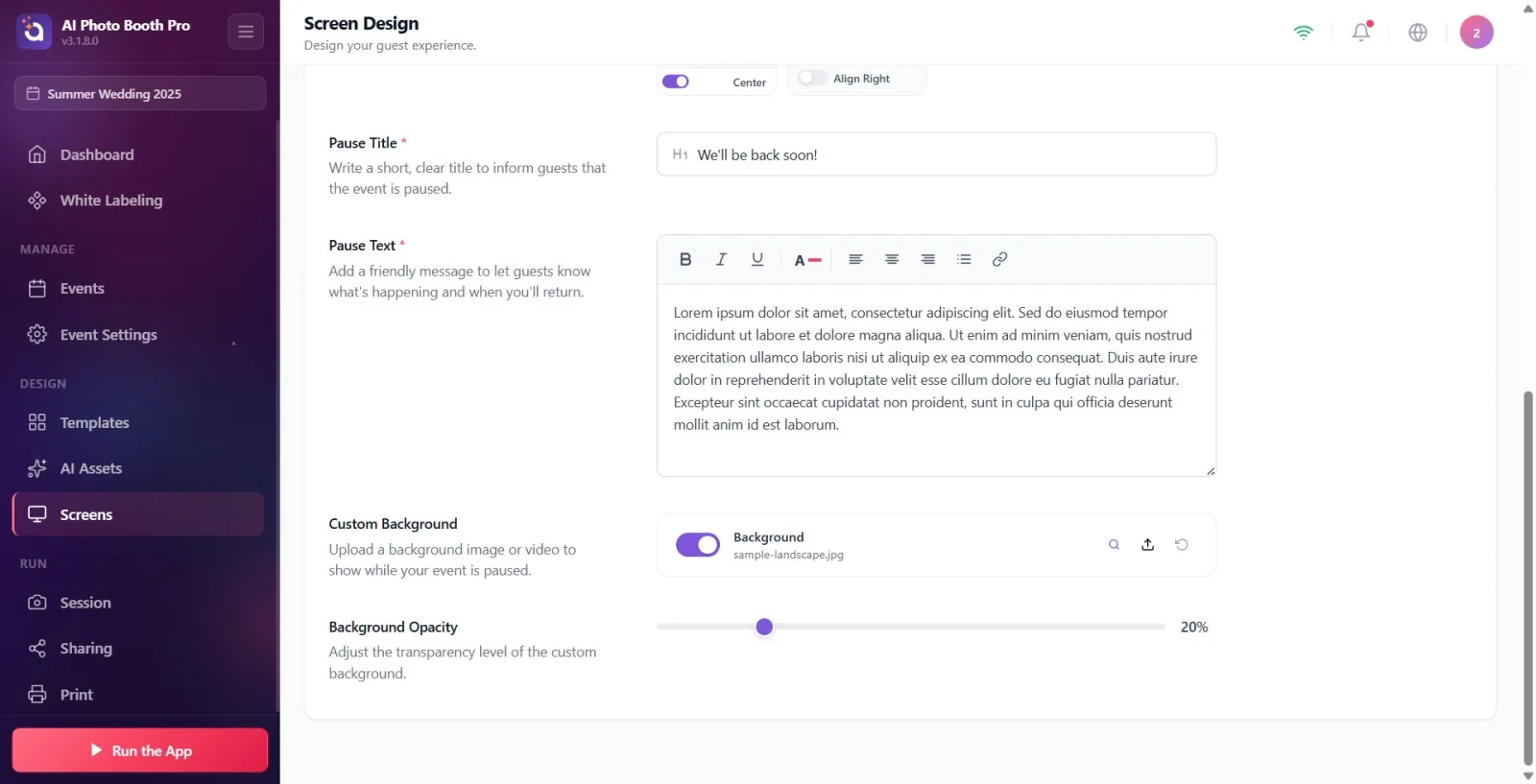
Laden Sie ein Hintergrundbild oder Video auf den Ruhebildschirm von Benutzerdefinierter Hintergrund; Beschreibung: „Laden Sie ein Hintergrundbild oder Video hoch, um es anzuzeigen, während Ihre Aktivität pausiert.“ Die Zeile hat die Beschriftung „Hintergrund“, einen Ein-/Ausschalter und drei Schaltflächen auf der rechten Seite: Hochladen (Hochladen/Pfeil), Vorschau (Lupe oder Wiedergabe) und Wiederherstellen (Zurücksetzen). Wenn Sie auf die Schaltfläche „Hochladen“ klicken, wird die native Dateiauswahl des Geräts geöffnet. Es werden sowohl Bilder als auch Videos akzeptiert (maximal 50 MB). Wenn Sie den Schalter ausschalten, wird der Hintergrund nicht angezeigt. Wenn Sie keine eigene Datei hochladen, wird der Standardhintergrund auf der Registerkarte Allgemein (oder der Hintergrund/Beispielbild des Begrüßungsbildschirms) übernommen.
🔎 Elemente auf dem Bildschirm: FilePicker-Zeile: Beschriftung Hintergrund, Kippschalter, Schaltflächen Laden/Vorschau/Wiederherstellen; erlaubte Typen Bild + Video, max. 50 MB.
Schritt 9 · Hintergrunddeckkraft anpassen (Hintergrunddeckkraft)
Bildschirme → Pause
Passen Sie die Transparenz des Hintergrunds mit dem Schieberegler Hintergrunddeckkraft von 0 bis 100 an. Beschreibung: Passen Sie den Transparenzgrad des benutzerdefinierten Hintergrunds an. Der aktuelle Prozentwert (%) erscheint rechts neben dem Schieberegler. Wenn kein Hintergrund vorhanden ist, bleibt der Schieberegler inaktiv (abgeblendet) – fügen Sie zunächst mit Schritt 8 einen Hintergrund hinzu. Der Standardwert ist 20 %.
🔎 Bildschirmelemente: Bereichsschieberegler (0–100) + Prozentanzeige; deaktiviert (abgeblendet), wenn kein Hintergrund vorhanden ist.
Schritt 10 · Vorschau im Vollbildmodus, ggf. zurücksetzen
Bildschirme → Pause
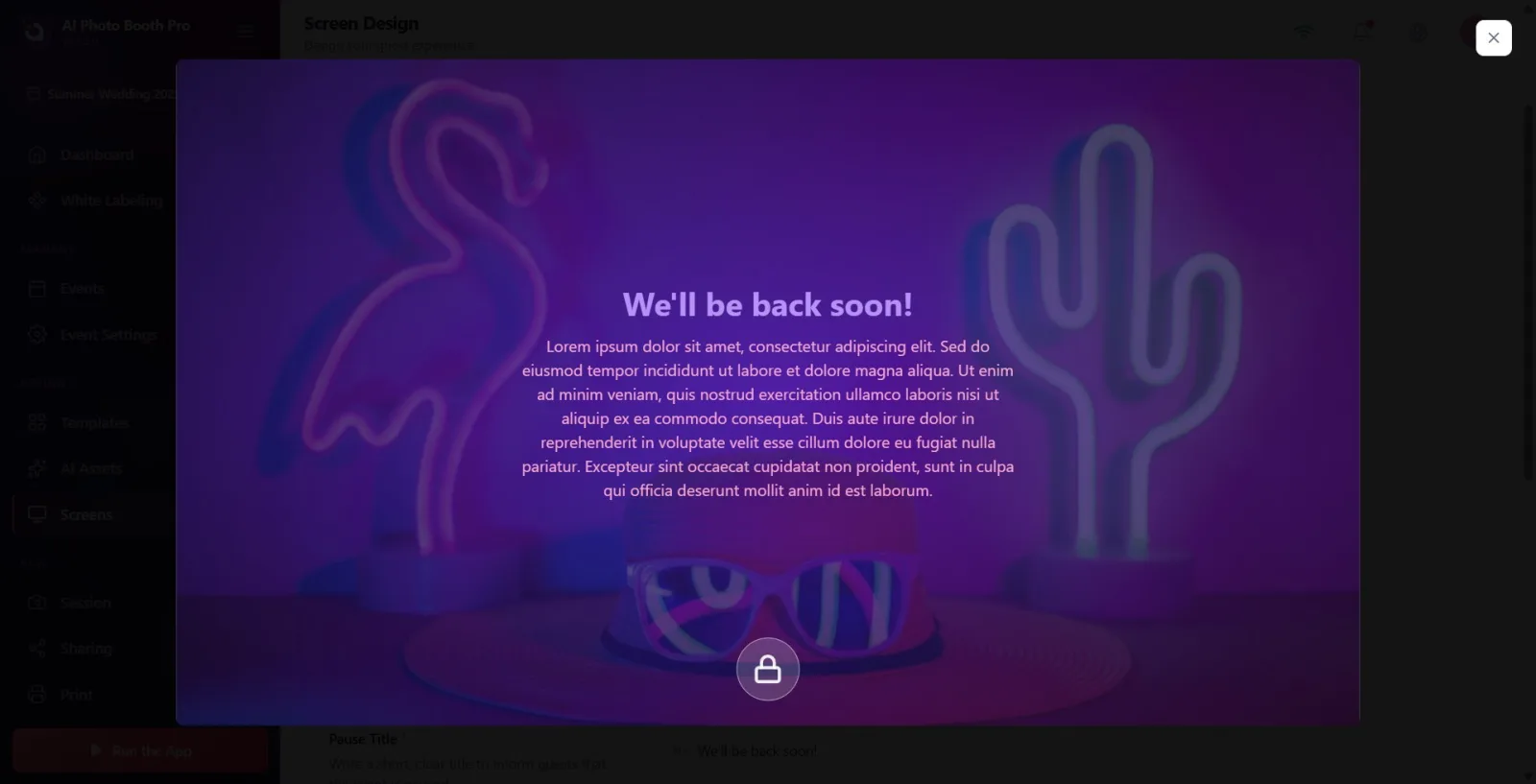
Klicken Sie unten rechts im Vorschaubereich auf die Schaltfläche Vollbild, um das Design im Großformat zu überprüfen. Klicken Sie auf das X oder die Leertaste in der Ecke, um es zu schließen. Wenn Sie alle Positions-/Größen-/Text-/Hintergrundeinstellungen zurücksetzen möchten, klicken Sie auf den Link Auf Standard zurücksetzen; Die Bestätigung lautet: „Diese Aktion setzt alle Positionen und Optionen aller Pausenbildschirmelemente auf die Standardwerte zurück.“ Dies kann nicht rückgängig gemacht werden.' - Bestätigen Sie mit „Zurücksetzen“ oder brechen Sie mit „Abbrechen“ ab. Einstellungen werden automatisch gespeichert; Es gibt keinen separaten „Speichern“-Button.
🔎 Elemente auf dem Bildschirm: Schaltfläche Vollbild und Vollbildvorschau schließen (X); Auf Standard zurücksetzen Verbindung; Bestätigungsfenster-Schaltflächen Zurücksetzen / Abbrechen.
Einstellungen werden automatisch gespeichert: Jede Änderung wird sofort gespeichert und in der Vorschau angezeigt. Sie müssen nicht nach einer separaten Speichern-Schaltfläche suchen.
Das Logo-BILD und die Titel-/Textfarben (primär/sekundär) sowie die Hintergrundfarbe der Vorschau werden von der Registerkarte Allgemein (Haupt) übernommen. Um sie zu ändern, gehen Sie zur Registerkarte Allgemein. Auf der Pause-Registerkarte gibt es keine Farb- oder Logodateieinstellungen.
Wenn Sie keinen eigenen benutzerdefinierten Hintergrund installieren, greift das System auf den Standardhintergrund auf der Registerkarte Allgemein oder auf den Hintergrund bzw. das Beispielbild des Begrüßungsbildschirms (Willkommen) zurück – sodass möglicherweise ein Hintergrund in der Vorschau angezeigt wird, auch wenn Sie nichts installieren.
Videohintergründe werden in der Vorschau und in der Kabine stumm abgespielt und automatisch wiederholt.
Der Schalter neben dem 3×3-Raster in den Abschnitten Inhalt und Logo blendet/zeigt dieses Element vollständig an (Aus / Ein). Wenn ein Element nicht in der Vorschau angezeigt wird, überprüfen Sie zunächst diesen Schlüssel.
Der Pausenbildschirm wird als Overlay über dem Begrüßungs-/Startbildschirm geöffnet. Es ermöglicht Ihnen, eine Wartenachricht vom Typ „Wir sind bald wieder da“ zu übermitteln, ohne das Gästeerlebnis zu beeinträchtigen.
Vergessen, den Hauptschalter Pausebildschirm einzuschalten: Selbst wenn die Kabine im geschlossenen Zustand angehalten wird, wird der benutzerdefinierte Standby-Bildschirm überhaupt nicht angezeigt und das gesamte Design ist verschwendet.
Überrascht sein, wenn das Logo nicht angezeigt wird: Auf dem Pausenbildschirm ist das Logo standardmäßig AUS; Sie müssen den Schalter neben dem Raster im Abschnitt Logo manuell aktivieren.
Suche nach Logobildern oder Farben auf dieser Registerkarte: Logodatei und Primär-/Sekundärfarben werden auf der Registerkarte Allgemein (Haupt) festgelegt; Die Pause-Registerkarte hat nur Position, Größe und Ausrichtung.
Ich beschwere mich darüber, dass der Schieberegler für die Deckkraft nicht funktioniert, wenn kein Hintergrund vorhanden ist: Der Schieberegler wird nur aktiviert, wenn ein Hintergrund vorhanden ist (Ihr eigener installierter oder geerbter).
Beim Versuch, eine Hintergrunddatei mit mehr als 50 MB hochzuladen, wird die Datei abgelehnt. Verwenden Sie ein kleineres Bild oder Video.
Titel und Nachricht leer lassen: Beide Felder sind Pflichtfelder (*); Wenn Sie das Feld leer lassen, wird das Element überhaupt nicht in der Vorschau angezeigt.
Ich versuche, das runde Schloss-/Dashboard-Symbol festzulegen, das in der Vorschau auf dieser Registerkarte angezeigt wird: Dieses Symbol stammt aus den Einstellungen der Registerkarte Willkommen (Willkommen) und wird auf der Registerkarte „Pause“ nicht bearbeitet.
Verwandte Themen
Willkommensbildschirm Allgemeine Anzeigeeinstellungen (Registerkarte „Allgemein“) Animationen
