
Vorher: Was ist White-Label und wie wird es verwendet?
White-Label – Wie legt man eine App Marke fest?
Auf der Registerkarte App der Seite Markenanpassung können Sie das eigene Branding der App (App-Name und zwei Logos) anpassen. Einstellungen werden auf Kontoebene gespeichert und in der App, in der linken Seitenleiste und auf dem Startbildschirm angezeigt, wenn der Hauptschalter „WhiteLabel aktivieren“ aktiviert ist. Diese Registerkarte ist nur im Ultimate AI-Plan geöffnet.
- Das Ultimate AI-Abonnement muss aktiv sein – White Labeling ist nur im Ultimate-Plan verfügbar; In Unterplänen erscheint die Seite gesperrt.
- Das Konto muss angemeldet sein; Da Markendaten auf Kontoebene gespeichert werden, ist es nicht erforderlich, ein separates Ereignis auszuwählen.
- Die hochzuladenden Logobilder müssen bereit sein: ein horizontales (rechteckiges) Logo und ein quadratisches (1:1) Logo, im unterstützten Bildformat (JPG/PNG usw.) und nicht größer als 50 MB.
Schritt für Schritt
Schritt 1 · Öffnen Sie die White-Labeling-Seite
Einstellungen → Markenanpassung
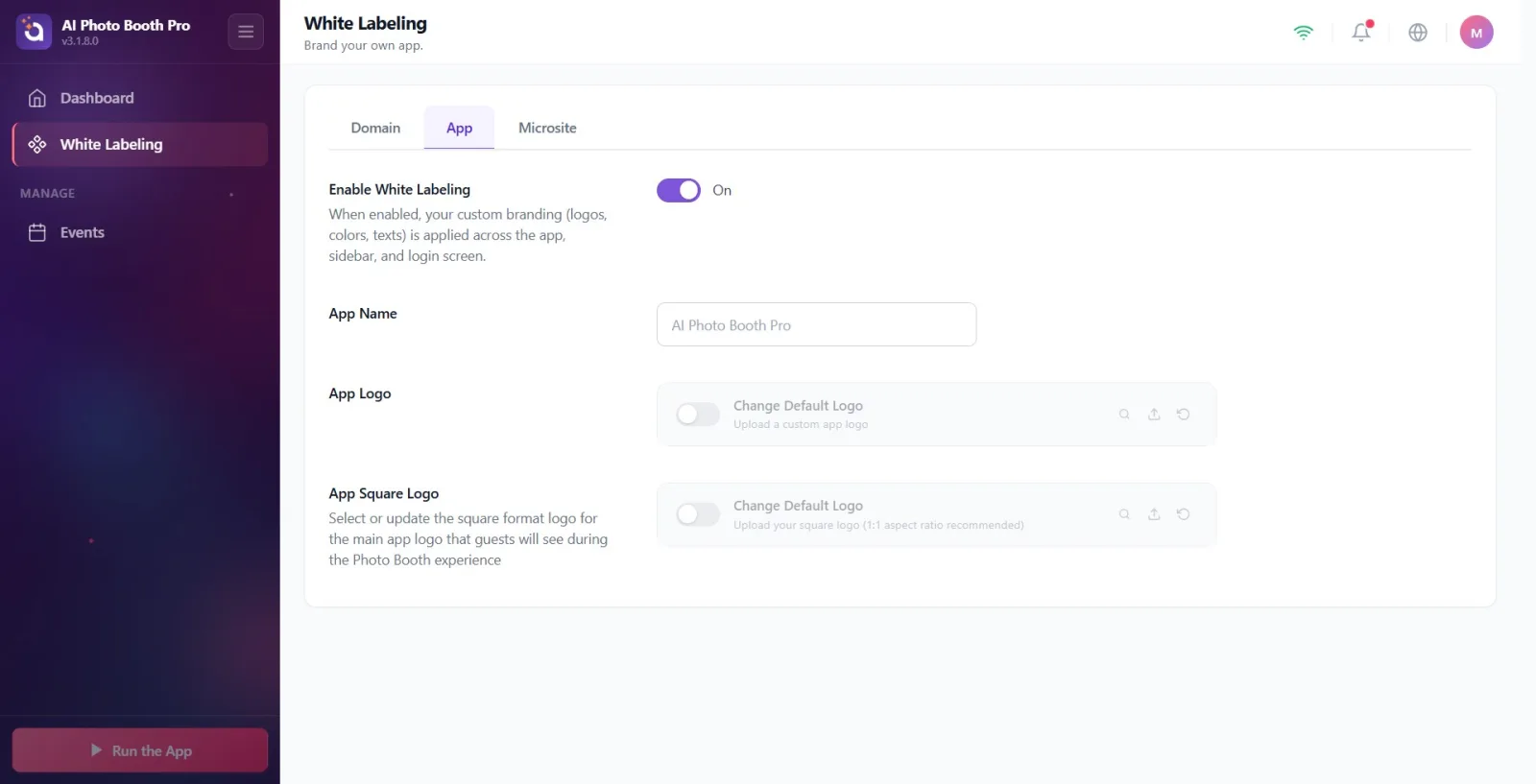
Öffnen Sie das Menü „Einstellungen“ und rufen Sie im Menü links die Seite „Markenanpassung“ auf. Der Seitentitel ist Markenanpassung und der Untertitel ist Branden Sie Ihre App..
🔎 Elemente auf dem Bildschirm: Markenanpassung Element im linken Setup-Menü; Seitentitel Markenanpassung, Untertitel Branden Sie Ihre App.
Schritt 2 · Überprüfen Sie die Anforderungen des Ultimate-Plans (Sperrstatus).
White Labeling (Ultimate freigeschaltet)
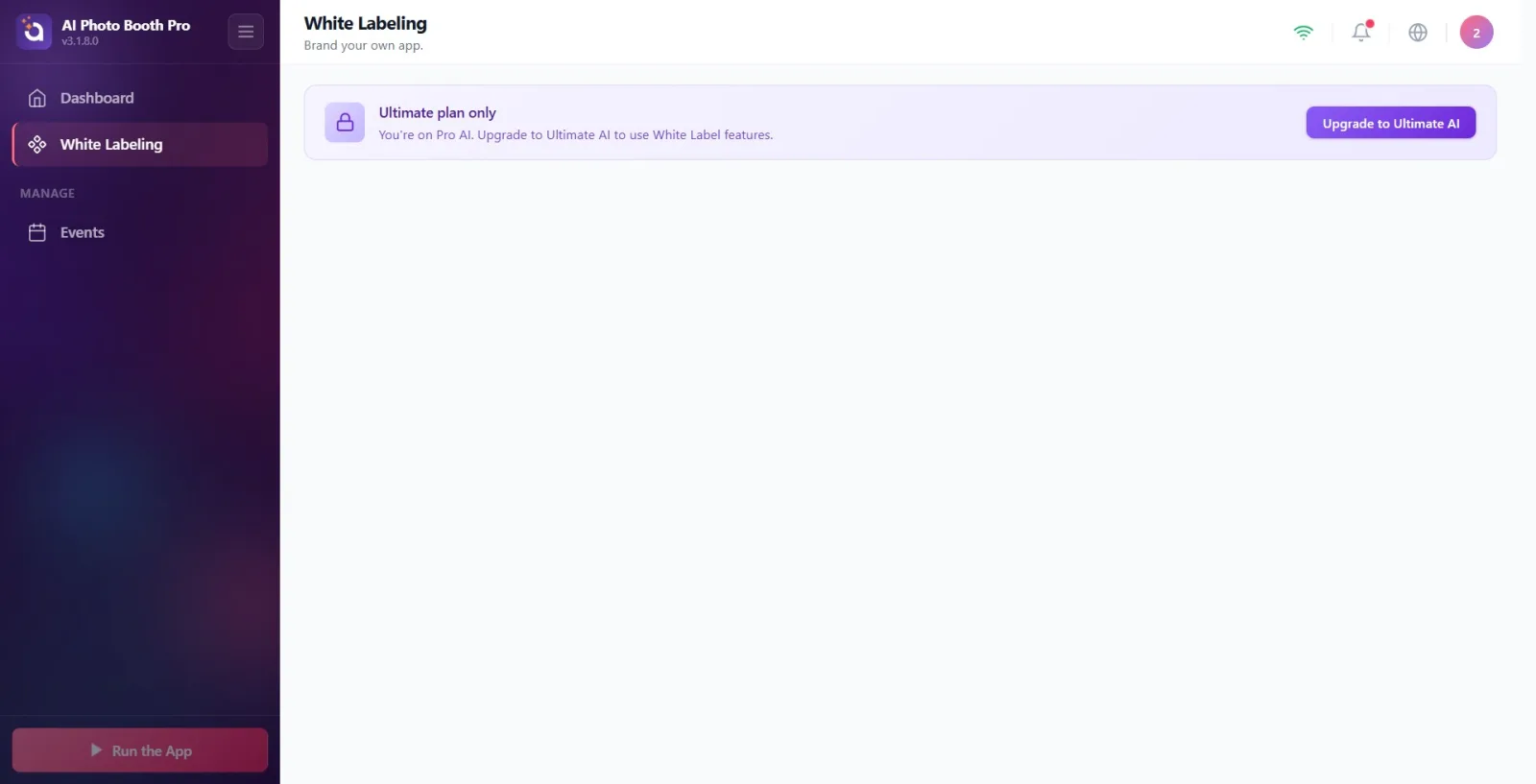
White Labeling ist nur im Ultimate-Plan verfügbar. Wenn Ihr Plan nicht verfügbar ist, wird auf der Seite in der Kopfzeile Nur im Ultimate-Plan unter „Ihr Konto ist jetzt {0}“ eine Sperrwarnung angezeigt. Führen Sie ein Upgrade auf Ultimate AI durch, um White-Label-Funktionen zu nutzen.' ({0} wird durch Ihren aktuellen Plannamen ersetzt) und die Schaltfläche „Upgrade Ultimate AIa“. Wenn Sie auf die Schaltfläche klicken, wird der Abonnement-Zahlungsbildschirm (Paywall) geöffnet. Wenn Ihr Plan Ultimate ist, wird diese Warnung überhaupt nicht angezeigt, die Registerkarten werden direkt angezeigt.
🔎 Elemente auf dem Bildschirm: Sperrbanner: Titel „Exklusiv auf Ultimate-Plan“, Beschreibung mit Planname und Schaltfläche „Upgrade auf Ultimate AI“.
Schritt 3 · Wechseln Sie zur Registerkarte App
Markenanpassung → App
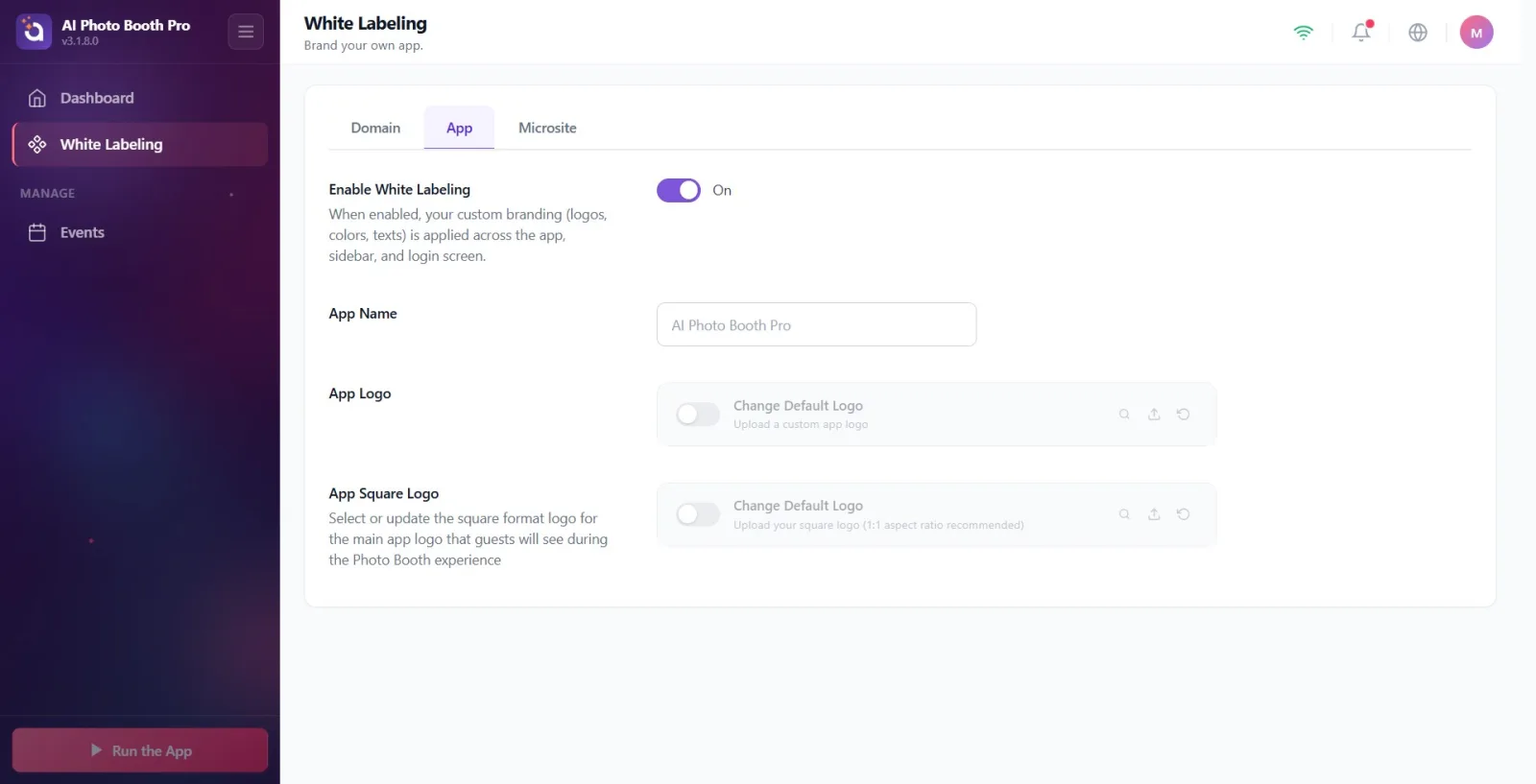
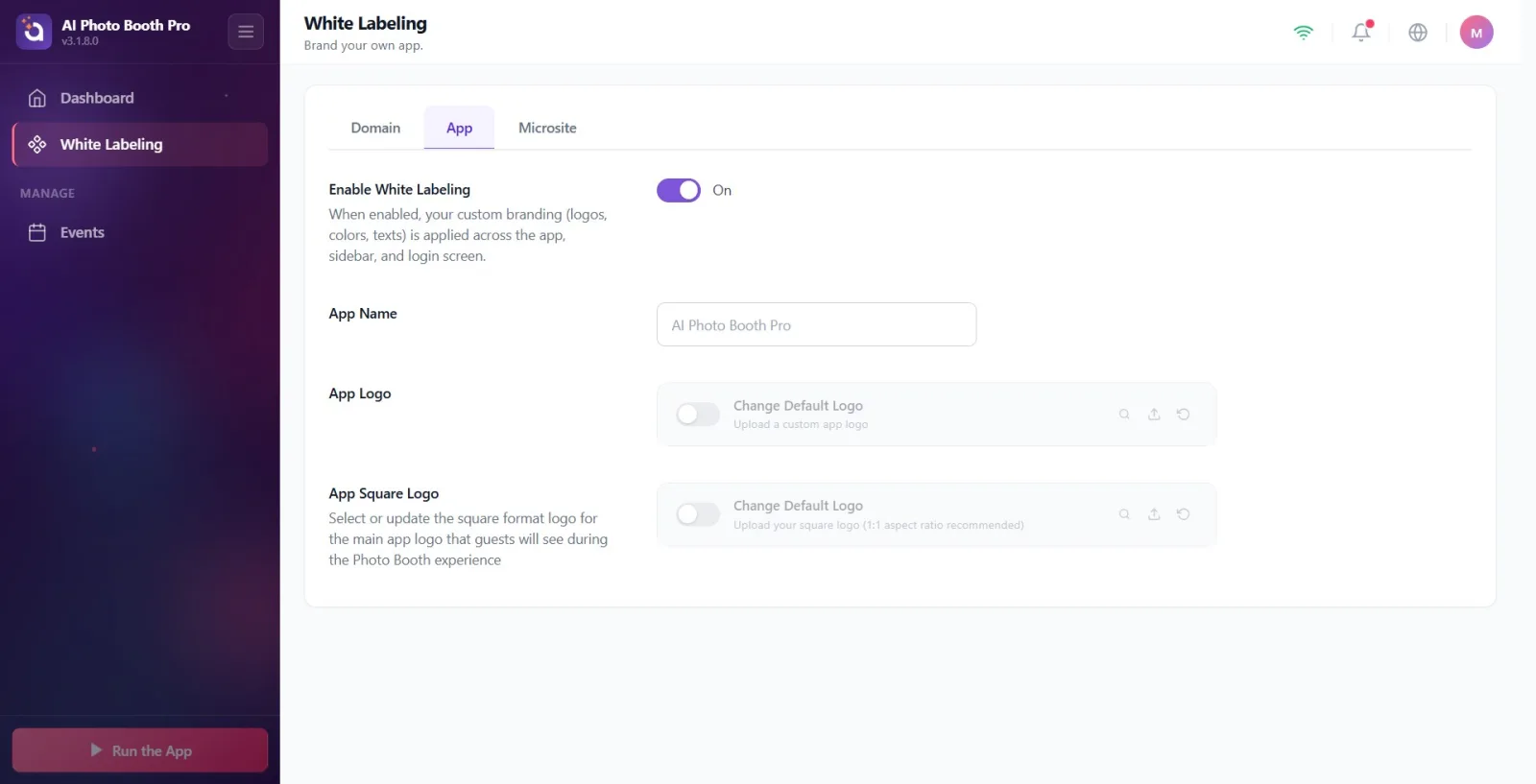
Klicken Sie von den drei Registerkarten oben auf der Seite (Domain, App, Mikroseite) auf die Registerkarte App in der Mitte. Die Seite wird standardmäßig auf der Registerkarte Domain geöffnet. Sie müssen daher die Registerkarte App manuell auswählen. Auf dieser Registerkarte werden nacheinander vier Abschnitte angezeigt: der Schalter „WhiteLabel aktivieren“, das Feld „App-Name“ und die Ladezeilen „App-Logo“ und „App-Quadrat-Logo“.
🔎 Elemente auf dem Bildschirm: Tab-Leiste: Domain / App / Mikroseite; aktive Registerkarte App. Vier Einstellungsabschnitte darunter.
Schritt 4 · Schalten Sie den Hauptschalter „WhiteLabel aktivieren“ ein
Markenanpassung → App
Stellen Sie im Abschnitt „WhiteLabel aktivieren“ oben den Schalter auf „Ein“. Beschreibung: „Wenn diese Option aktiviert ist, wird benutzerdefiniertes Branding (Logo, Farbe, Text) auf die App, die Seitenleiste und den Startbildschirm angewendet.“ Wenn dieser Hauptschalter ausgeschaltet ist, werden der folgende Anwendungsname und die folgenden Logos gespeichert, aber NICHT in der Anwendung widergespiegelt – dieser Schlüssel muss Ein sein, damit das Branding sichtbar ist.
🔎 Bildschirmelemente: Titel + Beschreibung „WhiteLabel aktivieren“; Ein/Aus-Schalter (Ein/Aus-Schalter) rechts.
Schritt 5 · Geben Sie App-Name ein.
Markenanpassung → App
Geben Sie den Namen der Marke in das Feld App-Name ein (Platzhalterbeispiel: AI Photo Booth Pro). Während Sie tippen, wird der Wert sofort gespeichert; Es gibt keine separate Schaltfläche Speichern. Dieser Name wird innerhalb der App als Markenname verwendet.
🔎 Elemente auf dem Bildschirm: App-Name Titel; einzeiliges Textfeld (Platzhalter AI Photo Booth Pro).
Schritt 6 · Laden Sie App-Logo (horizontal)
Markenanpassung → App
Klicken Sie in der Installationszeile im Abschnitt App-Logo rechts auf die Schaltfläche „Installieren“ (Pfeil nach oben). Wählen Sie das horizontale Logobild aus der nativen Dateiauswahl aus, die sich öffnet. Der Titel der Zeile lautet Standardlogo ändern und die Beschreibung lautet Ein benutzerdefiniertes App-Logo hochladen. Das von Ihnen ausgewählte Bild wird importiert und in die Cloud hochgeladen. Während des Ladens erscheint in der Zeile ein Fortschrittsbalken. Es werden nur Bilddateien akzeptiert (maximal 50 MB).
🔎 Elemente auf dem Bildschirm: Ladezeile: Ein-/Ausschalter links, Standardlogo ändern + Ein benutzerdefiniertes App-Logo hochladen in der Mitte, Schaltflächen Vorschau (Lupe), Laden (Pfeil nach oben) und Zurücksetzen (kreisförmiger Pfeil) rechts; Fortschrittsbalken während der Installation.
Schritt 7 · Machen Sie sich mit den Steuerelementen für die Logozeile vertraut (Umschalten, Vorschau, Laden, Zurücksetzen)
Markenanpassung → App
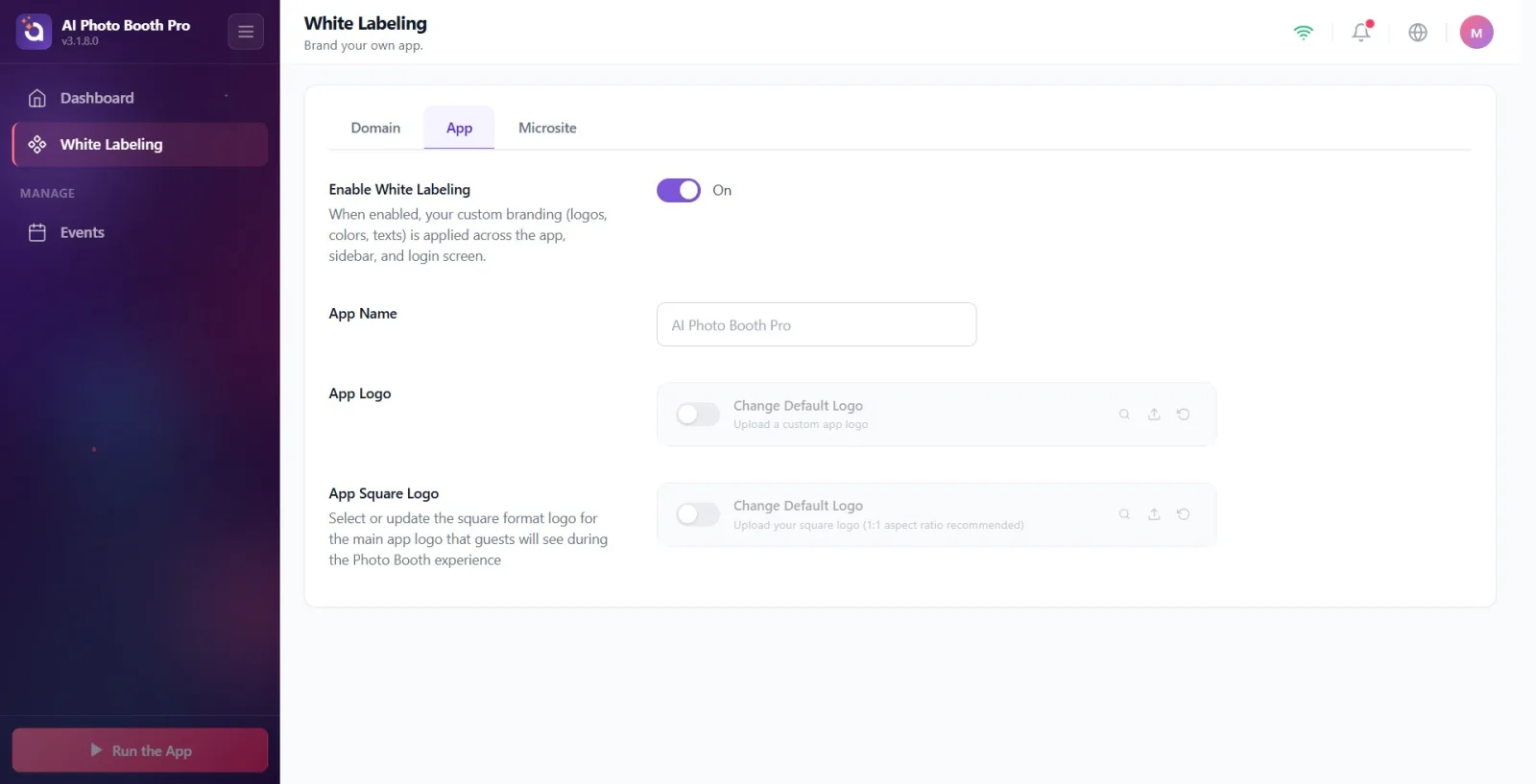
Jede Logoreihe verfügt über eigene Bedienelemente: (1) Der kleine Kippschalter auf der linken Seite aktiviert/deaktiviert das Logo allein und ist unabhängig vom Hauptschalter „WhiteLabel aktivieren“; (2) Mit der Lupentaste wird eine Vorschau des ausgewählten Bildes im Vollbildmodus angezeigt. (3) Mit der Aufwärtspfeiltaste können Sie eine neue Datei hochladen. (4) Mit der kreisförmigen Pfeiltaste (Zurücksetzen) wird das Logo auf die Standardeinstellungen zurückgesetzt. Hinweis: Tipps zur Schaltflächensprechblase (Vorschau/Hochladen/Zurücksetzen) werden auf der Benutzeroberfläche auf Englisch angezeigt.
🔎 Elemente auf dem Bildschirm: Zeilensteuerelemente: Kippschalter, Schaltflächen Preview (Vorschau), Upload (Laden), Reset (Zurücksetzen) – Sprechblasentipps auf Englisch.
Schritt 8 · Laden Sie App Square Logo (Frame)
Markenanpassung → App
Der Teil App Square Logo ist für das quadratische (1:1) Logo; Beschreibung „Wählen oder aktualisieren Sie das Logo im quadratischen Format für das Haupt-App-Logo, das Gästen während des Photo Booth-Erlebnisses angezeigt wird.“ Verwenden Sie die gleichen Liniensteuerelemente wie in Schritt 6: Klicken Sie auf die Schaltfläche „Hochladen“ und wählen Sie das quadratische Bild aus. Der Zeilenkommentar erinnert uns an die 1:1-Verhältnisempfehlung mit Laden Sie Ihr quadratisches Logo hoch (Seitenverhältnis 1:1 empfohlen). Dieses Logo wird in quadratischen Bereichen wie minimierten Seitenleisten und Startbildschirmen verwendet.
🔎 Elemente auf dem Bildschirm: App Square Logo Titel + Beschreibung; Ladelinie (genau die gleichen Bedienelemente wie in Schritt 6); Zeilenbeschreibung Laden Sie Ihr quadratisches Logo hoch (Seitenverhältnis 1:1 empfohlen).
Schritt 9 · Überprüfen Sie die Anwendung der Marke
Anwendung / Seitenleiste / Anmeldebildschirm
Wenn der Hauptschalter „WhiteLabel aktivieren“ eingeschaltet und die Logos geladen sind, wird die Marke angezeigt. Es wird in der Anwendung, in der linken Seitenleiste und auf dem Anmeldebildschirm angezeigt. Horizontales App-Logo wird in weiten Bereichen angezeigt, während quadratisches App Square Logo in quadratischen Bereichen wie minimierten Seitenleisten und Startbildschirmen angezeigt wird. Da Änderungen auf Kontoebene gespeichert werden, erfolgt die Synchronisierung auch mit anderen Geräten, die mit demselben Konto geöffnet sind.
🔎 Elemente auf dem Bildschirm: Logobereich oben in der Seitenleiste; Logobereich des Anmeldebildschirms.
Markendaten werden auf Kontoebene gespeichert – es ist nicht erforderlich, ein Ereignis auszuwählen. Es wird mit allen Geräten synchronisiert, die mit demselben Konto angemeldet sind.
Es gibt zwei separate Umschaltebenen: „WhiteLabel aktivieren“ oben verwaltet die gesamte Marke; Der kleine Schalter in jeder Logoreihe schaltet nur dieses Logo ein/aus. Wenn die Marke nicht angezeigt wird, stellen Sie zunächst sicher, dass der Hauptschlüssel Ein ist.
App-Name und Logoänderungen werden sofort gespeichert – es gibt keine separate Speichern-Schaltfläche.
Das horizontale Logo eignet sich für große Flächen, das quadratische (1:1) Logo eignet sich für die ausgeblendete Seitenleiste und den Startbildschirm. Um ein einheitliches Erscheinungsbild zu erzielen, installieren Sie beide.
Das neu hochgeladene Logo wird an die Cloud gesendet; Dies kann mehrere Sekunden dauern. Wenn das Logo nicht sofort angezeigt wird, warten Sie, bis die Synchronisierung abgeschlossen ist (die Verbindung wird automatisch hergestellt, sobald das Bild heruntergeladen wurde).
Mit der Schaltfläche „Zurücksetzen“ (Kreispfeil) wird das entsprechende Logo auf die Standardeinstellungen zurückgesetzt. Verwenden Sie diese Option, um die von Ihnen hochgeladene Datei zu entfernen.
Plattformunterschied: Die Schaltfläche „Upload“ öffnet ein Dateiauswahlfenster auf dem Desktop, eine Galerie-/Fotoauswahl auf Mobilgeräten; In beiden Fällen kann nur die Bilddatei ausgewählt werden.
Auf der Benutzeroberfläche werden Tipps zu Schaltflächen-Sprechblasen (Vorschau/Hochladen/Zurücksetzen) auf Englisch angezeigt. Paneltitel (App-Logo, Standardlogo ändern) sind auf Türkisch.
Laden Sie nur das Logo hoch, ohne den Hauptschalter „WhiteLabel aktivieren“ zu aktivieren: Die Dateien werden gespeichert, aber nicht in der App, der Seitenleiste oder dem Startbildschirm angezeigt.
Der Versuch, das Anwendungssymbol (Desktop-/Taskleisten-Verknüpfungssymbol) oder den Begrüßungsbildschirm über diese Registerkarte zu ändern: Diese Registerkarte bietet nur In-App-Branding – den Anwendungsnamen und zwei Logos; Hier gibt es kein Systemsymbol oder Begrüßungsbildschirm.
Platzieren des horizontalen Logos im Bereich App Square Logo anstelle des quadratischen Logos: In quadratischen Bereichen (reduzierte Seitenleiste, Startbildschirm) wird das Bild beschnitten; Für diesen Bereich wird ein Bild im Seitenverhältnis 1:1 empfohlen.
Die Registerkarte wird in einem Nicht-Ultimate-Plan gesucht und nicht gefunden: Die Seite zeigt eine gesperrte Nur im Ultimate-Plan-Warnung an; muss zuerst „Ultimate AIa erhöhen“.
Vorausgesetzt, dass die Marke sofort erscheint, sobald Sie das Logo hochladen: Das Hochladen in die Cloud kann einige Sekunden dauern, die Verbindung wird hergestellt, sobald die Synchronisierung abgeschlossen ist.
Auswahl einer Datei größer als 50 MB oder einer Datei ohne Bild: Es werden nur Bilddateien mit maximal 50 MB akzeptiert; andernfalls zeigt die Zeile einen Fehler an.
Verwandte Themen
Domain Mikroseite
