













Vorher: Wie erstellt man eine Veranstaltung?
Jedes Foto und Video, das Sie aufnehmen, wird zuerst im eigenen Datenbereich der App gespeichert; solange das Gerät mit dem Internet verbunden ist, wird es außerdem in Ihr Konto (die Cloud) hochgeladen und erscheint im Web-Panel in der Galerie der Veranstaltung. Unter Windows wird zusätzlich eine Kopie in einem Ordner abgelegt, den Sie auf Ihrem Computer öffnen und verwenden können: standardmäßig C:\MyPhotoBooth\Photos\001-Veranstaltungsname. Auf Mac, iPad, iPhone und Android gibt es keinen solchen Ordner; dort laden Sie die Dateien aus dem Web-Panel herunter.
- Windows, dieser Computer: der Ordner der Veranstaltung unter
C:\MyPhotoBooth\Photos. Darin befinden sich die UnterordnerPhotos(Originalaufnahmen) undResults(Ergebnisse mit angewendeter Vorlage). - Jedes Gerät, Cloud: activationking.com → Dashboard → Events → Veranstaltung öffnen → Medien herunterladen.
- Mac, iPad, iPhone, Android: Auf dem Gerät gibt es keinen Ordner, den Sie öffnen können; laden Sie die Dateien aus dem Web-Panel herunter. Um sie an der Booth anzusehen, verwenden Sie den Bildschirm Galerie der App.
Die App kopiert keine Fotos in die Fotos- bzw. Galerie-App des Telefons, Tablets oder Mac.
Die Auswahl eines Speicherordners (Verzeichnis speichern) gibt es nur unter Windows. Auf Mac, iPad und Android kann kein Ordner gewählt werden.
Das Löschen aus der Galerie der Booth löscht das Foto weder aus der Web-Galerie noch aus dem Ordner auf dem Computer; es gibt auch keinen Speicherplatz frei.
Die App löscht alte Veranstaltungen nicht von selbst. Es gibt keine Einstellung, die Freigabelinks befristet oder alle auf einmal deaktiviert.
In welchem Ordner liegen die Dateien unter Windows?
Schritt 1 · Standardordner öffnen
Datei-Explorer → C:\MyPhotoBooth\Photos
Für jede Veranstaltung wird ein eigener Ordner angelegt: C:\MyPhotoBooth\Photos\001-Veranstaltungsname. Die dreistellige Zahl am Anfang ist die laufende Nummer der Veranstaltung auf diesem Computer, danach folgt der Name der Veranstaltung. Im Ordner befinden sich zwei Unterordner:
Photos: die Originalaufnahmen der Kamera (im Zustand vor Bearbeitungen wie KI-Effekt oder Face Swap).Results: die Ergebnisfotos und -videos mit angewendeter Vorlage, die an den Gast gehen.
Die Dateien werden kopiert, sobald das Ergebnis einer Sitzung fertig ist; die Dateinamen beginnen mit Datum und Uhrzeit der Aufnahme. Dieser Ordner ist eine Kopie: Die App liest nicht aus ihm, deshalb beschädigt das Verschieben oder Löschen der Dateien die App nicht.
🔎 Elemente auf dem Bildschirm: Veranstaltungsordner unter C:\MyPhotoBooth\Photos; in jedem davon Photos und Results
Schritt 2 · Ordner ändern: Verzeichnis speichern
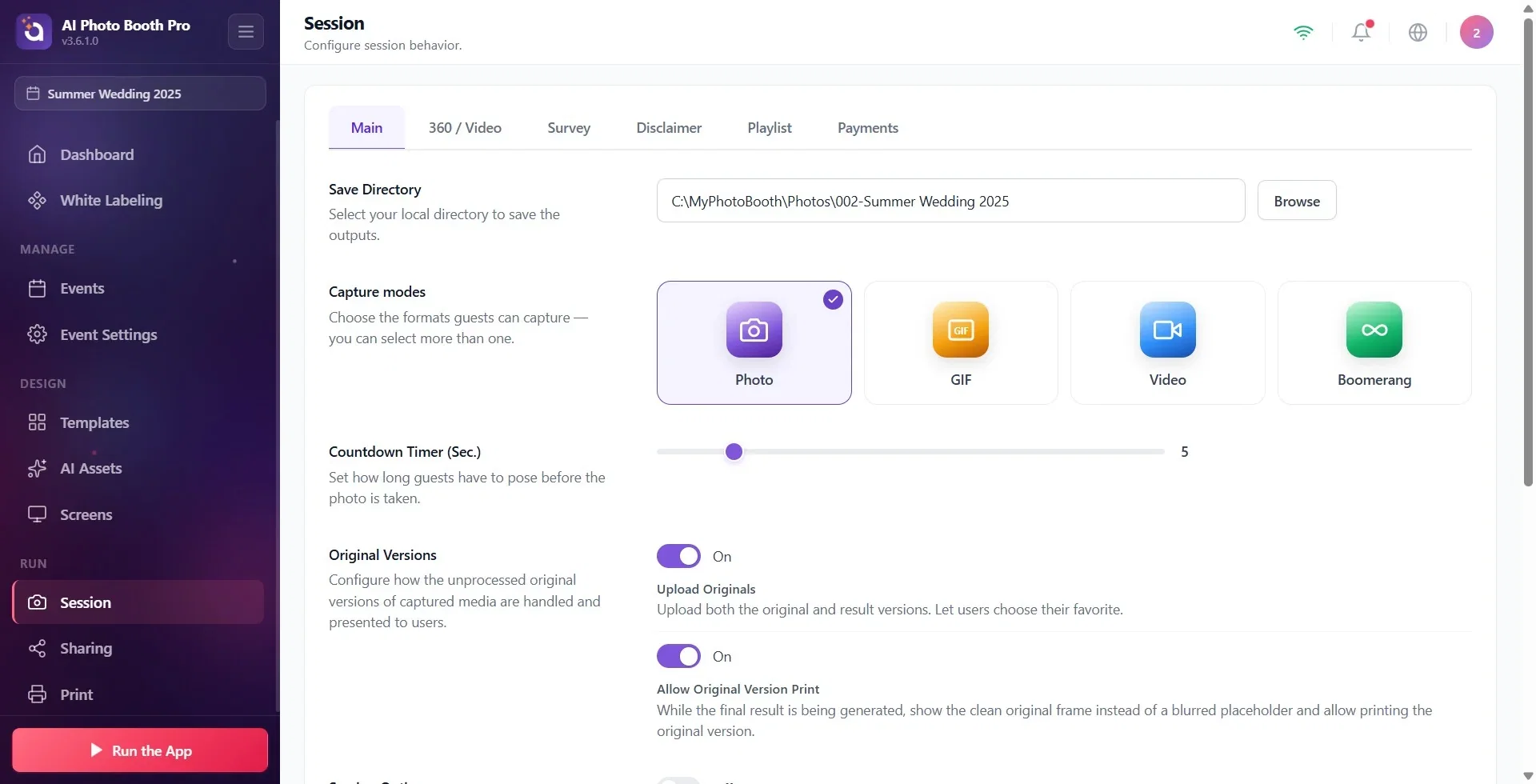
Sitzung → Allgemein
Um den Speicherort zu ändern, verwenden Sie den Bereich Verzeichnis speichern ganz oben auf der Seite Sitzung → Allgemein (Beschreibung: Wählen Sie Ihr lokales Verzeichnis aus, um die Ausgaben zu speichern.). Geben Sie den Pfad in das Feld ein oder wählen Sie mit Durchsuchen einen Ordner. Die Einstellung gilt pro Veranstaltung; Sie nehmen sie für jede Veranstaltung separat vor. Der Bereich wird nur unter Windows angezeigt.
Wenn Sie einen eigenen Ordner wählen, werden Photos und Results direkt in diesem Ordner angelegt; ein zusätzlicher Unterordner mit dem Veranstaltungsnamen wird nicht erstellt. Wählen Sie für jede Veranstaltung einen eigenen Ordner, damit die Veranstaltungen nicht durcheinandergeraten. Wenn Sie das Feld leer lassen, verwendet die App wieder einen automatischen Ordner mit dem Namen der Veranstaltung.
🔎 Elemente auf dem Bildschirm: Überschrift Verzeichnis speichern und Beschreibung; Pfadfeld (Beispiel C:\MyPhotoBooth\Photos); daneben die Schaltfläche Durchsuchen
Der eigene Datenordner der App: nicht anfassen
Die App speichert ihre Datenbank und ihre eigene Kopie aller Fotos und Videos (zusammen mit kleinen Vorschauversionen) im App-Datenbereich von Windows: %LOCALAPPDATA%\Packages\com.activationking.photobooth_…\LocalState\prod. Die aus dem Microsoft Store installierte Version verwendet einen anderen Ordner. Löschen oder verschieben Sie die Dateien in diesem Ordner nicht von Hand; dadurch werden die Datensätze der App beschädigt. Wenn Sie Ihre Dateien brauchen, verwenden Sie den Speicherordner (Schritt 1) oder das Web-Panel.
Wo sind die Dateien auf Mac, iPad, iPhone und Android?
Auf dem Gerät gibt es keinen Ordner, den Sie öffnen können
Auf diesen Geräten werden Fotos und Videos im eigenen geschützten Datenbereich der App gespeichert. Der Bereich Verzeichnis speichern wird nicht angezeigt, es kann kein Ordner gewählt werden, und die App kopiert die Dateien nicht in die Fotos- oder Galerie-App des Geräts. Der Weg zu den Dateien ist das Web-Panel (nächster Abschnitt). Um sie an der Booth anzusehen, verwenden Sie den Bildschirm Galerie der App.
Fotos werden in das Web-Panel hochgeladen, solange das Gerät mit dem Internet verbunden ist und die Veranstaltung im Online-Modus läuft. Fällt das Internet eine Zeit lang aus, werden die ausstehenden Dateien gesendet, sobald die Verbindung wieder da ist. Wenn der Upload hängen bleibt, siehe Probleme beim Teilen, Synchronisieren und Anmelden, Symptom, Ursache, Lösung.
In der Cloud: im Web-Panel ansehen und herunterladen
Schritt 3 · Veranstaltung im Web-Panel öffnen
activationking.com → Dashboard → Events
Melden Sie sich von einem beliebigen Computer oder Telefon bei activationking.com mit dem Konto an, das Sie an der Booth verwenden. Gehen Sie zu Dashboard → Events und klicken Sie auf die Veranstaltung. In der sich öffnenden Galerie sehen Sie die Fotos und Videos, die für diese Veranstaltung in die Cloud hochgeladen wurden, unabhängig davon, auf welchem Gerät sie aufgenommen wurden.
Schritt 4 · Alle Medien herunterladen (ZIP)
Dashboard → Events → Veranstaltung → Medien herunterladen
Drücken Sie auf Medien herunterladen. Da die Galerie groß sein kann, wird die ZIP-Datei im Hintergrund vorbereitet, und der Download-Link wird an Ihre E-Mail-Adresse gesendet (E-Mail senden). Der Link ist 7 Tage gültig, danach wird die Datei gelöscht; fordern Sie den Download bei Bedarf erneut an.
Die ZIP-Datei enthält zwei Ordner: media: gebrandete Ergebnisfotos und -videos, originals: Originalaufnahmen ohne Effekte. Originale werden nur dann in die Cloud übertragen, wenn auf der Seite Teilen → Activation Share die Option Originale hochladen eingeschaltet ist (standardmäßig eingeschaltet); ist sie ausgeschaltet, enthält die ZIP-Datei nur die Ergebnisse.
Was liefert Export in der App?
Veranstaltungsmanagement → Karte der aktuellen Veranstaltung → Export
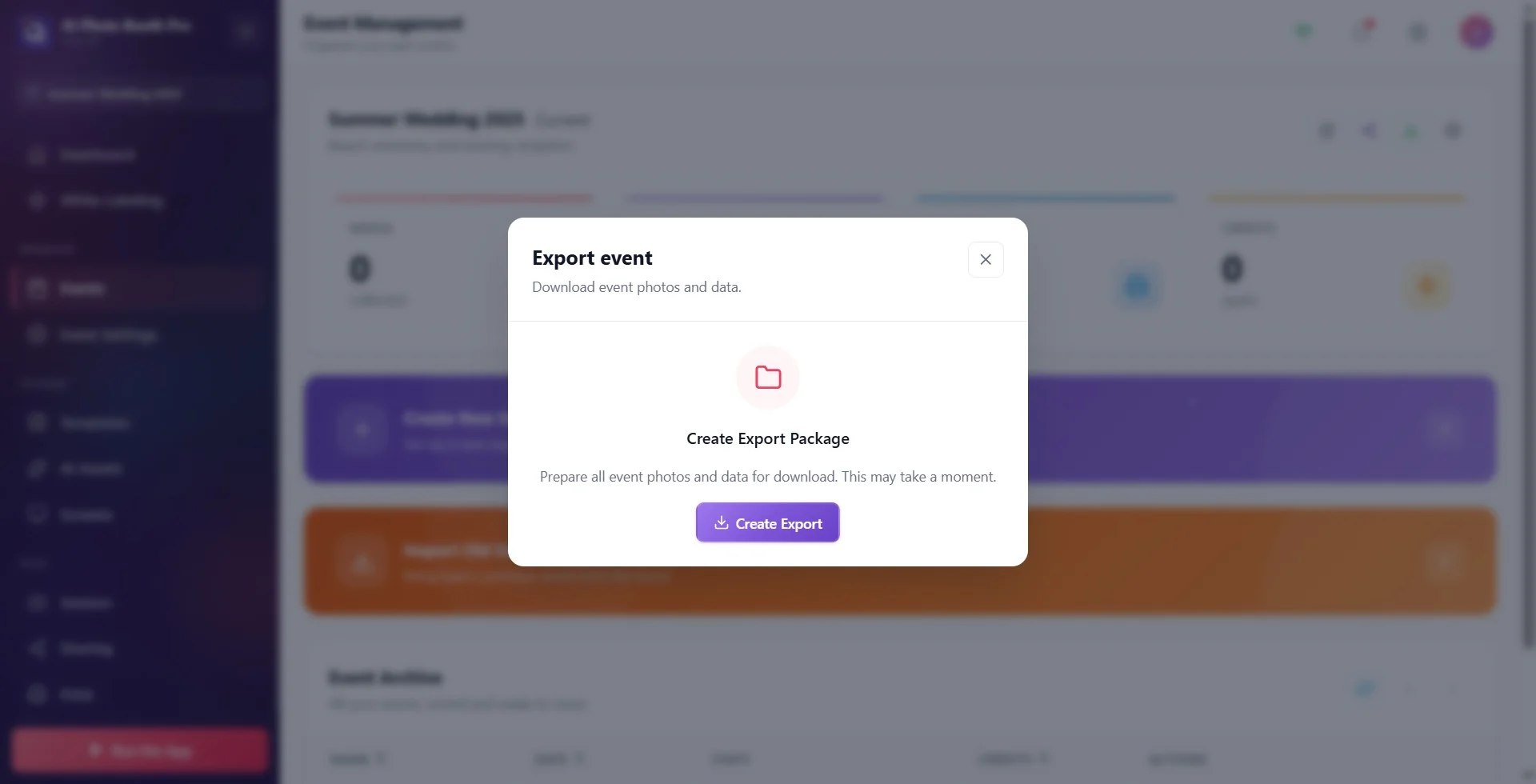
In der App hat die Veranstaltungskarte auf der Seite Veranstaltungsmanagement ein Symbol Export: Drücken Sie im Fenster Exportieren von Ereignissen auf Export erstellen, dann auf Herunterladen, und wählen Sie, wo die ZIP-Datei gespeichert werden soll. Diese ZIP-Datei enthält nur die Ergebnisfotos und -videos der erfolgreichen Sitzungen, die sich auf diesem Gerät befinden; die Rohaufnahmen der Kamera (die im Ordner Photos) und die Umfrageantworten sind nicht enthalten. Aufnahmen von anderen Geräten und Fotos, die nie auf dieses Gerät heruntergeladen wurden, sind ebenfalls nicht enthalten. Für die gesamte Veranstaltung verwenden Sie das Web-Panel.
Um Ihrem Kunden den Galerie-Link zu geben, drücken Sie auf derselben Karte auf das Symbol Teilen: Übernehmen Sie im Fenster Veranstaltung teilen die Galerie-URL mit Kopie. Im Web-Panel erledigen Sie dasselbe mit der Schaltfläche Mit Kunden teilen.
🔎 Elemente auf dem Bildschirm: auf der Veranstaltungskarte die Symbole Bearbeiten, Teilen, Export und Veranstaltungseinstellungen; im Fenster Exportieren von Ereignissen Exportpaket erstellen und Export erstellen
Aus der Galerie löschen und den Zugriff für Gäste abschalten
Schritt 5 · Aus der Galerie der Booth entfernen
Booth → Galerie
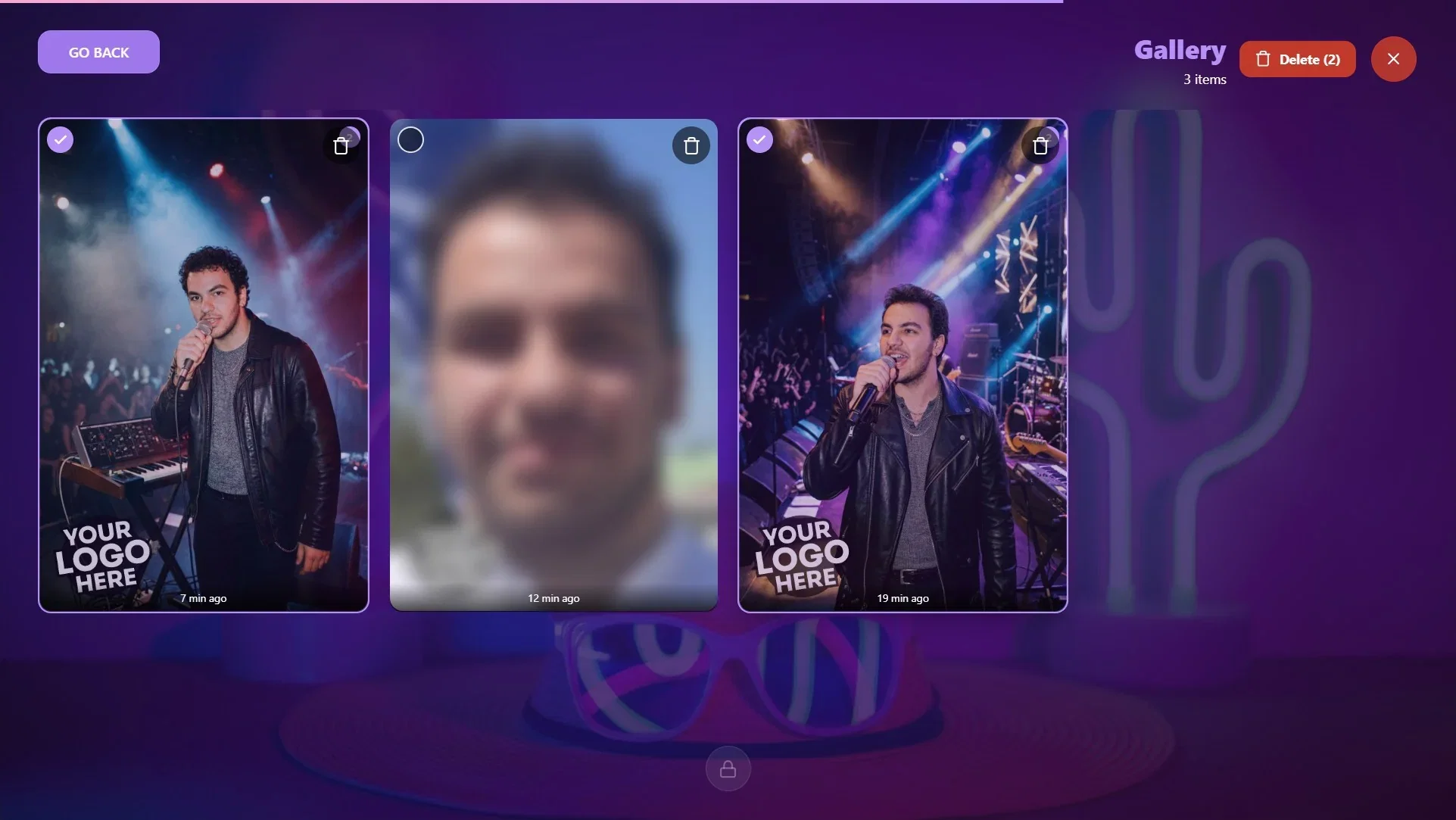
Öffnen Sie, während die Booth läuft, die Galerie über die Schaltfläche Galerie auf dem Willkommensbildschirm und tippen Sie oben rechts auf das Papierkorbsymbol. Wenn für die Veranstaltung eine Dashboard-PIN festgelegt ist (Veranstaltungseinstellungen → Kiosk), fragt das Fenster Operator-Zugang nach der PIN. Tippen Sie im Löschmodus auf Karten, um sie auszuwählen, drücken Sie oben auf Löschen (daneben steht die Anzahl der ausgewählten Elemente) und bestätigen Sie im Fenster Bist du sicher?. Eine einzelne Karte können Sie auch mit dem Papierkorbsymbol auf der Karte entfernen. Um den Modus zu verlassen, tippen Sie auf das X.
Dadurch wird das Foto nur aus der Galerie der Booth entfernt; das Fenster sagt auch: Dieses Element wird von diesem Gerät entfernt und kann nicht wiederhergestellt werden. Es wird weder aus der Web-Galerie noch aus dem Speicherordner unter Windows gelöscht, und es wird kein Speicherplatz frei. Aus der Web-Galerie müssen Sie es separat löschen (Schritt 6).
🔎 Elemente auf dem Bildschirm: Papierkorbsymbol neben der Überschrift Galerie; im Löschmodus Auswahlkreise oben links auf den Karten; oben rot Löschen (mit der Anzahl der Auswahl); Bestätigungsfenster Bist du sicher?
Schritt 6 · Aus der Web-Galerie löschen
Dashboard → Events → Veranstaltung
Öffnen Sie im Web-Panel die Galerie der Veranstaltung. Für ein einzelnes Foto verwenden Sie Foto entfernen auf der Karte. Für mehrere Fotos wählen Sie diese mit Mehr → Auswählen aus und drücken auf Auswahl löschen. Um alle zu löschen: Mehr → Alle Medien löschen; zur Bestätigung geben Sie den Namen der Veranstaltung ein. Gelöschte Medien können innerhalb von 72 Stunden wiederhergestellt werden, danach gehen sie endgültig verloren. Die Veranstaltung selbst wird nicht aus dem Web-Panel gelöscht.
Sichern Sie die benötigten Dateien zuerst mit Medien herunterladen. Wenn Sie eine Umfrage durchführen, laden Sie zuerst auch die Umfragedaten herunter: Die Umfrageantworten gelöschter Sitzungen erscheinen nicht im Export (siehe Wie lade ich Umfrage- und Kundendaten herunter (CSV)?).
Schritt 7 · Gästen das Durchsuchen der gesamten Galerie verwehren
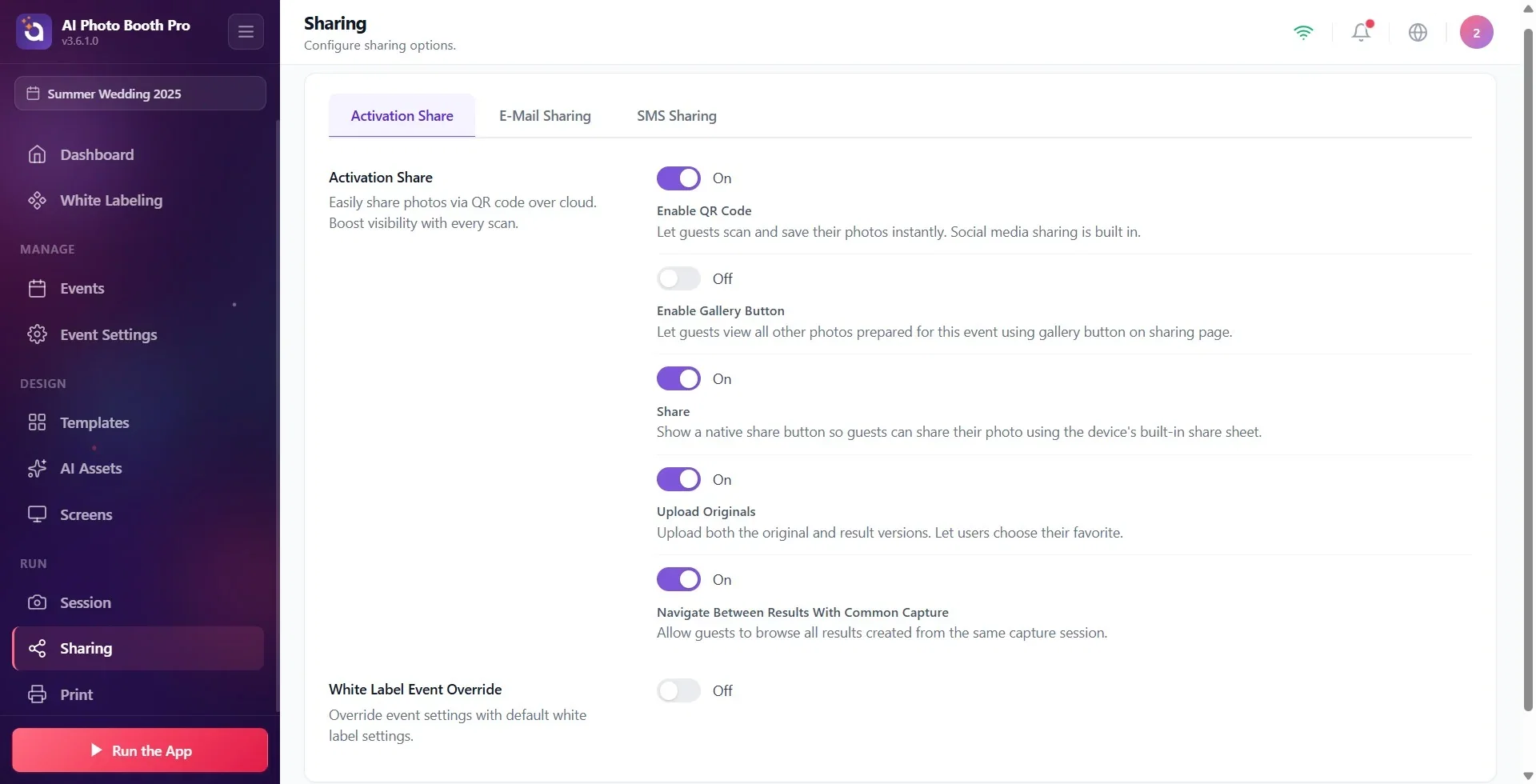
Teilen → Activation Share
Die Galerie-Schaltfläche auf der Freigabeseite, die der Gast per QR-Code öffnet, zeigt auch die Fotos der anderen Gäste. Das schalten Sie mit dem Schalter Galerie-Schaltfläche aktivieren auf der Seite Teilen → Activation Share aus (Beschreibung: Lassen Sie Gäste alle anderen Fotos für diese Veranstaltung über die Galerie-Schaltfläche auf der Freigabeseite anzeigen.). Bei neuen Veranstaltungen ist dieser Schalter standardmäßig ausgeschaltet. Um die Schaltfläche Galerie auf dem Bildschirm der Booth auszublenden, schalten Sie dagegen den Schalter im Bereich Bildschirme → Willkommen → Galerie aus.
Es gibt keine Einstellung, die Freigabelinks befristet oder alle auf einmal deaktiviert. Die Galerie-URL im Fenster Veranstaltung teilen öffnet die gesamte Galerie der Veranstaltung; teilen Sie diesen Link nur mit Ihrem Kunden.
Eine Veranstaltung in der App löschen
Wenn Sie eine Veranstaltung unter Veranstaltungsmanagement → Veranstaltungsarchiv löschen, wird sie nur von diesem Gerät entfernt. Ihre Kopie in der Cloud und die Web-Galerie bleiben erhalten; bei Bedarf importieren Sie die Veranstaltung erneut aus der Cloud.
Was tun, wenn die Festplatte voll ist?
Die App löscht alte Veranstaltungen nicht von selbst. Unter Windows belegt jedes Foto an zwei Stellen Speicherplatz: im eigenen Datenordner der App und im Ordner von Verzeichnis speichern.
- Prüfen Sie zuerst im Web-Panel, ob die Fotos der Veranstaltung sichtbar sind; so stellen Sie sicher, dass sie in der Cloud angekommen sind.
- Verschieben Sie unter Windows die alten Veranstaltungsordner unter
C:\MyPhotoBooth\Photosauf ein externes Laufwerk oder löschen Sie sie. Das ist sicher, da die App nicht aus diesen Ordnern liest. - Um den Speicherordner von vornherein auf ein anderes Laufwerk zu legen, wählen Sie unter Verzeichnis speichern einen Ordner auf diesem Laufwerk (Schritt 2).
Unter Windows löscht Lokale Daten löschen im Benutzermenü (ab 3.5.4) dauerhaft alle Foto-, Video- und Veranstaltungsdaten auf diesem Computer; alles, was noch nicht in die Cloud hochgeladen wurde, geht verloren und kann nicht wiederhergestellt werden. Der Ordner von Verzeichnis speichern wird nicht angetastet. Prüfen Sie vor der Verwendung das Web-Panel; wann es nötig ist, siehe Probleme beim Teilen, Synchronisieren und Anmelden, Symptom, Ursache, Lösung.
Verwandte Themen
Was sind Sitzungseinstellungen und wie verwende ich die Registerkarte Allgemein (Haupt)? Wie installiere und verwende ich „ActivationShare“? Probleme beim Teilen, Synchronisieren und Anmelden, Symptom, Ursache, Lösung Wie lade ich Umfrage- und Kundendaten herunter (CSV)? Installationsfehler unter Windows: 0x80073D0D, 0x80070005 und andere
